
Как восстановить меню двойной загрузки в Windows
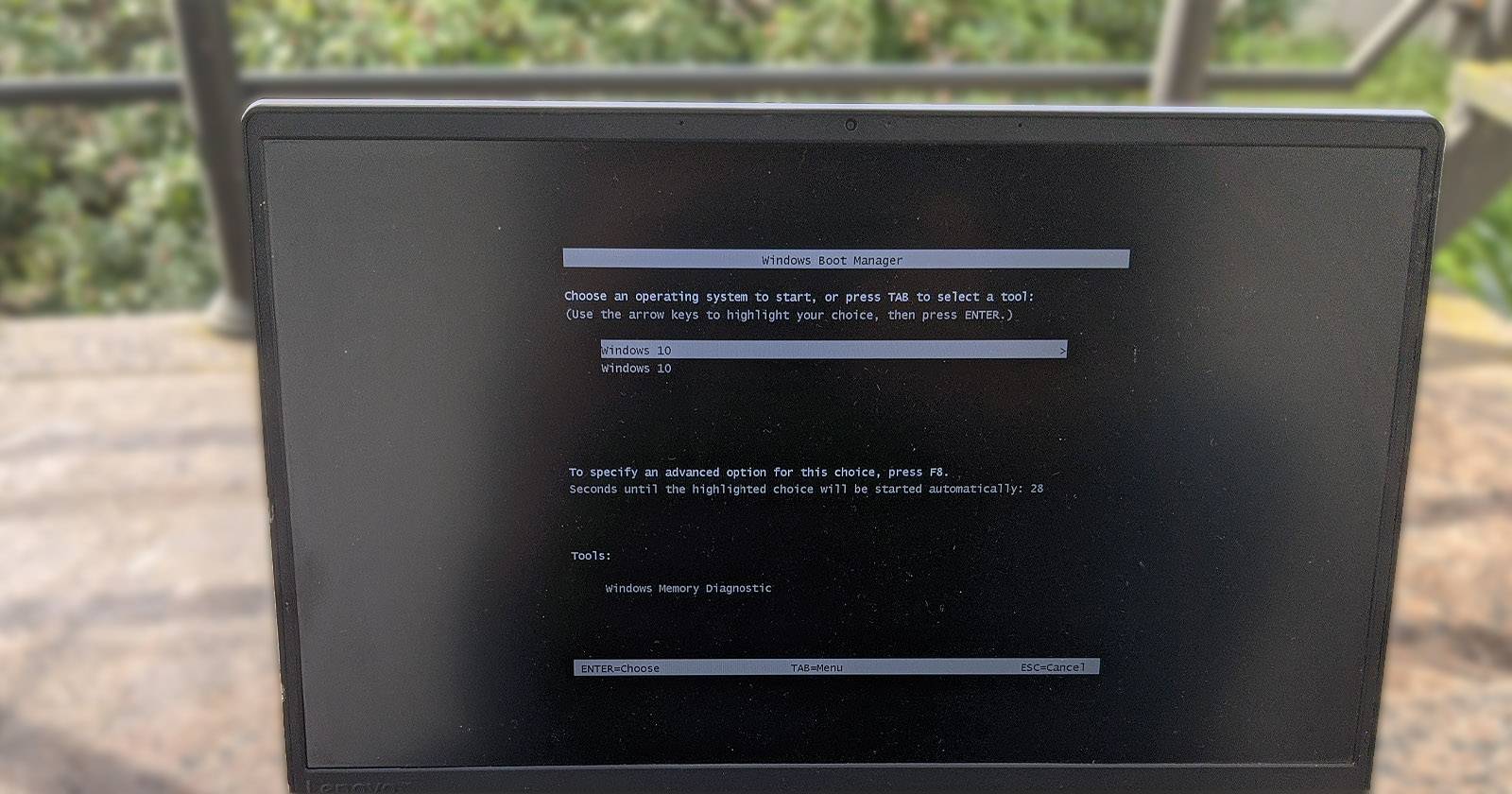

Если после настройки системы с двумя ОС вы не видите меню выбора ОС или Windows Boot Manager при запуске, вы не одиноки. Отсутствие пункта двойной загрузки — частая проблема на недавно созданных конфигурациях и чаще всего вызвана неправильно настроенным загрузчиком.
Приведённые ниже инструкции написаны для Windows 10, но применимы и к Windows 11. Перед изменениями рекомендуется создать точку восстановления системы или резервную копию важных данных.
Почему не отображается меню двойной загрузки
Меню выбора ОС может не показываться по нескольким причинам. Основные из них:
- Меню загрузки отключено в конфигурации загрузчика.
- Включён быстрый запуск (Fast Startup): система загружается сразу в ОС по умолчанию, не предлагая выбор.
- Неправильно задана ОС по умолчанию в настройках «Загрузка и восстановление» или в менеджере загрузки.
- Повреждены системные файлы или записи BCD (Boot Configuration Data).
Ниже — подробное руководство с проверками и действиями в порядке от наименее инвазивных к более глубоким.
1. Включите меню загрузки через командную строку
Когда меню загрузки отключено, система может сразу загружать ОС по умолчанию. Часто это происходит после обновления Windows.
Чтобы включить меню загрузки:
- Нажмите Пуск и введите cmd.
- Щёлкните правой кнопкой по «Командная строка» и выберите «Запуск от имени администратора».
- В окне введите команду и нажмите Enter:
bcdedit /set {bootmgr} displaybootmenu yes- Если команда выполнена успешно, вы увидите сообщение «Операция успешно завершена». После этого при перезагрузке должен появиться выбор ОС.
Если нужно снова отключить меню загрузки, выполните:
bcdedit /set {bootmgr} displaybootmenu noПримечание: BCDEdit — утилита командной строки для управления BCD (Boot Configuration Data). Она напрямую меняет записи конфигурации загрузчика.
Важно: если команда возвращает ошибку «element not found» или «access denied», убедитесь, что вы запустили CMD от администратора и что система использует традиционный загрузчик Windows (не UEFI с альтернативным загрузчиком).
2. Настройте ОС по умолчанию в «Загрузка и восстановление»
Windows позволяет выбрать, какая ОС загружается по умолчанию, и сколько секунд показывать список ОС.
- Нажмите Win + I → Открыть «Параметры». (Альтернатива: Панель управления → Система и безопасность → Система).
- Перейдите в «Система» → «О программе» (или в старых версиях: Панель управления → Система) и нажмите «Дополнительные параметры системы» в разделе «Связанные параметры».
- В появившемся окне «Свойства системы» нажмите кнопку «Параметры» в блоке «Загрузка и восстановление».
- В разделе «Загрузка по умолчанию» выберите предпочитаемую ОС в выпадающем списке «Операционная система по умолчанию».
- Поставьте флажок «Отображать список операционных систем» и укажите время отображения, например 30 секунд.
- Нажмите ОК, затем Применить.
После перезагрузки меню должно отображаться указанное время, и вы сможете выбрать ОС стрелками на клавиатуре.
3. Настройка менеджера загрузки через EasyBCD (альтернатива bcdedit)
Если BCDEdit не срабатывает или изменения не применяются, можно использовать стороннюю утилиту EasyBCD — удобный редактор записей загрузчика.
Важно: EasyBCD бесплатен для некоммерческого использования. Загружайте только с официального сайта NeoSmart Technologies.
Порядок действий:
- Перейдите на страницу NeoSmart EasyBCD и выберите «See More».
- Зарегистрируйтесь для загрузки бесплатной версии (введите email и имя пользователя) и скачайте инсталлятор.
- Установите программу и запустите её от имени администратора.
- В EasyBCD откройте «Edit Boot Menu».
- Убедитесь, что все установленные ОС отображены. Для смены ОС по умолчанию отметьте соответствующий пункт в колонке «Default».
- В настройках меню отметьте «Use Metro bootloader» (если доступно) и задайте «Count down from» = 30 секунд.
- Нажмите «Save Settings». Должно появиться подтверждение «Bootloader settings saved successfully».
После перезагрузки меню загрузчика должно появиться.
Совет: если после сохранения изменений меню всё ещё не отображается, перезапустите EasyBCD и проверьте, не создалась ли дублирующая запись загрузчика.
4. Отключите быстрый запуск Windows
Fast Startup ускоряет включение из выключенного состояния, но при этом система помещает часть состояния в гибернацию. Это может приводить к тому, что второй загрузчик или другой раздел не доступны для обнаружения, и меню не появляется.
Чтобы отключить быстрый запуск:
- Нажмите Win + R, введите control и нажмите Enter, чтобы открыть Панель управления.
- Перейдите в «Система и безопасность» → «Электропитание».
- В правой панели выберите «Действие кнопок питания».
- Нажмите «Изменить параметы, которые сейчас недоступны».
- В разделе «Параметры завершения работы» снимите флажок «Включить быстрый запуск (рекомендуется)».
- Нажмите «Сохранить изменения».
После этого полностью выключите компьютер и включите снова — часто именно из полного выключения меню будет корректно отображено.
5. Восстановление меню через Системную конфигурацию (msconfig)
Если предыдущие методы не помогли, используйте msconfig для установки таймаута и выбора ОС по умолчанию.
- Нажмите Win + R, введите msconfig и нажмите Enter.
- Перейдите на вкладку «Загрузка».
- В списке операционных систем выберите нужную запись и нажмите «По умолчанию».
- В поле «Тайм-аут» укажите 20–60 секунд.
- Нажмите «Применить» → «ОК», затем перезагрузите систему при появлении запроса.
После перезагрузки появится меню выбора ОС.
Что делать, если ничего не помогает
Иногда меню всё ещё может не появляться. Ниже — расширенные проверки и варианты действий.
- Проверьте режим загрузки UEFI/Legacy в BIOS/UEFI. Если разные ОС установлены в разных режимах (одна — в UEFI, другая — в Legacy/CSM), загрузчик может не показывать оба варианта.
- Откройте настройки BIOS/UEFI и проверьте, в каком режиме установлены записи. По возможности установите обе ОС в один режим (предпочтительно UEFI) или используйте отдельное меню выбора загрузки (Boot Menu) на уровне BIOS.
- Проверьте целостность файлов системы в каждой ОС: запустите sfc /scannow и DISM.
sfc /scannow
Dism /Online /Cleanup-Image /RestoreHealth- Проверьте BCD на ошибки: можно экспортировать текущую конфигурацию BCDEdit и проанализировать записи.
bcdedit /enum all > C:\bcd_export.txtОткройте файл C:\bcd_export.txt и проверьте записи, связанные с {bootmgr} и идентификаторами установленных ОС.
- Если использовалась сторонняя загрузочная программа (GRUB, rEFInd), возможно, она перезаписывает Windows Boot Manager. В таком случае восстановите загрузчик Windows командой через среду восстановления:
- Загрузитесь с установочного носителя Windows → Восстановление системы → Командная строка, затем выполните:
bootrec /fixmbr
bootrec /fixboot
bootrec /scanos
bootrec /rebuildbcd
Примечание: На UEFI‑системах ручные команды bootrec могут вести себя иначе; действуйте осторожно и сначала создайте резервную копию текущей BCD.
Чек‑лист для быстрого исправления (пошагово)
- Перезагрузите ПК и нажмите клавишу вызова Boot Menu (обычно F12/ESC) — проверьте, видны ли оба загрузочных раздела.
- Откройте CMD от имени администратора, выполните bcdedit /set {bootmgr} displaybootmenu yes.
- Проверьте «Загрузка и восстановление» — установите ОС по умолчанию и тайм-аут 30 с.
- Отключите быстрый запуск в параметрах электропитания.
- Если нужно — примените EasyBCD, сохраните параметры и перезагрузите.
- При подозрении на повреждённый BCD — загрузитесь в среду восстановления и восстановите BCD.
Плейбук для системных администраторов (SOP)
Цель: восстановить меню двойной загрузки без переустановки ОС.
Подготовка:
- Резервное копирование важных данных с обеих ОС.
- Создать точку восстановления в Windows, при возможности экспорт BCD.
Шаги:
- Проверка: спросить пользователя, использовался ли Fast Startup и были ли недавние обновления.
- Выполнить команды bcdedit от имени администратора.
- Настроить «Загрузка и восстановление» и msconfig.
- Если неудачно, установить EasyBCD и проверить записи.
- Проверить режим UEFI/Legacy в BIOS; если смеси, согласовать режимы.
- При подозрении на повреждение BCD — загрузиться с носителя восстановления и применить bootrec.
- После исправления — перезагрузить, воспроизвести проблему на месте, документировать изменения.
Критерии приёмки:
- Меню выбора ОС появляется в течении указанного тайм-аута.
- Обе ОС успешно загружаются из меню.
- Изменения задокументированы и восстановление BCD сохранено.
Когда эти методы не подойдут
- Если одна из ОС установлена в Legacy, а другая — в UEFI, решения на уровне Windows могут не помочь — потребуется согласование режимов загрузки или использование загрузочного меню материнской платы.
- При аппаратных проблемах с диском (повреждённые разделы, сбой SMART) нужно сначала восстановить или заменить диск.
- Если в систему вмешивался сторонний загрузчик (GRUB, rEFInd), может понадобиться восстановление/перенастройка этого загрузчика вместо Windows Boot Manager.
Быстрые шаблоны команд и чеков (cheat sheet)
- Включить меню загрузки:
bcdedit /set {bootmgr} displaybootmenu yesОтключить быстрый запуск: Панель управления → Электропитание → Действия кнопок питания → Снять флажок «Включить быстрый запуск».
Экспорт BCD для анализа:
bcdedit /enum all > C:\bcd_export.txt- Проверка и восстановление системных файлов:
sfc /scannow
Dism /Online /Cleanup-Image /RestoreHealth- Восстановление загрузчика через носитель установки:
bootrec /fixmbr
bootrec /fixboot
bootrec /scanos
bootrec /rebuildbcd
Дерево принятия решений (Mermaid)
flowchart TD
  A[Нет меню двойной загрузки] --> B{Пробовали bcdedit?}
  B -- Да --> C{Появилось меню?}
  B -- Нет --> D[Выполните bcdedit]
  C -- Да --> Z[Готово]
  C -- Нет --> E[Проверьте Fast Startup]
  E --> F{Fast Startup включён?}
  F -- Да --> G[Отключите Fast Startup и перезагрузите]
  F -- Нет --> H[Запустите msconfig и EasyBCD]
  H --> I{Появилось меню?}
  I -- Да --> Z
  I -- Нет --> J[Проверьте UEFI/Legacy и состояние диска]
  J --> K{Диск и режим OK?}
  K -- Да --> L[Восстановите BCD из среды восстановления]
  K -- Нет --> M[Восстановление/замена диска или перенос ОС]
  L --> Z
  M --> Z
Критерии приёмки
- При перезагрузке пользователь видит экран выбора ОС в течение настроенного тайм-аута.
- Выбранная по умолчанию ОС загружается автоматически по истечении тайм-аута.
- Обе ОС загружаются вручную из меню без ошибок.
Глоссарий в одну строку
- BCD: Boot Configuration Data — база записей конфигурации загрузчика Windows.
- Fast Startup: механизм ускоренного запуска Windows через частичную гибернацию.
- UEFI/Legacy: два режима прошивки для загрузки системы; UEFI — современный, Legacy (BIOS) — устаревший.
Итог
Меню двойной загрузки можно восстановить без переустановки ОС, если упорядочить записи загрузчика и проверить настройки Fast Startup и режим загрузки в BIOS. Самые безопасные шаги — запуск bcdedit от имени администратора, настройка «Загрузка и восстановление» или использование EasyBCD. При подозрении на повреждение BCD используйте среду восстановления Windows и команды bootrec.
Важно: перед выполнением критичных команд создайте резервную копию важных данных и, по возможности, экспорт текущих записей BCD.
Whew — теперь меню загрузки должно снова появляться. Если после всех шагов проблема осталась, напишите модель материнской платы, режим загрузки (UEFI/Legacy) и какую вторую ОС вы устанавливали — это поможет диагностировать редкие случаи.

Похожие материалы

Несколько аккаунтов Skype: Multi Skype Launcher

Журнал для работы: повысить продуктивность

Персональные звуки уведомлений на Android

Скачивание шоу Hulu для офлайн‑просмотра

Microsoft Start: персонализированная новостная лента
