
Как восстановить исчезнувшее меню dual boot в Windows 10/11
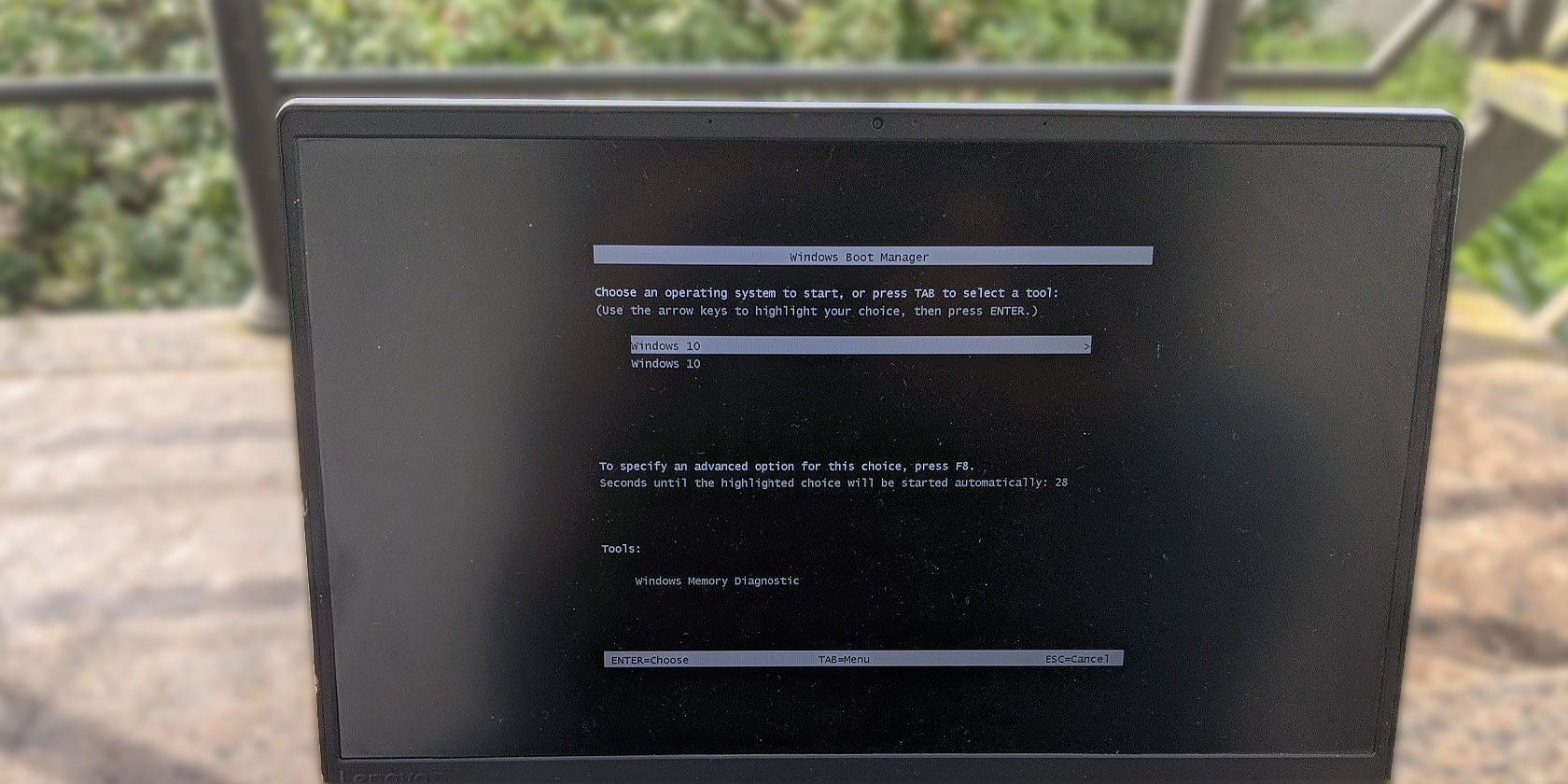
Изображение: ноутбук с меню загрузки и двумя операционными системами на экране загрузчика.
Если в вашей системе с двойной загрузкой при перезагрузке не появляется меню выбора операционной системы или Windows Boot Manager, вы не одиноки. Отсутствие опции dual boot — распространённая проблема на недавно настроенных системах с несколькими ОС и обычно связана с некорректной конфигурацией загрузчика.
К счастью, большинство случаев можно исправить настройками Windows. В этой статье собраны рабочие способы вернуть меню выбора ОС в Windows 10 и Windows 11, объяснены причины, приведены альтернативы и план действий для системных администраторов и продвинутых пользователей.
Важно: инструкции написаны для Windows 10, но применимы и к Windows 11 с небольшими отличиями в интерфейсе.
Зачем это читать: основная цель
Цель — восстановить видимость меню загрузчика (Boot Manager) и управление временем ожидания выбора ОС, не переустанавливая системы. Подойдёт для пользователей, которые недавно настроили dual boot или заметили, что компьютер загружается сразу в одну систему.
Почему не видно меню dual boot в Windows 10/11
Меню загрузки может не отображаться по нескольким причинам:
- Функция отображения меню загрузки отключена в конфигурации загрузчика.
- Включён Fast Startup (быстрый запуск): при выключении Windows сохраняет состояние в гиберфайл и часть разделов блокируется, из‑за чего логика обнаружения других ОС может не запускаться.
- Неправильно выбранная ОС по умолчанию в настройках «Загрузка и восстановление» или msconfig.
- Повреждённые системные файлы или неправильные записи BCD (Boot Configuration Data).
Ниже — подробные способы восстановить меню и отладочные шаги, а также что делать, если один способ не помог.
Hints (короткий план действий)
- Сначала проверьте, не включён ли Fast Startup — это частая причина.
- Если быстрый запуск не при чём, попробуйте включить отображение меню через bcdedit.
- Если bcdedit не срабатывает — используйте EasyBCD или msconfig.
- В сложных случаях восстановите записи BCD или запустите проверку системных файлов (SFC /scannow) и DISM.
1. Включение меню загрузки через Командную строку (bcdedit)
Если меню загрузки отключено, его можно включить с помощью BCDEdit — штатного инструмента управления записями загрузки.
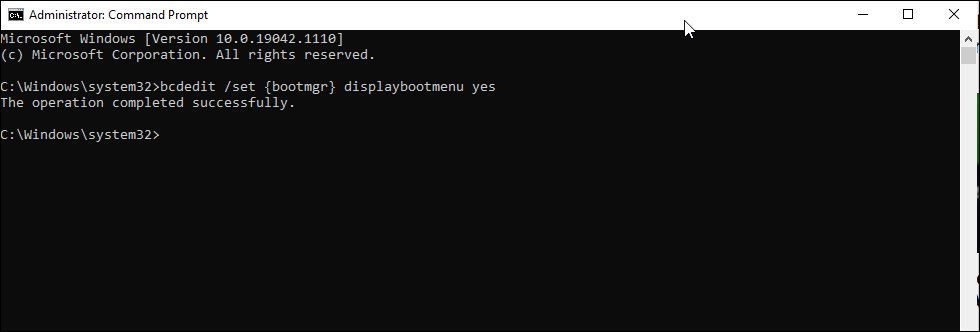
Изображение: окно Командной строки выполнено от имени администратора.
Пошагово:
- Введите в поиске Windows “cmd”, щёлкните правой кнопкой по “Командная строка” и выберите “Запуск от имени администратора”.
- В окне Командной строки выполните команду (скопируйте и вставьте одну строку целиком):
bcdedit /set {bootmgr} displaybootmenu yes- Если команда выполнилась успешно, вы увидите сообщение «Операция выполнена успешно».
Что делает команда: bcdedit управляет данными конфигурации загрузки (BCD). Эта команда включает свойство displaybootmenu в загрузочном менеджере.
Если нужно снова скрыть меню, выполните:
bcdedit /set {bootmgr} displaybootmenu noПосле этого система будет загружаться в ОС по умолчанию без показа меню.
Важно: команды bcdedit выполняются с правами администратора. Ошибки вида “not recognized as an internal or external command” означают, что команда введена неверно или запущена неадмином.
2. Выбор ОС по умолчанию в «Загрузка и восстановление»
Графический способ: настройка ОС по умолчанию и времени отображения списка ОС — через параметры системы.
- Нажмите Win + I, чтобы открыть “Параметры”.
- Перейдите в “Система” → вкладка “Сведения” (About).
- В секции “Связанные параметры” выберите “Дополнительные параметры системы”. На старых системах: Панель управления → Система и безопасность → Дополнительные параметры системы.
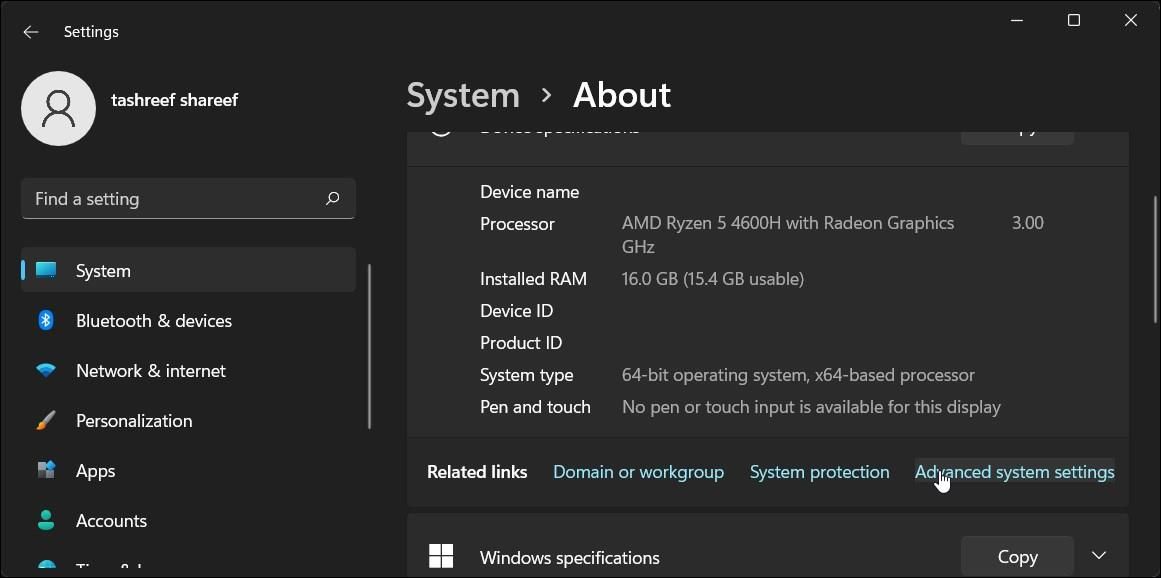
Изображение: окно «Дополнительные параметры системы» в Windows.
- В окне “Свойства системы” нажмите кнопку “Параметры” в секции “Загрузка и восстановление”.
- В открывшемся окне в выпадающем списке “Операционная система по умолчанию” выберите нужную ОС.
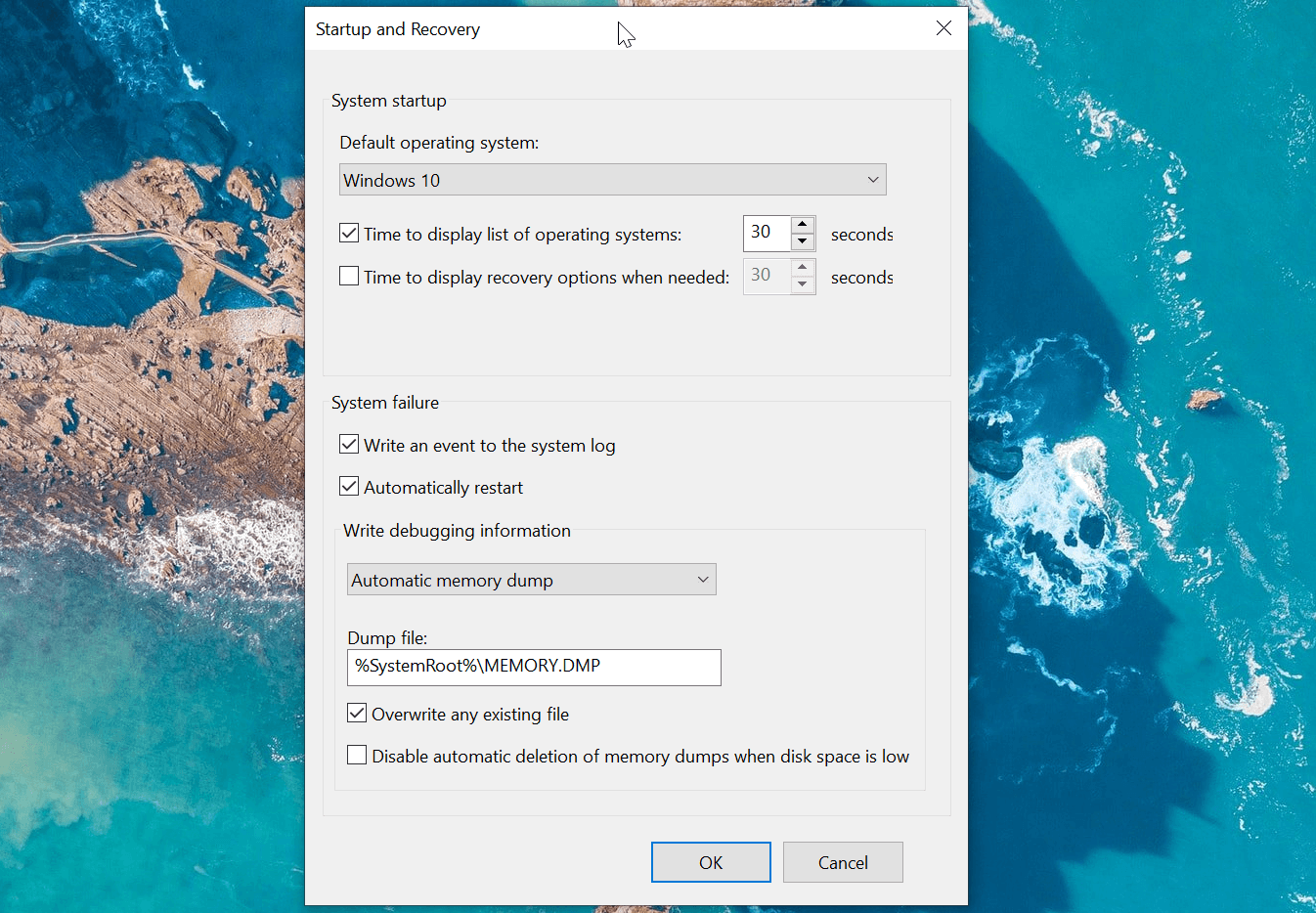
Изображение: выбор ОС по умолчанию в окне «Загрузка и восстановление».
- Установите флажок “Отображать список операционных систем” и задайте «Время отображения списка операционных систем» на 30 секунд (или желаемое значение).
- Нажмите OK и перезагрузите компьютер — при старте должно показаться меню загрузчика.
Примечание: если список пуст или отсутствует ожидаемая ОС, возможно, она не зарегистрирована в BCD — используйте bcdedit или EasyBCD для добавления записи.
3. Конфигурация загрузчика с EasyBCD (альтернатива bcdedit)
Если bcdedit не сработал (команда не меняет поведение или возвращает ошибку), можно воспользоваться сторонним инструментом EasyBCD от NeoSmart Technologies. Бесплатен для некоммерческого использования и даёт удобный UI для редактирования записей загрузчика.
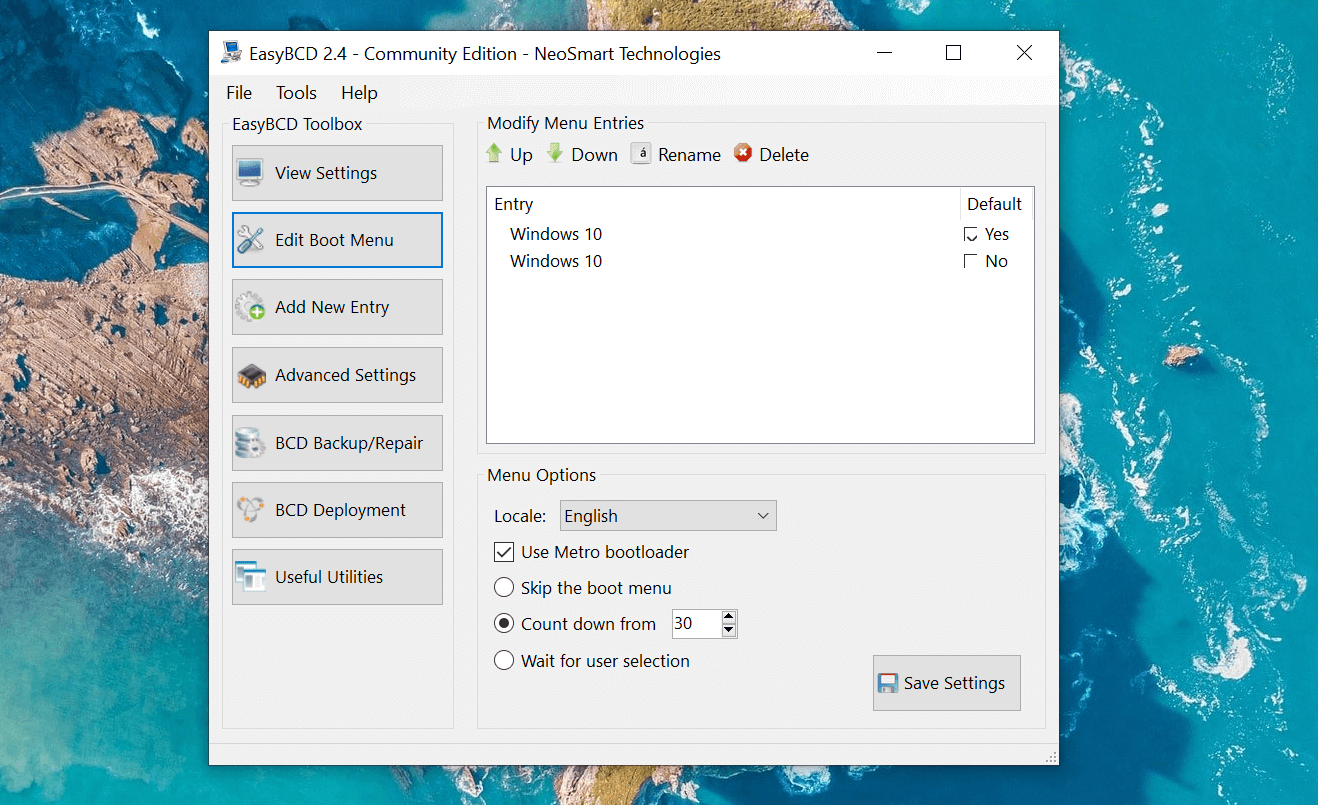
Изображение: окно EasyBCD с разделом редактирования меню загрузки.
Инструкция:
- Перейдите на страницу NeoSmart EasyBCD и нажмите “See More”.
- Выберите регистрацию для скачивания бесплатной некоммерческой версии — укажите e‑mail и имя пользователя, чтобы получить ссылку.
- Установите программу и запустите её от имени администратора.
- Нажмите “Edit Boot Menu” (Редактировать меню загрузки).
- В списке будут записи для каждой ОС. Чтобы изменить ОС по умолчанию — поставьте флажок в колонке Default у нужной записи.
- В “Menu Options” включите “Use Metro bootloader” (если хотите современный экран загрузки).
- Установите «Count down from» на 30 секунд и нажмите “Save Settings”.
После перезагрузки меню должно отображаться. Если нет — повторите шаги или проверьте, не блокирует ли Windows разделы с другой ОС (см. Fast Startup ниже).
Важно: EasyBCD изменяет BCD, а также может добавлять записи для Linux/Windows. При работе с загрузчиком всегда сохраняйте резервные копии важных данных.
4. Отключение функции быстрого запуска Windows (Fast Startup)
Fast Startup — удобная функция, которая ускоряет холодный старт Windows, сохраняя часть состояния системы в гиберфайле. Однако при двойной загрузке она часто мешает обнаружению других ОС, так как блокирует разделы диска.
- Нажмите Win + R, введите control и нажмите Enter, чтобы открыть Панель управления.
- Перейдите: Система и безопасность → Электропитание.
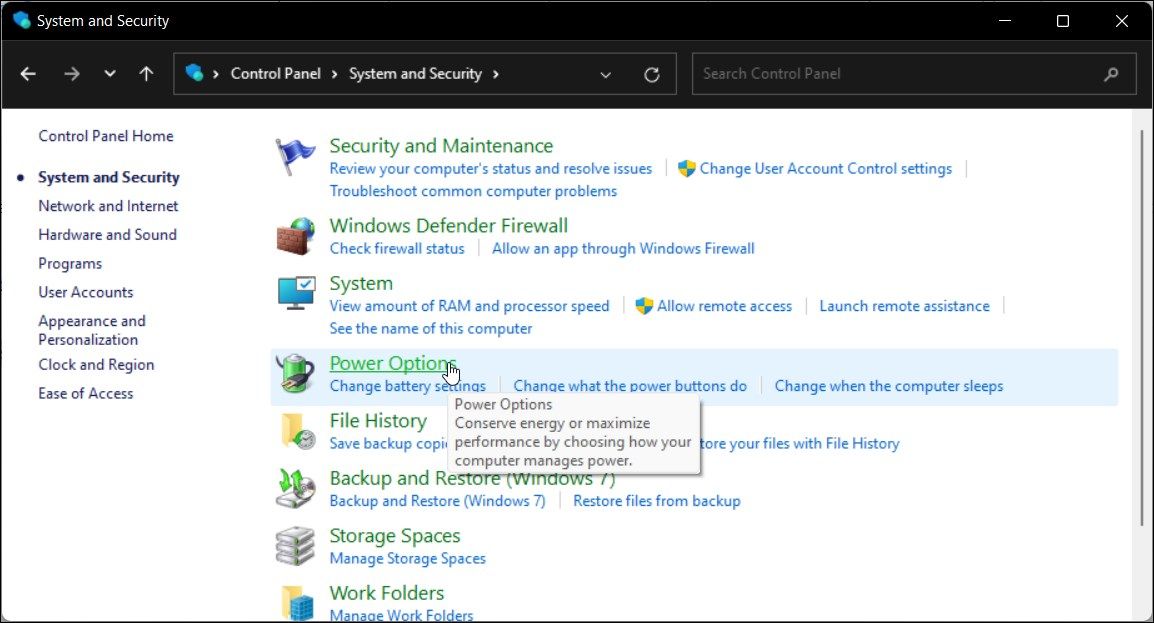
Изображение: раздел “Электропитание” в Панели управления.
- В правой панели выберите “Действия кнопок питания” (Choose what the power buttons do).
- Нажмите “Изменить параметры, которые сейчас недоступны” и снимите флажок с “Включить быстрый запуск (рекомендуется)”.
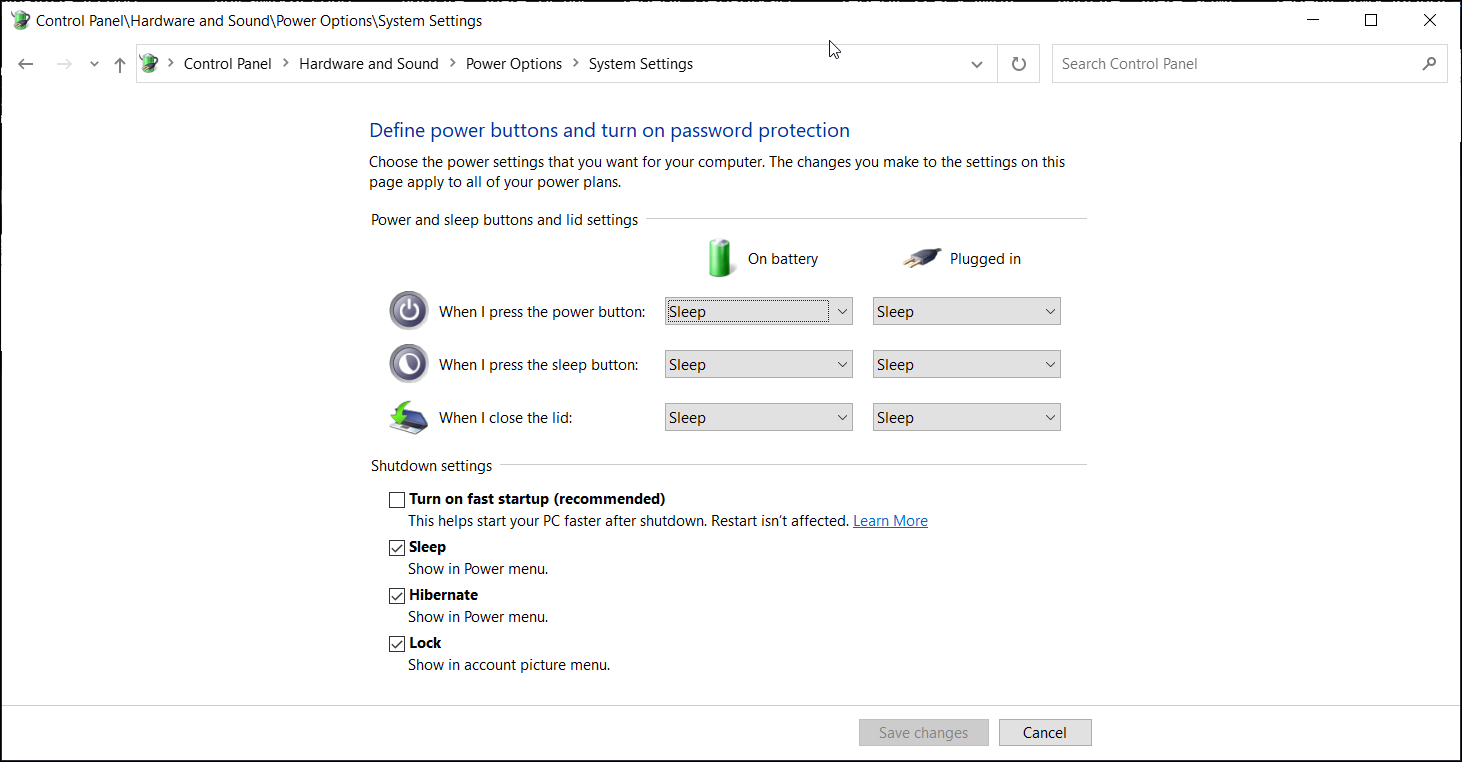
Изображение: опция быстрого запуска в настройках питания.
- Нажмите “Сохранить изменения” и перезагрузите ПК.
После отключения Fast Startup Windows полностью завершает сеанс при выключении и не блокирует разделы — загрузчик сможет обнаруживать другие ОС.
Важно: если на устройстве используется шифрование диска (BitLocker) или специальные драйверы NVMe/RAID, перед отключением/включением Fast Startup проверьте инструкции производителя.
5. Восстановление меню через System Configuration (msconfig)
msconfig предоставляет простой способ управлять записями загрузки и временем ожидания.
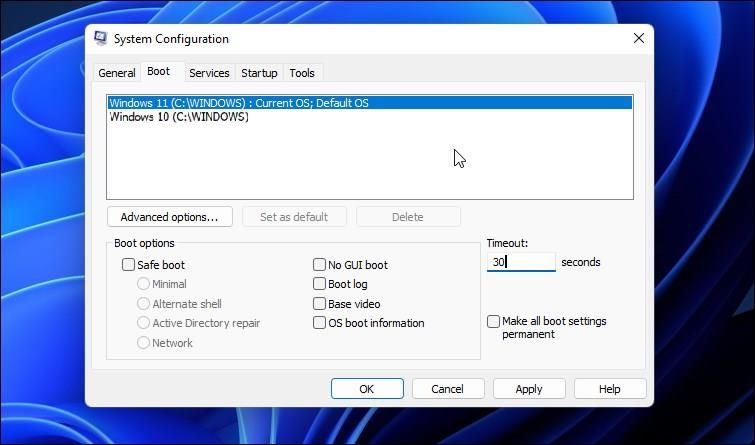
Изображение: окно System Configuration (msconfig) с вкладкой Boot.
Шаги:
- Нажмите Win + R, введите msconfig и нажмите OK.
- Перейдите на вкладку “Загрузка”.
- Если у вас настроена двойная загрузка, здесь будут отображены все установленные ОС.
- Выберите ОС, которую хотите сделать по умолчанию, и нажмите “Установить по умолчанию”.
- В поле “Тайм-аут” (Timeout) задайте 20, 30 или 60 секунд (в секундах).
- Нажмите “Применить” и “OK”; при запросе выберите “Перезагрузить”.
После перезагрузки загрузчик должен показать меню и ждать заданное время.
Дополнительные шаги для сложных случаев
Если вышеперечисленные методы не помогли, рассмотрите следующие сценарии и методы диагностики.
A. Проверка и восстановление системных файлов
Повреждённые системные файлы могут нарушить работу загрузчика. Запустите Командную строку от администратора и выполните:
sfc /scannowЕсли SFC выявит и не сможет исправить проблемы, используйте DISM (для Windows 10/11):
DISM /Online /Cleanup-Image /RestoreHealthПосле завершения перезапустите sfc /scannow.
B. Восстановление BCD вручную
В сложных случаях может потребоваться восстановление BCD из среды восстановления Windows (WinRE):
- Загрузитесь с установочного носителя Windows или в среду восстановления (WinRE).
- Откройте “Командная строка” и выполните:
bootrec /fixmbr
bootrec /fixboot
bootrec /rebuildbcd
bootrec /fixboot может возвращать ошибку доступа — в этом случае проверьте права на раздел System Reserved и буквы томов в среде WinRE.
Важно: эти действия могут перезаписать загрузочную запись и повлиять на загрузку Linux-настроек (GRUB). Если на машине установлена Linux-система, заранее подготовьте план восстановления GRUB.
C. Проверка разделов и отметок загрузки
Убедитесь, что разделы имеют правильный тип (EFI System Partition в UEFI системах) и что активный загрузочный раздел установлен корректно (для Legacy BIOS — флаг “active”). Используйте diskpart или редактор разделов для проверки.
Ментальные модели и эвристики (как мыслить при проблемах с загрузкой)
- Слой 1: Простые настройки — тайм-аут, Fast Startup, msconfig. Начинайте отсюда.
- Слой 2: Менеджер загрузки — bcdedit и EasyBCD. Если меню не отображается, скорее всего это тут.
- Слой 3: Системные артефакты — SFC/DISM, BCD поломки. Переходим к ремонтным командам.
- Слой 4: Разделы и загрузчики третьих ОС (GRUB, rEFInd). При наличии Linux сначала позаботьтесь о GRUB.
Эта иерархия помогает быстро сузить область поиска и минимизировать риск потери доступа к обеим ОС.
Когда эти методы не помогут — контрпримеры и альтернативы
- Если оба загрузчика (Windows Boot Manager и GRUB) повреждены, простое включение displaybootmenu не восстановит процесс — нужен ремонт BCD/GRUB.
- На некоторых ноутбуках с OEM‑прошивкой загрузчик принудительно загружает Windows Boot Manager; в таких случаях настройка BIOS/UEFI (Secure Boot, порядок загрузки) может решить проблему.
- Если диск шифрован (BitLocker), вмешательство в загрузочную запись может потребовать восстановления ключа шифрования.
Альтернативные подходы:
- В настройках UEFI/BIOS менять пункт “Boot order” вручную для выбора другой ОС при каждой загрузке.
- Использовать меню выбора загрузочного устройства клавишей (F12, Esc, F9 и т.д.) — временное решение, если меню не появляется.
Playbook: быстрый SOP для восстановления меню dual boot
- Проверка: отключите Fast Startup и перезагрузите.
- Если не помогло — откройте msconfig и проверьте записи в «Загрузка» + тайм-аут.
- Выполните bcdedit /set {bootmgr} displaybootmenu yes.
- Если bcdedit не меняет — установите EasyBCD и отредактируйте меню.
- Если записи отсутствуют — загрузитесь в WinRE и выполните bootrec /rebuildbcd.
- Если есть Linux и GRUB — восстановите GRUB (например, через live‑USB) или добавьте запись GRUB в BCD (в редких случаях).
Критерии приёмки
- После перезагрузки на экране появляется меню загрузчика.
- В списке присутствуют все ожидаемые ОС.
- Тайм-аут соответствует заданному в настройках.
- По умолчанию загрузилась выбранная ОС, если не было выбора вручную.
План отката (rollback)
- Если после изменений система не загружается, загрузитесь в среду восстановления и выполните “bootrec /fixmbr” и “bootrec /fixboot”.
- Если использовали EasyBCD, сохраните первоначальную копию BCD перед правками (Export BCD через bcdedit /export). При проблемах — восстановите через bcdedit /import.
Тест-кейсы и приёмочные критерии
- Стандартный сценарий: Установлена Windows 10 и Windows 11. Ожидается появление меню при каждой перезагрузке — PASS если меню видно и тайм-аут сработал.
- Сценарий Fast Startup: Fast Startup включён — при выключении и включении меню не показывается; после отключения — PASS когда меню появляется.
- Сценарий bcdedit: После выполнения bcdedit displaybootmenu yes — PASS при успешном сообщении “Операция выполнена успешно” и появлении меню.
- Сценарий восстановления BCD: После bootrec /rebuildbcd — PASS если все ОС обнаружены и загружаются.
Чек-листы по ролям
Для обычного пользователя:
- Отключить Fast Startup
- Проверить msconfig → Загрузка → Тайм-аут
- Перезагрузить и проверить меню
Для системного администратора:
- Сделать экспорт BCD: bcdedit /export C:\bcd-backup
- Выполнить bcdedit /set {bootmgr} displaybootmenu yes
- При необходимости восстановить BCD из WinRE
- Проверить разделы EFI/System и активные флаги
Для техподдержки: сценарий восстановления (SOP) описан выше — следовать шагам и фиксировать все изменения.
Короткая таблица ключевых чисел
- Стандартное рекомендованное время отображения: 30 секунд.
- Альтернативные значения тайм‑аута: 20, 30, 60 секунд.
- Утилиты: bcdedit (встроенная), EasyBCD (сторонняя), msconfig, sfc, DISM, bootrec.
Глоссарий (одно предложение для каждого термина)
- BCD: Boot Configuration Data — хранилище записей загрузчика Windows.
- bcdedit: Утилита для управления BCD из командной строки.
- Fast Startup: Механизм Windows для ускоренного запуска за счёт гибернации ядра.
- WinRE: Среда восстановления Windows — окружение для ремонта загрузки и системы.
- GRUB: Загрузчик, часто используемый в Linux, который может перекрывать или дополнять Windows Boot Manager.
Визуальная помощь: простой decision tree
flowchart TD
  A[Проблема: не видно меню загрузки] --> B{Fast Startup включён?}
  B -- Да --> C[Отключить Fast Startup и перезагрузить]
  B -- Нет --> D{msconfig показывает 2 ОС?}
  D -- Да --> E[Установить время ожидания и OS по умолчанию]
  D -- Нет --> F{bcdedit успешен?}
  F -- Да --> G[Перезагрузить и проверить]
  F -- Нет --> H[Использовать EasyBCD или восстановление BCD через WinRE]
  H --> I[Если есть Linux — проверить GRUB]
  I --> G
Безопасность и приватность
Правки в BCD и восстановление загрузчика требуют административного доступа. Если на диске включено шифрование (BitLocker), заранее сохраните ключ восстановления. Никогда не редактируйте загрузочные записи без резервной копии — неправильные шаги могут привести к недоступности обеих ОС.
Советы по локализации и специфике оборудования
- На ноутбуках OEM‑производителей (HP, Dell, Lenovo) иногда есть фирменные утилиты и настройки UEFI/BIOS, которые могут блокировать сторонние загрузчики — проверьте документацию.
- Если у вас UEFI-система, работайте с EFI System Partition; в BIOS/Legacy — с MBR и активными разделами.
Частые ошибки и как их избежать
- Выполнение команд без прав администратора — команды не выполняются.
- Изменение BCD без резервной копии — потеря загрузочного меню.
- Игнорирование Fast Startup — причина 70% жалоб при dual boot (эмпирическое наблюдение администраторов, не числовая оценка).
Important: Перед серьёзными правками сделайте резервную копию важных данных и экспорт состояния BCD: bcdedit /export C:\bcd-backup
Быстрое объявление для команды или пользователей (100–200 слов)
Если ваши пользователи жалуются, что компьютер сразу загружается в одну ОС и не предлагает выбрать другую — выполните эти быстрые шаги: 1) отключите Fast Startup, 2) проверьте настройки msconfig и увеличьте тайм-аут до 30 с, 3) включите меню через bcdedit (/set {bootmgr} displaybootmenu yes). Если это не помогает — используйте EasyBCD или восстановите BCD из среды восстановления. Всегда сохраняйте резервные копии BCD и ключи шифрования.
Итог — что делать прямо сейчас
- Отключите Fast Startup и перезагрузите.
- Если меню не появилось — выполните от имени администратора: bcdedit /set {bootmgr} displaybootmenu yes
- Если и это не помогает — откройте msconfig и задайте время ожидания и ОС по умолчанию.
- При проблемах с записями BCD — используйте EasyBCD или среду восстановления Windows и bootrec.
Если после всех шагов меню по‑прежнему не появляется, опишите, какие ОС установлены (UEFI или Legacy, есть ли Linux, включён ли BitLocker), и я помогу составить точный план восстановления.

Похожие материалы

Несколько аккаунтов Skype: Multi Skype Launcher

Журнал для работы: повысить продуктивность

Персональные звуки уведомлений на Android

Скачивание шоу Hulu для офлайн‑просмотра

Microsoft Start: персонализированная новостная лента
