
Ошибка 28: как установить драйвер Bluetooth, если Windows не видит устройство

Краткое пояснение: код ошибки 28 в Windows означает, что для конкретного устройства отсутствует установленный драйвер. Это может касаться любого устройства, в том числе Bluetooth-адаптера ноутбука. Ниже — подробная инструкция с последовательностью действий, полезными подсказками и альтернативными подходами.
Что такое ошибка 28
Ошибка 28 — системный код, который сообщает, что драйвер устройства не установлен. Проще: операционная система обнаружила устройство, но не нашла подходящего программного обеспечения для его работы. Краткое определение: драйвер — программа, которая связывает операционную систему с аппаратной частей устройства.
Важно: ошибка 28 не всегда означает физическую поломку устройства. Часто проблема связана с отсутствием или некорректной установкой драйвера, конфликтом версий или сбоем обновлений Windows.
Быстрая проверка перед началом
- Убедитесь, что Bluetooth включён аппаратно (переключатель или клавиша Fn). Некоторые ноутбуки имеют одну кнопку для Wi‑Fi и Bluetooth.
- Перезагрузите компьютер — иногда Windows корректно завершает процесс установки драйвера после перезагрузки.
- Подключите внешний USB‑Bluetooth‑адаптер, если он у вас есть — это помогает понять, в ПО или в железе проблема.
Решение 1: Запустите средство устранения неполадок Оборудование и устройства
Средство автоматически сканирует подключённые устройства и предлагает исправления.
- Нажмите «Пуск» → в поиске введите troubleshoot и откройте «Устранение неполадок».
- Выберите «Оборудование и звук», затем «Оборудование и устройства».
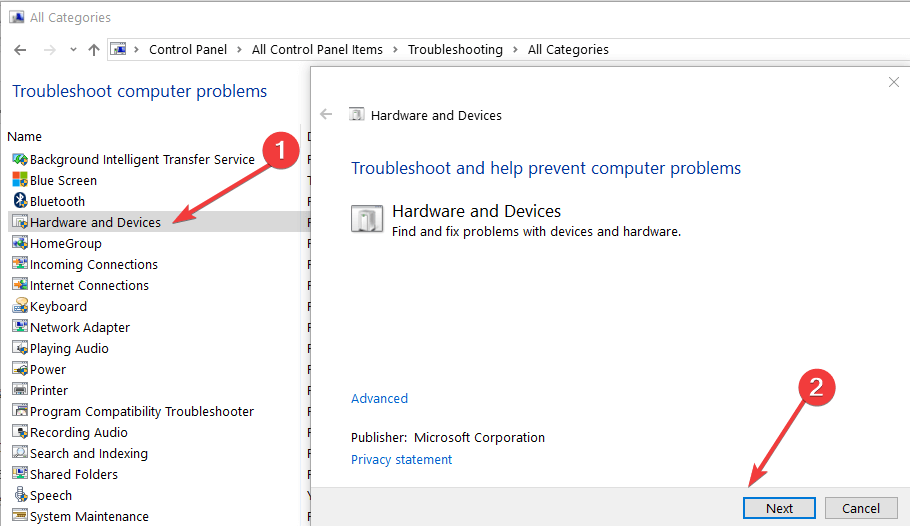
- Дайте мастеру просканировать систему и примените предлагаемые исправления.
Совет: если вы используете новую версию Windows 10 или Windows 11, аналогичные инструменты доступны в Параметры → Обновление и безопасность → Устранение неполадок.
Решение 2: Обновите или переустановите драйвер Bluetooth через Диспетчер устройств
Часто обновление драйвера решает проблему.
- Откройте Диспетчер устройств (Win + X → Диспетчер устройств) и найдите раздел Bluetooth.
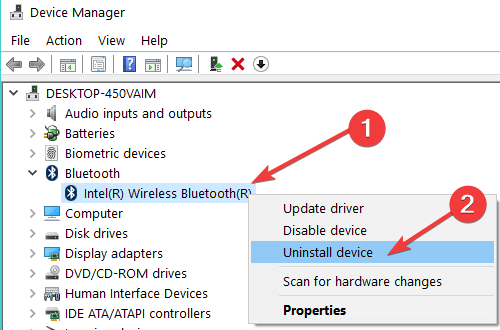
- Щёлкните правой кнопкой по устройству Bluetooth и выберите «Удалить устройство» или «Удалить драйвер».
- В меню «Вид» выберите «Проверить наличие изменений оборудования» — Windows попытается заново установить драйвер.
Альтернатива: вручную загрузите драйвер с сайта производителя ноутбука (модели) или с сайта производителя Bluetooth‑чипа (Intel, Broadcom, Qualcomm и т.д.) и установите его.
Примечание по программам для автоматического обновления драйверов: существуют сторонние инструменты, которые сканируют систему и подбирают драйверы автоматически. Они удобны, но используйте только проверенные продукты. В оригинальной инструкции упоминается PC HelpSoft Driver Updater — если вы выбираете сторонний инструмент, проверяйте отзывы и требования безопасности.
⇒ Получить PC HelpSoft Driver Updater
Решение 3: Запустите средство устранения неполадок Центра обновления Windows
Если служба Windows Update не работает, драйверы, поставляемые Microsoft, могут не устанавливаться.
- Откройте «Устранение неполадок» (см. шаг из Решения 1).
- Нажмите «Исправление проблем с Windows Update» под разделом Система и безопасность.
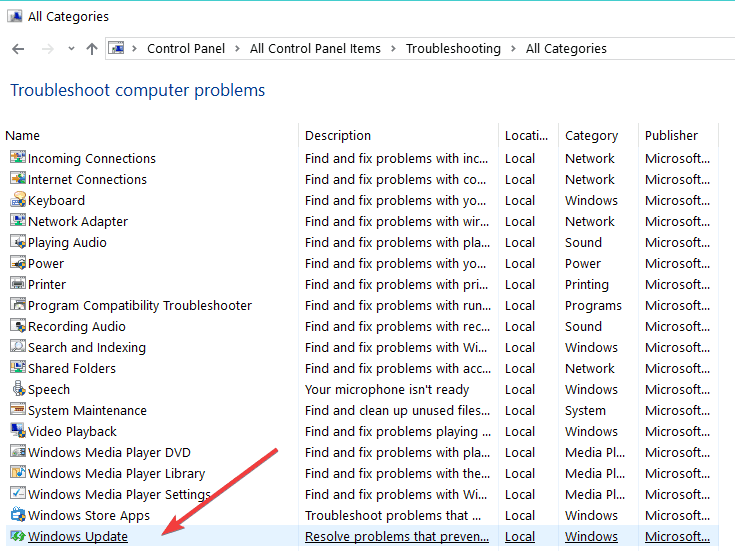
- Запустите средство и примените исправления.
На новых версиях Windows откройте Параметры → Обновление и безопасность → Устранение неполадок и запустите нужный инструмент. 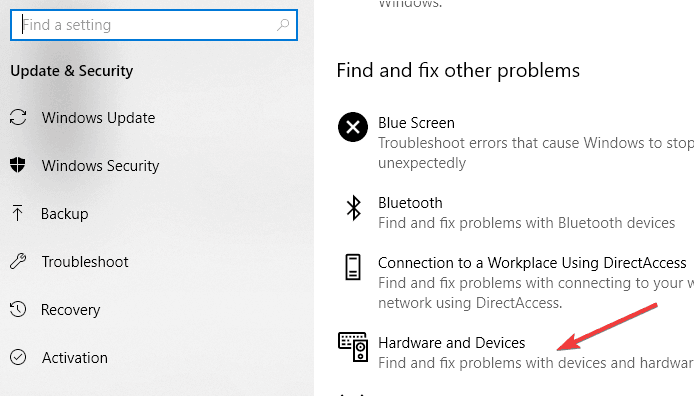
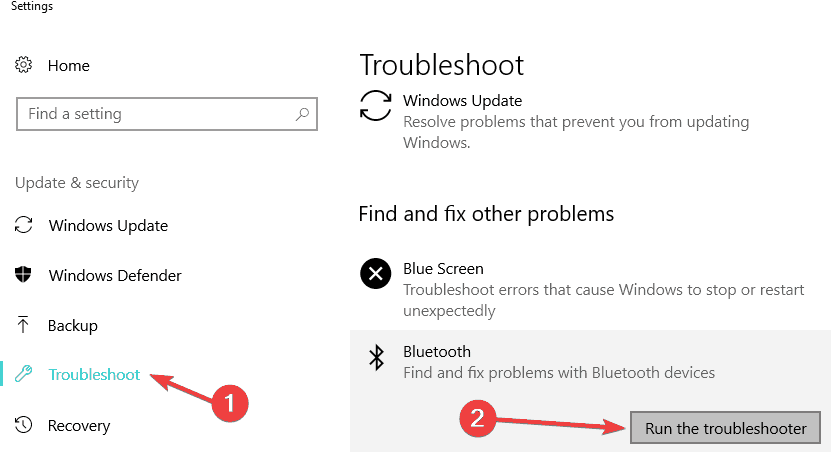
Решение 4: Запустите средство устранения неполадок Bluetooth
Windows содержит специализированный мастер для Bluetooth. Он проверит службы, драйверы и настройки.
- Параметры → Обновление и безопасность → Устранение неполадок → Дополнительные средства устранения неполадок → Bluetooth.
- Следуйте подсказкам мастера.
Решение 5: Обратитесь в поддержку производителя
Если ноутбук на гарантии или у производителя есть поддержка драйверов:
- Зайдите на сайт производителя вашего ноутбука и введите модель → раздел поддержки → драйверы.
- Скачайте рекомендованный Bluetooth‑драйвер и инструкции по установке.
- При необходимости свяжитесь со службой поддержки — опишите модель, версию Windows и симптомы.
Важно: некоторые модели ноутбуков используют комбинированные переключатели для Wi‑Fi и Bluetooth. Проверьте, не отключён ли адаптер аппаратно.
Когда эти решения не сработают (примеры)
- Встроенный Bluetooth‑адаптер физически повреждён (после удара, попадания влаги) — потребуется замена платы или внешний USB‑адаптер.
- Драйвер доступен только в неподдерживаемой версии для вашей ОС (например, старый драйвер для Windows 7 не совместим с Windows 11).
- Конфликт с другим оборудованием или некорректно работающие службы Windows (требуется глубинная диагностика).
Альтернативные подходы
- Временное решение — использовать внешние USB‑Bluetooth‑адаптеры: они дешёвые и обычно работают «из коробки».
- Откат системы к точке восстановления до момента, когда Bluetooth работал.
- Установка универсального пакета драйверов от производителя чипа (Intel Wireless Bluetooth Drivers, Broadcom) вместо драйвера от производителя ноутбука.
Мини‑методология: быстрый чек‑лист (SOP)
- Перезагрузка компьютера.
- Проверка аппаратного переключателя Bluetooth/Wi‑Fi.
- Удаление и повторная установка драйвера через Диспетчер устройств.
- Запуск мастеров: Оборудование и устройства → Центр обновления → Bluetooth.
- Скачивание драйвера с сайта производителя и установка вручную.
- Контакт с поддержкой производителя.
- Использование внешнего адаптера как временная замена.
Ролевые чек‑листы
Для пользователя:
- Проверить физические переключатели и индикацию.
- Перезагрузить и запустить мастера устранения неполадок.
- При наличии — попробовать внешний адаптер.
Для системного администратора / ИТ‑специалиста:
- Проверить журналы событий Windows (Event Viewer) на сообщения об ошибках драйверов.
- Проверить состояние служб Windows Update и соответствующих поставщиков драйверов.
- Предложить откат/обновление драйвера, или развернуть пакет драйверов централизованно.
Для службы поддержки производителя:
- Запросить модель устройства и номер сборки ОС.
- Предложить ссылку на официальный драйвер и инструкции по установке.
- При необходимости организовать ремонт или замену оборудования.
Критерии приёмки
- Bluetooth‑адаптер виден в Диспетчере устройств без предупреждений и с корректным именем.
- В параметры Bluetooth можно зайти, адаптер включается и обнаруживает устройства.
- Передача/приём данных с тестовыми устройствами (например, гарнитура, телефон) успешна.
Примеры тестов и сценарии приёмки
- Подключить гарнитуру по Bluetooth, воспроизвести аудио: звук без прерываний.
- Выполнить поиск устройств: ноутбук находит минимум одно устройство в радиусе.
Короткий словарь
- Драйвер: программа, которая позволяет ОС управлять оборудованием.
- Диспетчер устройств: системный инструмент Windows для управления аппаратурой и драйверами.
- Windows Update: служба Microsoft, которая распространяет обновления и драйверы.
Риски и рекомендации по безопасности
- Скачивайте драйверы только с официальных сайтов производителей или из надёжных репозиториев.
- Избегайте непроверенных «паечных» сборок драйверов — они могут содержать вредоносный код.
- Перед установкой драйвера создайте контрольную точку восстановления системы.
Короткая сводка и что делать дальше
Если ошибка 28 появилась внезапно — начните с средств устранения неполадок и обновления драйвера через Диспетчер устройств. Если Windows не может установить драйвер автоматически, вручную загрузите ПО с сайта производителя. В крайнем случае используйте внешний USB‑адаптер или обратитесь за сервисной поддержкой.
Важно: опишите в службе поддержки точную модель ноутбука и версию Windows — это ускорит поиск решения.
Спасибо за чтение. Поделитесь в комментариях, какой шаг помог именно вам — это поможет другим пользователям быстрее решить проблему.
Ключевые действия — чек‑лист:
- Перезагрузка → аппаратный переключатель → Диспетчер устройств → Устранение неполадок → сайт производителя.

Похожие материалы

Несколько аккаунтов Skype: Multi Skype Launcher

Журнал для работы: повысить продуктивность

Персональные звуки уведомлений на Android

Скачивание шоу Hulu для офлайн‑просмотра

Microsoft Start: персонализированная новостная лента
