
DRIVER_IRQL_NOT_LESS_OR_EQUAL: как исправить ошибку 0x000000D1 в Windows 10
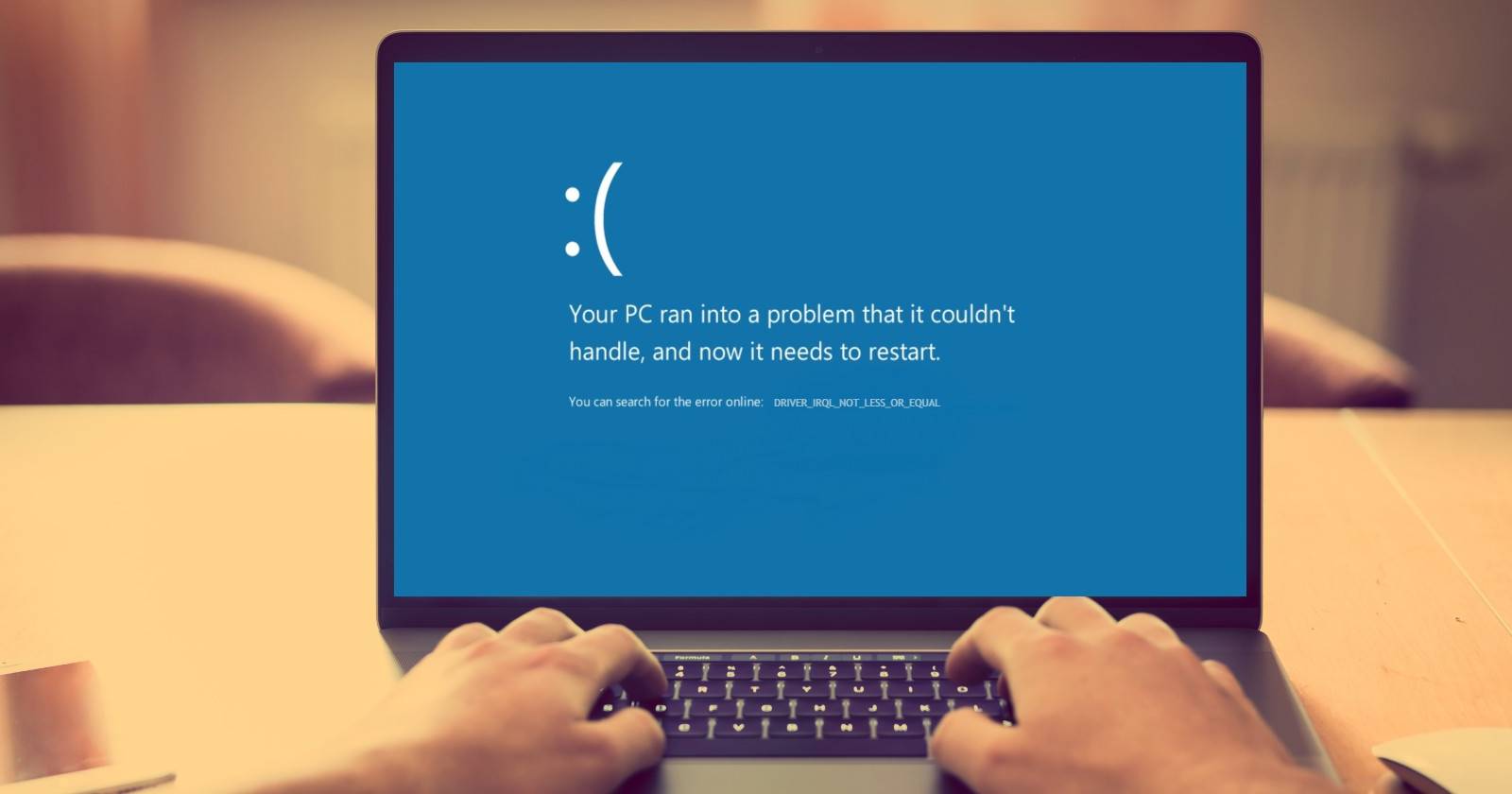
Если Windows показывает синий экран с кодом DRIVER_IRQL_NOT_LESS_OR_EQUAL (0x000000D1), это обычно связано с некорректной работой драйвера, чаще сетевого (ndis.sys). Последовательно выполните обновление Windows, обновление/чистую переустановку драйвера сети, проверку системных файлов (DISM + SFC) и проверку диска (CHKDSK). Узнайте, как подготовить загрузочные драйверы заранее и когда обращаться к администратору или в сервис.

Что такое ошибка DRIVER_IRQL_NOT_LESS_OR_EQUAL?
Ошибка DRIVER_IRQL_NOT_LESS_OR_EQUAL связана с системными драйверами и отображается под стоп-кодом 0x000000D1. Кратко: это означает, что драйвер в режиме ядра попытался обратиться к области памяти, доступ к которой недопустим при текущем уровне IRQL (Interrupt Request Level).
Проще: аппаратное устройство или его драйвер попытались передать данные процессору в момент, когда процессор обрабатывал другие прерывания, и доступ к используемой памяти оказался недопустим. Часто виновником становится сетевой драйвер — файл ndis.sys может упоминаться прямо на синем экране.
Краткое определение: IRQL — приоритет запроса прерывания. Когда несколько устройств работают одновременно или конфигурация сбоит, приоритеты меняются, и драйвер может попытаться обратиться к «страничной» (pageable) памяти, когда это запрещено.
Почему это происходит (корневая причина)
- Повреждён или устарел драйвер устройства (особенно сетевые адаптеры).
- Конфликт между драйверами разных устройств.
- Проблемы с виртуальной памятью (файл подкачки) или повреждение системных файлов.
- Аппаратная неисправность (редко) — проблемы с ОЗУ, материнской платой или адаптером.
- Неправильные настройки BIOS/UEFI или энергосбережения, приводящие к конфликту прерываний.
Important: чаще всего проблема программная и решается через обновление/переустановку драйверов и проверку целостности системы. Но если симптомы повторяются сразу после чистой системы — это повод проверить железо.
Быстрая схема действий (что делать в первую очередь)
- Сохраните работу и перезагрузите компьютер.
- Проверьте обновления Windows и установите их.
- Обновите драйверы, особенно сетевой адаптер.
- Если обновление не помогло — выполните чистую установку сетевого драйвера (скачайте драйвер заранее).
- Запустите DISM, затем SFC, затем CHKDSK.
- Если проблема не уходит — проверьте оперативную память и оборудование.
Подготовка перед вмешательством
- Сделайте резервную копию важных данных.
- Если после удаления драйвера у вас пропадёт интернет, подготовьте скачанный драйвер на USB-накопителе заранее.
- Заверьтесь, что у вас есть права администратора на машине.
Пошаговые решения
1. Проверка обновлений Windows
Обновления могут содержать исправления для проблемных драйверов.
- Нажмите Windows Key + I, чтобы открыть Параметры.
- Перейдите в Обновление и безопасность → Центр обновления Windows.
- Нажмите Проверить наличие обновлений и установите доступные.
- После установки выберите Перезагрузить сейчас.
Примечание: если система не позволяет загрузиться в обычном режиме, используйте безопасный режим для установки обновлений или восстановления системы.
2. Обновление системных драйверов
Windows часто обновляет драйверы автоматически, но иногда обновление может отсутствовать или драйвер повредился.
- Нажмите Start и введите “Диспетчер устройств” (Device Manager) и откройте его.
- Найдите раздел Сетевые адаптеры.
- Раскройте список, найдите ваш Wi‑Fi или Ethernet адаптер и правой кнопкой мыши выберите Обновить драйвер.
- Выберите Автоматический поиск обновлённого драйвера.
Если система находит обновление — установите его и перезагрузите компьютер. Если автоматический поиск не даёт результатов — переходите к чистой установке драйвера.
3. Чистая установка сетевого драйвера (рекомендуется для ndis.sys)
Это значит полностью удалить текущий драйвер и вручную поставить свежую версию.
Важно: скачайте актуальный драйвер заранее и сохраните его на USB‑накопителе, если есть риск потери интернета.
Шаги:
- Откройте Диспетчер устройств.
- В разделе Сетевые адаптеры выберите ваш адаптер, правой кнопкой мыши → Удалить устройство.
- В диалоге отметьте «Удалить драйвер программного обеспечения для этого устройства», если такая опция есть, и подтвердите.
- Перезагрузите компьютер.
- Запустите скачанный установщик драйвера (обычно setup.exe) и следуйте инструкциям.
- После установки перезагрузите систему.
Совет: если у производителя есть утилита (Realtek, Intel, Broadcom и т. п.), используйте её — она автоматически установит совместимую версию и дополнительные компоненты.
4. Запуск DISM, SFC и CHKDSK
Эти встроенные утилиты проверят целостность системных файлов и файловой системы.
DISM (Deployment Image Servicing and Management) восстанавливает состояние образа Windows, чтобы SFC работал корректно.
- Откройте Пуск, введите “Командная строка” (Command Prompt), правой кнопкой мыши выберите Запуск от имени администратора.
- Введите и выполните команду:
DISM /online /cleanup-image /restorehealth- Дождитесь завершения — процесс может занимать до 20 минут и больше.
- После успешного завершения запустите SFC:
sfc /scannow- Дождитесь завершения SFC. Если SFC нашёл и исправил ошибки — перезагрузите ПК.
CHKDSK проверяет структуру диска и исправляет логические ошибки. Запускайте его, если подозреваете проблемы с файловой системой.
- Откройте Командную строку от имени администратора.
- Введите:
chkdsk /r- Если диск занят, CHKDSK предложит запланировать проверку при перезагрузке — согласитесь и перезагрузите систему.
5. Дополнительные проверки и действия
- Проверьте обновления BIOS/UEFI на сайте производителя материнской платы. Обновление BIOS может решить конфликты IRQ.
- Откатите недавно установленные драйверы или программное обеспечение, которое появилось до появления ошибки.
- Если вы недавно устанавливали новое оборудование, временно отключите его и проверьте систему.
- Проверьте оперативную память утилитой Windows Memory Diagnostic или MemTest86.
Когда перечисленные методы не помогают
Если проблема остаётся после обновления и чистой установки драйверов и проверки системных файлов:
- Попробуйте загрузиться в безопасном режиме. Если ошибка исчезает — проблема однозначно в драйвере или сервисе загрузки.
- Выполните восстановление системы к точке до появления ошибки.
- При повторяющихся ошибках на чистой Windows — проверьте железо: ОЗУ и сетевой адаптер в другом ПК/слоте.
- Обратитесь к системному администратору или в сервис, если вы не уверены в диагностике аппаратной части.
Ментальные модели и heuristics (помогают принимать решения)
- «Если ошибка связана с ndis.sys — начинай с сетевого адаптера».
- «Обновление → чистая переустановка → проверка целостности → аппаратная диагностика» — это примерный порядок от простого к сложному.
- «Не удаляй драйверы бесконтрольно» — всегда скачивайте и сохраняйте драйверы заранее.
Decision flowchart (блок-схема принятия решения)
flowchart TD
  A[Синий экран 0x000000D1] --> B{Можно загрузиться в Windows?}
  B -- Да --> C[Проверить обновления Windows]
  C --> D[Обновить драйверы через Диспетчер устройств]
  D --> E{Проблема решена?}
  E -- Да --> Z[Готово]
  E -- Нет --> F[Скачать драйверы производителя]
  F --> G[Удалить и чисто установить драйвер]
  G --> H[Запустить DISM + SFC]
  H --> I[Запустить CHKDSK]
  I --> J{Проблема решена?}
  J -- Да --> Z
  J -- Нет --> K[Проверка ОЗУ и аппаратуры]
  K --> L[Обращение в сервис]

  B -- Нет --> M[Загрузиться в безопасном режиме]
  M --> N[Удалить свежие драйверы/программы или выполнить восстановление системы]
  N --> O{Проблема решена?}
  O -- Да --> Z
  O -- Нет --> K
Риски и способы их снижения
| Риск | Вероятность | Влияние | Митигирование |
|---|---|---|---|
| Потеря сетевого подключения после удаления драйвера | Средняя | Высокое | Скачайте драйвер заранее на USB, используйте другой компьютер или телефон для скачивания |
| Повреждение системных файлов при неправильных действиях | Низкая | Среднее | Используйте DISM и SFC перед радикальными шагами, делайте резервные копии |
| Аппаратная неисправность | Низкая | Высокое | Провести диагностику памяти и адаптера, обратиться в сервис |
Роль‑ориентированные чек‑листы
Для домашнего пользователя:
- Сохранить файлы.
- Проверить обновления Windows.
- Обновить сетевой драйвер через Диспетчер устройств.
- Скачать драйвер на USB перед удалением.
- Запустить DISM и SFC.
Для IT‑специалиста / системного администратора:
- Снять дамп памяти (если доступно) и проанализировать, указаны ли файлы драйверов.
- Проверить последние установленные обновления и пакеты драйверов.
- Выполнить чистую установку драйверов от вендора.
- Проверить настройки BIOS/UEFI и IRQ.
- Провести аппаратные тесты памяти и сетевого адаптера.
Плейбук: стандартная процедура устранения (SOP)
- Сохранить и перезагрузить.
- Проверить Центр обновления Windows и установить патчи.
- Обновить через Диспетчер устройств сетевые драйверы.
- Скачать драйвер производителя и выполнить чистую установку.
- Запустить DISM / SFC / CHKDSK.
- Если не помогает — загрузиться в безопасном режиме, проверить события в “Просмотре событий” (Event Viewer) и сделать откат.
- Если ошибка повторяется — выполнить тесты памяти и обратить внимание на аппаратные компоненты.
Критерии приёмки
- После всех шагов система стабильно загружается без BSOD при тех же условиях использования.
- Задачи, которые ранее вызывали падение, теперь выполняются корректно.
- Нет повторных упоминаний ndis.sys или других драйверов в дампах/событиях.
Короткая галерея крайних случаев
- Если BSOD появляется сразу после установки нового сетевого оборудования — вероятно, несовместимость или аппаратный дефект.
- Если BSOD возникает на нескольких устройствах в сети — стоит проверить сетевые конфигурации или серверы, но это редкое совпадение.
1‑строчный глоссарий
- IRQL — приоритет прерывания; определяет, какие прерывания можно обрабатывать в данный момент.
- ndis.sys — системный драйвер Windows для сетевого стека.
- DISM/SFC/CHKDSK — утилиты для восстановления образа Windows, проверки системных файлов и файловой системы.
Итог и рекомендации
DRIVER_IRQL_NOT_LESS_OR_EQUAL (0x000000D1) обычно связан с драйверами, чаще сетевыми. Начните с обновлений Windows и драйверов, выполните чистую установку сетевого драйвера и запустите DISM + SFC + CHKDSK. Всегда сохраняйте драйверы заранее и делайте резервные копии. Если проблема не уходит — проверьте железо и обратитесь в сервис.
Notes: если вы не уверены в своих действиях при работе с BIOS, драйверами или аппаратной диагностикой — лучше привлечь специалиста.

Похожие материалы

Несколько аккаунтов Skype: Multi Skype Launcher

Журнал для работы: повысить продуктивность

Персональные звуки уведомлений на Android

Скачивание шоу Hulu для офлайн‑просмотра

Microsoft Start: персонализированная новостная лента
