
Как исправить ошибку DRIVER_IRQL_NOT_LESS_OR_EQUAL в Windows 10
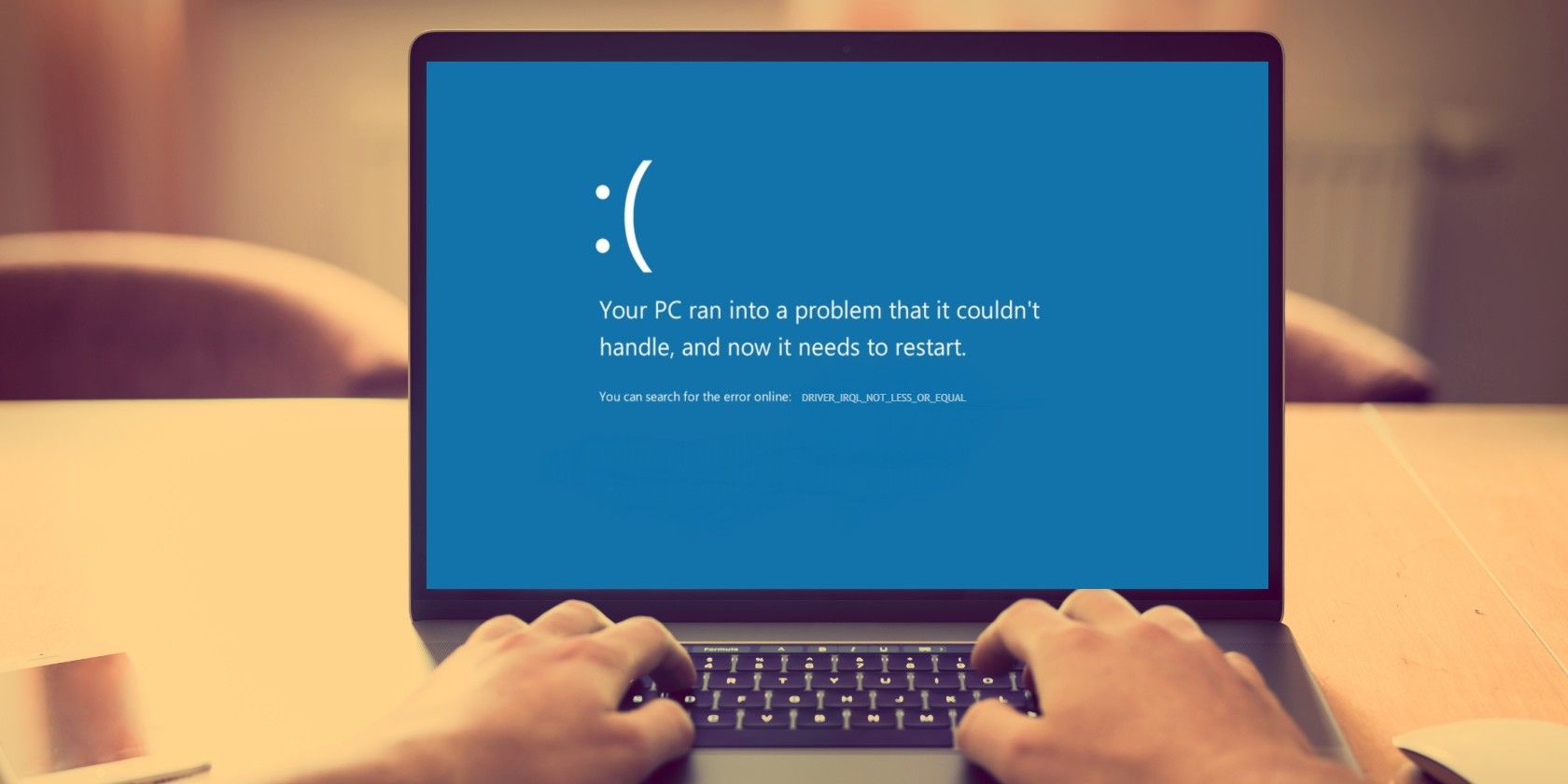
Что такое ошибка DRIVER_IRQL_NOT_LESS_OR_EQUAL
Ошибка DRIVER_IRQL_NOT_LESS_OR_EQUAL сопровождается синим экраном смерти и кодом остановки 0x000000D1. Кратко: это означает, что драйвер в режиме ядра попытался обратиться к памяти, к которой у него не было доступа, в то время как уровень прерываний (IRQL) был слишком высоким.
IRQL — это приоритет аппаратных и программных прерываний в ядре. Когда железо пытается сообщить процессору о событии, оно посылает прерывание. Если одновременно возникает слишком много прерываний или настроен некорректный драйвер, уровень IRQL повышается, и в этот момент недопустимые обращения к странице памяти приводят к сбою.
Ключевые понятия в одной строке:
- IRQL — уровень запроса прерывания, приоритет обработки прерываний ядром.
- Драйвер — программный компонент, который даёт устройству возможность общаться с ОС.
- ndis.sys — системный сетевой драйвер Windows, один из частых виновников 0x000000D1.
Важно: ошибка указывает на проблему взаимодействия аппаратуры и драйвера, но не всегда означает физическую неисправность оборудования.
Почему возникает эта ошибка
Типичные причины:
- Повреждённый или несовместимый драйвер, особенно сетевой (ndis.sys).
- Конфликты драйверов после обновления Windows или установки ПО.
- Коррупция системных файлов или файла подкачки.
- Проблемы с оперативной памятью или контроллером памяти.
- Перегрев или нестабильность питания, разгон оборудования.
- Атакующее или чрезмерно агрессивное антивирусное ПО, вмешивающееся в сетевые драйверы.
Контрпример: если на экране виден явный аппаратный артефакт, а сбои происходят и вне загрузки ОС, вероятна аппаратная неисправность. Но при появлении синего экрана с указанием ndis.sys первым делом проверьте сетевые драйверы.
Быстрая проверка перед вмешательством
- Перезагрузите компьютер и посмотрите, повторяется ли ошибка.
- Зафиксируйте код остановки и упоминания файлов (например, ndis.sys) на синем экране.
- Попробуйте войти в безопасный режим. Если в безопасном режиме проблема не проявляется, скорее всего виноват драйвер.
Пошаговая методика исправления
Ниже приведён упорядоченный план от простого к сложному. Делайте шаги по порядку и проверяйте систему после каждого изменения.
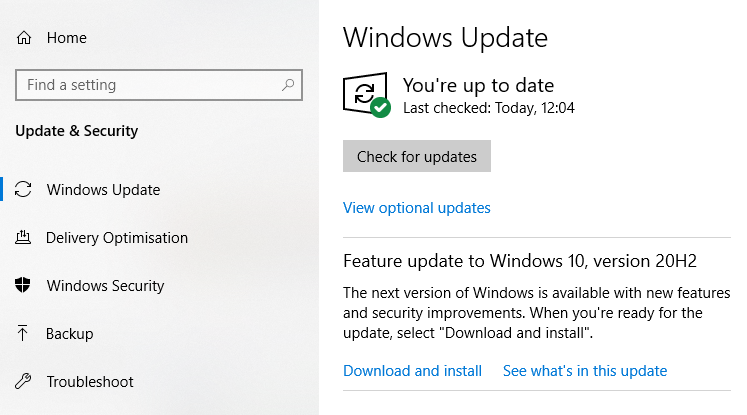
1. Проверка обновлений Windows
- Нажмите Windows + I, чтобы открыть Параметры.
- Перейдите в «Обновление и безопасность» и откройте «Центр обновления Windows».
- Установите все доступные обновления и перезагрузите компьютер.
Почему это помогает: обновления могут содержать исправления для проблемных драйверов и самого ядра.
2. Обновление драйверов через Диспетчер устройств
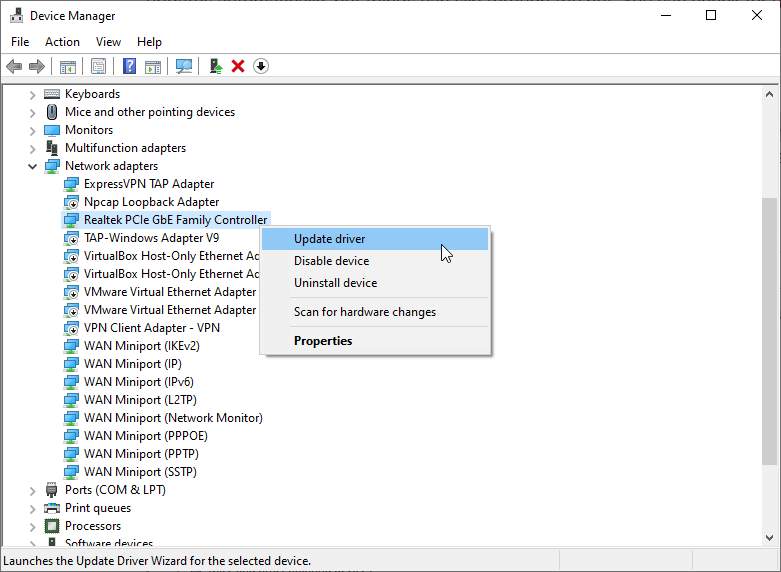
- Откройте Пуск и введите «диспетчер устройств», затем нажмите Enter.
- Разверните раздел «Сетевые адаптеры».
- Для каждого адаптера выберите «Обновить драйвер» → «Автоматический поиск обновленных драйверов».
Если обновления не найдены, перейти к чистой установке драйвера.
3. Чистая установка сетевого драйвера
Когда автоматическое обновление не помогает, сделайте чистую установку драйвера вручную.
Подготовка:
- Скачайте с сайта производителя последнюю версию драйвера заранее. Это важно, потому что после удаления драйвера сетевое подключение может пропасть.
- Сохраните установочный файл на USB-флешку, если доступ к Интернету будет недоступен.
Порядок действий:
- Откройте Диспетчер устройств.
- Разверните «Сетевые адаптеры», щёлкните правой кнопкой по адаптеру и выберите «Удалить устройство».
- При запросе отметьте удаление программного обеспечения драйвера для этого устройства.
- Перезагрузите компьютер.
- Запустите скачанный установщик драйвера (setup.exe) и следуйте инструкциям.
- Перезагрузите компьютер ещё раз и проверьте стабильность.
Совет: если у вас несколько сетевых адаптеров (Ethernet и Wi‑Fi), повторите процедуру для обоих при подозрениях на конфликт.
4. Проверка и восстановление системных файлов и файловой структуры
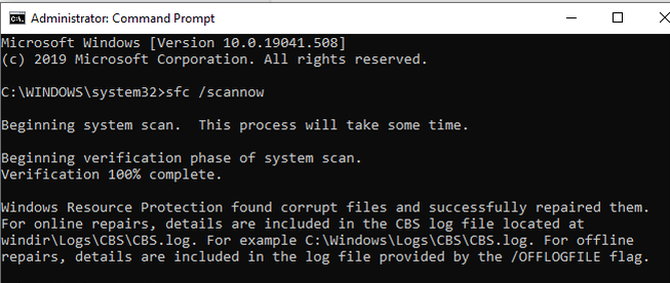
Иногда причина — повреждение системных файлов или структура диска. Выполните команды в командной строке с правами администратора.
Откройте Командную строку от имени администратора и последовательно выполните:
DISM /online /cleanup-image /restorehealth
sfc /scannow
Пояснение:
- DISM подготовит образ Windows и исправит компоненты, если нужно. Процесс может занять до 20 минут и больше на «слабых» машинах.
- sfc /scannow просканирует системные файлы и попытается восстановить повреждённые.
После SFC перезагрузите систему. Если проблема связана с повреждёнными системными файлами, это часто решает её.
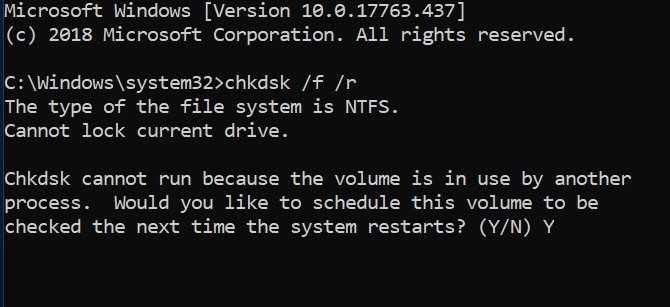
5. Проверка диска командой CHKDSK
CHKDSK проверит файловую систему и метаданные диска. Выполните из командной строки с правами администратора:
chkdsk /rЕсли диск занят, CHKDSK предложит запланировать проверку при следующей перезагрузке. Подтвердите и перезагрузите.
6. Откат драйвера или обновления Windows
Если сбой начался после недавнего обновления драйвера или системного обновления, попробуйте откат:
- В Диспетчере устройств откройте свойства проблемного устройства → вкладка «Драйвер» → «Откатить драйвер».
- Если откат недоступен, используйте «Восстановление системы» для возврата точки до установки обновления.
Важно: точки восстановления создаются автоматически до значимых обновлений, если это не отключено.
7. Тест оперативной памяти и аппаратных компонентов
Если программные методы не помогли, проверьте оперативную память и физическое состояние комплектующих.
- Запустите средство проверки памяти Windows или MemTest86 для полноценного теста RAM.
- Проверьте температуры процессора и GPU, убедитесь в стабильном питании и отсутствии разгона.
- Временно отключите внешние устройства и проверьте, исчезает ли ошибка.
8. Дополнительные меры
- Временно отключите сторонний антивирус и наблюдайте за стабильностью.
- Проверьте журнал событий Windows («Просмотр событий») на ошибки, совпадающие по времени с BSOD.
- Обновите BIOS/UEFI при наличии официального обновления от производителя (выполняйте аккуратно и только при подтверждённой необходимости).
Пошаговый контрольный список для быстрого использования
- Шаг 1. Сохранить важные данные и сделать резервную копию.
- Шаг 2. Установить обновления Windows.
- Шаг 3. Обновить или переустановить сетевые драйверы.
- Шаг 4. Выполнить DISM и SFC.
- Шаг 5. Запустить CHKDSK /r и перезагрузить.
- Шаг 6. Проверить оперативную память и отключить внешние устройства.
- Шаг 7. Откатить драйвер или выполнить восстановление системы при необходимости.
Роль‑ориентированные чеклисты
Для домашних пользователей:
- Сделайте резервную копию важных файлов.
- Обновите Windows и драйверы через официальный сайт производителя.
- Переустановите сетевой драйвер вручную, если автоматическое обновление не помогло.
Для системных администраторов:
- Собирать дампы памяти (если включено) и анализировать через WinDbg.
- Проверить совпадение по времени в журнале событий и логи антивируса.
- Сравнить версии драйверов на другом аналогичном ПК в сети.
- Подготовить централизованный откат через WSUS или SCCM при массовой проблеме.
План отката и инцидентный рукописный план
- При обнаружении массового сбоя остановить развертывание последних драйверов и обновлений.
- Сообщить пользователям об ограничениях и рекомендовать временный обход (например, использование проводного соединения, если проблема с Wi‑Fi).
- Выполнить тестовую сборку с откатом драйверов и наблюдать 24–72 часа.
- Если стабильность восстановлена — провести поэтапное восстановление и уведомить пользователей.
- Если откат не помогает, перейти к аппаратной диагностике.
Критерии приёмки
Система считается исправленной, если выполнены все пункты ниже:
- С момента выполнения исправления прошло не менее 24 часов без появления BSOD с кодом 0x000000D1.
- Нет повторяющихся ошибок, связанных с одним и тем же файлом драйвера в Журнале событий.
- При нагрузочном тесте сеть и обмен данными работают стабильно.
Когда эти способы не работают
- Проблема сохраняется после переустановки драйверов и проверки дисков — возможно, неисправна оперативная память или сетевой контроллер.
- BSOD происходит до загрузки Windows или в BIOS — это указывает на аппаратный дефект.
- Система нестабильна на нескольких разных версиях драйверов — стоит протестировать на чистой установке Windows на отдельном разделе.
Набор команд и шаблон действий
Команды для копирования и выполнения в административной командной строке:
DISM /online /cleanup-image /restorehealth
sfc /scannow
chkdsk /r
Шаблон письма в службу поддержки производителя драйвера или в IT‑отдел:
- Описание проблемы: BSOD с кодом 0x000000D1, файл в дампе: ndis.sys (или другой).
- Действия, которые уже выполнены: обновления Windows, переустановка драйвера, SFC, CHKDSK, тест памяти.
- Логи приложены: Журнал событий, дамп памяти, версия драйвера.
Короткая методология принятия решения
- Идентифицировать файл, упомянутый в BSOD.
- Если это драйвер — сначала обновление, затем чистая установка, затем откат.
- Если не помогает — проверить системные файлы и диск.
- Если и это не помогает — аппаратная диагностика RAM и сетевых контроллеров.
Однострочный глоссарий
- IRQL — приоритет прерываний ядра.
- ndis.sys — основной сетевой драйвер Windows.
- SFC — средство проверки системных файлов.
- DISM — инструмент обслуживания образа Windows.
- CHKDSK — утилита проверки диска.
Матрица рисков и способы смягчения
- Риск: потеря сетевого доступа при удалении драйвера. Митигирование: заранее скачать драйвер и сохранить на флешке.
- Риск: повреждение данных при сбое диска. Митигирование: сделать резервную копию перед запуском CHKDSK и тестами.
- Риск: обновление BIOS некорректно выполнено. Митигирование: выполнять обновление BIOS только при подтверждённой необходимости и с источника производителя.
Короткое резюме
DRIVER_IRQL_NOT_LESS_OR_EQUAL чаще всего вызван проблемными драйверами, особенно сетевыми. Начните с обновления системы и драйверов, выполните DISM и SFC, затем CHKDSK. При сохранении ошибки протестируйте оперативную память и рассмотрите аппаратный ремонт. Всегда делайте резервные копии и заранее скачивайте драйверы для чистой установки.
Важно: перед удалением драйвера убедитесь, что у вас есть установочный файл или альтернативный способ восстановить соединение.
Если вам нужно, я могу сгенерировать шаблон письма в техподдержку на русском или англичанском языке, или составить пошаговый чеклист для конкретной модели сетевой карты. Напишите модель адаптера или точный текст ошибки с упоминанием файла, и я подготовлю персонализированную инструкцию.

Похожие материалы

Несколько аккаунтов Skype: Multi Skype Launcher

Журнал для работы: повысить продуктивность

Персональные звуки уведомлений на Android

Скачивание шоу Hulu для офлайн‑просмотра

Microsoft Start: персонализированная новостная лента
