
Как установить драйверы Intel, если производитель блокирует установку
Быстрые ссылки
- Почему производитель может запретить установку драйверов
- Как вручную установить драйверы Intel через Диспетчер устройств
- Как в дальнейшем обновлять драйверы с сайта Intel
Почему производитель может запретить установку драйверов
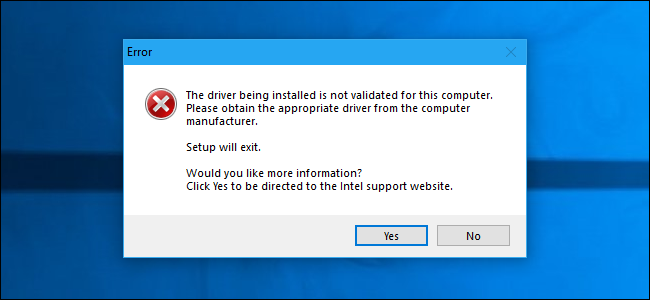
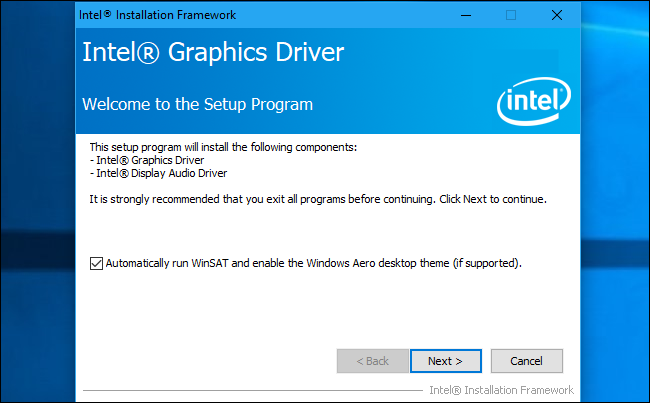
Если драйвер не удаётся установить, вы увидите сообщение: «The driver being installed is not validated for this computer. Please obtain the appropriate driver from the computer manufacturer.» Процесс установки остановится.
Производитель изменил файл драйвера, который был предустановлен на вашем ПК, или добавил запись в систему, запрещающую установку «стандартного» драйвера от Intel. Это сделано намеренно: производитель поддерживает только те версии драйверов, которые он тестировал с конкретной конфигурацией и прошивкой (BIOS/UEFI) вашего устройства.
Проблема в том, что производители часто не выпускают обновления драйверов оперативно. В результате у вас может не быть исправлений ошибок или оптимизаций производительности, которые Intel выпустил напрямую. Поэтому иногда имеет смысл установить оригинальные драйверы Intel вручную.
Важно: если у ноутбука гибридная конфигурация видеокарт (интегрированная Intel плюс дискретная NVIDIA или AMD), обновление только Intel-драйвера может привести к несовместимостям с графическим переключением и энергосбережением. В таких системах рекомендуется обновлять оба производителя драйверов и, по возможности, сначала проверять совместимость у производителя ноутбука.
Важное замечание
Перед выполнением любых ручных действий создайте точку восстановления системы или резервную копию важных данных. Это позволит быстро откатить изменения, если что-то пойдёт не так.
Краткая терминология
- INF файл — текстовый файл установки драйвера в Windows. Содержит метаданные и путь к файлам драйвера.
- Диспетчер устройств — встроенный инструмент Windows для управления аппаратными устройствами и драйверами.
- Интегрированная видеокарта — графическое ядро на процессоре (Intel HD/UHD Graphics).
- Дискретная видеокарта — отдельный графический адаптер от NVIDIA или AMD.
Как вручную установить драйверы Intel через Диспетчер устройств
Ниже — пошаговая инструкция. Этот способ требуется один раз: после успешной ручной установки вы сможете обновлять драйверы Intel обычным установщиком (.exe).
Скачайте ZIP-версию пакета драйвера с сайта Intel, а не .exe-установщик.
Распакуйте ZIP в папку на компьютере. В Проводнике Windows: правый клик по ZIP → «Извлечь все» или используйте архиватор.
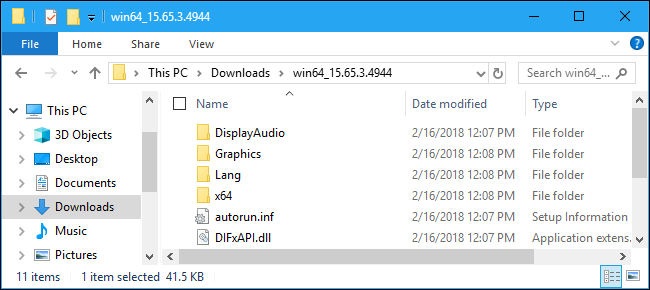
Включите отображение расширений файлов, если вы этого ещё не сделали. В Windows 10: Проводник → вкладка “Вид” → отметить “Расширения имён файлов”. В Windows 7: Организовать → Параметры папок и поиска → Вид → снять флажок “Скрывать расширения для зарегистрированных типов файлов”.
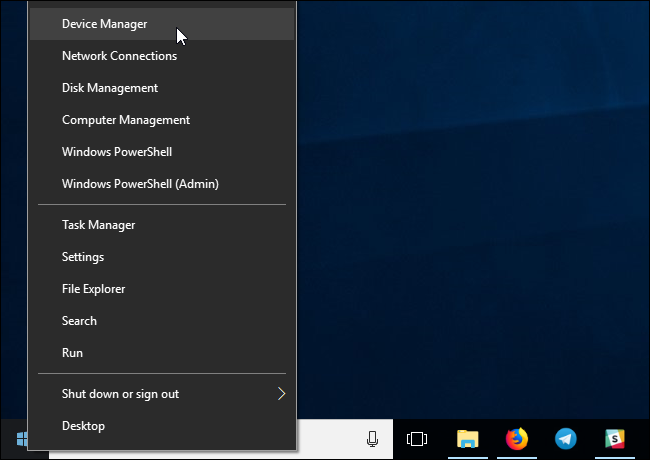
Откройте Диспетчер устройств. В Windows 10: правый клик по Пуск → Диспетчер устройств. В Windows 7: нажмите Win+R → введите devmgmt.msc → Enter.
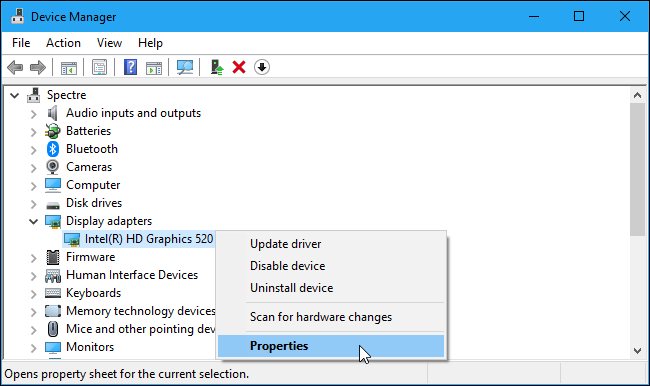
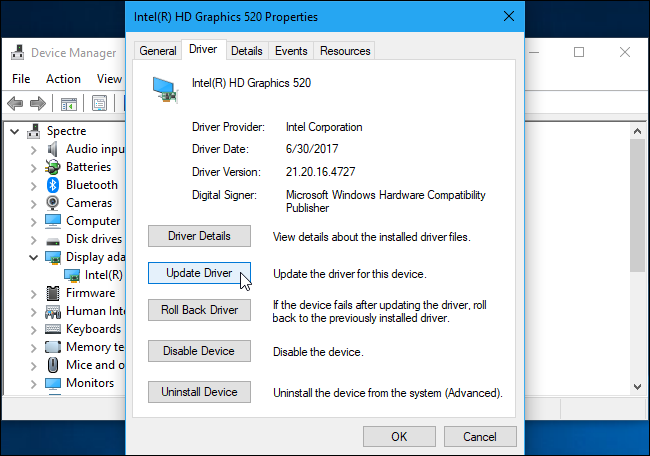
- Разверните раздел “Видеоадаптеры” или “Display adapters” и найдите устройство Intel (например, Intel(R) HD Graphics). Правый клик → Свойства.
- Перейдите на вкладку “Драйвер“ и нажмите “Обновить драйвер“.
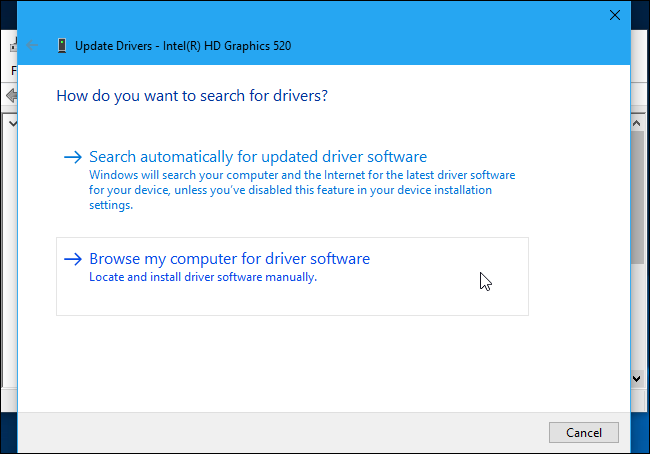
- Выберите “Выполнить поиск драйверов на этом компьютере” (Browse my computer for driver software).
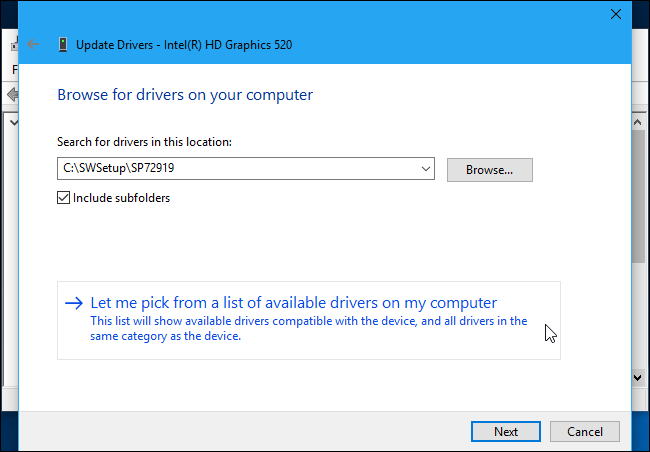
- Нажмите “Выбрать драйвер из списка доступных на компьютере”.
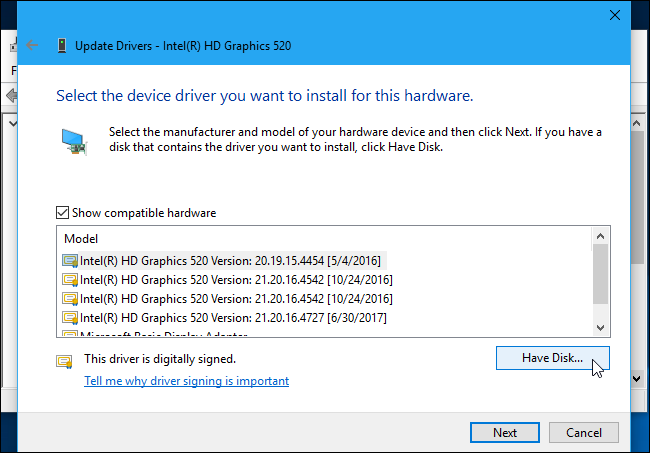
- Нажмите кнопку “Установить с диска” (Have Disk) в правом нижнем углу.
- В окне “Установка с диска” нажмите “Обзор“.
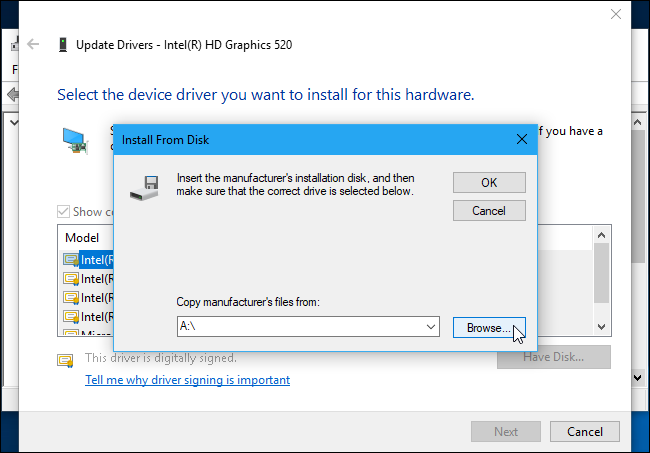
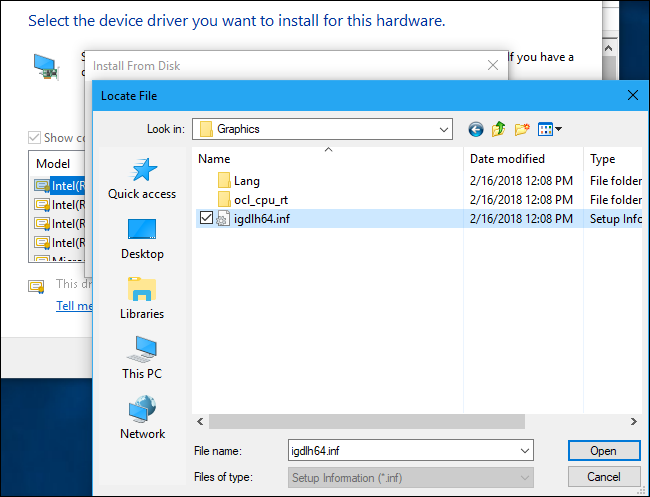
- Перейдите в папку, куда вы распаковали ZIP, откройте подпапку Graphics и выберите файл igdlh64.inf (для 64-битной Windows) или igdlh32.inf (для 32-битной).
Intel может изменить имя файла. Если файл отсутствует, выберите любой .inf в папке Graphics, в названии которого есть 64 или 32, соответствующее вашей системе.
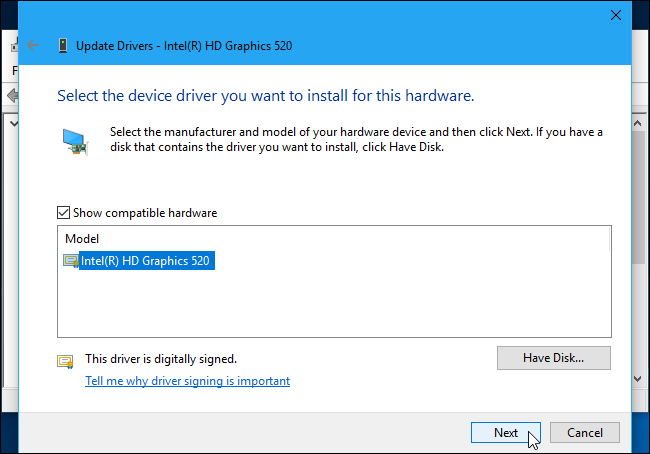
- Нажмите OK — выбранный драйвер появится в списке. Нажмите “Далее” для установки.
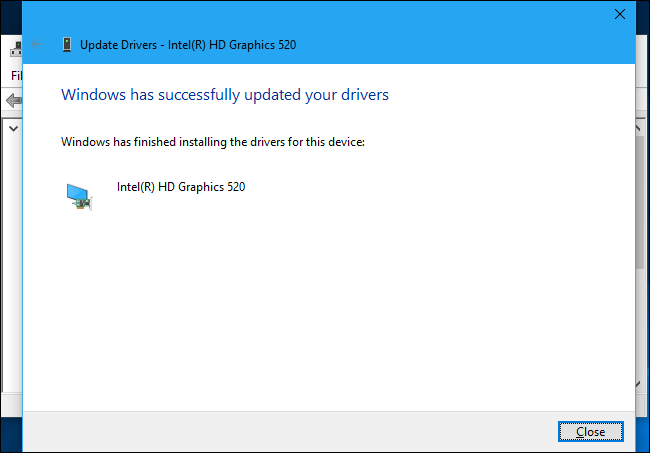
- Дождитесь завершения установки и перезагрузите компьютер, чтобы изменения вступили в силу.
Если после ручной установки возникли проблемы, можно скачать рекомендованные производителем драйверы с сайта поддержки вашего ноутбука и установить их, чтобы вернуть «поддерживаемую производителем» конфигурацию.
Как в дальнейшем обновлять драйверы Intel
После успешной ручной установки стандартного Intel-драйвера вы сможете просто загружать .exe-установщики с сайта Intel и запускать их поверх текущей версии. Альтернативные пути обновления:
- Intel Driver & Support Assistant — официальный инструмент Intel для автоматического сканирования и обновления драйверов.
- Windows Update — иногда предлагает официальные версии драйверов, в том числе от производителей.
Возможные проблемы и как их решать
Классические симптомы проблем после обновления Intel-драйвера:
- Артефакты на экране, мерцание изображения или падение производительности.
- Проблемы с переключением между интегрированной и дискретной графикой (если она есть).
- Ошибки установки с откатом к предыдущей версии.
Что делать:
- Перезагрузите компьютер и проверьте, устранена ли проблема.
- Если появились графические сбои, откатите драйвер в Диспетчере устройств (Свойства → Драйвер → Откатить драйвер), либо верните заводский драйвер через скачанный пакет производителя.
- Если система не загружается корректно, загрузитесь в безопасном режиме и удалите драйвер, затем установите версию от производителя.
- Убедитесь, что одновременно обновлены драйверы дискретной карты (NVIDIA/AMD) и программное обеспечение энергосбережения от производителя ноутбука.
Критерии приёмки
- Видеоадаптер определяется без ошибок в Диспетчере устройств.
- Разрешения дисплея и частота обновления соответствуют ожиданиям.
- Нет графических артефактов при обычной работе и в тестовых приложениях, которые вы используете.
Альтернативные подходы и когда не стоит использовать ручную установку
Когда лучше не пытаться вручную ставить Intel-драйверы:
- Если ноутбук от производителя с кастомной графической связкой и встроенными функциями питания/переключения графики. В этом случае производитель может модифицировать драйверы для корректной работы. Лучше использовать их пакет.
- Если ваш IT-отдел управляет драйверами централизованно. Самовольная ручная установка может нарушить политику и привести к конфликтам.
Альтернативы ручной установке:
- Ждать обновления от производителя.
- Использовать Intel Driver & Support Assistant для автоматического подбора совместимых версий.
- Обратиться в службу поддержки производителя с запросом о выпуске обновлённого драйвера.
Контрольный список перед началом работ
- Создать точку восстановления Windows.
- Сохранить список установленных важных приложений и драйверов.
- Скачать ZIP-пакет драйвера Intel и распаковать в известную папку.
- Убедиться, что знаете разрядность Windows (32/64 бит).
- Если есть дискретная GPU, скачать свежие драйверы и для неё.
Роли и ответственность
Роль конечного пользователя
- Следует предпочитать официальные решения и создавать резервные копии.
- Принимать решения о ручной установке только если понимаете риски.
Роль системного администратора
- Провести тестирование драйвера на тестовой машине перед массовым развёртыванием.
- Подготовить процедуры отката и план восстановления.
- Документировать изменения и уведомлять пользователей.
Отладка и тестовые сценарии
Тестовые шаги после установки драйвера:
- Проверить идентификацию устройства в Диспетчере устройств.
- Проверить вывод дисплея на внешний монитор (если применимо).
- Запустить 10–15 минутный графический тест/видео для выявления артефактов.
- Проверить энергопотребление и время работы от батареи на ноутбуке.
Критерии приёмки
- Отсутствие артефактов и мерцаний в тестовом сценарии.
- Нормальная работа режима энергосбережения и переключения графики.
Decision tree установки драйвера
flowchart TD
  A[Появляется сообщение 'driver not validated'] --> B{В вашей системе только Intel GPU?}
  B -- Да --> C[Скачать ZIP драйвер Intel и установить вручную через .inf]
  B -- Нет --> D{Есть дискретная NVIDIA/AMD?}
  D -- Да --> E[Обновить оба драйвера: Intel и NVIDIA/AMD. Тестировать совместимость]
  D -- Нет --> C
  C --> F[Перезагрузить и протестировать]
  E --> F
  F --> G{Проблемы?}
  G -- Да --> H[Откат драйвера или установить драйвер производителя]
  G -- Нет --> I[Обычное обновление через .exe в будущем]
Безопасность и приватность
Ручная установка драйвера не должна влиять на личные данные. Однако:
- Скачивайте драйверы только с официальных сайтов (Intel, производитель ПК).
- Не используйте сомнительные источники или неофициальные модифицированные драйверы.
- Если IT-отдел управляет безопасностью, согласуйте действия заранее.
Советы и эвристики
- Если на ноутбуке важна стабильность (рабочие системы), лучше следовать рекомендациям производителя.
- Для домашних систем и гейминга оригинальные драйверы Intel часто приносят улучшения.
- Всегда сначала делайте резервные копии и документируйте изменения.
Глоссарий в одну строку
- INF — файл установки драйвера Windows.
- Диспетчер устройств — инструмент Windows для управления железом.
- Интегрированная GPU — графика на процессоре.
- Дискретная GPU — отдельная видеокарта.
Заключение
Ручная установка драйверов Intel через .inf даёт контроль и может вернуть актуальные исправления и оптимизации, если производитель задерживает обновления. Это решение подходит для пользователей, понимающих риски, и для IT-специалистов, готовых протестировать изменения. В системах с дискретной графикой действуйте осторожно и всегда готовьте план отката.
Краткое содержание
- Производители блокируют установку стандартных драйверов из соображений совместимости.
- ZIP-пакет Intel и ручная установка через Диспетчер устройств позволяют обойти ограничение.
- На системах с дискретной графикой обновляйте оба драйвера и тестируйте.
Примечание
Если вы не уверены в своих действиях, обратитесь к службе поддержки производителя или к системному администратору.

Похожие материалы

Несколько аккаунтов Skype: Multi Skype Launcher

Журнал для работы: повысить продуктивность

Персональные звуки уведомлений на Android

Скачивание шоу Hulu для офлайн‑просмотра

Microsoft Start: персонализированная новостная лента
