
Исправление DPC Watchdog Violation в Windows
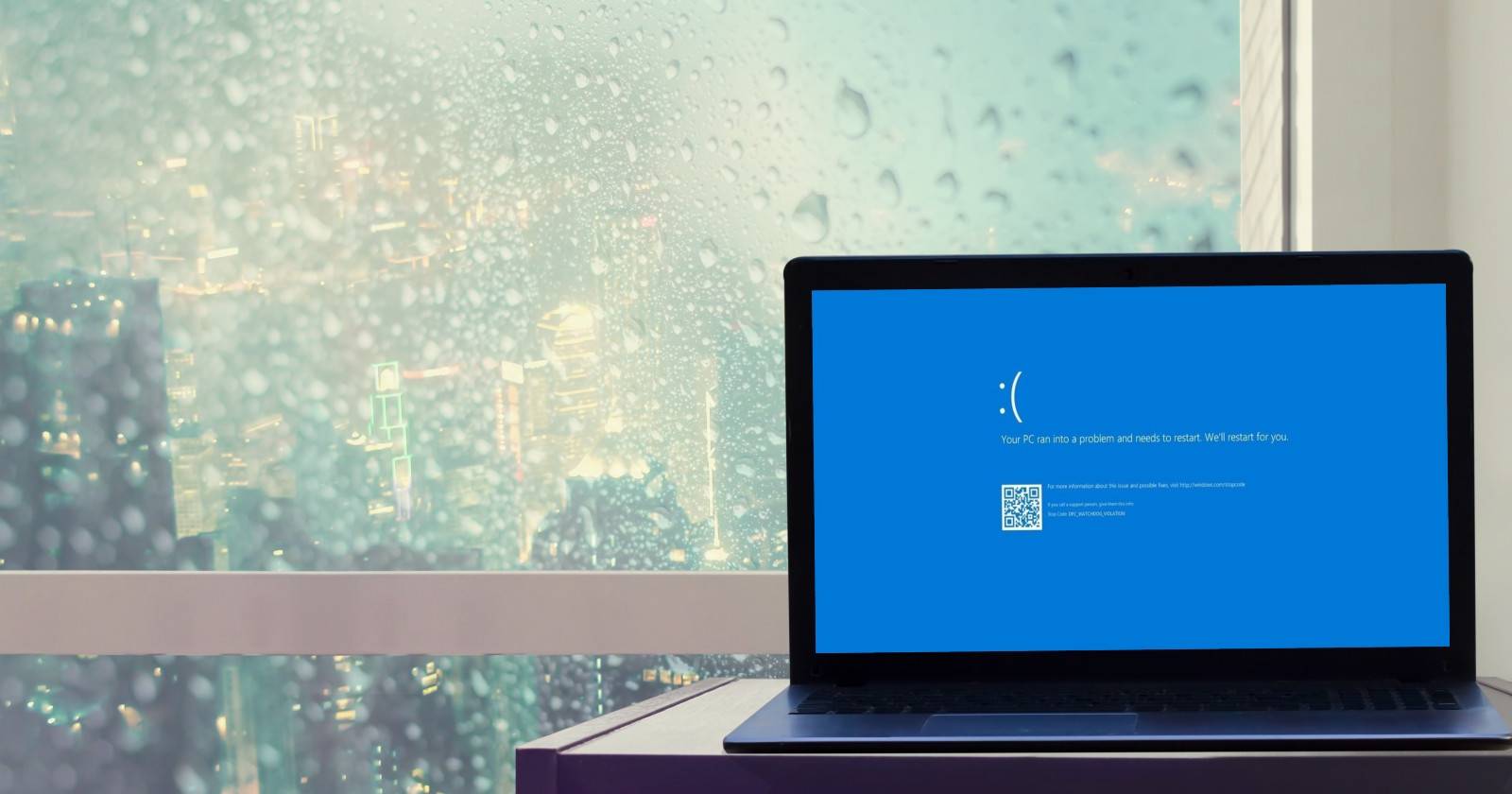
Важно: прежде чем снимать крышку корпуса и менять компоненты — зафиксируйте текущие состояние системы и создайте резервные копии важных данных.
DPC Watchdog Violation — это синий экран смерти (BSOD) в Windows, который сообщает, что система перестала корректно получать ответы от оборудования или драйверов в разумные сроки. DPC — это «deferred procedure call», фоновая системная процедура, которая позволяет устройствам взаимодействовать с CPU «не сразу, а по очереди». «Watchdog» — это наблюдатель, который отслеживает, чтобы DPC завершился за отведённое время. Если DPC «зависает», Windows вызывает сбой.
Кратко:
- DPC = deferred procedure call — фоновая процедура для аппаратных запросов.
- Watchdog = монитор, который фиксирует длительные задержки.
Причины чаще всего аппаратные или связанные с драйверами: старые/повреждённые драйверы SSD, неправильный SATA-режим, неплотные кабели, проблемы с контроллером диска, несовместимая прошивка SSD, конфликт ПО или повреждённые системные файлы.
Ментальная модель
Представьте компьютер как почтовую систему: устройства (отправители) ставят запросы в очередь (DPC). Watchdog — это сотрудник, который ждёт, пока письмо обработают. Если письмо «зависло» и никто не отвечает, сотрудник поднимает тревогу (BSOD).
Быстрый план действий (суть)
- Проверка физики: кабели, разъёмы, переустановить SSD/RAM.
- Очистка и диагностика оборудования (Speccy/SMART/Memory Diagnostics).
- Проверка и восстановление системных файлов: DISM → SFC → CHKDSK.
- Обновление драйверов и прошивки SSD; проверка Windows Update.
- Удаление проблемного ПО / загрузка в безопасном режиме.
- Если не помогает — проверка BIOS/UEFI, SATA-режима, откат драйвера, восстановление системы.
Подробные шаги по устранению
1. Проверьте и переподключите оборудование
Отключите питание и аккуратно откройте корпус. Ищите очевидные проблемы:
- неплотно подсоединённые кабели SATA/питания к SSD/HDD;
- слетевшие контакты у оперативной памяти (RAM);
- диск, сидящий не в своём разъёме;
- повреждённые кабели или видимые следы перегрева.
Попробуйте:
- пере подключить SATA кабель в другой порт материнской платы;
- заменить SATA-кабель на заведомо исправный;
- временно переустановить SSD в другой компьютер для проверки;
- при использовании M.2 SSD — проверьте, плотно ли он закреплён и нет ли термоинтерференции.

Чистка компьютера
Пока корпус открыт, продуйте вентиляторы и радиаторы сжатым воздухом, уберите пыль. Перегрев и заедающие вентиляторы косвенно ухудшают стабильность системы.
2. Системная проверка состояния железа
Используйте инструменты для проверки состояния дисков и температур:
- Speccy — для быстрой оценки температур, напряжений и состояния SMART.
- CrystalDiskInfo — для просмотра SMART-атрибутов SSD/HDD.
- MemTest86 или встроенная диагностическая утилита Windows — для проверки оперативной памяти.
Если утилиты показывают растущее число ошибок SMART или высокие температуры — замените соответствующий компонент.
3. Запустите DISM → SFC → CHKDSK (в командной строке от администратора)
Эти утилиты восстанавливают образ Windows и системные файлы, а также проверяют файловую систему диска.
Откройте меню «Пуск», введите Command Prompt (Admin) или Командная строка, затем выберите «Запуск от имени администратора».
Выполните:
DISM /online /cleanup-image /restorehealth
(Эта команда проверит и восстановит целостность хранилища компонентов Windows. Может занять до 20 минут.)
После завершения выполните:
sfc /scannow
(SFC проверит и заменит повреждённые системные файлы.)
Перезагрузите ПК.
Для проверки структуры диска запустите снова Командную строку от администратора и выполните:
chkdsk /r
Согласитесь на запуск при следующей перезагрузке, если будет предложено.
4. Обновите драйверы SSD и контроллера SATA
Windows обычно обновляет драйверы автоматически, но лучше проверить вручную.
- Откройте «Диспетчер устройств» (Device Manager).
- Разверните раздел Disk drives, щёлкните правой кнопкой по вашему SSD и выберите Update driver → Search automatically for updated driver software.
- Также разверните «IDE ATA/ATAPI controllers» и обновите контроллеры.
Если автоматическое обновление не помогает — посетите сайт производителя SSD и скачайте официальный драйвер/прошивку.
Обновление Windows 10
Проверьте: Параметры → Обновление и безопасность → Центр обновления Windows. Установите все доступные обновления и перезагрузите систему.
5. Удалите недавно установленное ПО и драйверы
Если ошибка появилась после установки новой программы или драйвера, удалите их и перезагрузите систему.
- В меню «Пуск» введите Программы или Apps & features.
- Включите сортировку по «Дате установки» (Sort by → Install date) и удалите подозрительные компоненты.
6. Дополнительные действия, если базовые не помогли
- Загрузитесь в безопасном режиме и проверьте, проявляется ли ошибка. Если нет — проблема, скорее всего, в ПО/драйверах.
- Выполните чистую загрузку (Clean Boot) для определения конфликта служб.
- Попробуйте откатить драйверы дисковой подсистемы к предыдущей версии.
- Проверьте режим SATA в BIOS/UEFI: при переходе Windows между IDE и AHCI могут возникнуть проблемы. Если недавно меняли режим — верните прежний или корректно переключите режим с помощью инструкций Microsoft.
- Обновите BIOS/UEFI, только если обновление решает известные проблемы с контроллером диска (сделайте резервную копию настроек).
- Попробуйте временно заменить SSD на другой диск, чтобы исключить аппаратный дефект.
Модель принятия решения — дерево диагностики
flowchart TD
  A[BSOD: DPC Watchdog Violation] --> B{Следует ли повторный BSOD после перезагрузки?}
  B -- Нет --> C[Разовое ПО/обновление: проверьте журналы событий]
  B -- Да --> D{Появилось после установки драйвера/ПО?}
  D -- Да --> E[Удалите ПО/откатите драйвер]
  D -- Нет --> F[Проверьте кабели, SATA-порт, замените кабель]
  F --> G[Запустите DISM → SFC → CHKDSK]
  G --> H{Проблема сохраняется?}
  H -- Да --> I[Проверьте SMART, MemTest, замените SSD/память]
  H -- Нет --> J[Операция успешна — наблюдайте]
Когда описанные методы не помогают — альтернативы
- Воспользоваться точкой восстановления системы, сделанной до появления ошибки.
- Восстановление Windows без потери данных или чистая переустановка ОС (как крайняя мера).
- Обращение в сервисный центр с аппаратной диагностикой: если SMART выявляет физические ошибки, диск лучше заменить.
Критерии приёмки
Считайте проблему решённой, если:
- ошибка DPC Watchdog Violation больше не появляется при обычной загрузке и нагрузке;
- системные журналы (Event Viewer) не содержат повторяющихся ошибок драйверов/контроллеров;
- SMART-диска нет критических значений, и тесты памяти проходят без ошибок;
- при восстановлении или замене компонента система стабильна в течение нескольких дней.
Ролевые чек-листы
Для домашнего пользователя:
- Создать резервную копию важных файлов.
- Проверить и переустановить кабели и SSD.
- Запустить DISM → SFC → CHKDSK.
- Обновить Windows и драйверы диска.
- Удалить ПО, установленное недавно.
Для системного администратора/ИТ‑специалиста:
- Проверить журналы событий и дампы памяти (minidump).
- Проверить версию/прошивку контроллера и SSD; сравнить с базой производителя.
- Провести MemTest86, SMART-тесты, нагрузочные тесты диска.
- Выполнить откат/тестирование отдельного драйвера в изолированной среде.
- Задокументировать исправление и проактивно обновить другие схожие системы.
Мини‑методология диагностики (коротко)
- Воспроизведите — перезагрузите и зафиксируйте моменты появления BSOD.
- Идентифицируйте изменения перед поломкой (установка ПО/обновление/апгрейд).
- Простые физические проверки (кабели, фиксация SSD/RAM).
- Восстановление системных файлов и проверка диска.
- Обновление драйверов/прошивки, затем мониторинг.
Контрпримеры и случаи, когда это не сработает
- Если устройство физически выходит из строя (механические повреждения или деградация NAND у SSD), программные правки не спасут — диск потребуется заменить.
- Если причина — несовместимость стороннего закрытого ПО на уровне драйвера (низкоуровневые драйверы антивирусов, мониторингового ПО), потребуется удаление или обновление этого ПО.
- Если системные дампы указывают на драйвер стороннего производителя (не диск), фокус должен быть на откате/обновлении именно этого драйвера.
Факт‑бокс
- DISM → SFC → CHKDSK — стандартная последовательность для восстановления целостности ОС.
- Проверка SMART и MemTest обязательны для исключения аппаратных дефектов.
- Обновление прошивки SSD часто решает проблемы взаимодействия с современными ОС.
Небольшой глоссарий (1 строка)
S.M.A.R.T. — встроенная система самодиагностики дисков; DISM — утилита обслуживания образа Windows; SFC — System File Checker; DPC — deferred procedure call.
Короткое объявление (для рассылки, ~150 слов)
Если вы видите синий экран DPC Watchdog Violation, скорее всего Windows не получает ответ от устройства или драйвера вовремя. Начните с физической проверки: убедитесь в плотности подключения SSD и кабелей, очистите ПК от пыли. Затем выполните программную диагностику: запустите DISM, SFC и CHKDSK, проверьте SMART-статусы диска и выполните тесты памяти. Обновите драйверы дисковой подсистемы и прошивку SSD с официального сайта производителя. Если ошибка появилась после установки ПО — удалите его и перезагрузите систему. В крайнем случае — проверьте режим SATA в BIOS/UEFI, выполните восстановление системы или замените проблемный диск. Следуя этой последовательности, вы отметите большую часть случаев с DPC Watchdog Violation без потери данных.
Итог
DPC Watchdog Violation — обычно устранимая проблема, связанная с драйверами или железом. Работайте последовательно: физическая проверка → диагностика железа → восстановление системных файлов → обновление драйверов/прошивки. Если ни один из шагов не помог, рассматривайте замену диска или обращение в сервисный центр.
Дополнительные ресурсы и ссылки: поиск по ключевым словам «DPC Watchdog Violation SSD firmware», официальная документация производителя SSD, утилиты Speccy/CrystalDiskInfo/MemTest86.

Похожие материалы

Несколько аккаунтов Skype: Multi Skype Launcher

Журнал для работы: повысить продуктивность

Персональные звуки уведомлений на Android

Скачивание шоу Hulu для офлайн‑просмотра

Microsoft Start: персонализированная новостная лента
