
DISM ошибка 0x800F082F — причины и проверенные исправления
Важное: перед изменением реестра создайте его резервную копию. Неправильные правки реестра могут сделать систему нестабильной.
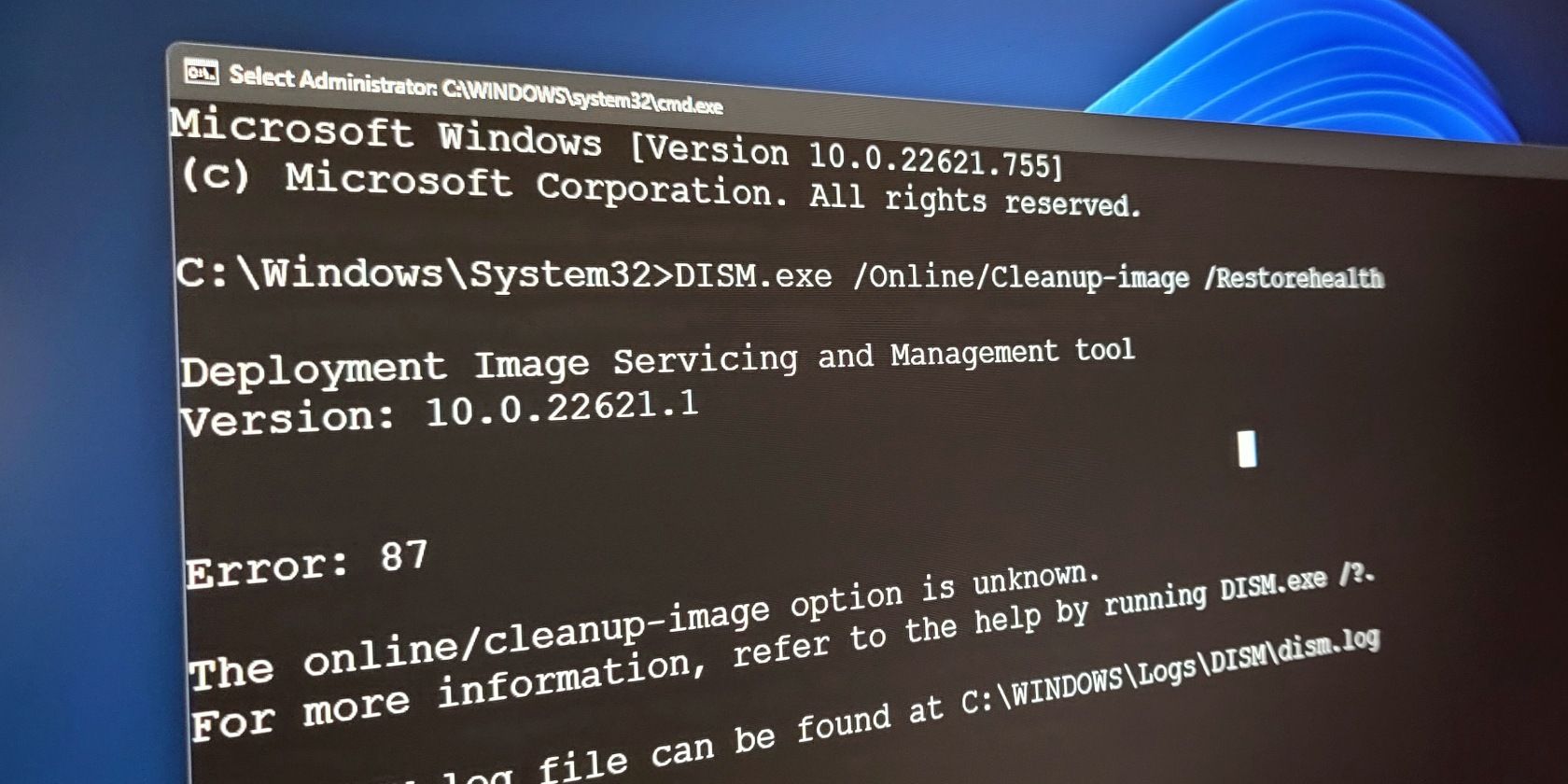
DISM (Deployment Image Servicing and Management) — консольная утилита Windows для обслуживания образов системы. Ошибка 0x800F082F часто указывает на проблемы с компонентным хранилищем (Component Store), повреждёнными системными файлами, недостатком прав или сетевыми проблемами при использовании внешних источников. В этой статье объяснены причины, собраны практические шаги по устранению и приведены дополнительные варианты действий для администраторов и продвинутых пользователей.
Содержание
- Что мешает корректной работе DISM
- Быстрые системные шаги (Safe Mode, обновления)
- Переключение на учётную запись администратора
- Исправление ключа SessionsPending в реестре (пошагово)
- Очистка Component Store и проверка целостности
- Дополнительные методы (In-place repair, использования образа)
- Когда это не сработает — варианты отката и диагностики
- Чеклисты для разных ролей, критерии приёмки и тесты
- Глоссарий и FAQ
Что может препятствовать корректной работе DISM
Коротко о возможных причинах:
- Повреждённое компонентное хранилище (Component Store). Оно хранит файлы обновлений и компонентов Windows. Если файлы в нём повреждены, DISM не сможет завершить операции.
- Сетевые проблемы. При указании сетевого источника DISM требует стабильного доступа к файлам. Потеря связи или ограничения доступа приведут к ошибкам.
- Повреждённые системные файлы. Вредоносное ПО, проблемы с диском или некорректные обновления могут повредить критичные файлы.
- Отсутствие прав администратора. DISM требует повышенных привилегий для изменения системных образов.
Проще говоря: модель мышления — если инструмент не может заменить файл, он сообщает ошибку. Найдите, какой файл недоступен, и исправьте источник.
1. Быстрые Windows-шаги (универсальные проверки)
Рекомендую пройти эти базовые шаги прежде чем копаться глубже.
Запустите DISM в безопасном режиме
Safe Mode загружает только базовые драйверы и службы. Это помогает исключить влияние сторонних процессов.
Короткая инструкция:
- Откройте Параметры → Обновление и безопасность → Восстановление.
- В разделе «Особые варианты загрузки» нажмите «Перезагрузить сейчас».
- После перезагрузки выберите Поиск и устранение неисправностей → Дополнительные параметры → Параметры запуска → Перезагрузить. Затем нажмите F4 (Включить безопасный режим).
- В Safe Mode откройте командную строку от имени администратора и запустите нужную команду DISM.
Если ошибка исчезает в безопасном режиме — конфликт вызывает сторонний драйвер или служба. В таком случае выполните восстановление системы или отключайте подозрительные приложения по одному.
Обновите Windows
Устаревшие компоненты могут конфликтовать с последними командами DISM. Проверьте Центр обновления Windows и установите все ожидающие обновления. После установки и перезагрузки повторите проверку.
2. Переключитесь на учётную запись администратора
DISM требует прав администратора. Проверьте, что вы:
- вошли в систему под аккаунтом с правами администратора,
- запускаете командную строку или PowerShell «Запуск от имени администратора».
Если у вас есть корпоративная политика (domain), убедитесь, что политика не блокирует выполнение патчей и скриптов.
3. Исправление в реестре: SessionsPending
Некоторые пользователи устраняли ошибку, изменяя значения в ключе SessionsPending. Выполните это только после резервной копии реестра.
Шаги для безопасного изменения реестра:
- Создайте резервную копию реестра: откройте regedit → Файл → Экспорт → сохраните .reg-файл в безопасное место.
- Нажмите Win + R, введите regedit и нажмите Enter.
- Подтвердите UAC.
- Перейдите по пути:
Computer\HKEY_LOCAL_MACHINE\SOFTWARE\Microsoft\Windows\CurrentVersion\Component Based Servicing\SessionsPending- Найдите параметр Exclusive в левой части. Дважды кликните по нему.
- Установите значение Value data в 00000000 и нажмите OK.
- Аналогично измените параметр TotalSessionPhases на 00000000, если он присутствует.
- Закройте редактор реестра и перезагрузите компьютер.
Примечание: если параметров нет или они защищены, не создавайте тестовые параметры без понимания последствий. В сомнительных ситуациях используйте точку восстановления или снимок образа диска.
4. Очистка компонентного хранилища (Component Store) и проверка целостности
DISM и SFC работают вместе: DISM обслуживает хранилище компонентов, SFC восстанавливает системные файлы. Последовательность рекомендуемая:
- Откройте Командную строку от имени администратора.
- Выполните команды по очереди (каждая на новой строке):
dism.exe /Online /Cleanup-Image /StartComponentCleanup
sfc /scannow
Подробности:
- /StartComponentCleanup очищает старые версии компонентов и уменьшает место, но не удаляет те, что нужны для восстановления.
- sfc /scannow сканирует и пытается восстановить повреждённые системные файлы, заменяя их из кэша WinSxS.
Если после этого ошибка остаётся, выполните более глубокую проверку:
dism.exe /Online /Cleanup-Image /RestoreHealthЕсли RestoreHealth не удаётся выполнить из-за недоступного источника, укажите внешний источник (например, WIM/ESD/ISO):
dism.exe /Online /Cleanup-Image /RestoreHealth /Source:WIM:X:\sources\install.wim:1 /LimitAccessЗамените X:\ на букву смонтированного ISO или носителя с установочными файлами Windows.
Важно: /LimitAccess запрещает обращение к Windows Update; используйте его, если хотите явно взять файлы с локального носителя.
Когда стоит применить in-place repair (восстановление установки)
Если предыдущие шаги не помогли, безопасный и проверенный вариант — восстановление системы с помощью установочного образа (in-place upgrade). Это обновит системные файлы, не затрагивая ваши данные и приложения.
Краткие шаги:
- Скачайте Media Creation Tool с официального сайта Microsoft и создайте ISO или запишите на USB.
- Запустите setup.exe из смонтированного образа в запущенной Windows.
- При установке выберите «Сохранить личные файлы и приложения».
Этот метод часто исправляет корневые проблемы с компонентным хранилищем, если DISM не может восстановить данные из кэша.
Альтернативные подходы и дополнительные проверки
- Используйте средство устранения неполадок Центра обновления Windows.
- Проверьте диск на ошибки: chkdsk C: /f /r (требует перезагрузки).
- Проверьте журнал CBS (%windir%\Logs\CBS\CBS.log) и записи DISM (%windir%\Logs\DISM\dism.log) для детальной диагностики.
- В корпоративной среде проверьте политику групп (GPO) и наличие блокировок SMIME/AMSI или политики AppLocker.
Когда эти методы не сработают — сценарии и откат
- Если реестр изменён и система стала нестабильной — выполните откат через экспортированный .reg файл или восстановление системы.
- Если после in-place repair всё ещё есть ошибки — рассмотрите чистую установку Windows после резервного копирования данных.
Критерии приёмки
- DISM выполняет команды /CheckHealth, /ScanHealth и /RestoreHealth без ошибок.
- sfc /scannow не находит неисправимых ошибок.
- Центр обновления Windows успешно устанавливает ожидающие обновления.
Чеклист для ролей
Для обычного пользователя:
- Перезагрузить ПК и попробовать снова.
- Проверить наличие обновлений Windows.
- Запустить sfc /scannow и dism /Online /Cleanup-Image /StartComponentCleanup.
Для администратора/ИТ-специалиста:
- Выполнить диагностику в Safe Mode.
- Проверить журналы CBS и DISM.
- Смонтировать ISO и выполнить RestoreHealth с указанием Source.
- При необходимости выполнить in-place upgrade.
Для системного инженера/администратора домена:
- Проверить политики групп (GPO).
- Проверить доступ к сетевым источникам и права NTFS на папки обновлений.
- Автоматизировать проверку SFC/DISM через сценарии и CRON-планировщик задач (Task Scheduler).
Тестовые случаи и критерии приёмки
- Тест: Запустить dism /Online /Cleanup-Image /CheckHealth Ожидаемый результат: команда завершается без ошибок.
- Тест: Запустить sfc /scannow Ожидаемый результат: SFC не находит неисправимых ошибок.
- Тест: Выполнить DISM RestoreHealth с локальным Source Ожидаемый результат: RestoreHealth завершён успешно, ошибка 0x800F082F не появляется.
Ментальные модели и правила-эвристики
- Если DISM не может заменить файл — проблема в источнике (локальное кэш хранилища или внешний источник).
- Если проблема исчезает в безопасном режиме — виноваты службы или драйверы стороннего ПО.
- Всегда делайте резервную копию реестра и снимок системы перед критическими изменениями.
Галерея крайних случаев (edge cases)
- Коррупция WinSxS на физически повреждённом диске — может потребовать замены диска.
- Ограничения корпоративных политик блокируют доступ к %windir%\WinSxS — потребуется согласование с ИТ-безопасностью.
- Вредоносное ПО подменяет системные DLL — сначала провести полноценное сканирование антивирусом.
Risk matrix (риски и смягчения)
- Неправильные изменения реестра → система может не загрузиться. Смягчение: резервная копия реестра и точка восстановления.
- Неправильный источник RestoreHealth → неудачная операция. Смягчение: использовать официальные ISO и проверять контрольные суммы.
- Потеря данных при чистой установке → резервное копирование.
Краткий глоссарий (1-строчные определения)
- DISM: утилита для обслуживания образов Windows.
- Component Store (WinSxS): хранилище компонентов Windows и обновлений.
- SFC: System File Checker — инструмент проверки целостности системных файлов.
- RestoreHealth: команда DISM для восстановления повреждений из указанного источника.
- In-place upgrade: восстановление/переустановка Windows без удаления приложений и данных.
FAQ
Q: Что означает код 0x800F082F?
A: Это указание на проблему с компонентным хранилищем или недоступностью требуемых источников для восстановления.
Q: Помогает ли восстановление системы при этой ошибке?
A: Иногда. Если в точке восстановления содержатся корректные версии системных компонентов, восстановление может вернуть работоспособность.
Q: Можно ли исправить ошибку без администратора?
A: Нет. Большинство операций DISM требуют повышенных привилегий.
Резюме
- Начните с простого: Safe Mode, обновления, запуск DISM и SFC.
- Если это не помогает — исправьте ключи SessionsPending после резервного копирования реестра.
- При упорных ошибках используйте RestoreHealth с локальным источником или выполните in-place repair через установочный образ.
Соблюдайте осторожность при изменении реестра и обязательно делайте резервные копии перед критическими операциями.
Короткое объявление для внутренней рассылки (100–200 слов)
Если у вас появилась ошибка DISM 0x800F082F при обслуживании Windows, начните с безопасного режима, обновлений и запуска команд dism /StartComponentCleanup и sfc /scannow. Если ошибка не исчезнет, создайте резервную копию реестра и проверьте ключ SessionsPending — изменение параметров Exclusive и TotalSessionPhases на 00000000 иногда решает проблему. Для глубокого восстановления используйте dism /RestoreHealth с указанием локального источника (ISO). В крайнем случае выполните in-place repair через официальный установочный образ Windows. Всегда делайте резервные копии и проверяйте журналы CBS и DISM перед откатом.

Похожие материалы

Несколько аккаунтов Skype: Multi Skype Launcher

Журнал для работы: повысить продуктивность

Персональные звуки уведомлений на Android

Скачивание шоу Hulu для офлайн‑просмотра

Microsoft Start: персонализированная новостная лента
