
Что делать, если Discord не принимает приглашение
Ниже — расширенное руководство с пошаговыми решениями, чеклистами для ролей и подсказками для редких случаев. Все инструкции применимы к веб-версии, десктопному приложению и мобильной версии Discord, если не указано отдельно.
Быстрая проверка состояния и причины
Важно: всегда сначала убедитесь, что проблема не на стороне сервера или сети.
- Проверьте страницу статуса Discord (status.discord.com) — бывают временные сбои. Если сервисы доступны, идём дальше.
- Удостоверьтесь, что приглашение ещё действительно: у ссылок есть срок действия или ограничение по числу использований.
- Проверьте, не достигли ли вы лимита в 100 серверов: аккаунт ограничен, и вы не сможете присоединяться, пока не покинете лишние серверы.
- Если используете VPN или прокси — временно отключите или переключитесь, это иногда мешает.
Что делать пошагово
1. Повторно введите ссылку приглашения
- Откройте Discord (браузер или приложение) и нажмите кнопку с иконкой плюс в левой панели.
- Вставьте приглашение точно так, как вы получили его — проверьте отсутствие лишних пробелов и символов, затем нажмите Присоединиться к серверу.
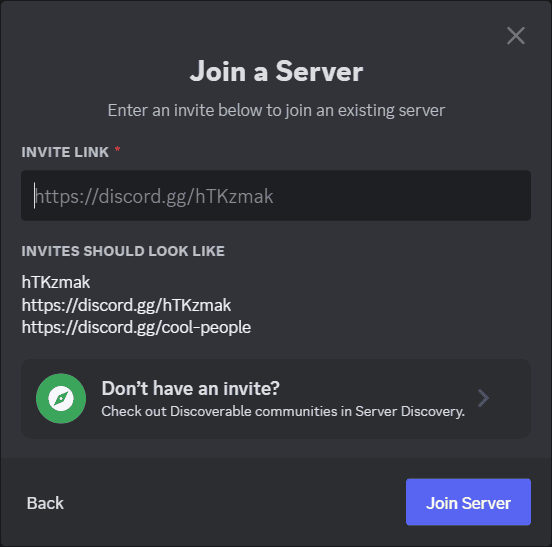
- Если ссылка не работает, попросите администратора сервера создать новую ссылку (может быть истёкшая или отозвана).
2. Очистите кэш браузера
Если вы используете Discord в браузере, кэш и cookies могут мешать корректной авторизации.
- Chrome: Настройки > Конфиденциальность и безопасность > Очистить данные просмотра.
- Firefox: Параметры > Конфиденциальность и безопасность > Cookies и данные сайтов > Очистить данные.
Совет: попробуйте открыть Discord в режиме инкогнито или в другом браузере — это быстрый тест, чтобы исключить проблему кэша.
3. Очистите кэш приложения Discord на мобильном
- Откройте приложение Discord и перейдите в вкладку «Вы».
- Нажмите шестерёнку настроек в правом верхнем углу.
- В разделе «Настройки приложения» найдите «Дополнительно» и включите Режим разработчика.
- Затем в том же разделе нажмите «Очистить кешы».
- Полностью закройте приложение и откройте заново, после чего повторите попытку присоединения.
4. Проверьте лимит серверов и освободите место
Если у вас 100 серверов, вы не сможете присоединяться к новым. Оставьте серверы, которыми не пользуетесь:
- Откройте список серверов, правой кнопкой по лишнему серверу > Выйти.
- После выхода повторите попытку присоединения.
5. Проверьте ограничения и блокировки аккаунта
Иногда приглашение не принимается, потому что ваш аккаунт временно ограничен (rate limited) или заблокирован за подозрительную активность. В этом случае:
- Подождите 10–60 минут и попробуйте снова (ограничения по скорости — временные).
- Если ограничение не снимается, обратитесь в поддержку Discord через settings > Поддержка или через help.discord.com.
Когда описанные шаги не помогают
- Приглашение может быть уничтожено администратором сервера или настроено так, что вы не можете присоединиться (требуется одобрение). Попросите админа проверить настройки приглашения.
- Если вы получаете специфическую ошибку с кодом — поищите код ошибки в официальной базе знаний Discord и в сообществе поддержки.
Дополнительные подходы и исключения
- Попробуйте войти в Discord с другого устройства — если на другом устройстве присоединение удаётся, проблема локальна для вашего основного клиента.
- Если используете корпоративную сеть или школьный Wi‑Fi, политика сети может блокировать приглашения — попробуйте мобильный интернет.
- Если у приглашения включено одноразовое использование, попросите создать многократную ссылку.
Краткий план действий (playbook)
- Повторно вставить ссылку и проверить её корректность.
- Проверить страницу статуса Discord и состояние сети.
- Очистить кэш браузера или приложения.
- Проверить лимит серверов и выйти из лишних серверов.
- Отключить VPN или сменить сеть.
- Связаться с администратором сервера или поддержкой Discord при необходимости.
Чеклист для ролей
Администратор сервера:
- Проверьте срок действия и настройки ссылки приглашения.
- Создайте новую ссылку с необходимыми правами и временем жизни.
- Убедитесь, что приглашения не ограничены по использованию.
Обычный пользователь:
- Проверить ссылку на опечатки.
- Очистить кэш и попробовать другой браузер/устройство.
- Выйти из лишних серверов, если достигнут лимит.
Примеры ситуаций, когда решение не поможет
- Сервер отклоняет новых участников вручную (настройки приватности).
- Ваш аккаунт заблокирован за нарушение правил — только поддержка Discord может помочь.
- Сетевая политика организации блокирует связи с сервисами Discord.
1‑строчный глоссарий
- Приглашение: ссылка, которая позволяет присоединиться к серверу Discord.
- Лимит серверов: максимальное количество серверов, к которым может быть привязан аккаунт (100).
Критерии приёмки
- Вы присоединились к серверу без ошибок.
- Никаких новых сообщений об ошибках или кодов.
- Если проблема связана с аккаунтом или сервером — получено подтверждение от администратора или служба поддержки.
Советы по безопасности
- Не открывайте подозрительные приглашения от незнакомых пользователей.
- Просите администраторов использовать ссылки с ограниченным сроком и правами, если сервер приватный.
Заключение
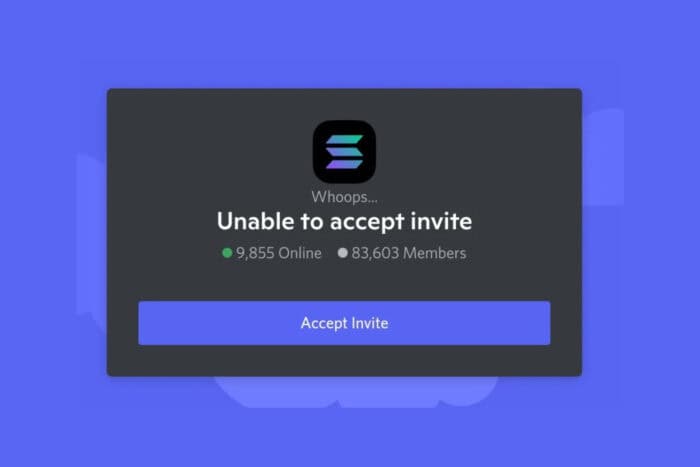
Ошибка “Unable to accept invite” обычно решается простыми действиями: проверить ссылку, очистить кэш, освободить место в списке серверов или запросить новую ссылку у администратора. Если проблема остаётся — проверьте сетевые ограничения или обратитесь в поддержку Discord.
Важно: если одна из рекомендаций сработала — напишите в комментариях, какой шаг помог. Это поможет другим пользователям быстрее находить решение.

Похожие материалы

Несколько аккаунтов Skype: Multi Skype Launcher

Журнал для работы: повысить продуктивность

Персональные звуки уведомлений на Android

Скачивание шоу Hulu для офлайн‑просмотра

Microsoft Start: персонализированная новостная лента
