
Оверлей Discord не работает — как исправить во время игры
Важно: выполняйте операции аккуратно. Изменение системных настроек и файлов конфигурации требует прав администратора. Если вы не уверены, создайте резервную копию файла settings.json перед изменениями.
Коротко о сути. Оверлей Discord — удобный инструмент для быстрого ответа на сообщения, управления голосовыми вызовами и просмотра уведомлений прямо в игре. Иногда он перестаёт работать или ведёт себя нестабильно. Причины обычно связаны с настройками самого Discord, конфликтами с другими оверлеями, системными ограничениями или неверной масштабировкой экрана.
В этом руководстве вы найдёте: пошаговые проверки, точные команды и пути, альтернативные подходы и чек-листы для игроков и техподдержки. Приведён полный набор действий для Windows (Windows 10 и Windows 11). Сохраните эту страницу как чек-лист для будущих проблем.
Быстрая проверка и подготовка
Перед глубоким лечением пройдите базовый чек-лист. Эти шаги решают большинство проблем за минуту-два.
- Закройте игру и приложение Discord. Откройте их снова. В большинстве случаев перезапуск восстанавливает оверлей.
- Если у вас включены другие оверлеи (например, Steam, NVIDIA GeForce Experience, AMD Radeon Overlay, Xbox Game Bar), временно отключите их — оверлеи конфликтуют между собой.
- Отключите сторонние графические утилиты и моды, которые могут перехватывать отображение экрана.
- Запустите и Discord, и игру от имени администратора. Правый клик по ярлыку → Запуск от имени администратора.
- Добавьте Discord и исполняемый файл игры в исключения антивируса/файрвола Windows Defender, если они блокируются. Если не знаете, как это сделать — найдите раздел «Разрешить приложение через брандмауэр» в справке Windows.
- Отключите VPN и прокси, если они активны. Сеть и маршрутизация иногда мешают внутренним сервисам приложения.
Если после этих шагов оверлей не появился — переходите к более детальной диагностике.
Проверьте настройки оверлея в Discord
Для работы оверлея нужно выполнить три условия: сама функция включена, игра добавлена в список игр, и оверлей для этой игры не выключен.
- Откройте Discord.
- Нажмите значок шестерёнки в левом нижнем углу (Пользовательские настройки).
В меню слева откройте раздел «Активность» → «Game Overlay» (или «Оверлей в игре» в русской локализации).
Убедитесь, что переключатель «Enable in-game overlay» включён.
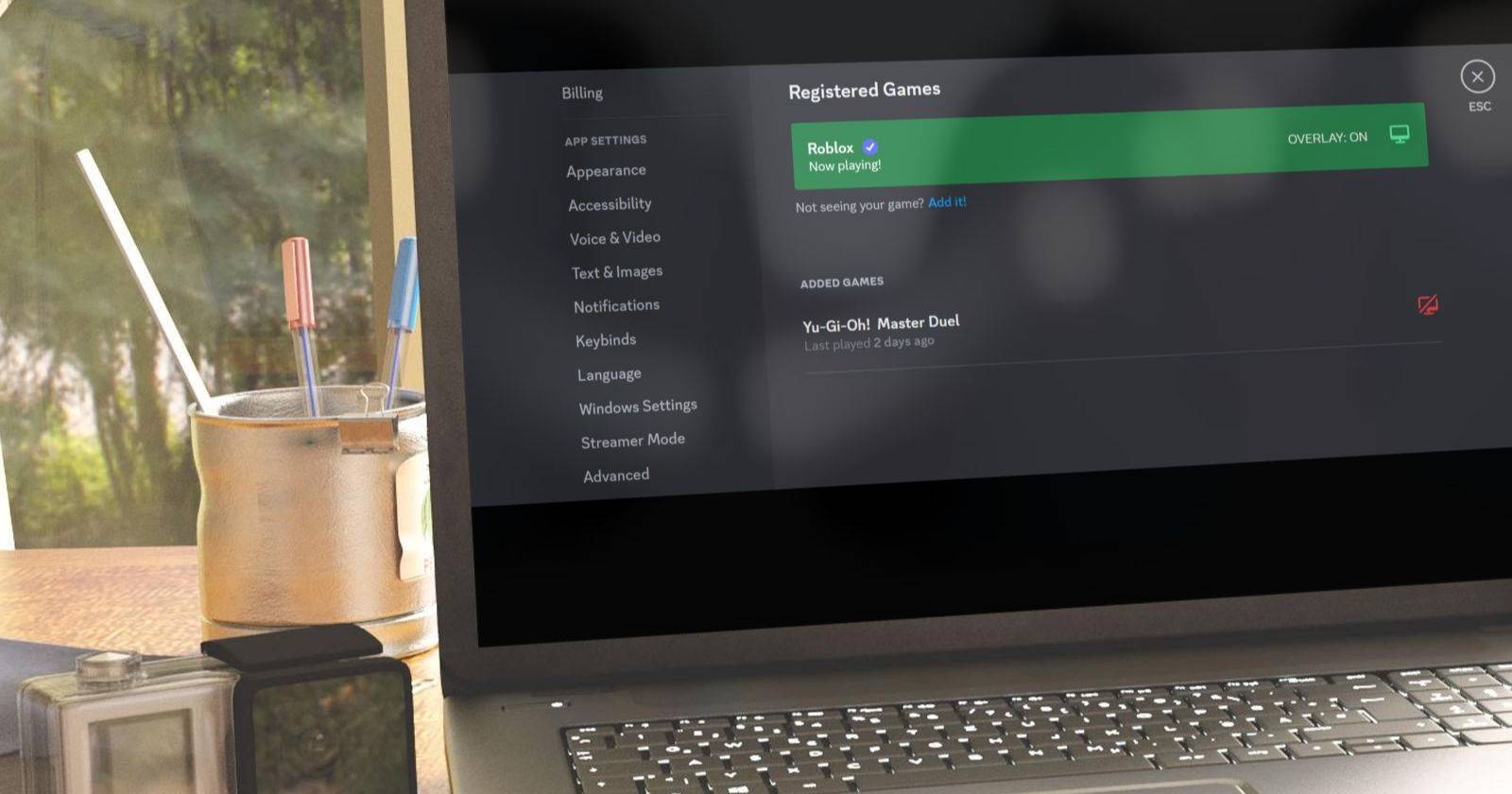
- Перейдите на вкладку «Registered Games» (Добавленные игры). Убедитесь, что ваша игра отображается в списке «Added Games».
- Если игра не отображается автоматически, запустите её при открытом Discord — приложение обычно распознаёт процессы.
- Если автоматическое распознавание не сработало, нажмите «Add it!», выберите процесс игры из списка и нажмите «Add Game».
- Наконец, включите оверлей для конкретной игры — кликните по значку монитора справа от названия игры.
Примечание. Если игра запускается как сервис или через лаунчер (например, Epic Games, Battlenet), добавляйте тот исполняемый файл, который действительно отображается в диспетчере задач при запуске игры.
Проверьте и измените горячую клавишу оверлея
По умолчанию комбинация для открытия оверлея — CTRL+’. Если при нажатии ничего не происходит, возможно, комбинация переназначена или конфликтует с игровыми клавишами.
- Откройте Discord → Пользовательские настройки → Game Overlay.
- Посмотрите значение в поле Toggle Overlay Lock.
- Если комбинация не та, что вы ожидаете, нажмите на неё и задайте новую. Выбирайте сочетание, которое не используется в вашей игре.
Совет: используйте модификаторы (Ctrl, Shift, Alt) + буква/клавишу, чтобы снизить шанс конфликта.
Установите рекомендованный масштаб экрана
Частая причина — чрезмерный масштаб интерфейса в Windows. Если масштаб выше рекомендованного, оверлей может «вылетать» за пределы видимой области.
- Windows 11: Настройки → Система → Экран → Scale. Выберите рекомендованное значение.
- Windows 10: Откройте Параметры → Система → Экран и установите рекомендованный процент масштаба.
После изменения масштаба перезапустите Discord и игру.
Отключите аппаратное ускорение в Discord
Аппаратное ускорение позволяет Discord использовать GPU для отрисовки интерфейса. На некоторых конфигурациях это вызывает проблемы с оверлеем. Попробуйте отключить его.
- Discord → Пользовательские настройки → Приложение → Advanced.
- Выключите переключатель Hardware Acceleration.
Затем перезапустите приложение.
Сброс позиции оверлея через DevTools
Если оверлей «за пределами экрана» или его элементы не видны, сброс позиции решает проблему. Для этого потребуется включить DevTools и удалить ключ OverlayStore из локального хранилища.
Внимание: действия с файловой системой и DevTools требуют аккуратности. Создайте резервную копию settings.json.
- Полностью закройте Discord.
- Откройте проводник и перейдите в вашу папку профиля:
C:\Users\\AppData\Roaming\discord - Найдите файл settings.json. Правый клик → Открыть с помощью → Блокнот.
- На предпоследней строке добавьте (или измените) параметр:
"DANGEROUS_ENABLE_DEVTOOLS_ONLY_ENABLE_IF_YOU_KNOW_WHAT_YOURE_DOING": true- Сохраните файл (Ctrl+S) и закройте Блокнот.
- Запустите Discord.
- Нажмите Ctrl+Shift+I для открытия консоли разработчика.
- В консоли нажмите значок двойной стрелки >> и выберите вкладку Application.
- В дереве слева раскройте Storage → Local Storage.
- Найдите ключи с именем OverlayStoreV2 или OverlayStore (в вашем клиенте может быть только один из них).
- Правый клик по ключу → Delete.
- Перезапустите Discord. Оверлей должен вернуться к исходной позиции.
Альтернативные подходы, если стандартное не помогает
Если описанные шаги не помогли, попробуйте альтернативные методы:
- Запускайте игру в оконном или оконном без рамки режиме (Borderless Window). Оверлей иногда корректно отображается в оконном режиме.
- Обновите драйверы видеокарты (NVIDIA, AMD, Intel). Проблемы с рендерингом могут быть связаны с устаревшим драйвером.
- Временно создайте новый локальный профиль Windows и запустите Discord там. Это исключит проблемы, связанные с конкретным профилем.
- Попробуйте старую (на момент проблемы) версию клиента Discord, если недавнее обновление вызвало проблему. Делайте это осторожно и только при понимании рисков безопасности.
Когда оверлей не сработает: типичные кейсы
- Игра работает в режиме, где захват «отрисовки» экрана недоступен (редкие режимы эксклюзивного рендеринга).
- Игра отрисовывается через отдельный внешний лаунчер или античит (Easy Anti-Cheat, BattlEye). Античит может блокировать встраивание оверлея.
- Оверлей конфликтует с другим полноэкранным оверлеем (GeForce Experience, Steam Overlay, Xbox Game Bar).
- Активны политики корпоративного окружения, блокирующие доступ приложения к экрану или локальному хранилищу.
В таких случаях решение часто лежит вне клиента Discord: настройка лаунчера, исключения для античита или смена режима запуска игры.
Чек-листы по ролям
Игрок:
- Перезапустить игру и Discord.
- Проверить, что оверлей включён в настройках и игра добавлена.
- Изменить горячую клавишу на уникальную комбинацию.
- Установить рекомендованный масштаб Windows.
- Отключить аппаратное ускорение.
- Проверить наличие других оверлеев и отключить их.
Системный администратор / техподдержка:
- Проверить политики групп (GPO) и ограничения безопасности.
- Добавить исключения в антивирус/файрвол для Discord и игры.
- Обновить драйверы GPU и ОС.
- Проверить логи Discord (папка AppData\Roaming\discord\logs) на предмет ошибок.
Инженер QA:
- Подготовить шаги для воспроизведения (режим экрана, версия клиента, наличие VPN, лаунчера).
- Проверить перекрытие с последними изменениями клиента Discord.
- Составить тест-кейсы: полноэкранный, оконный, Borderless, с включёнными/выключенными оверлеями.
Методология диагностики — быстрый SOP
- Воспроизведение: убедитесь, что баг воспроизводится стабильно.
- Простые проверки: перезапуск, масштаб, горячие клавиши, выключение остальных оверлеев.
- Сбор информации: версия Discord, ОС, GPU, запущенные сторонние оверлеи, античит.
- Локальные правки: аппаратное ускорение, devtools → удаление OverlayStore.
- Проверка в другом профиле/машине.
- Эскалация в поддержку Discord с логами и поэтапным списком выполненных действий.
Диагностическое дерево (простая схема)
flowchart TD
  A[Оверлей не работает] --> B{Перезапуск помог?}
  B -- Да --> Z[Готово]
  B -- Нет --> C{Оверлей включён в настройках?}
  C -- Нет --> D[Включить Enable in-game overlay]
  D --> E[Проверить снова]
  C -- Да --> F{Игра добавлена в список?}
  F -- Нет --> G[Добавить игру в Added Games]
  F -- Да --> H{Горячая клавиша работает?}
  H -- Нет --> I[Сменить комбинацию]
  H -- Да --> J{Масштаб экрана нормальный?}
  J -- Нет --> K[Вернуть рекомендованный масштаб]
  J -- Да --> L{Аппаратное ускорение включено?}
  L -- Да --> M[Отключить аппаратное ускорение]
  L -- Нет --> N[Сбросить OverlayStore через DevTools]
  N --> O[Перезапустить Discord и проверить]
  O --> Z
Факт-бокс — что важно помнить
- Стандартная комбинация для открытия оверлея: Ctrl+’ (Ctrl и апостроф).
- Оверлей зависит от рендеринга и может конфликтовать с другими оверлеями и античитами.
- Частые решения: перезапуск, масштаб, аппаратное ускорение, удаление OverlayStore.
- Действия с settings.json требуют прав и осторожности: сделайте резервную копию.
Короткий глоссарий
- Оверлей: слой интерфейса, показывающийся поверх игры для взаимодействия с приложением.
- DevTools: инструменты разработчика встроенные в Electron-приложения (Discord использует Electron).
- OverlayStore: локальный ключ, содержащий позиционные данные оверлея.
Критерии приёмки
Чтобы считать проблему решённой, выполните проверку по этим пунктам:
- Оверлей появляется в игре при нажатии назначенной горячей клавиши.
- Оверлей корректно позиционируется и виден на всех игровых разрешениях/масштабах.
- Повторный запуск игры не приводит к исчезновению оверлея.
Когда обращаться в поддержку Discord
Если вы прошли все шаги: перезапуск, добавление игры, смена горячей клавиши, масштаб, отключение аппаратного ускорения, удаление OverlayStore — и оверлей всё ещё не работает, соберите следующую информацию и отправьте в поддержку Discord:
- Описание проблемы и шаги для воспроизведения.
- Версия клиента Discord (показана в нижней части окна: «Версия»).
- Скриншоты/видео проблемы.
- Логи из папки AppData\Roaming\discord\logs.
- Сведения об ОС и версии драйвера GPU.
Итог
Проблемы с оверлеем Discord чаще всего решаются базовыми проверками: включение функции, добавление игры, смена горячих клавиш, установка рекомендованного масштаба, отключение аппаратного ускорения и сброс OverlayStore через DevTools. Если ничего не помогло — соберите логи и обратитесь в поддержку Discord.
Сохраните этот чек-лист. Он пригодится при повторных проблемах и поможет быстрее диагностировать причину.

Похожие материалы

Несколько аккаунтов Skype: Multi Skype Launcher

Журнал для работы: повысить продуктивность

Персональные звуки уведомлений на Android

Скачивание шоу Hulu для офлайн‑просмотра

Microsoft Start: персонализированная новостная лента
