
Исправить «Отключено политикой» в Windows 10
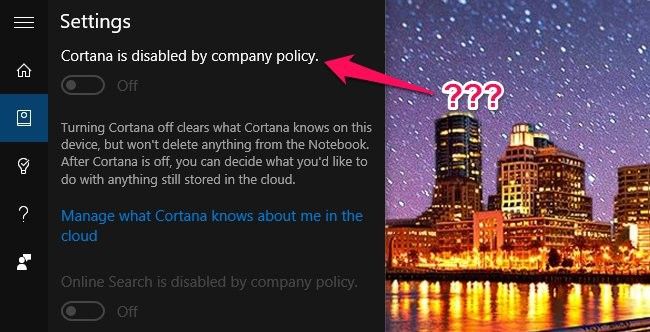
Если настройки Windows 10 выдают «Отключено политикой компании» или «Некоторые параметры управляются вашей организацией», это обычно связано с привязанными учётными записями, языковыми/региональными настройками, параметрами телеметрии или изменениями через реестр и групповые политики. Проверьте учётные записи в Почте, регион и язык, смартфон «Речь», затем восстановите «Диагностику и данные об использовании» в «Базовые» или «Улучшенные». Если вы администратор, проверьте gpedit и значения реестра.
Быстрые ссылки
Если Cortana отключена из‑за «политики компании»
Если некоторые параметры «управляются вашей организацией»
Windows 10 содержит большое количество связанных настроек. Иногда одна настройка зависит от другой. Если обязательная настройка отключена, Windows может показать расплывчатое сообщение «Отключено политикой компании» или «Некоторые параметры управляются вашей организацией». Ниже — причины и последовательные шаги для устранения проблемы.
Почему появляются эти сообщения
Коротко: система считает, что администратор или сторонний инструмент ограничил доступ. Это может быть правомерная настройка в корпоративной среде, а может быть следствие действий пользователя, стороннего приложения для приватности или автоматической модификации реестра. Наиболее частые причины:
- Учётная запись Exchange/рабочая или школьная учётная запись, добавленная в приложение Почта
- Неправильные региональные или языковые параметры, несовместимые с Cortana
- Телеметрия Windows установлена в режим «0 — Безопасность» через реестр или сторонние утилиты
- Изменения через Групповую политику (gpedit) или сторонние «privacy» приложения
Важно
Если вы используете компьютер в организации, не меняйте настройки без согласования с IT. В корпоративной среде ограничения могут быть преднамеренными.
Если Cortana отключена из‑за «политики компании»
Cortana часто «падает» под это сообщение. Вот упрощённая методика устранения.
Шаги для домашнего пользователя
- Откройте Настройки > Учётные записи и проверьте, нет ли подключённых рабочих или школьных учётных записей.
- Если в приложении Почта настроен корпоративный Exchange, удалите эту учётную запись и попробуйте снова включить Cortana.
- Если после удаления Cortana заработала, можно вновь добавить учётную запись, но когда система спросит использовать ли её для других служб, выберите «Нет».
- Проверьте регион и язык: Настройки > Время и язык > Регион и язык. Убедитесь, что «Страна или регион» и основной язык совпадают с языком Cortana.
- В разделе «Речь» установите «Язык распознавания речи» в тот же язык, что и интерфейс.
- Убедитесь, что Cortana доступна в вашем регионе.
Если шаги не помогли, переходите к разделу про телеметрию и реестр.
Если некоторые параметры “управляются вашей организацией”
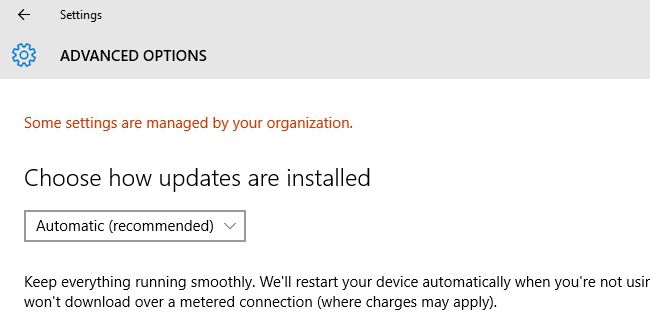
Это сообщение часто возникает, когда телеметрия Windows была отключена или понижена до минимального уровня через реестр или сторонние приложения.
Что проверять
- Откройте Настройки > Конфиденциальность > Обратная связь и диагностика.
- В блоке «Диагностика и данные об использовании» выберите «Улучшенные» вместо «Базовые», если функция доступна.
- Если переключатель недоступен и недоступно изменение уровня, вероятно, значение было зафиксировано через реестр или групповую политику. На Windows 10 Pro проверьте gpedit.msc: Конфигурация компьютера > Административные шаблоны > Компоненты Windows > Сбор телеметрии
- В реестре проверьте ключ HKEY_LOCAL_MACHINE\SOFTWARE\Policies\Microsoft\Windows\DataCollection и параметр AllowTelemetry. Значение 0 означает режим «0 — Безопасность», когда телеметрия выключена.
Важно
Снижение уровня телеметрии может отключить некоторые функции, включая загрузку Insider Preview сборок и некоторые облачные сервисы. Если вы отключали телеметрию через сторонние «privacy» приложения, верните настройки по умолчанию или удалите эти приложения.
Мини‑методика диагностики — пошагово
- Воспроизведите ошибку и запишите точную формулировку сообщения.
- Проверка 1: Удалите рабочие/школьные учётные записи из приложения Почта.
- Проверка 2: Синхронизируйте язык, регион и речь.
- Проверка 3: Настройки конфиденциальности → Диагностика и данные об использовании → установить «Улучшенные» или «Базовые».
- Проверка 4 (для продвинутых): проверьте Group Policy и реестр на значения, блокирующие изменение.
- Тест: перезагрузите компьютер и снова попытайтесь изменить спорную настройку.
Пошаговые руководства для разных ролей
Домашний пользователь
- Удалить корпоративные учётные записи из Почты
- Установить регион и язык соответственно
- Включить телеметрию на «Базовые» или «Улучшенные»
- Удалить сторонние «privacy» приложения
Продвинутый пользователь / локальный администратор
- Проверить HKEY_LOCAL_MACHINE\SOFTWARE\Policies\Microsoft\Windows\DataCollection
- Сбросить AllowTelemetry на 1 или удалите ключ политики
- Проверить наличие пакетов, которые изменяют политики
IT‑администратор
- Проверить групповые политики, которые распространяются через домен
- Документировать намеренные ограничения и уведомить пользователей
- Использовать SCCM/Intune для централизованного управления политиками
Когда описанные методы не помогают — контрпримеры и обходы
- Если устройство действительно управляется корпоративным доменом, локальные изменения будут перезаписаны политиками домена. В этом случае нужно обращаться к IT.
- Некоторые OEM‑пакеты или антивирусные наборы могут перехватывать изменения конфиденциальности. Попробуйте временно удалить такие компоненты.
- На сильно модифицированных образах Windows сторонние скрипты могли создать дополнительные ключи реестра: проведите аудит установленных утилит.
Совместимость и примечания по версиям
- Групповая политика (gpedit.msc) доступна не во всех редакциях Windows 10. Windows 10 Home обычно не имеет встроенного редактора групповой политики.
- Реестр доступен во всех редакциях, но изменения в нём требуют осторожности и прав администратора.
- Некоторые параметры Cortana и телеметрии зависят от сборки системы и регионального распространения сервиса.
Блок диаграмма принятия решения
flowchart TD
  A[Появилось сообщение] --> B{Сообщение о Cortana?}
  B -- Да --> C[Проверить учётные записи в Почте]
  B -- Нет --> D{Сообщение 'управляется организацией'?}
  C --> E{Рабочая учётная запись есть?}
  E -- Да --> F[Удалить учётную запись, попытаться включить Cortana]
  E -- Нет --> G[Проверить регион и язык, Речь]
  D -- Да --> H[Проверить Настройки → Конфиденциальность → Диагностика]
  H --> I{Переключатель доступен?}
  I -- Да --> J[Установить Улучшенные или Базовые]
  I -- Нет --> K[Проверить реестр и групповые политики]
  K --> L{Изменения доменом?}
  L -- Да --> M[Обратиться в IT]
  L -- Нет --> N[Удалить сторонние privacy утилиты или откатить реестр]
Краткий словарь
- Cortana: виртуальный помощник Microsoft.
- Телеметрия: сбор диагностических данных и данных об использовании системы.
- Групповая политика: механизм централизованных настроек для доменных и локальных компьютеров.
- Реестр: база конфигурационных параметров Windows.
Приватность и правовые замечания
Из соображений приватности многие пользователи отключают телеметрию. Это их право. Но стоит понимать, что некоторые возможности Windows зависят от данных диагностики. Если вам важна максимальная приватность и вы готовы к ограничению функций, можно оставить телеметрию минимальной. Если вам важна функциональность Cortana, Insider‑сборок и облачных сервисов, выберите «Базовые» или «Улучшенные» данные.
Важно
Не используйте сомнительные утилиты для «очищения» приватности. Они часто ставят значения в реестре, которые трудно откатить.
Часто задаваемые вопросы
Как быстро понять, управляется ли устройство доменом?
Откройте Параметры > Учётные записи > Доступ к работе или учебе. Если устройство присоединено к домену или управляется организацией, это будет указано.
Можно ли вернуть настройки телеметрии, если их изменил сторонний инструмент?
Да. Удалите инструмент, затем в Персональных настройках конфиденциальности выберите «Базовые» или «Улучшенные». При необходимости проверьте и откорректируйте ключи реестра DataCollection.
Удаление рабочей почты поможет везде?
Удаление корпоративной учётной записи из приложения Почта часто решает проблему с Cortana. Но если политика задана на уровне учётной записи Windows или домена, потребуется вмешательство администратора.
Краткое резюме
- Сообщения «Отключено политикой компании» и «Некоторые параметры управляются вашей организацией» чаще всего связаны с учётными записями, языком/регионом или телеметрией.
- Для домашнего пользователя начните с удаления рабочих учётных записей из Почты и проверки региона и речи.
- Если переключатель телеметрии заблокирован, проверьте реестр и групповую политику, особенно если используются сторонние privacy утилиты.
- В корпоративной среде обращайтесь в IT. Если ничего не помогает, опишите проблему на форуме с точной формулировкой сообщения и перечислением выполненных шагов.
Заметка
Если наши рекомендации не помогли, опишите вашу конфигурацию и шаги на форуме, и статья будет обновлена по мере появления новых решений.

Похожие материалы

Несколько аккаунтов Skype: Multi Skype Launcher

Журнал для работы: повысить продуктивность

Персональные звуки уведомлений на Android

Скачивание шоу Hulu для офлайн‑просмотра

Microsoft Start: персонализированная новостная лента
