
Исправить ошибку "Устройство не поддерживает Miracast" в Windows 11
Почему возникает ошибка “Устройство не поддерживает Miracast” в Windows 11
Miracast использует локальную Wi‑Fi сеть для передачи изображения и звука с телефона или планшета на компьютер. Большинство современных устройств поддерживают Miracast «из коробки», но сообщение об ошибке может появиться из‑за внешних факторов:
- устройства подключены к разным сетям или один из них использует Ethernet;
- устаревший или некорректный драйвер Wi‑Fi (NDIS);
- видеодрайвер или интеграция с графикой не поддерживают беспроводной дисплей;
- настройки Wi‑Fi адаптера (режимы 802.11) мешают совместимости;
- блокировка сетевого трафика брандмауэром или антивирусом;
- конфликт сторонних приложений для зеркалирования экрана.
Важно: сообщение об отсутствии поддержки Miracast часто не означает физического невозможного — чаще это следствие конфигурации или драйверов.
Быстрые проверки перед началом
- Убедитесь, что оба устройства подключены к одной Wi‑Fi сети. Если ПК подключён по кабелю Ethernet, временно подключите его к Wi‑Fi.
- Перезапустите оба устройства (телефон/планшет и ПК).
- Отключите сторонние приложения для зеркалирования экрана (например, AirServer, AnyDesk, TeamViewer) и повторите попытку.
1. Подключите оба устройства к одной Wi‑Fi сети
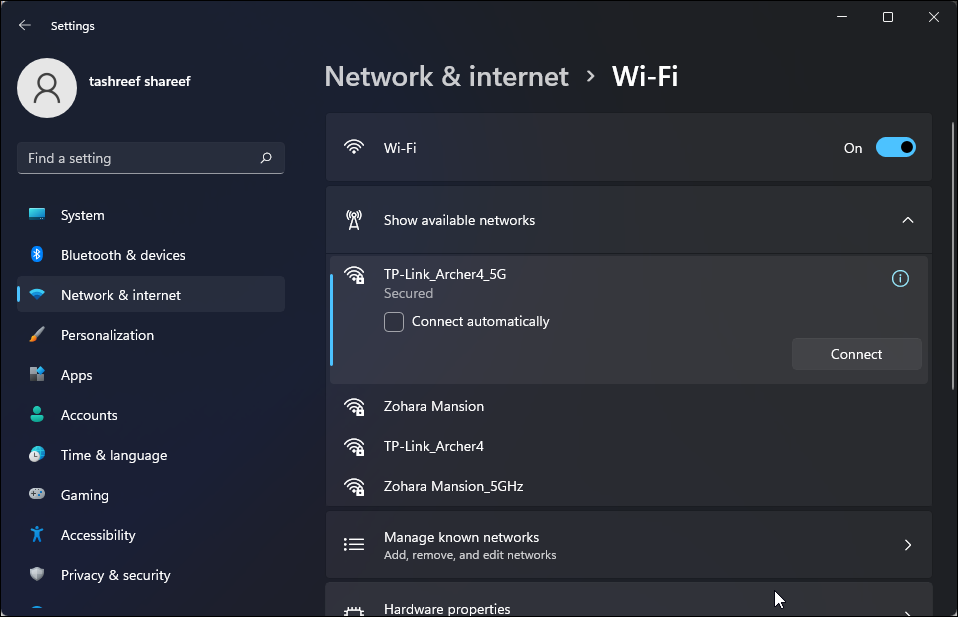
Miracast требует, чтобы отправитель (телефон/планшет) и приёмник (ПК с Windows 11) были в одной беспроводной сети. Если ваш ПК подключён по Ethernet, переключитесь временно на Wi‑Fi.
Как включить Wi‑Fi в Windows 11:
- Нажмите Win + I, чтобы открыть Параметры.
- В левой колонке выберите Сеть и интернет.
- Перейдите в раздел Wi‑Fi и включите переключатель Wi‑Fi.
- Нажмите Показать доступные сети и выберите Подключиться для нужной сети.
- Подключите мобильное устройство к той же сети.
- Запустите приложение Connect и проверьте ошибку.
Если Wi‑Fi не работает стабильно, используйте стандартные средства устранения неполадок: устранитель неполадок сети в Параметрах > Сеть и интернет > Устранение неполадок.
2. Проверьте совместимость ПК с Miracast
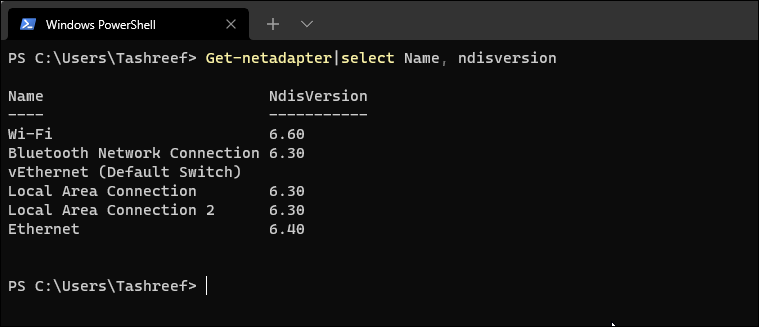
Проверьте версию NDIS драйвера для Wi‑Fi адаптера — Miracast требует современного сетевого стека.
Как узнать версию NDIS:
- Нажмите Win + X и выберите Windows Terminal.
- Введите команду и нажмите Enter:
Get-netadapter|select Name, ndisversion- Найдите вашу беспроводную карту в колонке Name и посмотрите NdisVersion. Версия 6.30 и выше обычно указывает на совместимость с Miracast. Если версия ниже — обновите драйвер (см. раздел “Обновление драйверов”).
Проверка поддержки беспроводного дисплея через netsh:
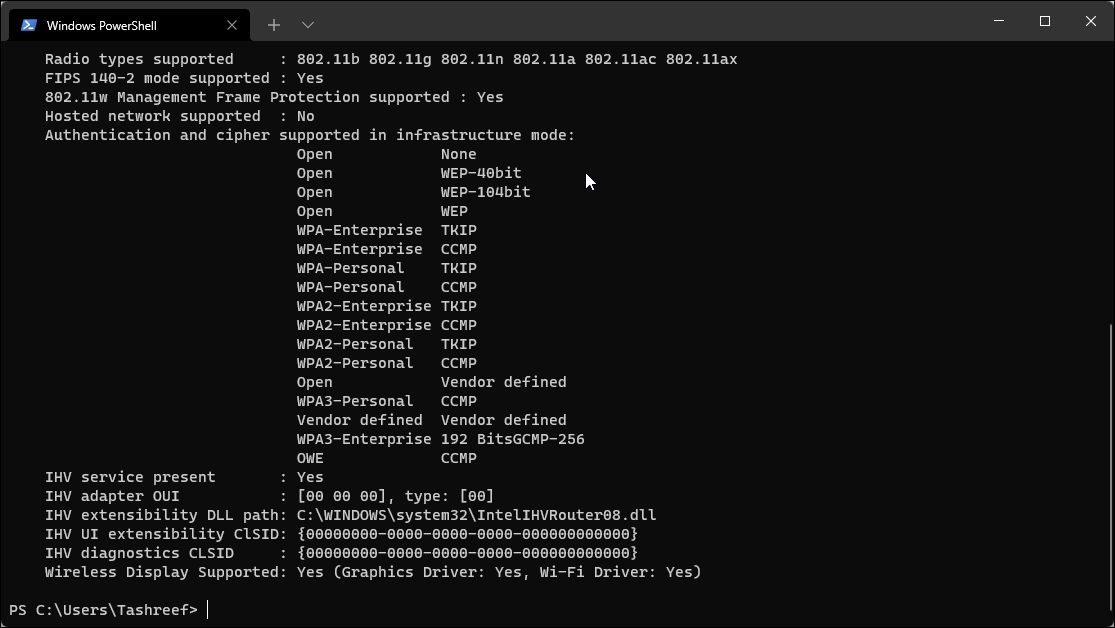
- В PowerShell (или Windows Terminal) выполните:
netsh wlan show driver- Найдите раздел Wireless Display Supported. Там должны быть строки:
- Graphics Driver: Yes
- Wi‑Fi Driver: Yes
Если один из них показывает No, обновите соответствующий драйвер (видеодрайвер или Wi‑Fi).
3. Обновите драйверы сети и графики
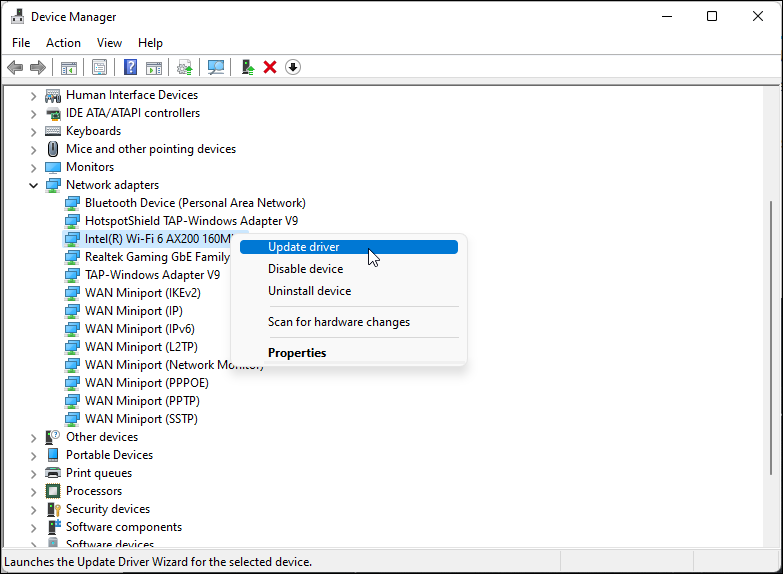
Устаревшие драйверы — частая причина ошибки. Обновите драйвер Wi‑Fi и видеодрайвер.
Обновление Wi‑Fi адаптера через Диспетчер устройств:
- Нажмите Win + R, введите devmgmt.msc и нажмите ОК.
- Разверните раздел Сетевые адаптеры.
- Щёлкните правой кнопкой по Wi‑Fi адаптеру и выберите Обновить драйвер.
- Выберите Поиск драйверов автоматически.
- Перезагрузите ПК после установки.
Обновление видеодрайвера:
- Используйте официальный сайт производителя GPU (Intel, NVIDIA, AMD) или Центр обновления Windows для установки WHQL‑сертифицированных драйверов.
- Для интегрированных видеочипов Intel устанавливайте рекомендованные пакеты с сайта Intel.
Примечание: иногда автоматический поиск Windows не выдаёт самых свежих драйверов. Если официальный драйвер недоступен через Центр обновления, скачайте и установите его вручную с сайта производителя.
4. Переустановите Wi‑Fi адаптер
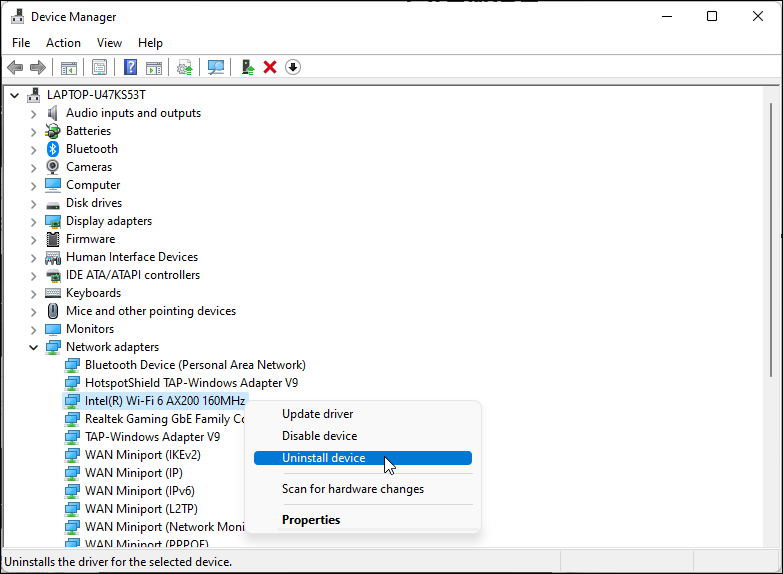
Если обновление не помогло, полностью удалите устройство из системы для повторной установки.
Шаги:
- Откройте Диспетчер устройств (Win + X → Диспетчер устройств).
- Разверните Сетевые адаптеры.
- Щёлкните правой кнопкой по Wi‑Fi устройству и выберите Удалить устройство. Подтвердите.
- В меню Действие выберите Поиск изменений оборудования. Windows автоматически обнаружит и переустановит адаптер.
- Перезагрузите ПК и проверьте Miracast.
Важно: перед удалением убедитесь, что у вас есть резервный доступ к интернету (например, Ethernet или скачанные драйверы на флешке).
5. Настройте брандмауэр Windows
Некоторые правила брандмауэра блокируют входящие соединения Wireless Display. Временно отключите брандмауэр, чтобы проверить, влияет ли он на подключение.
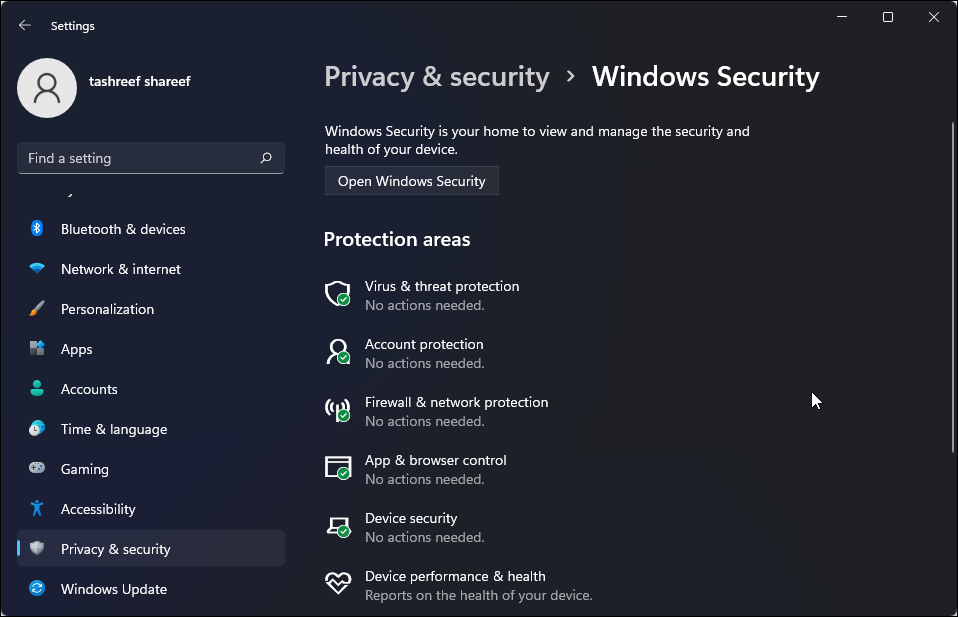
Отключение Microsoft Defender Firewall:
- Откройте Параметры (Win + I) → Конфиденциальность и безопасность → Безопасность Windows.
- Перейдите в Защита сети и брандмауэра.
- Выберите активный профиль сети (например, Публичный) и отключите Microsoft Defender Firewall.
Если после отключения брандмауэра подключение проходит — верните брандмауэр в включённое состояние и добавьте исключения.
Добавление исключений для Wireless Display и приложения Connect:
- Нажмите Win + R, введите control и нажмите ОК, чтобы открыть Панель управления.
- Перейдите Система и безопасность → Брандмауэр Защитника Windows.
- Слева выберите Разрешить приложение или компонент через брандмауэр.
- Нажмите Изменить параметры, затем найдите Wireless Display и Connect. Отметьте галочками для Частной и Публичной сети.
- Сохраните изменения.
Примечание: если у вас сторонний брандмауэр или корпоративный прокси, обратитесь к администратору сети для добавления необходимых правил.
6. Измените режим беспроводной сети адаптера
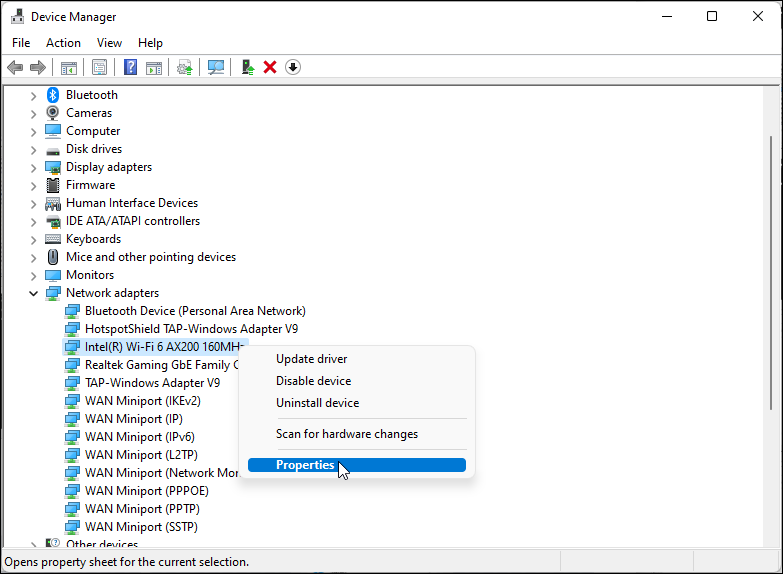
Некоторые адаптеры по умолчанию используют режим 802.11 b/g, который может мешать сопряжению Miracast. Установите режим в Auto или Dual Band.
Шаги:
- Win + R → devmgmt.msc → ОК.
- Разверните Сетевые адаптеры и откройте свойства Wi‑Fi адаптера.
- Во вкладке Дополнительно найдите свойство 802.11 Wireless Mode или Wireless Mode Selection.
- Установите значение Auto или Dual Band (включая 802.11n/ac/ax если доступно).
- Нажмите ОК и перезагрузите ПК.
Дополнительные советы и альтернативные подходы
- Альтернатива Miracast: используйте AirPlay (на iOS/macOS), Chromecast или приложения от производителя (Samsung Smart View, Microsoft Phone Link) если Miracast не работает.
- Если ваш телефон поддерживает только Google Cast, а ПК — Miracast, используйте Chromecast‑совместимое приложение или подключите Chromecast к HDMI.
- Для корпоративных устройств проверьте групповые политики, которые могут блокировать беспроводные подключения.
Когда эти шаги не помогают
- Устаревшее аппаратное обеспечение не поддерживает Miracast аппаратно (даже после обновления драйверов).
- Wi‑Fi адаптер отключает режим «AP Isolated» на роутере — такое поведение блокирует прямую передачу между устройствами в одной сети.
- Проблемы с роутером: некоторые настройки маршрутизатора (гостьевой режим, изоляция клиентов, разные VLAN) мешают связи устройств.
Если столкнулись с этими ограничениями:
- Попробуйте подключиться к сети, предоставляемой точкой доступа другого устройства (например, создать хот‑спот с телефона и подключить ПК к нему).
- Подключите оба устройства к одному и тому же диапазону 2.4 ГГц или 5 ГГц — иногда разный диапазон на одной сети виртуально разделяет устройства.
Проверочный список для пользователя
- Оба устройства подключены к одной Wi‑Fi сети.
- Перезагрузили ПК и мобильное устройство.
- Проверили NdisVersion через Get‑NetAdapter.
- Проверили Wireless Display Supported через netsh.
- Обновили драйверы Wi‑Fi и графики.
- При необходимости переустановили Wi‑Fi адаптер.
- Проверили и настроили брандмауэр для Wireless Display и Connect.
- Установили режим Wireless Mode адаптера в Auto/Dual Band.
Чеклист для администратора сети
- Проверить политики групповой политики (GPO), касающиеся беспроводных подключений.
- Убедиться, что на роутере не включена изоляция клиентов (AP/client isolation).
- Проверить, не используются ли VLAN/SSIDs с разделением трафика для устройств.
- Предоставить временный профиль с ослабленными правилами брандмауэра для диагностики.
Принятие и тестовые сценарии
Критерии приёмки:
- ПК обнаруживает устройство‑источник в приложении Connect.
- Подключение устанавливается и воспроизводится видео/звук без существенных задержек (субъективный показатель для теста).
- После повторной загрузки системы подключение восстанавливается по тем же шагам.
Тестовые сценарии:
- Подключение: телефон и ПК в одной сети 5 ГГц. Ожидаемый результат: обнаружение и подключение.
- Переключение диапазона: телефон в 2.4 ГГц, ПК в 5 ГГц. Ожидаемый результат: если роутер не разделяет диапазоны, подключение возможно; иначе — нет.
- Брандмауэр: временно отключён брандмауэр. Ожидаемый результат: если отключение решает проблему, затем добавить исключения.
Дерево принятия решений для устранения неполадок
flowchart TD
  A[Начало: Появилась ошибка Miracast] --> B{Оба устройства в одной Wi‑Fi сети?}
  B -- Нет --> C[Подключить оба устройства к одной сети]
  C --> D[Попробовать подключение]
  B -- Да --> E[Проверить NdisVersion и Wireless Display Supported]
  E -- Не соответствует --> F[Обновить или переустановить драйверы Wi‑Fi/графики]
  F --> D
  E -- Соответствует --> G[Проверить брандмауэр и настройки роутера]
  G -- Блокировка найдена --> H[Добавить исключения/изменить настройки роутера]
  G -- Нет блокировки --> I[Изменить режим Wireless Mode на Auto]
  I --> D
  D --> J{Проблема решена?}
  J -- Да --> K[Завершить]
  J -- Нет --> L[Использовать альтернативы: Chromecast/Phone Link/проводное подключение]
  L --> K
Короткая методология диагностики (mini‑method)
- Базовая проверка: сеть и перезагрузка.
- Инструментальная проверка: Get‑NetAdapter и netsh.
- Драйверы: обновление → переустановка.
- Сеть и безопасность: брандмауэр, роутер, режимы Wi‑Fi.
- Альтернативы и обходные пути.
Сравнительная таблица подходов
| Подход | Когда применять | Плюсы | Минусы |
|---|
| Обновление драйверов | Драйвер устарел или показывает NdisVersion < 6.30 | Работает чаще всего | Требует скачивания драйверов | Переустановка адаптера | Драйвер обновлён, но проблема остаётся | Сбрасывает конфигурацию устройства | Нужно восстановить настройки сети | Изменение Wireless Mode | Если адаптер в режиме 802.11 b/g | Быстрое тестирование | Может не помочь на аппаратном уровне | Разрешение в брандмауэре | Если брандмауэр блокирует | Позволяет безопасно подключить | Требует прав администратора | Альтернативные технологии | Miracast не поддерживается | Универсально (Chromecast, AirPlay) | Может потребовать дополнительных устройств
1‑строчный глоссарий
- Miracast — стандарт для беспроводной передачи видеопотока между устройствами по Wi‑Fi.
- NDIS — сетевой интерфейсный драйвер Windows, версия указывает на возможности сетевого стека.
- Wireless Display — компонент Windows, отвечающий за приём Miracast‑потоков.
Часто задаваемые вопросы
Вопрос: Можно ли использовать Miracast через Ethernet?
Ответ: Нет. Miracast требует беспроводной передачи (Wi‑Fi). ПК должен быть подключён к Wi‑Fi для приёма Miracast, даже если у него есть Ethernet‑доступ в интернет.
Вопрос: Мой телефон поддерживает Miracast, но ПК — нет. Что делать?
Ответ: Попробуйте использовать сторонние приемники (Chromecast) или внешние адаптеры Miracast/HDMI‑донглы. Иногда помогает обновление драйверов или покупка совместимого USB‑адаптера Wi‑Fi.
Вопрос: После обновления Windows Miracast перестал работать. Как откатить изменения?
Ответ: Проверьте служебные точки восстановления, откат драйверов в Диспетчере устройств (Свойства → Драйвер → Откатить драйвер), или восстановите систему к контрольной точке до обновления.
Заключение
Miracast может перестать работать по множеству причин, но в большинстве случаев проблему решают проверка сети, обновление/переустановка драйверов и корректная конфигурация брандмауэра. Если после всех шагов проблема сохраняется, подумайте об использовании альтернативных технологий зеркалирования или консультации с администратором сети.
Важно: если вы работаете в корпоративной сети, согласуйте изменения с ИТ‑отделом, чтобы не нарушить сетевые политики.
Краткое резюме:
- Проверьте соединение и перезагрузку устройств.
- Убедитесь в поддержке Miracast через Get‑NetAdapter и netsh.
- Обновите или переустановите драйверы Wi‑Fi и графики.
- Разрешите Wireless Display и приложение Connect в брандмауэре.
- Попробуйте альтернативные решения, если аппаратная поддержка отсутствует.

Похожие материалы

Несколько аккаунтов Skype: Multi Skype Launcher

Журнал для работы: повысить продуктивность

Персональные звуки уведомлений на Android

Скачивание шоу Hulu для офлайн‑просмотра

Microsoft Start: персонализированная новостная лента
