
Как убрать тёмные тени, портящие отличные фотографии — Photoshop и GIMP
Быстрые ссылки
- Базовый метод: коррекция всех теней на изображении
- Продвинутый метод: точечная доработка теней
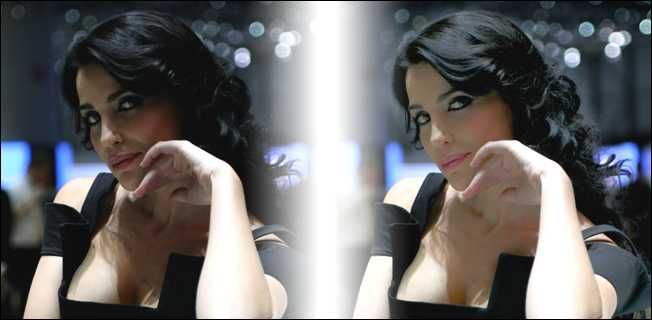
Чаще всего снимок выглядит отлично, но крупные тёмные пятна в тени скрывают детали. Ниже — шаги, которые быстро вернут детализацию в тёмных областях, не разрушив светлые участки кадра.
Базовый метод: коррекция всех теней на изображении
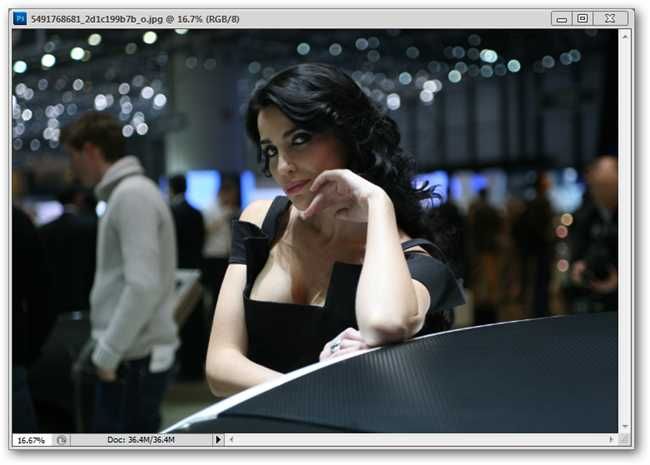
Мы начнём с этого снимка модели. Светлые участки в порядке, поэтому регулировка контрастности всей картинки может привести к потере деталей в них. Вместо этого — воздействуем только на тени.
Примечание: если вы упустили нашу предыдущую заметку о контрасте, посмотрите статью по общим техникам регулировки контраста — это поможет в других случаях.
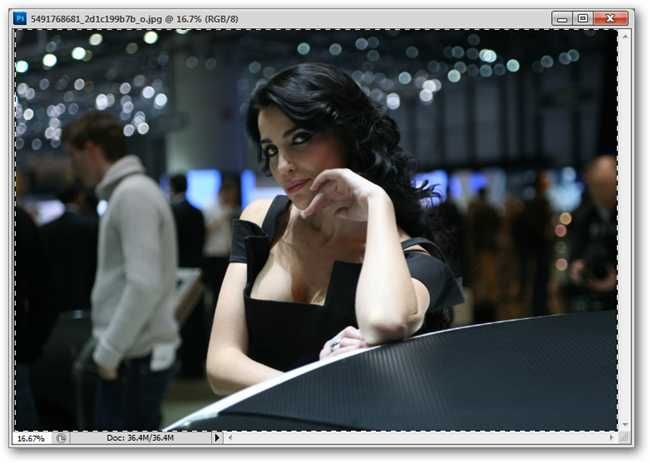
- Загрузите снимок в редактор (Photoshop или GIMP).
- Выделите всё изображение: на клавиатуре нажмите Ctrl/Cmd+A.
- Скопируйте выделение в буфер обмена: Ctrl/Cmd+C.
- Откройте панель каналов.
- Создайте новый канал — нажмите иконку создания нового канала внизу панели каналов.
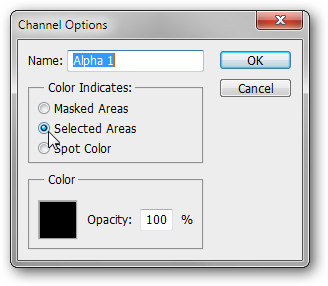
Важно: если ваш новый альфа-канал чёрный (вместо белого, как в примере), дважды щёлкните по его имени и измените режим с «Masked Areas» на «Selected Areas» (в русской локализации это «Маскируемые области» → «Выделенные области»). Если альфа белая, менять ничего не нужно.
- Вставьте изображение в новый альфа‑канал: Ctrl/Cmd+V.
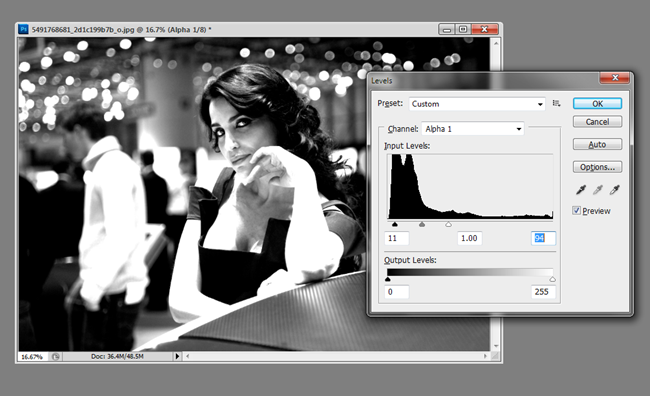
Откройте инструмент «Уровни» (Ctrl/Cmd+L).
Сделайте сильную растяжку в светах — двигайте белый ползунок вправо, добиваясь «выбеливания» светлых зон альфа‑канала. В тенях и средних тонах оставьте много градаций серого. Цель — получить маску, где тёмные области остаются проградуированными, а светлые становятся близки к белому.
Нажмите OK.
Загрузите выделение из альфа‑канала: удерживая Ctrl/Cmd, щёлкните по миниатюре альфа‑канала.
Вернитесь к комбинированному каналу RGB, чтобы вернуться к редактируемому изображению.
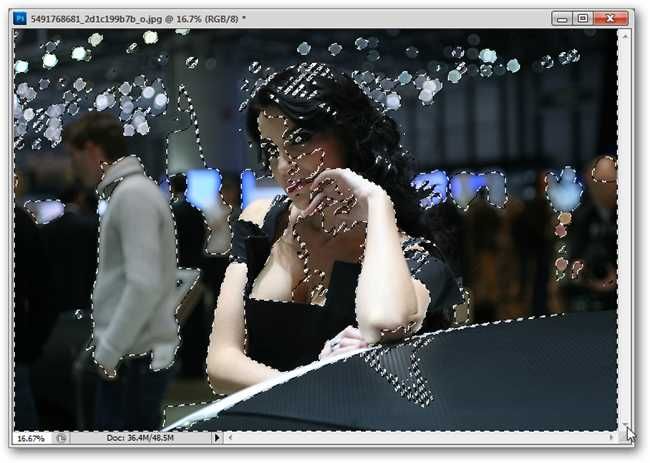
- С активным выделением снова откройте «Уровни» (Ctrl/Cmd+L) и аккуратно подтяните тени и средние тона так, чтобы вытянуть детализацию из тёмных областей. Следите за гистограммой — это подскажет, какие ползунки движутся безопасно.
- Подтвердите изменения.
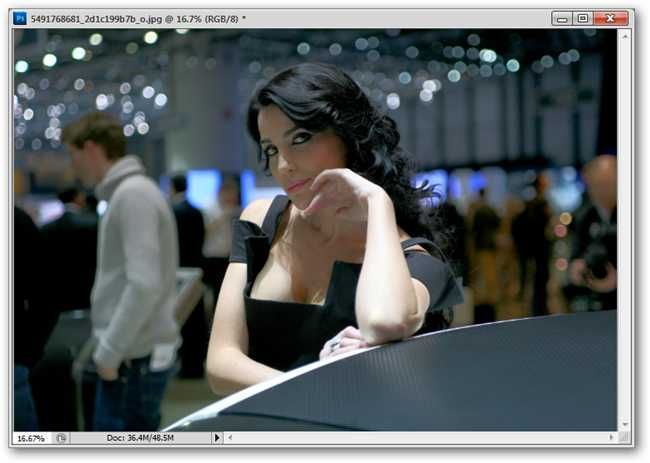
Результат: вы осветлили тёмные области и сохранили виды и структуру в светах. Этот способ хорош для общей коррекции теней по всему кадру.
Продвинутый метод: точечная доработка теней
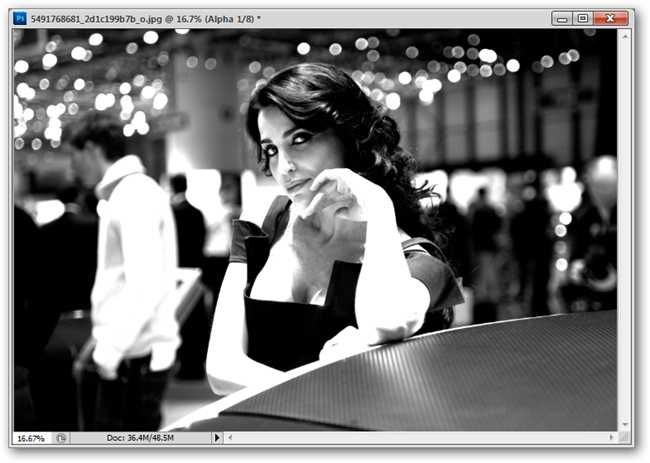
Если нужно осветлить тени только на модели или только на объекте, а фон оставить тёмным, используйте доработку самого альфа‑канала.
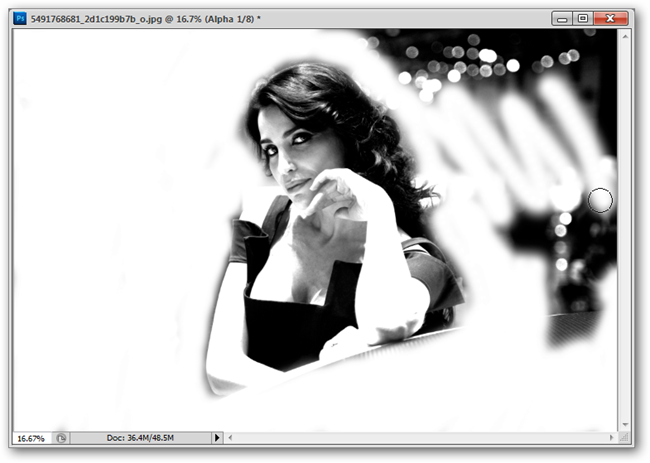
- Вернитесь к вашему скорректированному Alpha 1 в панели каналов.
- Выберите кисть (Brush) или ластик и закрасьте те области маски, которые не хотите затрагивать. При настройке «Цвет показывает: Выделенные области» (Color Indicates: Selected Areas) белые зоны означают отсутствие выбора, а чёрные и серые — зоны выделения/коррекции.
- Не обязательно аккуратно прорисовывать — можно грубо, затем смягчить край кистью с низкой жёсткостью.
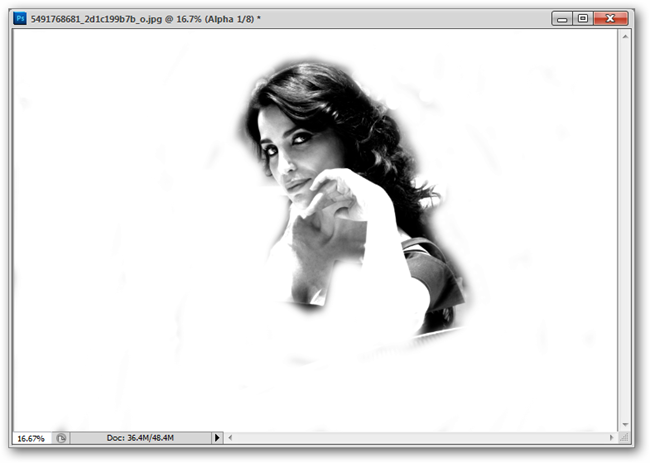
- Загрузите выделение из альфа‑канала: Ctrl/Cmd+клик по миниатюре альфа.
- Переключитесь обратно на RGB.
- Примените «Уровни» к выделенным областям и подкрутите тени.
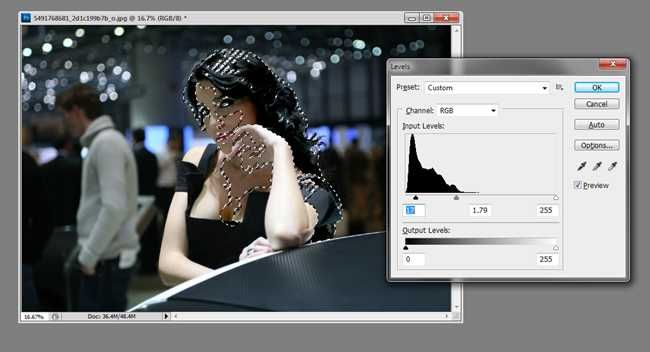
В результате тени будут изменены только там, где вы их заранее определили в маске.
Практические советы и короткий справочник по сочетаниям клавиш
- Ctrl/Cmd+A — выделить всё
- Ctrl/Cmd+C — копировать
- Ctrl/Cmd+V — вставить
- Ctrl/Cmd+L — Levels/Уровни
- Ctrl/Cmd+клик по каналу — загрузить выделение
Совет по кисти: используйте мягкую кисть (жёсткость 0–30%) для плавных переходов маски.
Когда этот метод не сработает
- Снимок в формате JPEG с сильным шумом в тенях — при усилении теней появится шум. В таких случаях сначала примените шумоподавление или редактируйте RAW.
- Когда тени содержат цветовые доминанты (например, цветная лампа) — простая светокоррекция может привести к нежелательным оттенкам; предпочтительнее работать с выборочной коррекцией цвета или локальными корректирующими слоями.
- Если ключевая деталь полностью провалена в «чёрную дыру» без градаций, восстановить информацию нельзя — требуется многокадровый HDR/экспозиционный блендинг или суровая ретушь.
Альтернативные подходы
- Shadows/Highlights (Тени/Света) — быстрый одноэтапный инструмент в Photoshop.
- Camera Raw / Lightroom — коррекция теней без создания масок, хорошо для RAW.
- Dodge & Burn на отдельном слое — для локальной художественной правки.
- Экспозиционный блендинг/HDR — при наличии нескольких экспозиций.
Чек-листы по ролям
Фотограф:
- Съёмка в RAW, если есть возможность.
- Сделать запас по светам и теням (экспокоррекция).
- Сохранить исходный файл.
Ретушёр:
- Создать копию фонового слоя.
- Дублировать изображение в новый альфа‑канал и настроить его как маску.
- Корректировать через «Уровни», затем тонко править кистью/масками.
Клиент/артдиректор:
- Проверьте, что кожа и важные детали выглядят естественно.
- Убедитесь, что фон не потерял нужной глубины и контраста.
Мини‑методология (короткий пошаговый SOP)
- Дублировать исходный слой.
- Перенести копию изображения в новый канал.
- Через «Уровни» создать маску, где тёмные участки остаются градуированными.
- Загрузить выделение из маски и применить «Уровни» к изображению.
- При необходимости локально подправить маску кистью и повторно применить корректировку.
- Сравнить с исходником, откатить ненужные изменения.
Критерии приёмки
- Детали в ранее тёмных зонах читаемы и не «пластичны» (не выглядят нарисованными).
- Светлые участки не исказились и не потеряли текстуру.
- Итоговый шум на допустимом уровне для выходного размера и назначения изображения.
Быстрая проверка качества (тестовые случаи)
- Пример 1: однотонный фон + модель в тени — результат должен сохранить текстуру кожи и края волос.
- Пример 2: интерьер с цветными источниками света — проверьте баланс цвета в тёплых тенях.
- Пример 3: сильный шум в тенях — после коррекции шум увеличился? Если да — добавить подавление шума.
Модель принятия решений (короткая логика)
Если тени содержит градации → использовать маску через канал → корректировать «Уровнями». Если тени полностью чёрные и нет RAW → рассмотреть многокадровый HDR или локальную ретушь.
flowchart TD
  A[Есть RAW?] -->|Да| B[Использовать Camera Raw / Lightroom]
  A -->|Нет| C[Использовать канал + Уровни]
  C --> D{Требуется локальная правка?}
  D -->|Да| E[Редактировать маску кистью и применять уровни]
  D -->|Нет| F[Применить уровни к выделению]
  E --> G[Финальная проверка шума и цвета]
  F --> G
Мини‑глоссарий (одной строкой)
- Альфа‑канал — грейскейл‑канал, используемый как маска выделения.
- Уровни — инструмент для растяжки и сжатия тонового диапазона изображения.
- Выделение — область изображения, к которой применяются правки.
Заключение
Метод с созданием маски через альфа‑канал и локальной коррекцией «Уровней» даёт гибкий, контролируемый способ вернуть детали в тёмных зонах. Он подходит как для общей коррекции, так и для локальной ретуши. В сложных случаях комбинируйте этот подход с шумоподавлением, Camera Raw или экспозиционным блендингом.
Есть вопросы про графику, фото, форматы файлов или Photoshop? Пишите на ericgoodnight@howtogeek.com — возможно, ваш вопрос попадёт в будущую статью.
Благодарность Guillaume Boppe за изображение, доступное по лицензии Creative Commons.

Похожие материалы

Несколько аккаунтов Skype: Multi Skype Launcher

Журнал для работы: повысить продуктивность

Персональные звуки уведомлений на Android

Скачивание шоу Hulu для офлайн‑просмотра

Microsoft Start: персонализированная новостная лента
