
Исправить зафиксированный уровень масштабирования в Windows
Кратко. Если масштаб интерфейса Windows зафиксирован на одном значении и не меняется после перезагрузки, попробуйте: 1) задать уровень масштабирования вручную через Панель управления; 2) изменить параметры Intel HD Graphics; 3) удалить ПО, поставляемое с монитором; 4) удалить сторонние утилиты масштабирования. Ниже — пошаговые инструкции, чек-листы, дерево решений и рекомендации для пользователей и администраторов.
Быстрые ссылки
Вариант 1: Изменить настройку вручную
Вариант 2: Для ноутбуков с Intel HD Graphics
Вариант 3: Проверить программное обеспечение монитора
Вариант 4: Удалить стороннюю утилиту масштабирования
Современные ноутбуки нередко оснащают очень высокими разрешениями экрана, поэтому Windows использует «масштабирование» интерфейса, чтобы текст и элементы оставались читаемыми. Масштабирование — это, по сути, цифровое увеличение элементов интерфейса при сохранении родного разрешения экрана: пиксели не растягиваются, а интерфейс просто отображается крупнее.
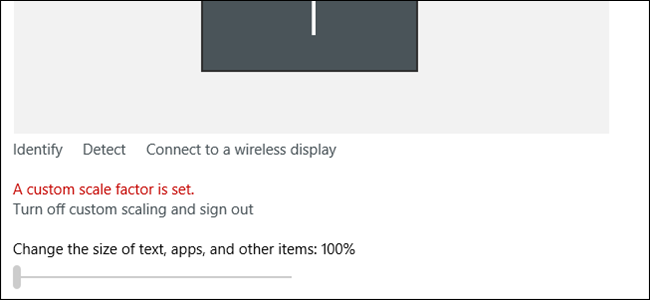
Однако иногда пользователи сталкиваются с проблемой: уровень масштабирования «зафиксирован» или «заблокирован» на каком-то пользовательском значении. Вы можете отключить пользовательское масштабирование, выйти из сеанса и снова войти — и всё будет работать, но после перезагрузки старое значение возвращается. Часто этому мешает сторонняя программа, которая переопределяет параметры Windows.
У этой неисправности может быть несколько причин и, соответственно, несколько потенциальных решений. Ни одно решение не гарантировано, но ниже собраны наиболее распространённые шаги, которые помогли многим людям.
Вариант 1: изменить настройку вручную
Если параметр в «Параметрах экрана» недоступен, существует обходной путь через более старые элементы управления.
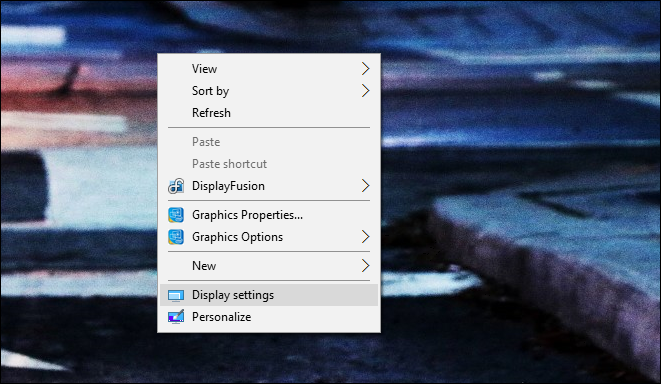
- Щёлкните правой кнопкой мыши на рабочем столе и выберите «Параметры экрана».
- На странице параметров экрана вы увидите состояние пользовательского масштаба. Полоса может быть неактивной.
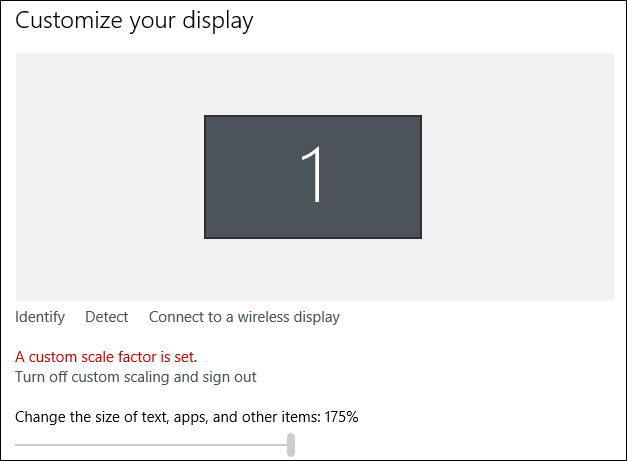
Если ползунок неактивен, нажмите «Отключить пользовательское масштабирование и выйти», затем задайте желаемый уровень. Обратите внимание: на экране может отображаться значение, которое не совпадает с реальным текущим уровнем — это нормально.
- Прокрутите страницу вниз и нажмите «Дополнительные параметры дисплея».
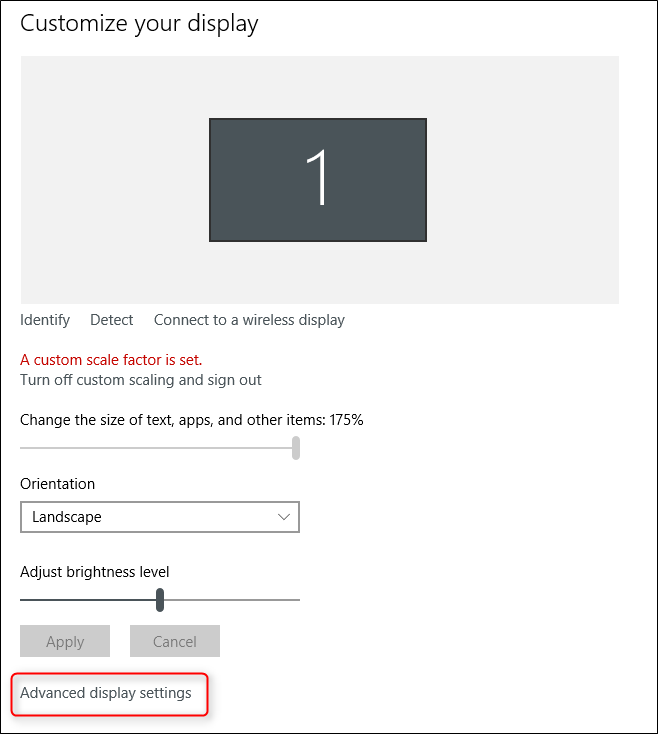
- На следующем экране снова прокрутите вниз и выберите «Дополнительные размеры текста и других элементов».

- Откроется классическая Панель управления. В тексте найдите ссылку «Задать уровень пользовательского масштабирования» и кликните её.
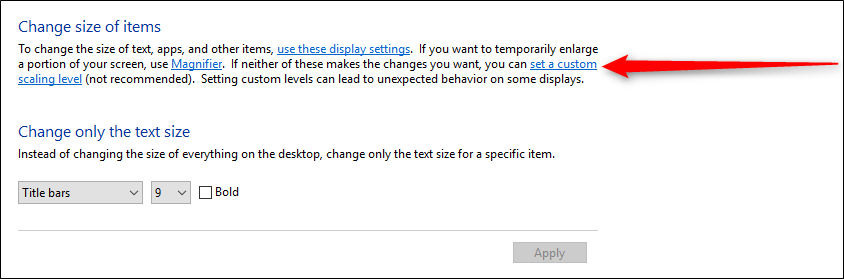
- В появившемся окне выберите нужный уровень масштабирования из выпадающего списка, нажмите «ОК», затем «Применить».
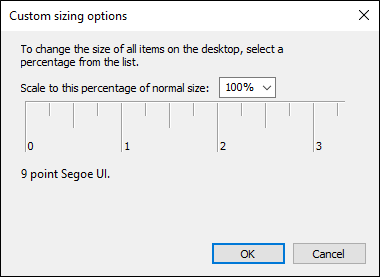
- Выйдите из учётной записи и войдите снова, чтобы изменения вступили в силу.
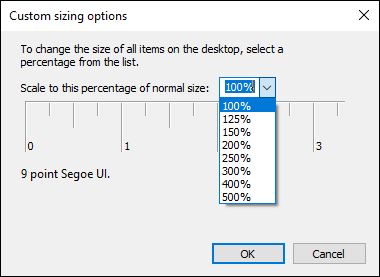
Для части пользователей этого достаточно. Если же после перезагрузки старое значение возвращается, переходите к следующему разделу.
Вариант 2: для ноутбуков с Intel HD Graphics
Если у вас ноутбук с графикой Intel (Intel HD Graphics / Intel UHD), драйвер Intel может вмешиваться в масштабирование. Попробуйте принудительно переназначить поведение драйвера.
- Щёлкните правой кнопкой мыши на рабочем столе и выберите «Свойства графики».

Если такой пункт отсутствует, откройте трей (область уведомлений) и найдите синий значок Intel.

- Откройте «Свойства графики» через значок.
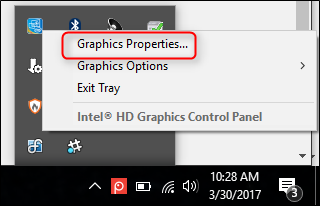
- В панели управления Intel выберите раздел «Дисплей».
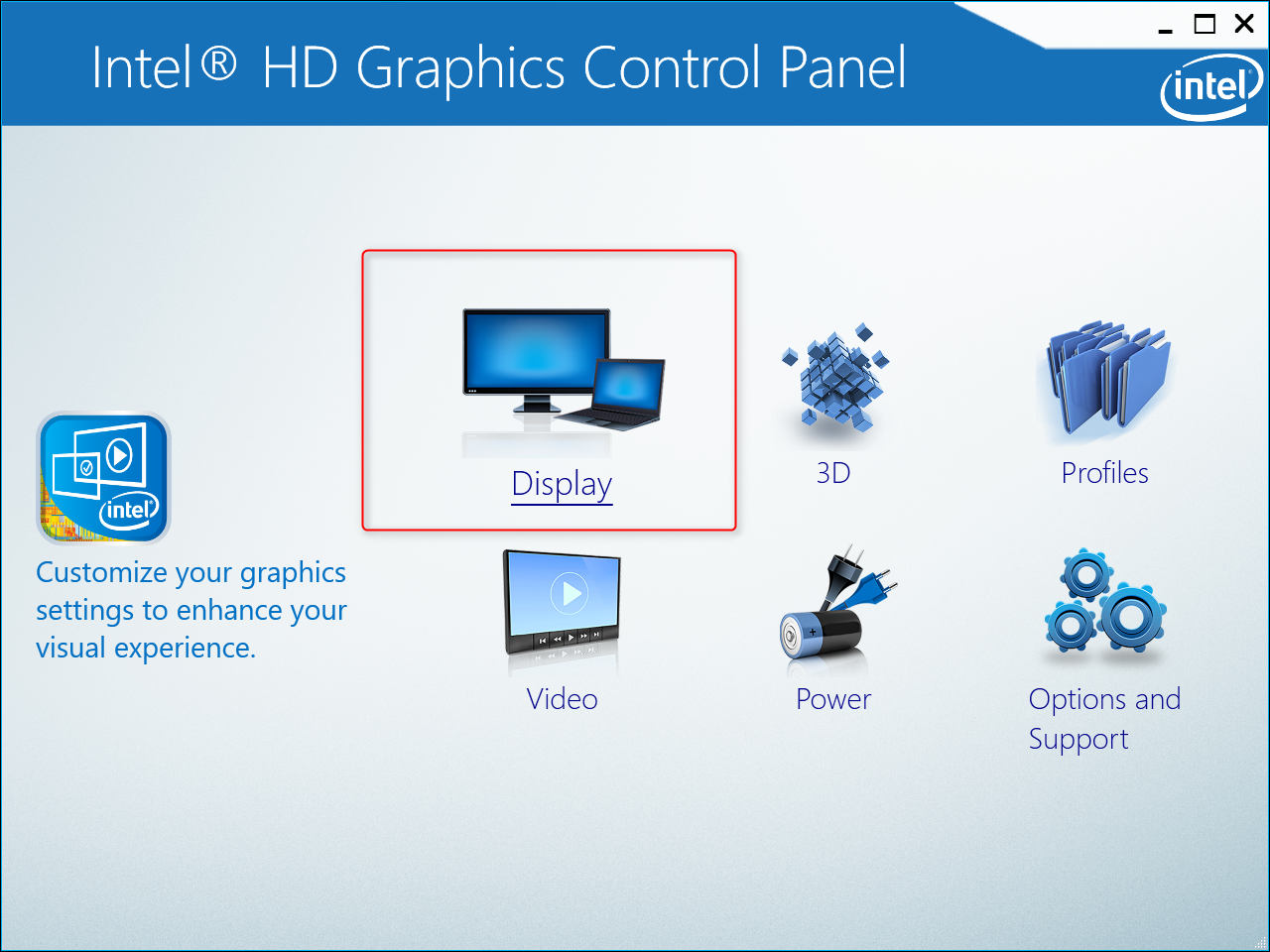
- Внизу найдите опцию «Сохранять соотношение сторон» и отметьте «Переопределить настройки приложений» (Override Application Settings). Отметка «Переопределить настройки приложений» критична: она заставит драйвер игнорировать внешние вмешательства и применять выбранный режим.
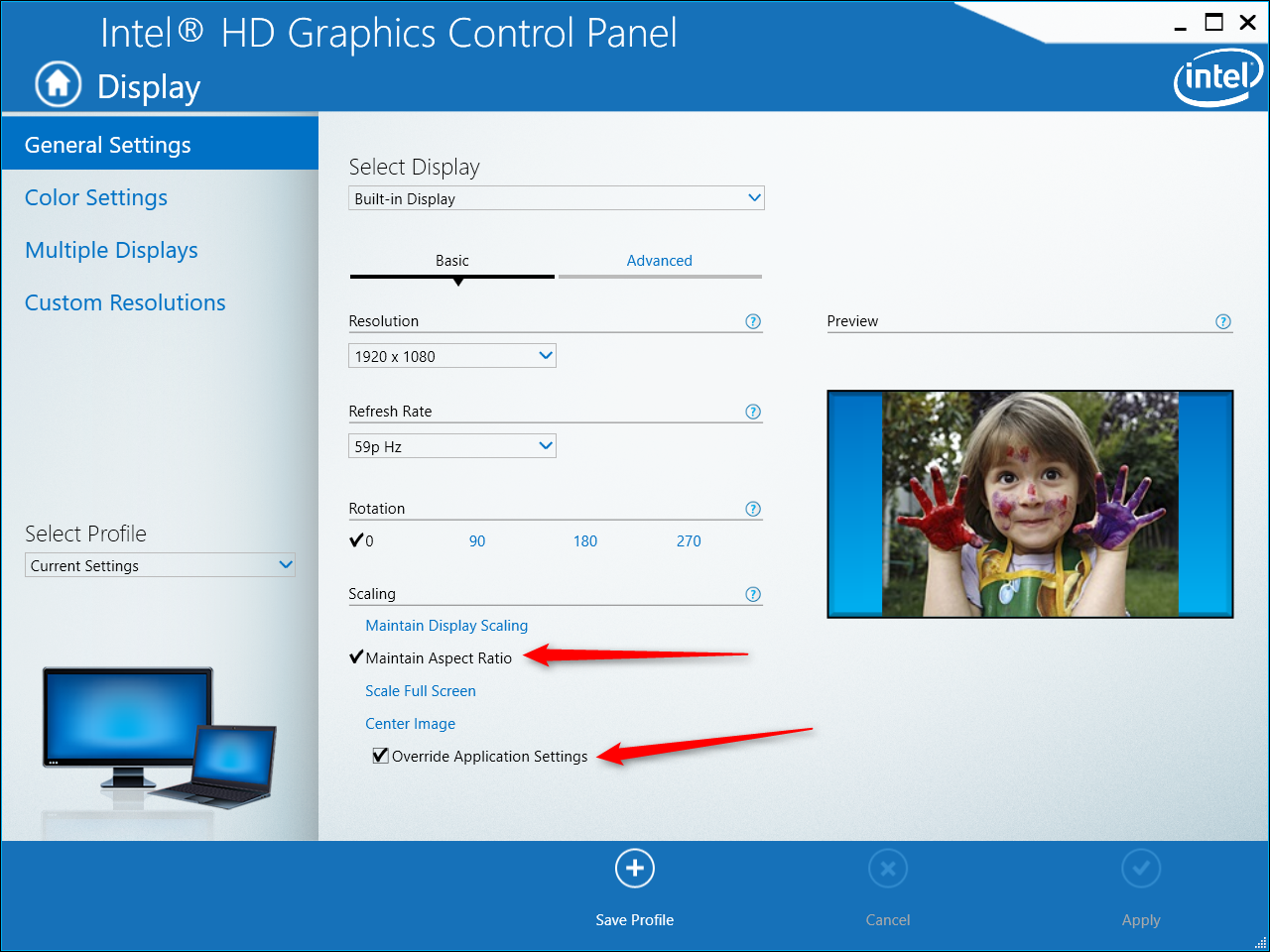
- Закройте окна и перезагрузите компьютер. После перезагрузки новые настройки должны сохраниться.
Вариант 3: проверить программное обеспечение, поставляемое с монитором
Некоторые мониторы поставляются с собственной служебной программой (например, управление окнами, предустановленные профили). Программы от производителей мониторов (LG, Samsung и др.) иногда вмешиваются в системное масштабирование и переопределяют параметры Windows.
Если вы устанавливали любое ПО от производителя монитора, попробуйте временно удалить его через «Программы и компоненты» или через параметры приложения. После удаления перезагрузите ПК и проверьте результат.
Вариант 4: удалить стороннюю утилиту масштабирования
Пользователи сталкивались с утилитами, которые возвращают старый метод масштабирования Windows 8.1 или добавляют свои механики масштабирования. Такие утилиты могут требовать задавать масштабирование именно в их интерфейсе; если вы потом меняете масштаб в стандартных системных настройках — утилита быстро возвращает свои значения.
Если вы когда-то устанавливали подобную портативную утилиту (в том числе без установки в систему), найдите её и либо откройте и переключите обратно на «родные» настройки Windows, либо удалите/удалите портативный файл.
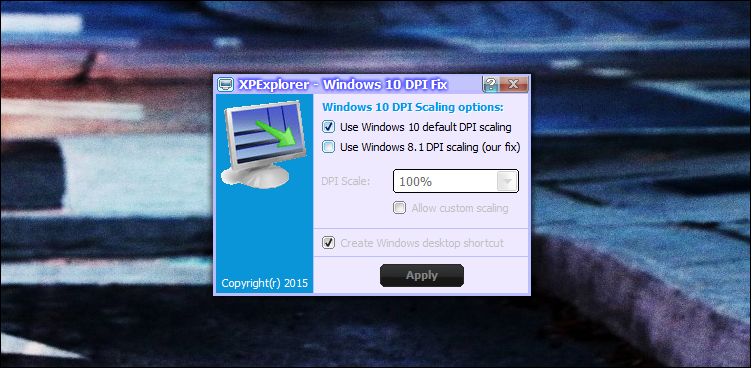
Если вы решите удалить утилиту, перезагрузите ПК, затем отключите пользовательское масштабирование в «Параметрах экрана» (кнопка «Отключить пользовательское масштабирование и выйти») и перезагрузитесь ещё раз.
Альтернативно, можно продолжить использовать утилиту, но правильно: управлять уровнем масштабирования только через её интерфейс.
Когда эти методы не помогают
Важно понимать, что описанные выше шаги решают большинство случаев, но не все. Возможные причины, если проблема осталась:
- На компьютере установлены корпоративные политики (GPO), которые принудительно задают масштабирование.
- Службы удалённого управления или MDM (Mobile Device Management) переопределяют пользовательские параметры.
- В системе остались устаревшие драйверы видеокарты или конфликтующие утилиты от сторонних производителей (например, панели управления для GPU от производителя ноутбука).
- Повреждён профиль пользователя или реестр Windows содержит записи, которые восстанавливают старые параметры.
Если вы подозреваете корпоративную политику, обратитесь к администратору. Если устройство личное, но вышеуказанные шаги не помогли, переходите к разделу «Методика диагностики» ниже.
Методика диагностики (мини-методология)
- Снимок состояния: сделайте фото/скриншоты текущих настроек масштабирования и параметров в Intel/AMD/NVIDIA.
- Профилирование процессов: закройте все фоновые утилиты, перезагрузитесь в чистой загрузке Windows (msconfig → выборочный запуск) и проверьте масштаб.
- Драйверы: обновите драйверы GPU до последней версии от производителя. При подозрении на регресс — откат до предыдущей версии.
- Проверка реестра: проверьте ключи, связанные с масштабированием (только если уверены в действиях). Резервная копия реестра обязательна.
- Новый пользователь: создайте временного локального пользователя и проверьте, проявляется ли проблема в новом профиле. Если нет — проблема в профильных настройках.
- Логирование: используйте журнал событий Windows для поиска ошибок, связанных с приложениями масштабирования.
Дерево принятия решения
flowchart TD
  A[Начало: масштаб зафиксирован?] --> B{Параметры экрана доступны?}
  B -- Да --> C[Изменить в Панели управления → пользовательский масштаб]
  C --> G{После перезагрузки вернулось?}
  B -- Нет --> D[Проверить Intel/AMD/NVIDIA панель]
  D --> E{Есть опция переопределения?}
  E -- Да --> F[Включить переопределение и перезагрузить]
  E -- Нет --> H[Удалить ПО монитора/сторонние утилиты и перезагрузить]
  F --> G
  H --> G
  G -- Нет --> I[Готово]
  G -- Да --> J[Диагностика: чистая загрузка, новый пользователь, реестр]
  J --> K[Если не помогло — обратиться к администратору или службам поддержки]
Чек-листы по ролям
Чек-лист для обычного пользователя:
- Создать точку восстановления системы.
- Попробовать Вариант 1 (Панель управления → пользовательское масштабирование).
- Перезагрузить и проверить.
- Если не помогло, проверить наличие Intel/NVIDIA/AMD панели.
- Удалить или отключить сторонние утилиты масштабирования.
- Перезагрузить и проверить.
Чек-лист для IT-администратора:
- Проверить групповые политики, связанные с дисплеем и масштабом.
- Выполнить чистую загрузку и профилирование фоновых служб.
- Проверить MDM-профили и политики на уровне организации.
- Проанализировать записи реестра и пользовательские профили.
- При необходимости — создать вспомогательный скрипт для откатa параметров масштабирования.
Что делать в крайних случаях
Если ни один из подходов не помог:
- Создайте нового локального пользователя и проверьте, проявляется ли проблема у него. Если нет — переносите данные в новый профиль.
- Выполните восстановление системы до точки, где масштабировние работало корректно.
- В крайнем случае — чистая переустановка Windows после резервного копирования данных.
Критерии приёмки
- После применения выбранного решения и перезагрузки уровень масштабирования остаётся тем, который вы задали.
- Приложения не теряют читаемость и текст не становится излишне размытым.
- При повторных перезагрузках и выходах из учётной записи настройки не возвращаются к старому значению.
Короткий глоссарий
- Масштабирование — изменение размера интерфейса без изменения родного разрешения экрана.
- DPI — плотность точек на дюйм; влияет на то, как крупно отображается интерфейс.
- GPO — групповые политики Active Directory, применяемые администраторами.
- MDM — решения мобильного управления устройствами, которые могут переопределять настройки.
Чек-лист для безопасных изменений в реестре
- Сделайте резервную копию реестра через «Экспорт».
- Изменяйте только ключи, которые документированы официальными источниками.
- Если вы не уверены — не меняйте реестр самостоятельно, обратитесь к специалисту.
Примеры, когда это не сработает
- Если масштабирование принудительно задаётся групповыми политиками.
- Если сторонняя корпоративная утилита устанавливает профили при каждом запуске.
- Если система повреждена — может потребоваться восстановление.
Полезные советы и эвристики
- Начинайте с простого: проверьте наличие сторонних утилит и панели производителя.
- Часто старые портативные утилиты остаются в автозагрузке; проверьте Task Manager → Автозагрузка.
- Создайте снимки экрана до изменений — это упростит откат.
Важные замечания
- Не выдумывайте и не вводите в систему «подозрительные патчи» с сомнительных сайтов. Загружайте драйверы только с официальных сайтов Intel/AMD/NVIDIA или производителя ноутбука.
- Всегда делайте точку восстановления перед радикальными действиями.
Короткое резюме: чаще всего проблема решается через Панель управления (установить пользовательский уровень масштабирования) или через панель управления графикой (Intel) — включив переопределение настроек. Если и это не помогает, ищите сторонние утилиты от производителя монитора или старые портативные программы масштабирования, удалите их или переключите в родной режим Windows. Если вы в организации — проверьте групповые политики и MDM.
Надёжная последовательность действий: сделать снимки текущего состояния → выполнить Вариант 1 → Вариант 2 → удалить ПО монитора → удалить сторонние утилиты → диагностическая методика.
Если нужен подробный разбор конкретного случая — опишите модель ноутбука/монитора, версию Windows и установленные утилиты, и я помогу составить план действий.

Похожие материалы

RDP: полный гид по настройке и безопасности

Android как клавиатура и трекпад для Windows

Советы и приёмы для работы с PDF

Calibration в Lightroom Classic: как и когда использовать

Отключить Siri Suggestions на iPhone
