
Что делать, если PS5 сообщает, что ваша карта недействительна
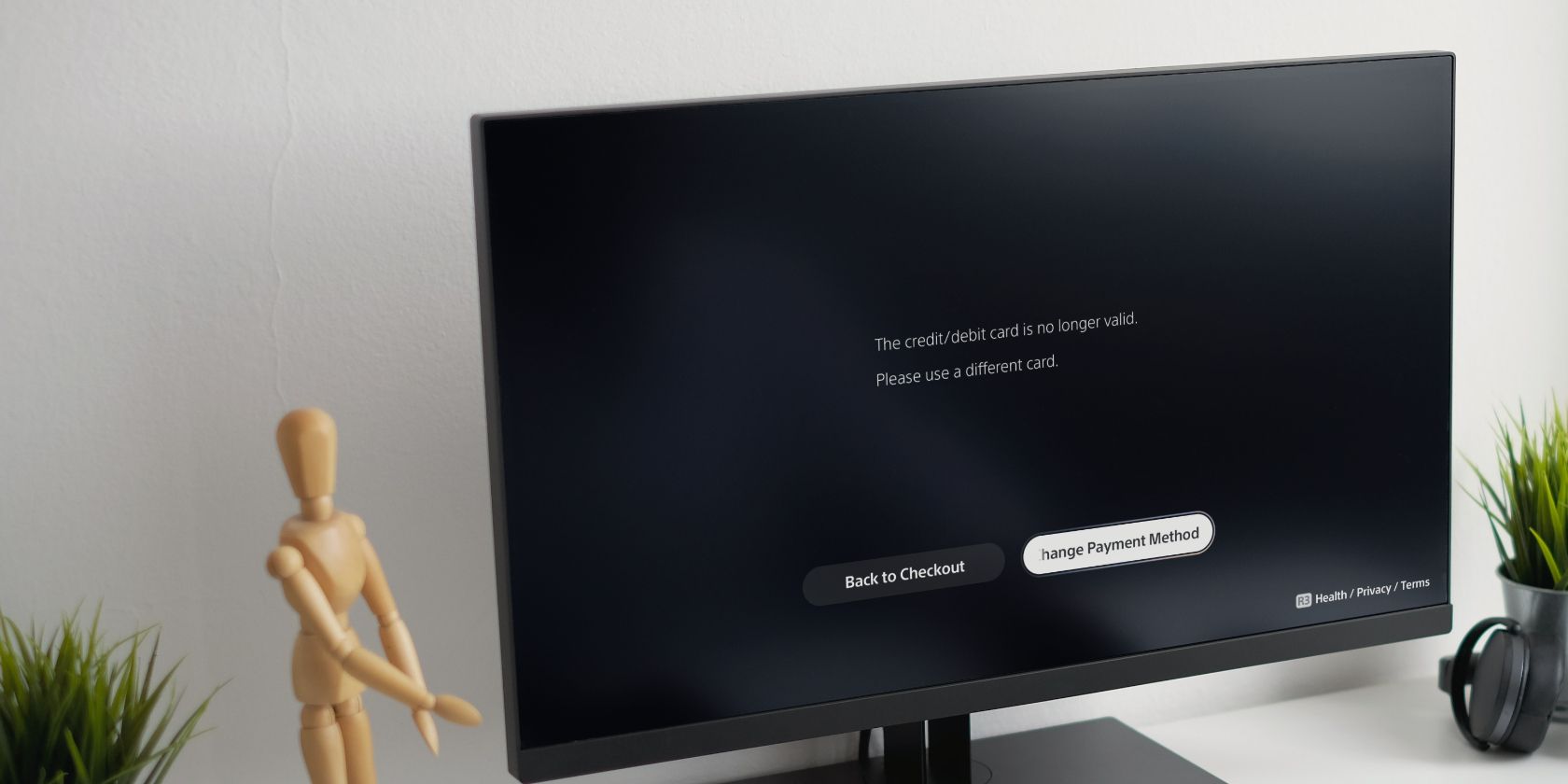
Когда вы используете PlayStation 5, может появиться ошибка с сообщением, что ваша дебетовая или кредитная карта больше не действительна. Причины разные: карта могла истечь, на неё не хватает средств, информация введена некорректно или эмитент карты заблокировал транзакции. PS5 обычно объединяет разные причины в одно сообщение, поэтому ниже — подробный список шагов и дополнительных проверок.
1. Удалите карту, проверьте данные и добавьте снова
Небольшая «перезагрузка» платёжного метода часто решает проблему: повторное добавление карты помогает заметить опечатки и обновить данные.
Что сделать пошагово:
- Когда появляется ошибка, выберите Change Payment Method (Изменить способ оплаты).
- В списке найдите нужную карту, наведите курсор и нажмите Options на контроллере.
- Выберите Edit, чтобы открыть страницу редактирования карты.
- Подтвердите срок действия и имя, указанное на карте.
- Повторно введите CVV (код безопасности) и нажмите Continue.
Если проблема сохраняется, вместо редактирования выберите Remove (Удалить) и затем добавьте карту заново:
- Выберите Credit/Debit Card.
- Следуйте подсказкам на экране и повторно введите данные карты.
Совет: вводите цифры внимательно. Особенно часто ошибаются в номере карты и индексе дома в адресе.
2. Проверьте баланс и пополните карту
Иногда причина простая — на карте недостаточно средств для покупки. Способы проверки зависят от банка и типа карты:
- Для обычной дебетовой/кредитной карты откройте банковское приложение или интернет‑банк и проверьте доступный остаток.
- Для предоплаченной карты проверьте оставшийся баланс в приложении эмитента или на веб‑странице.
- Если у вас корпоративная карта — уточните лимиты и разрешённые категории операций у бухгалтерии.
После пополнения счёта вернитесь на PS5 и попробуйте оплату снова.
3. Замените карту, если она истекла или заблокирована
Карта рано или поздно истекает, а эмитент может закрыть её обслуживание раньше срока. Тогда удалите старую карту и добавьте новую.
Инструкция:
- В меню ошибки выберите Change Payment Method.
- Выберите Credit/Debit Card.
- На странице добавления выберите Use Controller Instead (или отсканируйте QR‑код телефоном).
- Введите новый номер карты, срок действия, CVV и имя.
- Нажмите Continue и введите адрес.
Важно: адрес, привязанный к карте, должен совпадать с регионом PS5. Если выбран неверный регион консоли, платежи часто отклоняются. Sony официально не предоставляет простой способ смены региона аккаунта — это стоит учитывать заранее.
Можно добавить несколько карт и выбрать основную (default) — рекомендую установить как основную карту ту, которую вы регулярно пополняете.
4. Измените способ оплаты: альтернативы картам
Если карта постоянно вызывает проблемы, используйте альтернативные способы оплаты:
- Пополните кошелёк PSN кодами PSN Gift Card (купите код в магазине и введите его в PSN).
- Привяжите PayPal и используйте его как основной платёжный метод (если поддерживается в вашей стране).
- В некоторых регионах доступны мобильные способы оплаты и прямые переводы оператору — проверьте локальные опции в магазине PSN.
Дополнительная ссылка: руководство по пополнению кошелька PSN и покупке игр (ищите в справке PSN вашего региона).
Почему чаще всего проблема на стороне эмитента карты
Большинство ошибок с платёжной картой связаны с банком или эмитентом: блокировка по безопасности, просрочка, закрытие счёта, ограничения по транзакциям за рубежом или по категории «игровые сервисы». Sony даёт ограниченную поддержку в таких случаях и чаще предлагает те же базовые шаги. Поэтому контакт с банком обычно даёт больше информации и решает проблему быстрее.
Когда описанные шаги не помогут
Примеры ситуаций, когда простое пере‑введение данных не спасёт:
- Банк заморозил карту по подозрению на мошенничество.
- На карте есть ежедневный или месячный лимит транзакций, и он исчерпан.
- Эмитент блокирует онлайн‑платежи без дополнительной авторизации.
В этих случаях нужно обратиться в службу поддержки банка, указать подробности попытки транзакции (время, сумма, торговец — PlayStation Network) и запросить разблокировку или изменение лимитов.
Быстрый чек‑лист для разных ролей
Игрок:
- Убедитесь, что номер, срок и CVV введены верно.
- Проверьте баланс в приложении банка.
- Попробуйте временно использовать PayPal или карты другой программы.
Родитель/опекун:
- Проверьте возрастные ограничения и разрешения в семейных настройках PSN.
- Убедитесь, что карта не привязана к корпоративному счёту с ограничениями.
ИТ‑администратор/бухгалтер:
- Проверьте корпоративные лимиты и разрешённые MCC (merchant category codes).
- Уточните у банка, почему отклонены транзакции на PlayStation Network.
Диагностическое дерево (быстрая визуализация)
flowchart TD
  A[Появилась ошибка: карта недействительна] --> B{Проверены данные карты?}
  B -- Да --> C{Достаточно средств?}
  B -- Нет --> D[Редактировать/удалить и добавить карту снова]
  D --> C
  C -- Да --> E{Карта истекла или заблокирована?}
  C -- Нет --> F[Пополнить карту и попробовать снова]
  E -- Да --> G[Добавить новую карту или использовать альтернативу]
  E -- Нет --> H[Связаться с банком: запросить причину отклонения]
  F --> H
  G --> I[Оплата должна пройти]
  H --> I
Критерии приёмки
- Успешная покупка в PSN с выбранной картой или альтернативным способом оплаты.
- Баланс списан с карты/кошелька и транзакция отображается в истории покупок PSN.
- При проблеме — получено подтверждение от банка о причинах отклонения и принятых мерах.
Советы по безопасности и приватности
- Не вводите данные карты на общедоступных консолях.
- Используйте уникальные пароли для PSN и двухфакторную аутентификацию, когда это возможно.
- Для контроля расходов удобнее привязывать предоплаченные карты или пополнять PSN‑кошелёк.
Часто задаваемые вопросы
Q: Могу ли я изменить регион PSN, чтобы карта прошла?
A: Sony не предлагает простой способ полной смены региона аккаунта. Лучшее решение — добавить карту и адрес, соответствующие текущему региону PSN, или использовать альтернативный метод оплаты, поддерживаемый вашим регионом.
Q: Почему PlayStation не говорит точную причину отклонения?
A: PS5 отображает общее сообщение об ошибке; детали причин обработки транзакций обычно доступны только эмитенту карты. Поэтому банк может предоставить точную причину (например, блокировка по безопасности, недостаточно средств, неправильный адрес).
Q: Можно ли использовать одну карту для семейной учётной записи?
A: Да, но рекомендуем назначить основную карту осторожно и контролировать доступ, особенно в семейных настройках для детей.
Краткое резюме
- Проверьте и повторно введите данные карты, удалив её при необходимости.
- Убедитесь, что на карте есть средства; при необходимости пополните.
- Замените истёкшую или заблокированную карту.
- Используйте альтернативы (PSN‑коды, PayPal), если карта постоянно отклоняется.
- В большинстве случаев решение находится у эмитента карты — свяжитесь с банком, если ничего не помогает.

Похожие материалы

Несколько аккаунтов Skype: Multi Skype Launcher

Журнал для работы: повысить продуктивность

Персональные звуки уведомлений на Android

Скачивание шоу Hulu для офлайн‑просмотра

Microsoft Start: персонализированная новостная лента
