
Как исправить ошибку «Не удалось подключиться к вашему Google Home»
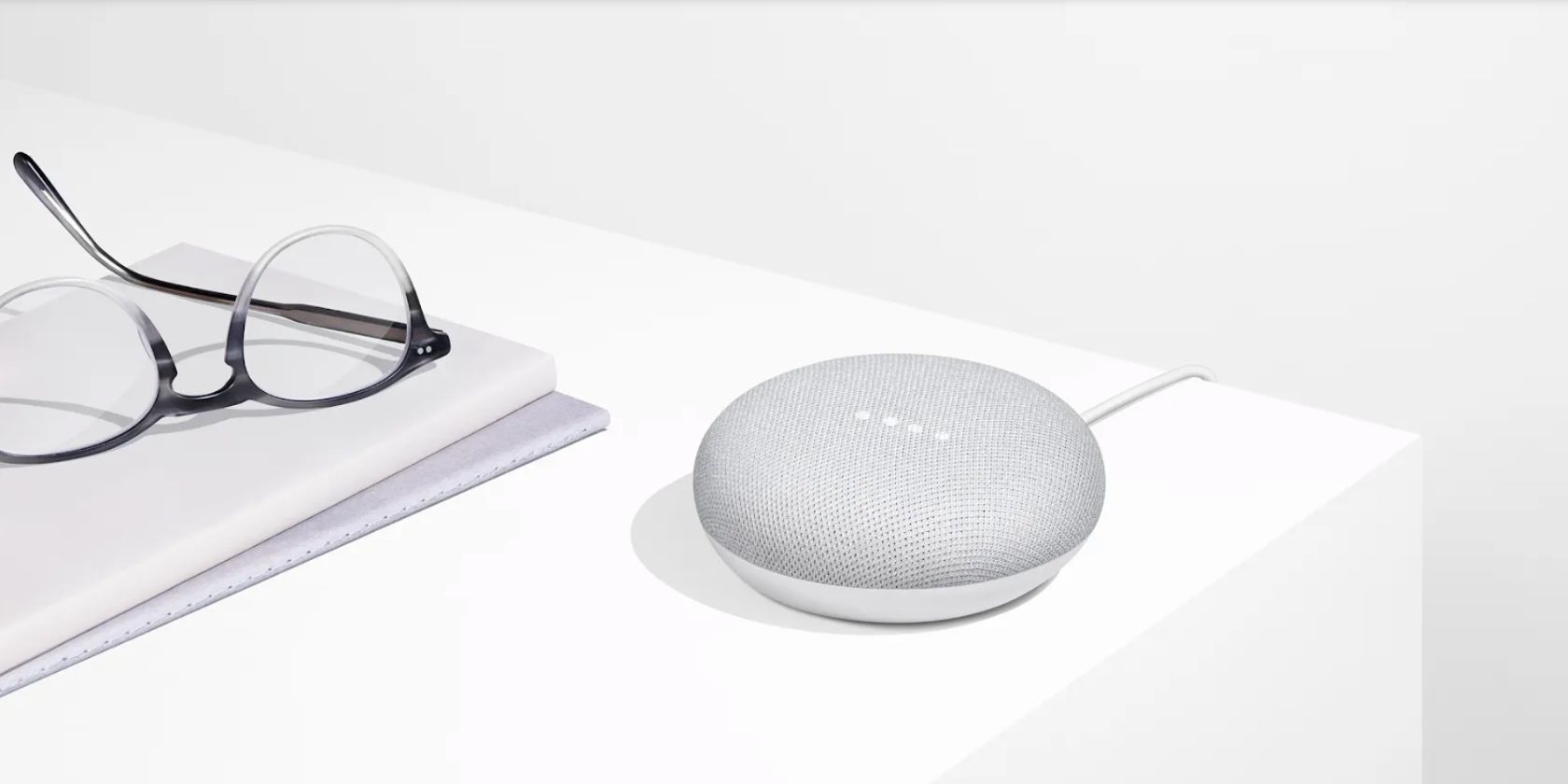
Жизнь кажется проще, когда Google Home или Google Home Mini берут на себя рутинные задачи: менять музыку, регулировать температуру или отвечать на вопросы. Но иногда в приложении Google Home на смартфоне появляется сообщение об ошибке «Не удалось подключиться к вашему Google Home» (или аналог для Mini). Это мешает управлению колонкой и её настройке.
В этой статье вы найдёте детальную инструкцию по поиску причин и исправлению ошибки. Мы разберёмся с самыми распространёнными сценариями и добавим практические чек‑листы, альтернативные подходы и рекомендации для сетевых администраторов.
Причины ошибки
Ошибка обычно вызвана сочетанием аппаратных и программных проблем. Чаще всего виноваты:
- Несовместимость или устаревшая версия приложения Google Home на смартфоне.
- Проблемы с домашним Wi‑Fi: разные сети, слабый сигнал, ограничения по количеству устройств, конфликтующие частоты или настройки роутера.
- Использование неполноценных аксессуаров питания (неоригинальные адаптеры).
- Неправильная учётная запись Google (не тот аккаунт, корпоративные ограничения).
- Редкие аппаратные сбои колонки или роутера.
Важно: проблем может быть несколько одновременно. Работайте по шагам и проверяйте результат после каждого действия.
Пошаговое руководство по устранению ошибки
Ниже — рекомендуемая последовательность действий. Выполняйте шаги в указанном порядке и проверяйте, решена ли проблема.
1. Проверьте совместимость смартфона
Определение: совместимость — минимальная версия ОС, необходимая для корректной работы приложения.
- Android: версия 6.0 и выше. Обновите Android системные обновления, если доступно.
- iPhone/iPad: iOS 12.0 и выше.
Если устройство не соответствует требованиям, используйте другое поддерживаемое устройство для настройки.
2. Обновите приложение Google Home
Устаревшее приложение — частая причина неполадок. Откройте App Store или Google Play, найдите Google Home и установите обновления.
После обновления перезапустите приложение и попытайтесь подключиться снова.
3. Переустановите приложение Google Home
Если обновление не помогло, удалите приложение и установите его заново. Порядок действий:
- Удалите приложение Google Home с телефона.
- Перезагрузите смартфон.
- Установите приложение снова из официального магазина.
- Запустите приложение и авторизуйтесь в нужном аккаунте Google.
Важно: переустановка удаляет локальные данные приложения, но устройства в аккаунте Google сохранятся на сервере.
4. Проверьте соединение смартфона
Часто причиной является смартфон с включёнными сотовыми данными или некорректными сетевыми настройками.
- Включите и затем отключите режим «В самолёте». Это сбрасывает сетевые интерфейсы.
- Отключите VPN и мобильные прокси.
- Проверьте, что смартфон подключён к той же Wi‑Fi сети, к которой должна подключиться колонка.
Откройте приложение Google Home и посмотрите статус устройства: если колонка видна, но недоступна — следуйте дальнейшим шагам.
5. Убедитесь, что роутер работает корректно
Проверьте интернет‑подключение на ноутбуке или смартфоне (запустите видео на YouTube или откройте сайт). Если интернет недоступен, перезагрузите роутер.
Рекомендации:
- Убедитесь, что Google Home и смартфон находятся в одной сети и в одном диапазоне (2.4 ГГц или 5 ГГц). Если роутер разделяет сети гостевой/основной, используйте одну сеть.
- Попробуйте временно переключиться на 2.4 ГГц — многие умные устройства стабильнее в этом диапазоне.
- Отключите другие беспроводные устройства, которые могут создавать помехи.
- Проверьте, не достигнут ли лимит подключённых устройств на роутере.
6. Уменьшите расстояние между устройствами
Wi‑Fi имеет ограниченный радиус действия. Поднесите смартфон и колонку ближе к роутеру и повторите попытку подключения.
Related: Как усилить сигнал Wi‑Fi и расширить зону покрытия — используйте репитеры или mesh‑систему для больших квартир.
7. Используйте оригинальный адаптер питания
Google рекомендует использовать комплектный адаптер питания. Если вы подключаете колонку через USB‑порт телевизора, сторонний адаптер или удлинитель, это может вызывать нестабильную работу.
- Отключите текущий адаптер.
- Подключите оригинальный блок питания и дождитесь звукового сигнала при включении.
8. Перезапустите все устройства
Перезапуск часто решает временные сбои.
- Выключите колонку, смартфон и роутер.
- Подождите 20 секунд.
- Включите роутер, дождитесь полной загрузки (индикатор интернет‑подключения).
- Включите колонку, затем смартфон.
Повторите попытку подключения в приложении Google Home.
9. Проверьте аккаунт Google
Убедитесь, что в приложении Google Home выбран тот Google‑аккаунт, которым вы настраивали устройство. Корпоративные или учебные аккаунты могут иметь ограничения. Для домашней настройки лучше использовать личный аккаунт Gmail.
Если вы перемещались между аккаунтами — переключитесь на правильный профиль через иконку профиля в правом верхнем углу приложения.
10. Удалите сеть Wi‑Fi и добавьте заново
Если проблема связана с Wi‑Fi, удаление сети и повторное подключение часто помогает.
Шаги:
- В приложении Google Home откройте устройство.
- Нажмите значок настроек в правом верхнем углу.
- Выберите «Информация об устройстве».
- Тапните «Wi‑Fi» и выберите «Забыть сеть».
- Перезапустите приложение, нажмите плюс (+) в левом верхнем углу и выберите «Настроить устройство».
11. Сброс к заводским настройкам
Сброс — крайняя мера, когда другие шаги не помогают. После сброса все локальные настройки удаляются, и устройство нужно настроить заново.
Процедура:
- Google Home: нажмите и удерживайте кнопку отключения микрофона 15 секунд, пока колонка не сообщит о начале сброса.
- Google Home Mini: нажмите и удерживайте кнопку сброса на дне устройства, пока устройство не предупреждает о сбросе, затем удерживайте до звукового сигнала.
После сброса пройдите процедуру стартовой настройки через приложение Google Home.
Когда эти шаги не помогают
Важно: если после всех шагов устройство всё ещё не подключается, возможно:
- Аппаратная неисправность колонки или роутера. Проверьте колонку на другом роутере или свяжитесь со службой поддержки Google.
- Проблемы с поставщиком интернет‑услуг (ISP) — перегрузка сети, блокировка портов.
- Специфические настройки безопасности в роутере (фильтрация MAC‑адресов, статические маршруты, VLAN), требующие вмешательства администратора сети.
Если у вас есть гарантийный талон, рассмотрите замену устройства.
Альтернативные подходы
- Используйте второй смартфон или планшет для настройки — это быстро проверяет, в смартфоне ли проблема.
- Создайте отдельную гостевую сеть без излишних ограничений для умных устройств.
- Временное отключение расширенной безопасности (SPI‑firewall) в роутере на время настройки.
- Подключите колонку к хот‑споту телефона (только для проверки), чтобы исключить проблемы роутера.
Чек‑лист для быстрой проверки
- Смартфон поддерживает требуемую версию ОС.
- Приложение Google Home обновлено.
- Подключились к той же сети Wi‑Fi, что и колонка.
- Отключён VPN и режим энергосбережения.
- Используется оригинальный адаптер питания.
- Попробована перезагрузка всех устройств.
- Попробовали забыть и заново добавить сеть в устройстве.
- Сброс к заводским настройкам выполнен, если всё остальное не помогло.
Чек‑лист для администратора сети
- Проверить, не включена ли изоляция клиентов Wi‑Fi.
- Убедиться, что DHCP выдаёт IP‑адреса и не исчерпан пул.
- Отключить фильтрацию MAC и гостевой сегмент для теста.
- Проверить, не блокируются ли порты UPnP/mdns/SSDP.
- Проверить уровни мощности и интерференцию на 2.4 ГГц и 5 ГГц.
Мини‑методология для диагностики (быстрая последовательность)
- Проверка совместимости и версии приложения.
- Проверка сети и перезагрузка.
- Проверка питания и адаптера.
- Смена устройства для настройки.
- Сброс к заводским настройкам.
- Обращение в поддержку или замена устройства.
Простая схема принятия решения
flowchart TD
  A[Ошибка подключения] --> B{Смартфон совместим?}
  B -- Нет --> C[Использовать другой телефон]
  B -- Да --> D{Приложение обновлено?}
  D -- Нет --> E[Обновить/переустановить]
  D -- Да --> F{Wi-Fi работает?}
  F -- Нет --> G[Проверить роутер, перезагрузить]
  F -- Да --> H{Оригинальный адаптер питания?}
  H -- Нет --> I[Подключить оригинальный адаптер]
  H -- Да --> J{Пробовали сброс?}
  J -- Нет --> K[Сделать сброс к заводским настройкам]
  J -- Да --> L[Обратиться в поддержку или заменить устройство]
Краткий глоссарий
- Wi‑Fi диапазоны — частоты 2.4 ГГц и 5 ГГц. 2.4 ГГц даёт большую зону покрытия, 5 ГГц — большую скорость.
- Сброс к заводским настройкам — возвращение устройства в состояние, как при покупке.
- DHCP — служба, выдающая IP‑адреса в сети.
Риски и способы их снижения
- Риск: потеря локальных настроек после сброса. Смягчение: записать настройки заранее.
- Риск: вмешательство в настройки роутера повредит сеть. Смягчение: делать изменения пошагово и сохранять резервную конфигурацию.
Краткое резюме
- Следуйте шагам от проверки совместимости до сброса в указанном порядке.
- Начинайте с простых действий: обновление приложения и перезагрузка устройств.
- Для многих пользователей помогает переход на 2.4 ГГц и использование оригинального адаптера питания.
- Если всё перепробовано — обратитесь в поддержку или проверьте оборудование у специалиста.
Важно: всегда сохраняйте спокойствие и выполняйте действия по порядку. Это экономит время и помогает быстро найти причину.

Похожие материалы

Несколько аккаунтов Skype: Multi Skype Launcher

Журнал для работы: повысить продуктивность

Персональные звуки уведомлений на Android

Скачивание шоу Hulu для офлайн‑просмотра

Microsoft Start: персонализированная новостная лента
