
Почему Wi‑Fi показывает «Подключено, но нет интернета» и как это исправить

Что означает сообщение «Подключено, но нет интернета»
Когда вы видите «Подключено», ваш телефон или ноутбук установил соединение с локальной сетью — с роутером. Но интернет — это следующий шаг: связь от роутера к стороне провайдера и дальше к глобальной сети. Проще:
Device → Router → Интернет
Сообщение «Подключено, но нет интернета» значит, что связь Device → Router есть, но Router → Интернет нарушена. Поэтому приложения не загружают сайты, хотя иконка Wi‑Fi показывает сильный сигнал.
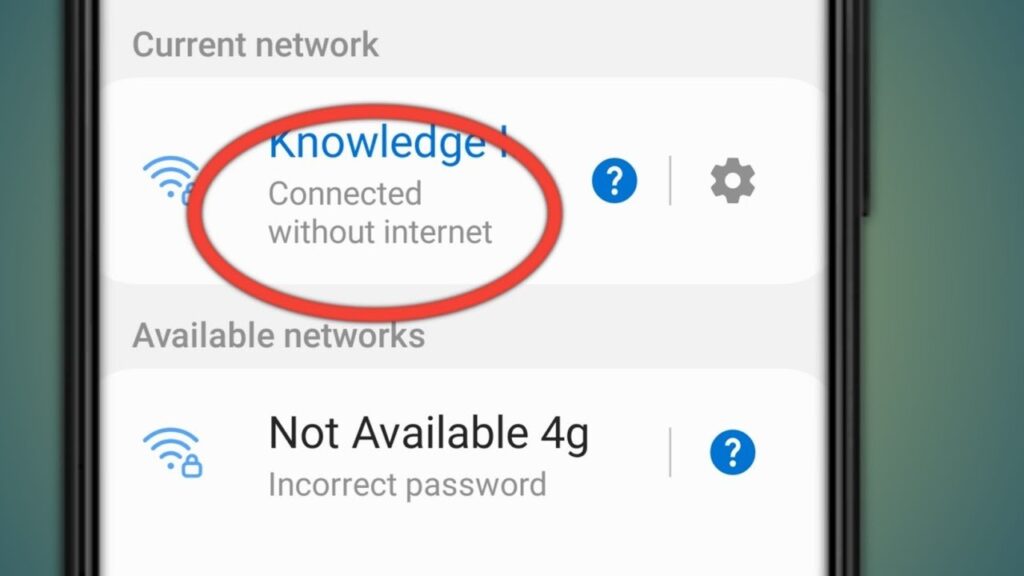
Почему это происходит — простое объяснение причин
Приведённый ниже список содержит наиболее частые причины, большинство из которых легко проверить и исправить.
1. Сбой у провайдера
Самая простая причина — у провайдера временно нет соединения. Такое бывает при:
- повреждении магистрального кабеля;
- плановом обслуживании сети;
- отключении из‑за задолженности по счёту;
- авариях электропитания в узле оператора.
Роутер продолжает работать локально, поэтому устройства видят Wi‑Fi, но внешнего доступа нет.
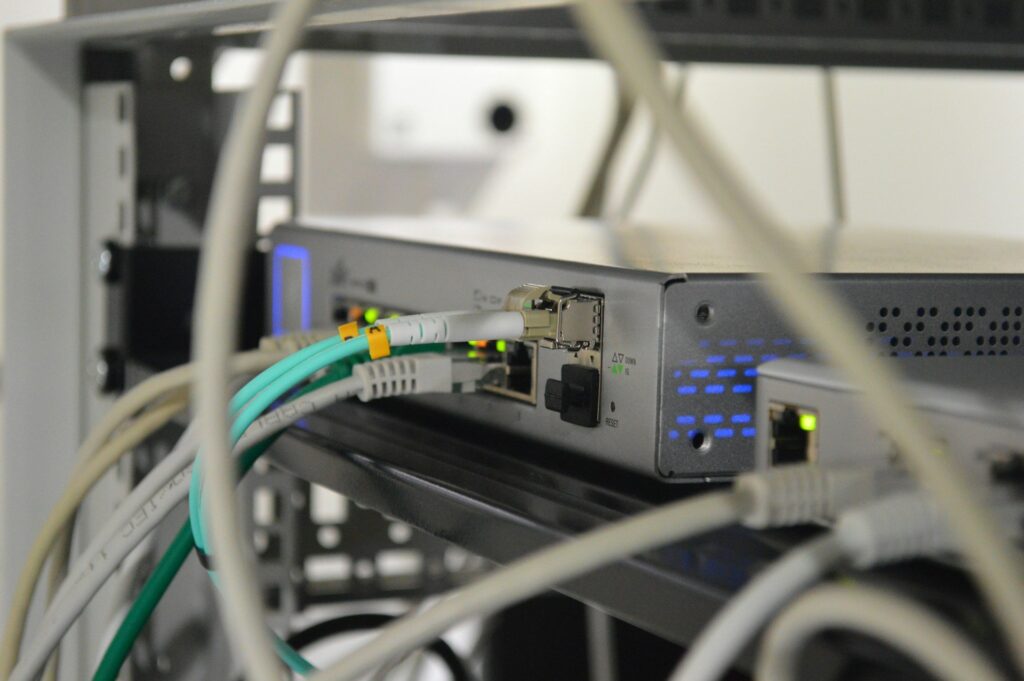
2. Сбой или «зависание» роутера
Роутеры — это небольшие компьютеры: у них есть ОЗУ, CPU и программное обеспечение. Зависание происходит из‑за:
- длительной работы без перезагрузки;
- перегрева в тесном корпусе;
- большого числа подключённых устройств;
- ошибок в прошивке или неверных настроек.
Перезагрузка часто возвращает роутеру нормальную работу.
3. Конфликт IP‑адресов
Каждому устройству в локальной сети нужен уникальный IP. Если два устройства получили одинаковый IP, возникает конфликт: пакеты теряются, и доступ в интернет может исчезнуть для пострадавших устройств. Причины:
- неправильная ручная настройка IP;
- сбой DHCP на роутере;
- много устройств в сети.
4. Проблемы с DNS
DNS — «телефонная книга» интернета: он переводит доменные имена (например, youtube.com) в IP‑адреса серверов. Если DNS недоступен или отвечает некорректно, сайты не найдутся, хотя канал связи может быть.
5. Кэш и сетевые настройки устройства
Телефоны и компьютеры сохраняют информацию о сетях. Если кэш повреждён (часто после обновления системы, смены роутера или VPN), устройство может неправильно интерпретировать состояние сети.
6. Драйверы и программное обеспечение (для ноутбуков)
На ноутбуках Windows работа адаптера зависит от драйверов. Старые или повреждённые драйверы приводят к проблемам, которые видны только на конкретном устройстве.
7. Ограничения и фильтры в настройках роутера
В роутере могут быть включены:
- фильтрация по MAC‑адресам;
- родительский контроль;
- списки доступа (ACL).
Эти функции могут разрешать соединение на физическом уровне, но блокировать доступ к внешним ресурсам для конкретного устройства.
Комплексный план диагностики и исправлений — шаг за шагом
Ниже последовательность действий от простого к сложному. Пройдите шаги по очереди — так быстрее найдётся и устранится причина.
Метод 1 — Быстрая перезагрузка роутера (реанимация за 1–2 минуты)
- Отключите питание роутера кнопкой или выньте вилку из розетки.
- Подождите 15–20 секунд — это позволяет конденсатам и памяти устройства очиститься.
- Включите роутер и дождитесь, пока индикаторы перестанут мигать и станут стабильными.
Попробуйте зайти в интернет. Часто это решает проблему.

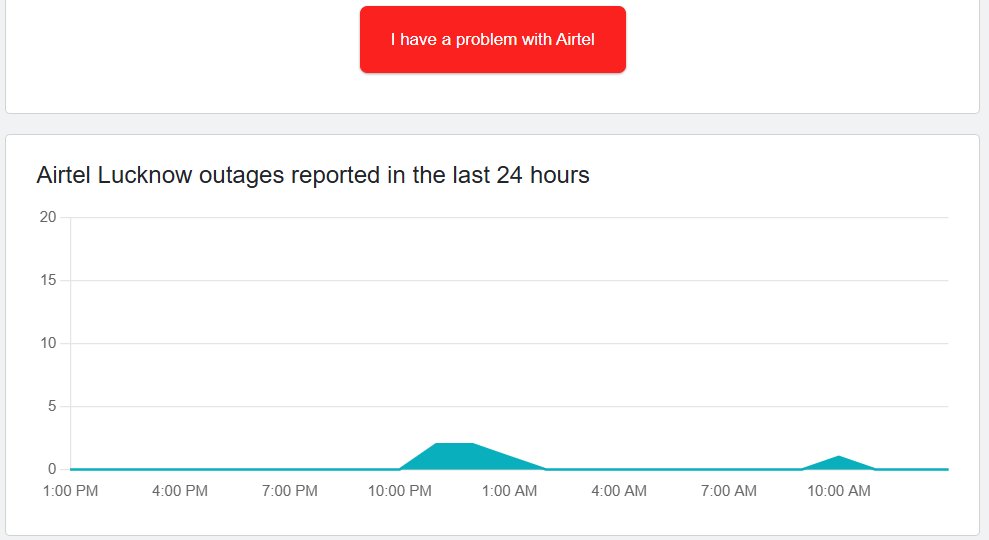
Метод 2 — Проверка работы интернета у провайдера
- Включите мобильный интернет и выполните поиск: «провайдер интернет не работает» или «проверить доступность интернета в городе».
- Откройте приложение или личный кабинет вашего провайдера (например, МТС, Билайн, Ростелеком) — там часто показывают статус сети.
- Спросите соседей, работает ли у них интернет.
- Попробуйте подключить другое устройство к вашей сети и проверить доступ.
Если у провайдера проблемы — никакие манипуляции с вашим роутером не помогут; придётся ждать ремонта или звонить в техподдержку.
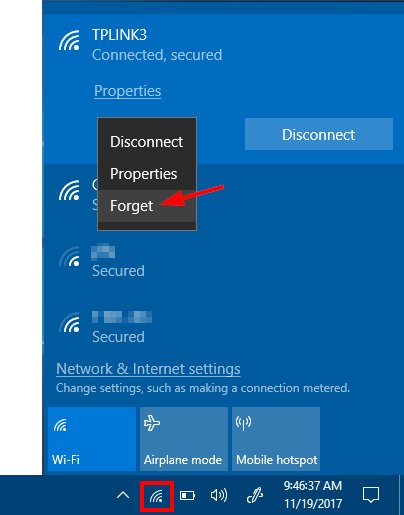
Метод 3 — «Забыть сеть» и повторное подключение (мобильные устройства)
На телефоне: откройте настройки Wi‑Fi → выберите вашу сеть → Забудьте (Forget) → подключитесь заново, введя пароль. Это очищает устаревшие параметры подключения.
Метод 4 — Установите, одно устройство или все
- Если только одно устройство не выходит в интернет — проблема на нём (кэш, драйверы, настройки).
- Если все устройства не выходят — проблема в роутере или у провайдера.
Этот быстрый тест экономит время и показывает направление поиска.
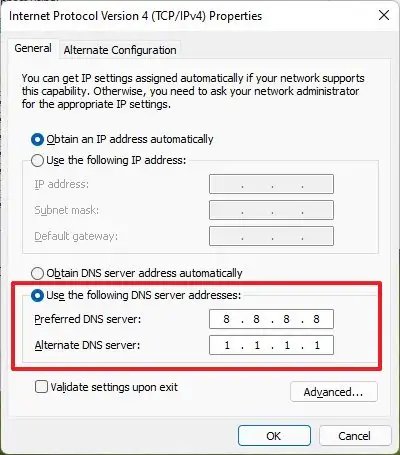
Метод 5 — Смена DNS на устройстве или в роутере
DNS‑сервис можно поменять на общеизвестный и быстрый Google DNS:
- Primary: 8.8.8.8
- Secondary: 8.8.4.4
После изменения сохраните настройки и перезагрузите Wi‑Fi. Часто это решает проблемы с открытием сайтов даже при наличии интернета.
Метод 6 — Сброс сетевых настроек на мобильном устройстве
Сброс сетевых настроек удалит сохранённые Wi‑Fi сети, Bluetooth‑пары и VPN‑конфигурации, но не повлияет на фотографии и приложения. Это эффективный способ очистить повреждённый кэш.
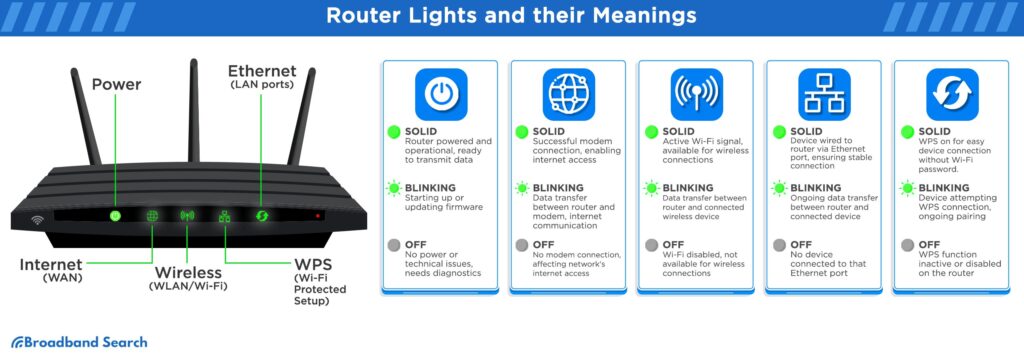
Метод 7 — Проверка индикаторов на роутере
Индикаторы (LED) показывают состояние линии.
- Если индикатор «Internet/WAN» мигает/красный/отсутствует — проблема вне вашего устройства.
- Если индикаторы нормальные, переходите к диагностике конфигурации.
Метод 8 — Обновление прошивки роутера
- Подключитесь к веб‑интерфейсу роутера: в адресной строке браузера введите 192.168.1.1 или 192.168.0.1.
- Зайдите в раздел Administration или System → Firmware Update.
- Проверьте доступность обновления и примените его, следуя инструкциям.
Важно: перед обновлением сохраните текущие настройки (Export/Save config) и убедитесь, что питание не прерывается.
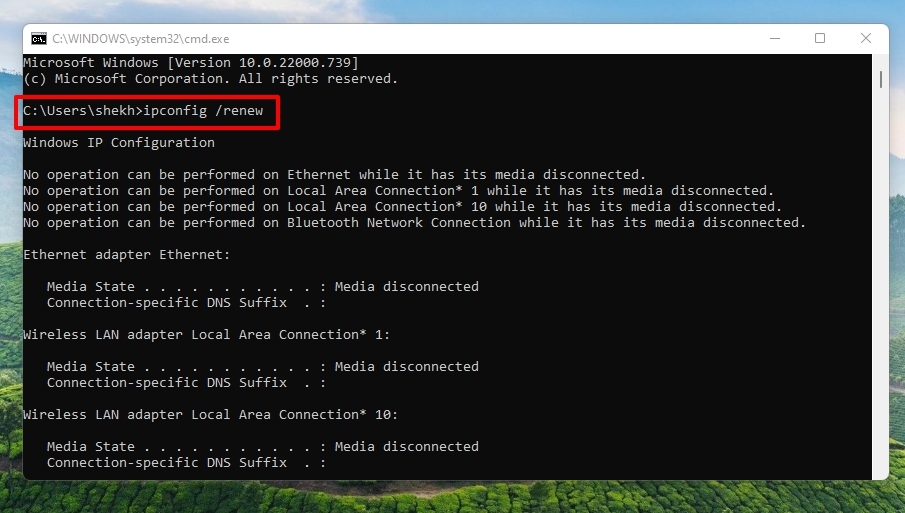
Метод 9 — Выпустить и заново получить IP (Windows)
Откройте Командную строку (CMD) от имени администратора и выполните:
ipconfig /release
ipconfig /renew
Это запросит у DHCP нового IP и часто решает конфликт адресов.
Метод 10 — Полный сброс роутера к заводским настройкам
Если ничего не помогает и вы подозреваете неверные настройки роутера, выполните сброс до заводских параметров:
- Найдите небольшой отверстие RESET на задней панели.
- Нажмите и удерживайте кнопку 10 секунд (или пока индикаторы не изменятся).
- После сброса настройте роутер заново — введите логин/пароль от провайдера и настройте Wi‑Fi.
Важно: сброс удалит все настройки (пароли, переадресации портов, фильтры). Сделайте фото текущих настроек или экспортируйте конфигурацию, если важно сохранить параметры.
Метод 11 — Обращение в техподдержку провайдера
Если после всех действий нет решения, звоните в поддержку провайдера. Что они могут сделать:
- Проверить статус аккаунта и оплачена ли услуга;
- Сбросить или обновить соединение со своей стороны;
- Выполнить дополнительные тесты линии и назначить выезд техники.
Обычно техподдержка решает такие проблемы быстро.
Дополнительные проверки и профессиональные варианты
Проверка логов роутера
В веб‑интерфейсе роутера есть журнал (System Log). Он может показывать ошибки PPPoE, отсутствие сигнала на WAN‑порту или регулярные перезагрузки. По записям можно понять, где именно обрывается соединение.
Проверка кабелей и разъёмов
Иногда причина — в плохом контакте кабеля RJ‑45, повреждении оптоволоконного кабеля или неисправном модеме. Отключите и снова подключите кабели, осмотрите их на повреждения.
Диагностика с помощью ping и traceroute
Выполните в терминале/командной строке:
ping 8.8.8.8 -c 4
tracert 8.8.8.8   (Windows)
traceroute 8.8.8.8 (Linux/macOS)
Если ping до 8.8.8.8 проходит, но имена сайтов не открываются — это точно проблема DNS. Если ping не проходит — проблема ниже (в сети провайдера или роутере).
Практические сценарии и когда методы не помогут
- Если у провайдера авария на магистрали — ни один локальный сброс не поможет.
- При физическом повреждении кабеля (например, во дворе) вы ждёте ремонта.
- Если у вас корпоративная сеть с политикой доступа — администратор мог намеренно ограничить выход в интернет.
Чек‑лист действий для пользователя (быстрая шпаргалка)
- Проверьте, у всех ли устройств нет интернета.
- Перезагрузите роутер (выключите и включите спустя 15–20 сек).
- Посмотрите индикаторы роутера: горит ли WAN/Internet.
- Попробуйте другой DNS (8.8.8.8 / 8.8.4.4).
- Забыть сеть и подключиться заново на телефоне.
- На ноутбуке выполнить ipconfig /release и ipconfig /renew.
- Если всё не помогает — сбросить роутер к заводским настройкам и настроить снова.
- Позвонить в техподдержку провайдера.
Роль‑ориентированные инструкции
- Обычный пользователь: следуйте чек‑листу выше; снимите все сомнительные настройки в роутере только после консультации.
- Домашний администратор (тот, кто настраивает роутер): проверьте лог, обновите прошивку, проверьте настройку WAN (PPPoE/Static/DHCP) и правила NAT/Firewall.
- Техподдержка провайдера: проверьте состояние линии, модема абонента и учётную запись; выполните дистанционный перезапуск или выезд техники.
Мини‑методология для системного поиска неисправности
- Изолируйте проблему: одно устройство или все.
- Проверка физики: кабели, индикаторы, модем.
- Проверка конфигураций: DHCP, DNS, фильтры доступа.
- Временные исправления: перезагрузки и смена DNS.
- Корректирующие действия: обновление прошивки, сброс настроек, замена оборудования.
- Вызов провайдера, если проблема на линии.
Краткий словарь терминов
- DHCP — служба, выдающая IP‑адреса автоматически.
- DNS — система доменных имён, переводящая имена в IP.
- WAN — внешний интерфейс роутера, через который идёт интернет.
- LAN — внутренняя сеть ваших устройств.
Decision flowchart (схема принятия решения)
flowchart TD
  A[Начало: устройство показывает «Подключено»] --> B{Проблема на одном устройстве?}
  B -- Да --> C[Очистить кэш, забыть сеть, перезагрузить устройство]
  B -- Нет --> D[Перезагрузить роутер]
  D --> E{Индикатор WAN красный/отсутствует?}
  E -- Да --> F[Позвонить провайдеру]
  E -- Нет --> G[Сменить DNS и проверить]
  G --> H{Помогло?}
  H -- Да --> I[Готово]
  H -- Нет --> J[Обновить прошивку или сделать сброс роутера]
  J --> K[Если не помогло — техподдержка провайдера]
Часто задаваемые вопросы и ответы
Q: Почему Wi‑Fi показывает подключение, но страницы не грузятся только на ноутбуке?
A: Проверьте драйвер сетевой карты, прокси‑настройки и кэш DNS. Выполните ipconfig /flushdns и обновление IP.
Q: Можно ли сменить DNS в роутере сразу для всех устройств?
A: Да, в настройках WAN/DNS укажите публичные DNS‑серверы — тогда все устройства будут их использовать.
Q: Стоит ли обновлять прошивку самостоятельно?
A: Да, но сначала сохраните текущие настройки и убедитесь, что обновление скачано с официального сайта производителя роутера.
Критерии приёмки
- Интернет доступен на всех устройствах в сети.
- Индикатор WAN/Internet на роутере горит стабильным зелёным светом (или соответствующим норме индикатором).
- После перезагрузки роутера проблема не возвращается в течение 24–48 часов.
Риски и простые способы их снизить
- Перед сбросом сохраните конфигурацию роутера: Export/Backup.
- При обновлении прошивки убедитесь в стабильном питании.
- Если подозреваете аппаратный дефект — замените кабель и попробуйте подключиться напрямую к модему.
Краткое руководство для экстренных случаев (SOP)
- Быстрая перезагрузка роутера.
- Проверка статуса у провайдера через мобильный интернет.
- Если WAN‑индикатор красный — звоните в поддержку.
- Если WAN‑индикатор нормальный — смените DNS и проверяйте по очереди устройства.
- Если после всех действий проблема повторяется часто — замените или обновите оборудование.
Что стоит помнить в долгосрочной перспективе
- Планово перезагружайте роутер раз в неделю, если у вас много подключённых устройств.
- Обновляйте прошивку для исправления известных ошибок.
- Храните резервную копию конфигурации роутера.
Итог и краткое резюме
- Сообщение «Подключено, но нет интернета» означает, что локальная сеть работает, а выхода в интернет нет.
- Всего несколько простых действий (перезагрузка, проверка индикаторов, смена DNS, сброс сетевых настроек) решают большинство случаев.
- Если ничего не помогает — обратитесь в техподдержку провайдера: проблема часто на их стороне.
Если вам нужен пошаговый план под вашу модель роутера или помощь с конкретными командами, напишите модель устройства и операционную систему — я подготовлю точную инструкцию.

Похожие материалы

Несколько аккаунтов Skype: Multi Skype Launcher

Журнал для работы: повысить продуктивность

Персональные звуки уведомлений на Android

Скачивание шоу Hulu для офлайн‑просмотра

Microsoft Start: персонализированная новостная лента
