
Как исправить ошибку «DirectX Unrecoverable» в Call of Duty Warzone
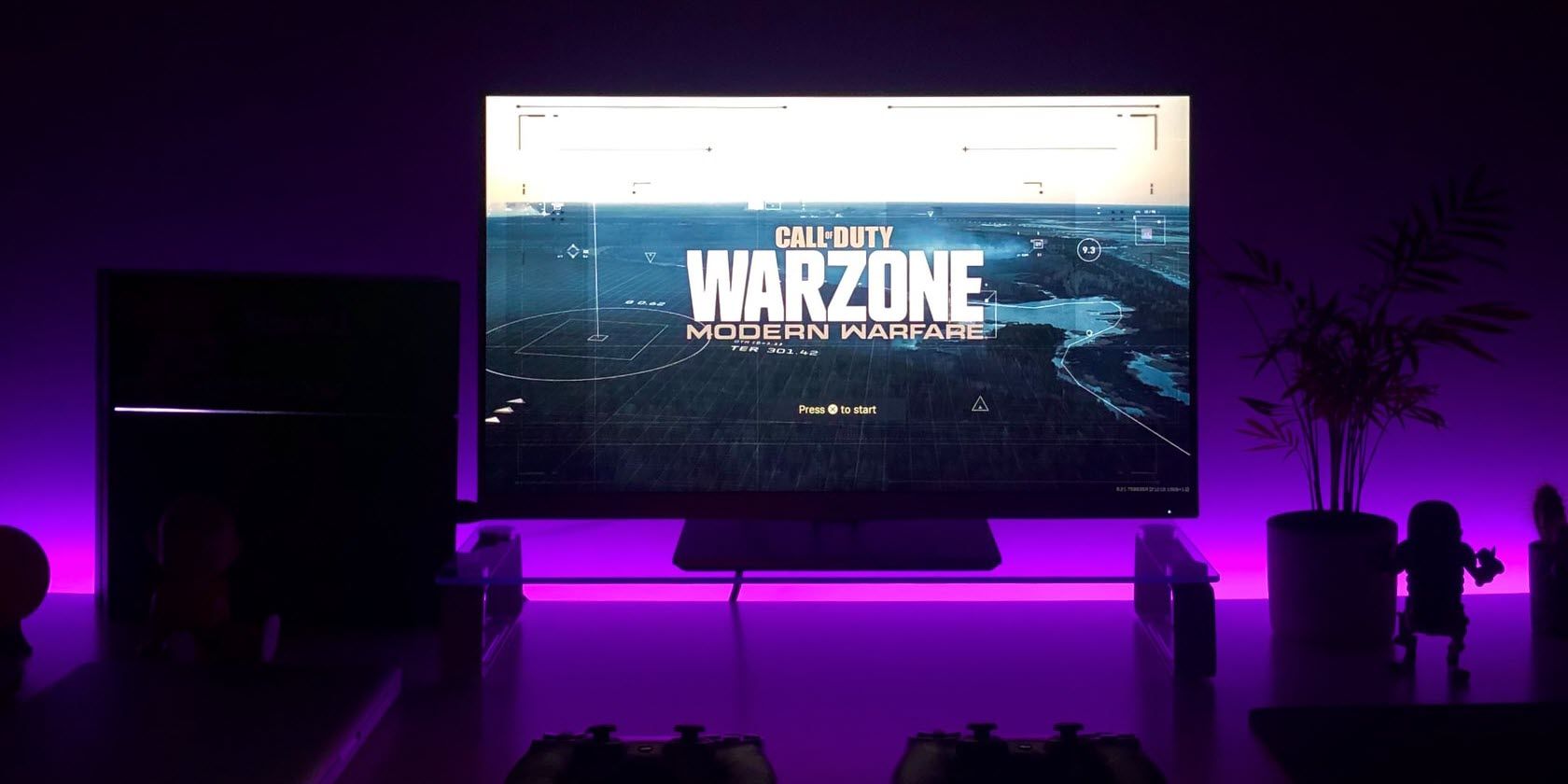
Что такое ошибка DirectX Unrecoverable и почему она важна
Коротко: “DirectX Unrecoverable” — это сообщение об остановке графической подсистемы игры. Оно означает, что игра или драйвер GPU столкнулись с критической ошибкой при работе с DirectX. Это проблема на стороне клиента: не связано с серверами игры.
Определение: DirectX — набор API от Microsoft для работы с графикой и звуком в играх. “Unrecoverable” значит, что процесс не смог восстановиться автоматически.
Важно: такие ошибки часто проявляются при перегреве видеокарты, конфликте с другими приложениями (оверлеи, захват видео), неправильных драйверах, повреждённых игровых файлах или несовместимости DirectX/операционной системы.
Основные причины ошибки
- Случайная программа или баг игры. Игры обновляются часто — иногда появляется ошибка.
- Устаревшие или повреждённые драйверы и системное ПО (включая DirectX).
- Несовместимость аппаратного обеспечения с минимальными требованиями Warzone.
- Конфликты с другими приложениями (оверлеи, записи, антивирусы).
- Проблемы с интернет-соединением, которые влияют на сетевые модули игры.
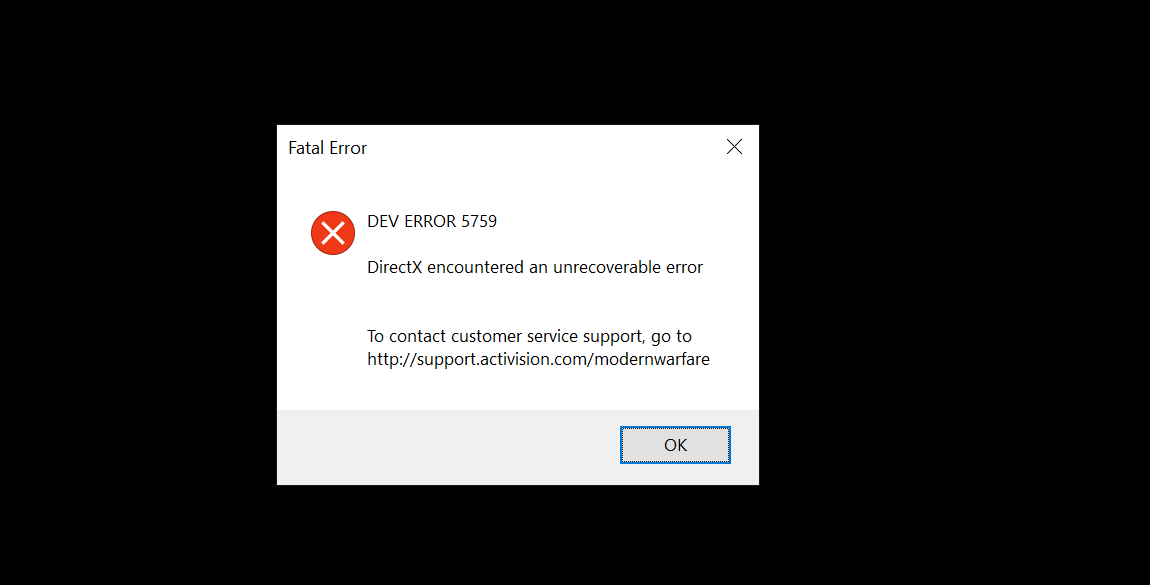
Примечание: аппаратные неисправности (брак памяти, деградировавшая видеокарта) иногда имитируют программные ошибки. Всегда тестируйте аппаратную часть отдельно, если другие шаги не помогают.
Быстрый план действий (порядок применения)
- Перезапустите игру и лаунчер.
- Полная перезагрузка компьютера (выключение на 30 секунд).
- Проверка и восстановление файлов игры через Battle.net.
- Обновите Windows и драйверы GPU.
- Запустите в режиме DirectX 11 (если ошибка связана с DirectX 12).
- Переустановите драйвер GPU (с чистой установкой, при необходимости через DDU).
- Удалите кеш игры.
- Отключите конфликтующие приложения и оверлеи.
- Если не помогает — глубокая диагностика (Event Viewer, sfc, DISM, мониторинг температур, тесты памяти/видеокарты).
Пошаговые способы исправления
1. Перезапустите игру и лаунчер
- Корректно выйдите из Call of Duty Warzone.
- Закройте Battle.net: нажмите логотип Battle.net и выберите «Выход». Если приложение не реагирует, завершите процессы через Диспетчер задач (Ctrl + Shift + Esc).
- Убедитесь, что фоновые процессы удалены (Battle.net, COD, связанные процессы).
- Запустите лаунчер и игру снова.
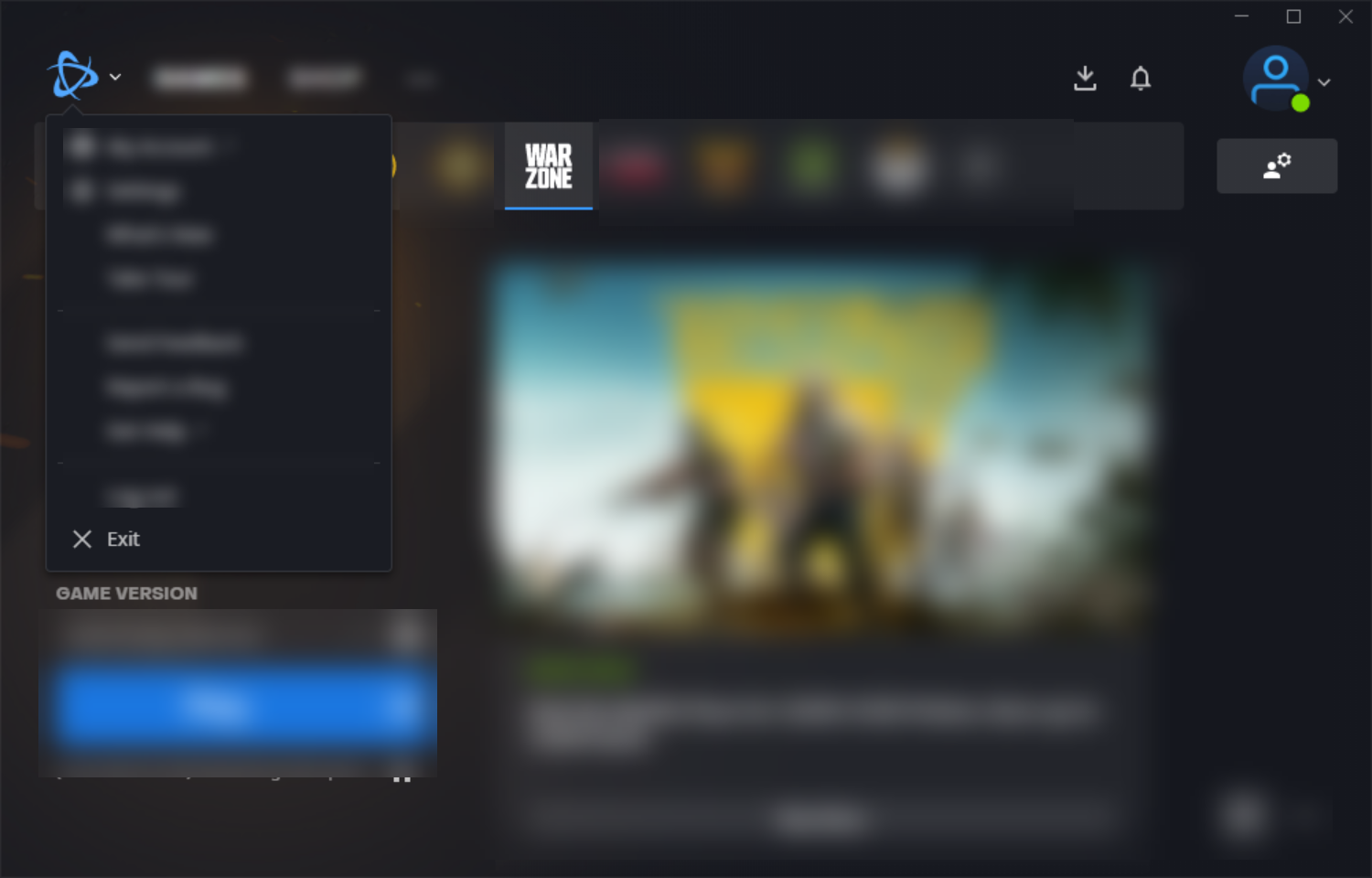
Важно: простой перезапуск часто устраняет временные ошибки и освобождает захваченные ресурсы.
2. Полная перезагрузка компьютера
Выключите ПК и подождите не менее 30 секунд. Горячий перезапуск иногда оставляет аппаратные контроллеры в некорректном состоянии.
Совет: при использовании ноутбука — отключите питание и извлеките аккумулятор (если возможно) на 30–60 секунд для полного сброса.
3. Используйте функцию проверки и восстановления в Battle.net
- Откройте Battle.net и выберите Call of Duty: Warzone.
- Нажмите Параметры (шестерёнка) рядом с кнопкой «Играть».
- Выберите «Проверка и восстановление».
- Нажмите «Начать проверку» и дождитесь завершения.
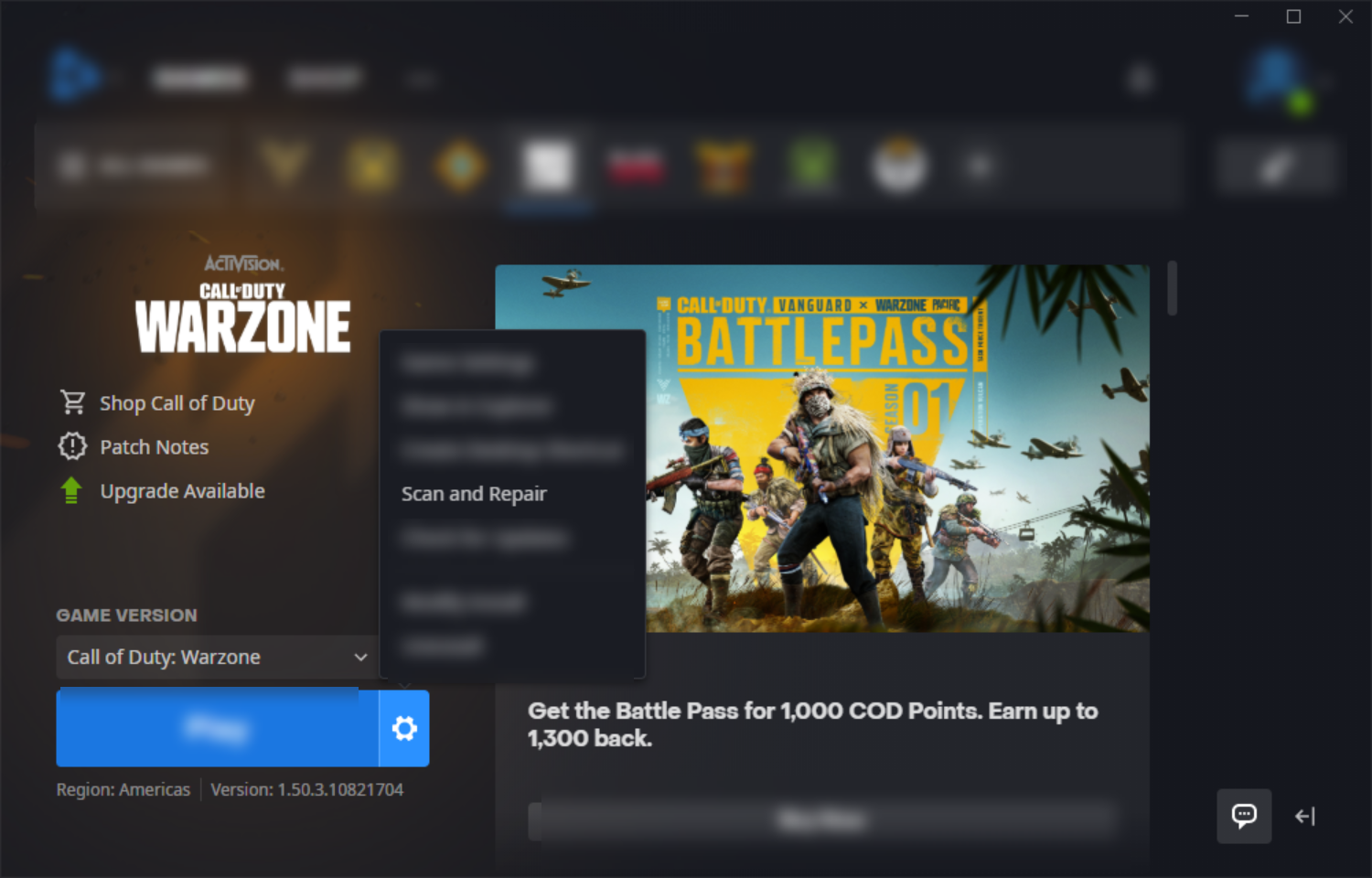
Примечание: инструмент восстанавливает отсутствующие или повреждённые игровые файлы. После завершения рекомендуется перезапустить систему.
4. Обновите Windows и драйверы графики
- Обновите Windows через Параметры → Обновление и безопасность → Центр обновления Windows.
- Обновите драйвер GPU через сайт производителя (NVIDIA, AMD, Intel) или через встроенные утилиты GeForce Experience / AMD Adrenalin.
Почему это важно: современные игры опираются на совместимость OS + драйверов. Даже небольшое несовпадение может вызвать критическую ошибку DirectX.
5. Запустите игру в режиме DirectX 11
Инструкция по Battle.net:
- Откройте Battle.net и выберите Warzone.
- Нажмите Параметры → Параметры игры.
- Включите «Дополнительные аргументы командной строки».
- Введите: -DD11
- Нажмите «Готово» и запустите игру.
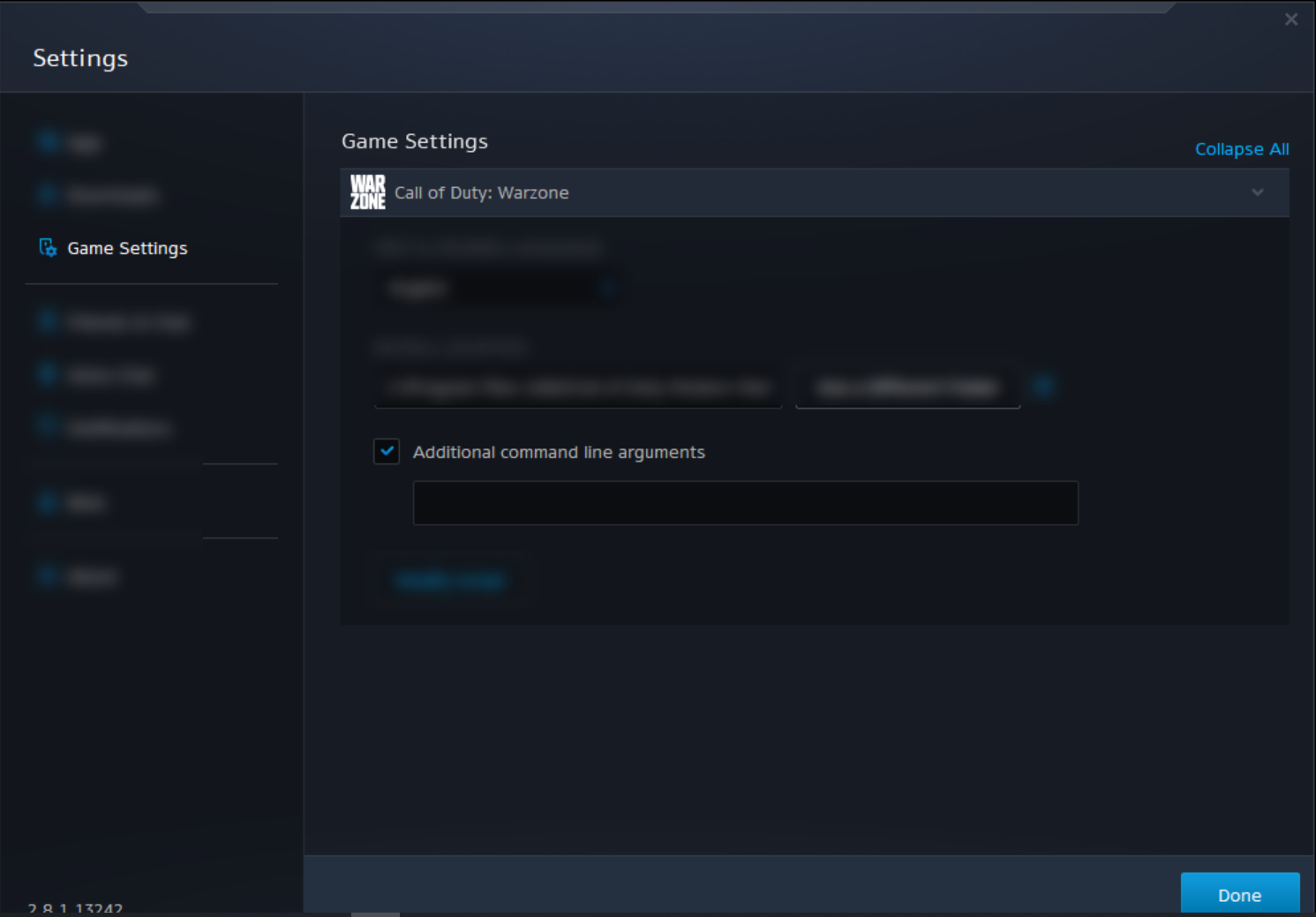
Пояснение: DirectX 12 даёт прирост производительности, но иногда вызывает несовместимости с драйверами. Возврат к DX11 часто устраняет ошибку.
6. Переустановите драйвер видеокарты (чистая установка)
- Нажмите Win + R, введите devmgmt.msc и нажмите Enter.
- Разверните раздел Видеоадаптеры.
- Правый клик на видеокарте → Удалить устройство.
- Перезагрузите компьютер. Windows попытается переустановить драйвер автоматически.
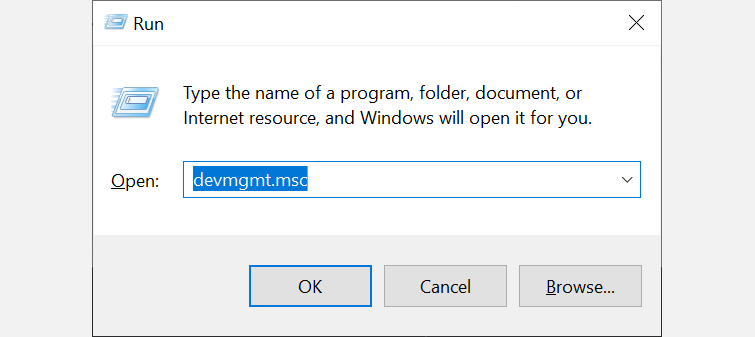
Если автоматическая установка не помогает, скачайте свежий драйвер с сайта производителя и выполните чистую установку. Для глубокой очистки используйте Display Driver Uninstaller (DDU) в безопасном режиме.
Команды для открытия диспетчера устройств:
Win + R
devmgmt.msc
7. Удалите кеш игры
- Закройте Warzone и Battle.net.
- Откройте Проводник и перейдите в: C:\Users[ваше_имя]\Documents\Call of Duty Modern Warfare\
- Скопируйте папки в резервную папку и храните резервную копию.
- Удалите оригинальные папки кеша.
- Запустите игру — Warzone воссоздаст свежий кеш.
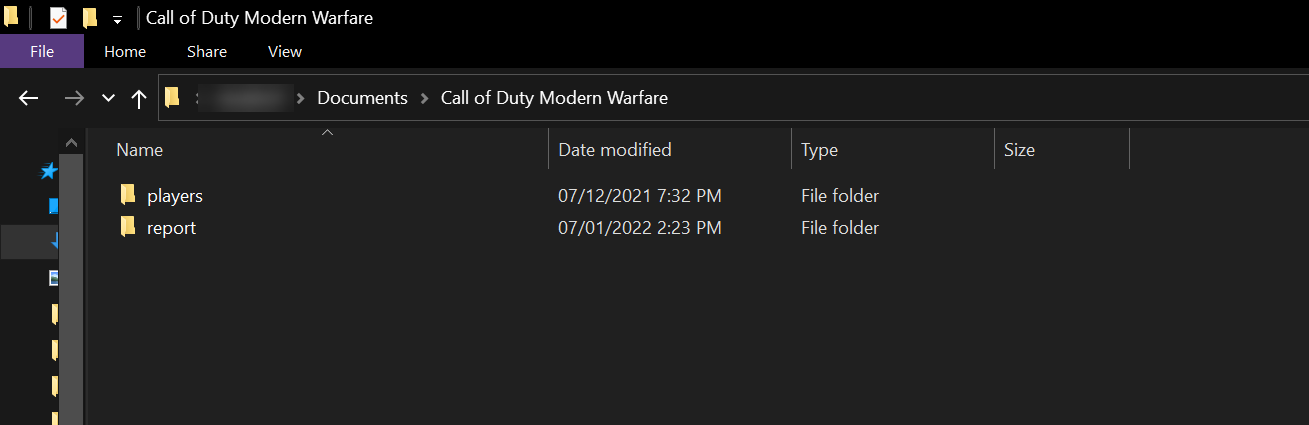
Важно: сохраняйте резервную копию перед удалением. Это позволит восстановить настройки и прогресс в случае нежелательных эффектов.
8. Отключите другие приложения и оверлеи
Попробуйте временно отключить:
- Discord/Discord Overlay
- GeForce Experience Overlay
- MSI Afterburner (RTSS)
- OBS, XSplit
- Встроенные записи Windows (Win + Alt + R)
Порядок: закройте все фоновые приложения -> запустите Warzone. Если ошибка исчезла, включайте приложения по одному, чтобы найти виновника.
9. Диагностика системы — SFC, DISM, Event Viewer, проверка температур
Проверьте целостность системных файлов:
sfc /scannow

DISM /Online /Cleanup-Image /RestoreHealth
Проверьте журнал событий Windows (Event Viewer) на ошибки приложения/системы в момент падения игры. Ищите ошибки с источником “Application Error”, “Display” или “nvlddmkm” (для NVIDIA).
Наблюдайте за температурой GPU/CPU: используйте HWMonitor, MSI Afterburner или встроенный монитор производителя. Перегрев ведёт к крашам.
Дополнительные советы и альтернативные подходы
- Откат драйвера: если проблема началась после обновления драйвера, верните предыдущее рабочее драйверное ПО.
- Отключите оверклок (GPU/CPU). Возврат к заводским частотам устраняет нестабильность.
- Попробуйте режим совместимости Windows или запуск от имени администратора.
- Установите старые версии DirectX (например, DirectX End-User Runtimes (June 2010)) если конкретная игра требует старых библиотек.
- Проверьте целостность оперативной памяти (MemTest86) и стабильность питания (PSU) при подозрениях на аппаратные проблемы.
Примеры ситуаций, когда перечисленные шаги не помогают:
- Физический дефект GPU (артефакты, самопроизвольные перезагрузки).
- Нестабильный блок питания на пиковых нагрузках.
- Серьёзная коррозия/повреждение слота PCIe или материнской платы.
Плейбук: методика «Изолируй — измени — протестируй»
- Изолируй: закрой все лишние приложения, подключи монитор к основному GPU, отключи периферийные устройства, оставь минимальную конфигурацию.
- Измени: внесите одно изменение (обновление/откат драйвера, переключение на DX11, очистка кеша).
- Протестируй: запустите игру минимум 30 минут, выполните стресс-тест GPU (FurMark/3DMark) при необходимости.
- Запиши результат и при неуспехе — откатите изменение и переходите к следующему шагу.
Эта методика предотвращает одновременное внесение нескольких изменений и помогает точно определить причину.
Критерии приёмки
Итог считается успешным, если:
- Игра запускается и стабильно работает не менее 30 минут без ошибки “DirectX Unrecoverable”.
- Журнал событий Windows не содержит критических ошибок Display/Graphics в момент запуска/игры.
- Температуры GPU/CPU находятся в безопасных пределах во время игры (обычно до 85 °C для GPU в зависимости от модели).
Ролевые контрольные списки
Игрок — быстрый чеклист:
- Перезапустил игру и Battle.net
- Полностью перезагрузил ПК
- Запустил проверку и восстановление в Battle.net
- Обновил Windows и драйвер GPU
- Попробовал запуск с -DD11
- Отключил оверлеи и записи
IT-поддержка — глубокий чеклист:
- Снял дамп ошибок из Event Viewer
- Собрал логи Battle.net и Warzone
- Выполнил sfc /scannow и DISM
- Переустановил драйвер через DDU в безопасном режиме
- Проверил питания и температуры
- Провёл тесты памяти и GPU
Команды и утилиты (шпаргалка)
Пуск диспетчера устройств:
Win + R
devmgmt.msc
Проверка системных файлов:
sfc /scannow
DISM /Online /Cleanup-Image /RestoreHealth
Переустановка драйвера: загрузите полный пакет с сайта производителя и выберите “Чистая установка” (NVIDIA) или эквивалент для AMD/Intel.
Матрица рисков и смягчающие меры
| Риск | Вероятность | Влияние | Меры смягчения |
|---|---|---|---|
| Повреждение данных при удалении кеша | Низкая | Среднее | Сделать резервную копию папок перед удалением |
| Нестабильность после драйвера | Средняя | Высокое | Делайте точку восстановления перед установкой |
| Аппаратный отказ GPU | Низкая | Критичное | Провести стресс-тесты и обратиться в сервис |
Краткий глоссарий
- DirectX — API Microsoft для игр.
- DDU — Display Driver Uninstaller, утилита для полной очистки драйверов GPU.
- Оверлей — наложение интерфейса программы поверх игры (Discord, GeForce Experience).
Когда обратиться в поддержку
Свяжитесь с техподдержкой Blizzard/Activision если:
- Ошибка повторяется после всех описанных шагов.
- Есть подозрение на аппаратный дефект (артефакты, постоянные синие экраны).
- Вы можете воспроизвести падение на разных машинах с той же учётной записью — приложите логи Battle.net.
Что предоставить в обращении: версия Windows, модель GPU, драйвер, точный текст ошибки, шаги, которые вы уже сделали, логи из Event Viewer и Battle.net.
Сводка и дальнейшие шаги
- Ошибка “DirectX Unrecoverable” обычно решается систематической диагностикой: перезапуск, проверка файлов, обновление драйверов и переключение на DX11.
- Начните с простых шагов и двигайтесь к более сложным. Используйте методику “Изолируй — измени — протестируй”.
- Сохраняйте резервные копии перед удалением кеша или внесением серьёзных изменений.
Если все перечисленные шаги не помогли — проверьте аппаратную часть (температуры, питание, стабильность) и обратитесь в сервис или в поддержку Blizzard с полными логами.
Важное: никогда не проводите рискованных действий (например, прошивку устройства) без резервных копий и ясного понимания последствий.
Ключевые ресурсы: Battle.net (Проверка и восстановление), сайты производителей GPU (NVIDIA, AMD, Intel), официальная документация Microsoft по DirectX и средствам обслуживания Windows.

Похожие материалы

Несколько аккаунтов Skype: Multi Skype Launcher

Журнал для работы: повысить продуктивность

Персональные звуки уведомлений на Android

Скачивание шоу Hulu для офлайн‑просмотра

Microsoft Start: персонализированная новостная лента
