
Ошибка «Cncs232.dll не найден» и способы её исправить
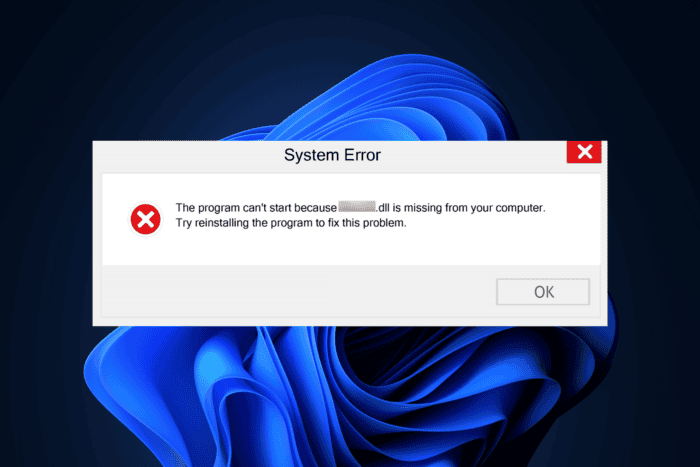
В двух словах: CNCS232.DLL — это библиотека времени выполнения, которую используют приложения, созданные в Multimedia Fusion. Если система сообщает, что файл не найден, причиной обычно служат повреждённые файлы, удаление, проблема с установкой приложения или устаревшие драйверы.
Важно: прежде чем скачивать отдельный DLL-файл из интернета, выполните базовую проверку системы — обновления, антивирус и корзину. Скачивание из ненадёжных источников повышает риск заражения или несовместимости.
Краткое определение
Cncs232.dll — динамическая библиотека (DLL) для Multimedia Fusion Runtime. Она предоставляет функции, которые использует приложение при запуске.
Основные шаги для восстановления файла
1. Переустановите проблемное приложение
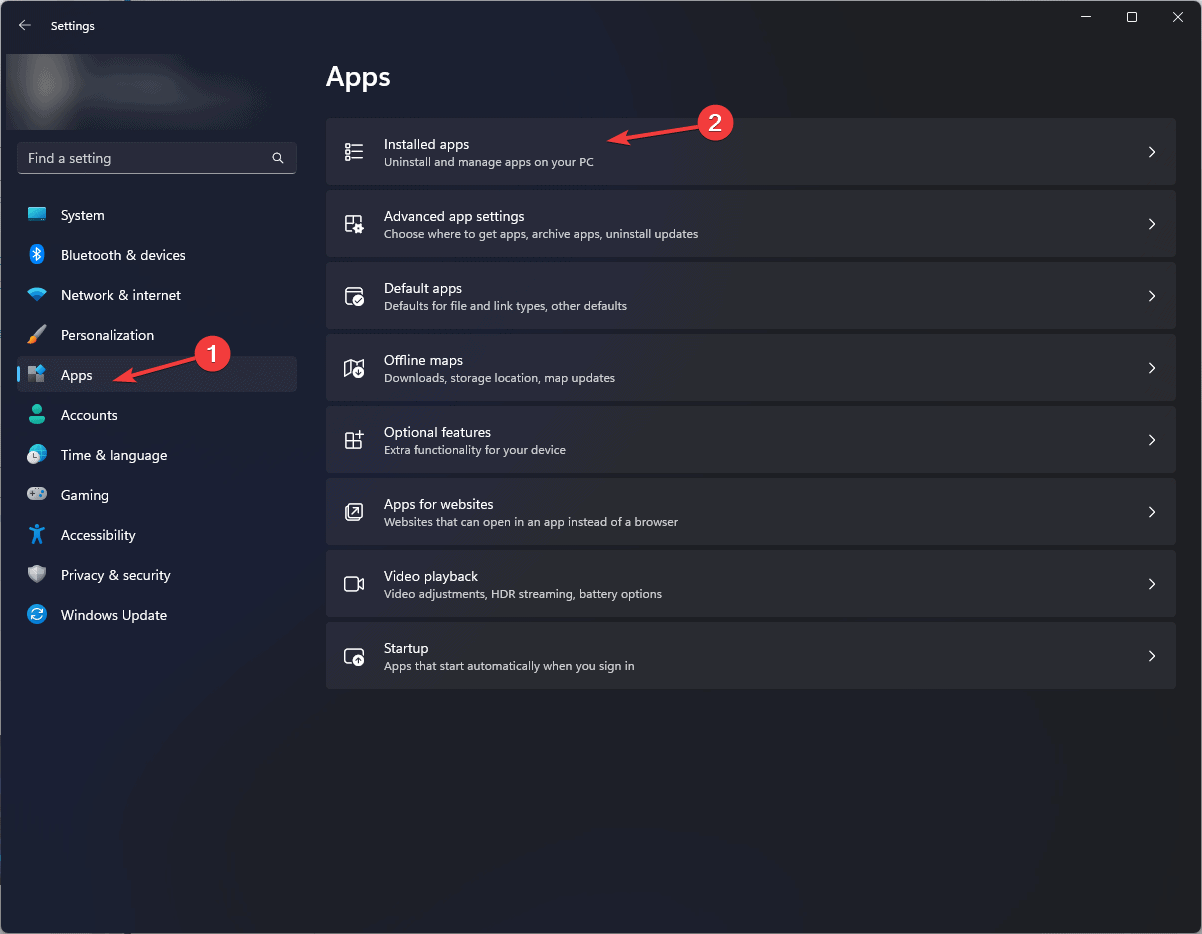
- Нажмите Windows + I, чтобы открыть Параметры.
- Откройте раздел Приложения, затем выберите Установленные приложения.
- Найдите проблемное приложение, нажмите на значок с тремя точками и выберите Удалить.
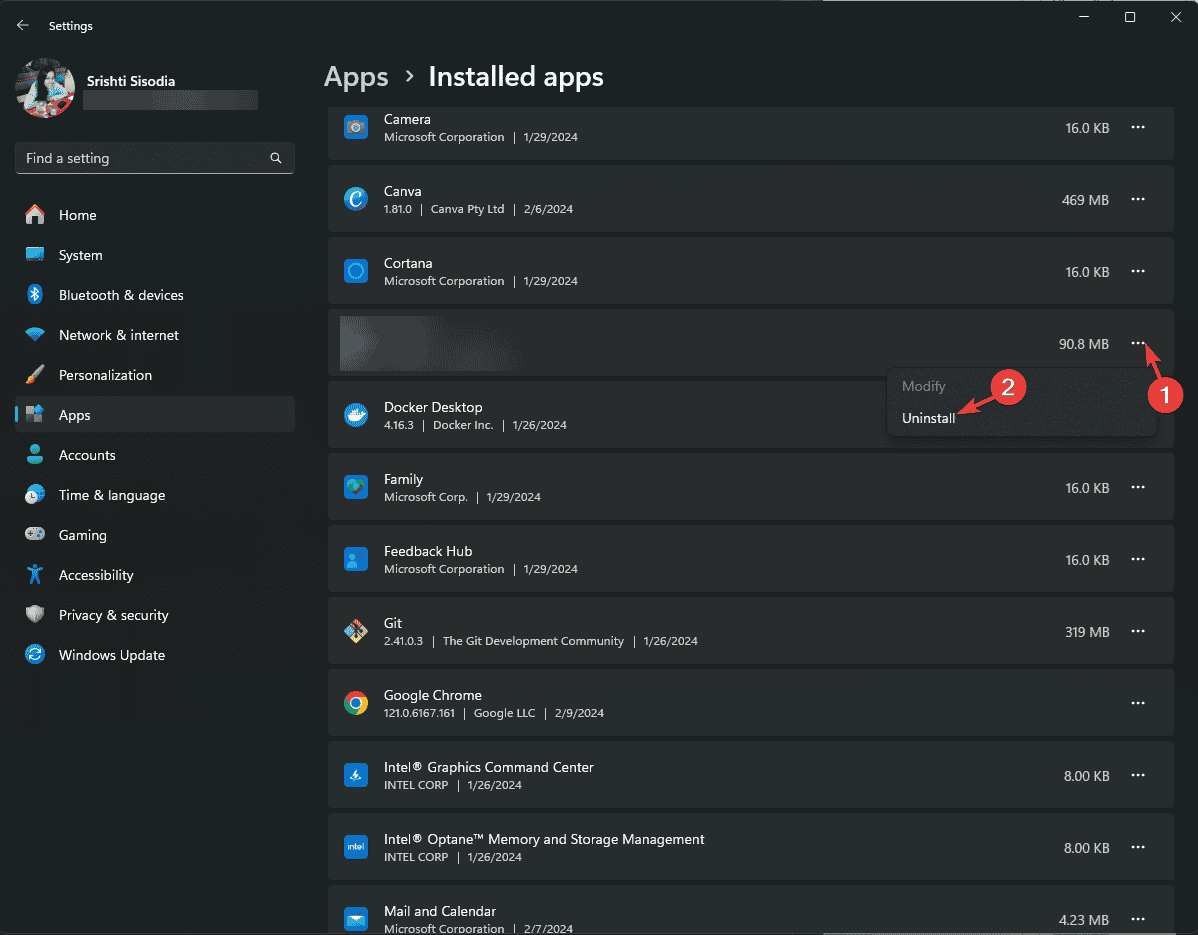
- Подтвердите удаление и затем установите приложение заново с официального сайта или из Microsoft Store.
Почему это помогает: чаще всего файл отсутствует или повреждён именно в контексте конкретной установки. Переустановка восстанавливает все сопутствующие файлы.
2. Скопируйте DLL с другого ПК или используйте проверенный исправитель DLL
Если у вас есть ещё один компьютер с той же версией Windows, можно скопировать файл из папки C:\WINDOWS\System32 и вставить на проблемную машину в ту же папку.
Важно: копировать нужно только с надёжного, обновлённого и чистого компьютера. Если вы не уверены, используйте проверенный инструмент для исправления DLL от известного разработчика.
3. Перерегистрируйте DLL
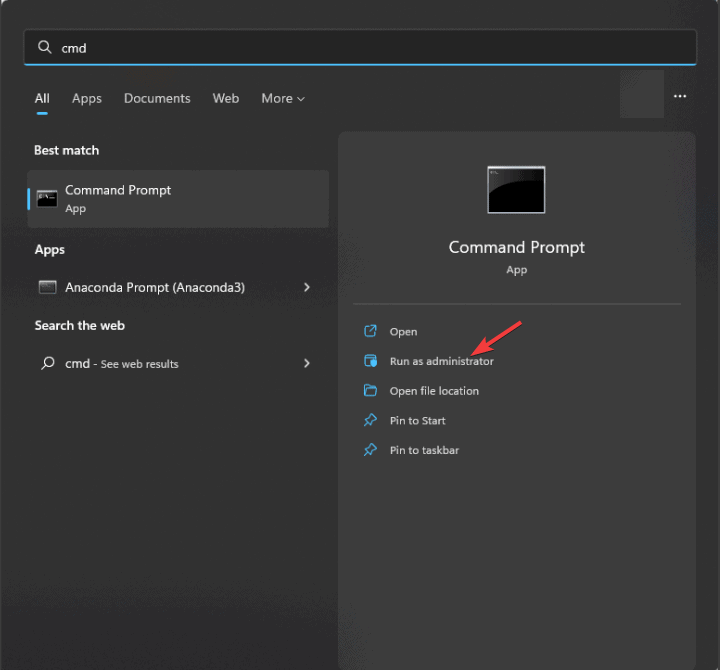
- Нажмите кнопку Пуск, введите cmd, а затем выберите Запуск от имени администратора.
- Введите и выполните команду:
regsvr32 Cncs232.dll- Подтвердите окно ОК и перезагрузите компьютер.
Примечание: перерегистрация помогает, если файл физически присутствует, но не зарегистрирован в системе.
4. Запустите SFC и DISM для проверки системных файлов
- Откройте Командную строку от имени администратора.
- Выполните проверку системных файлов:
sfc /scannow
- Если SFC не исправил все ошибки, выполните восстановление образа Windows:
Dism /Online /Cleanup-Image /RestoreHealth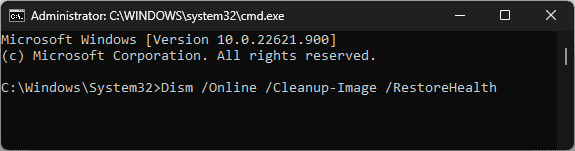
- После завершения перезагрузите ПК.
Почему это важно: SFC и DISM восстанавливают системные библиотеки и образы, что исправляет повреждения, влияющие на загрузку DLL.
5. Восстановите систему к предыдущей точке
- Откройте Панель управления (через поиск Windows).
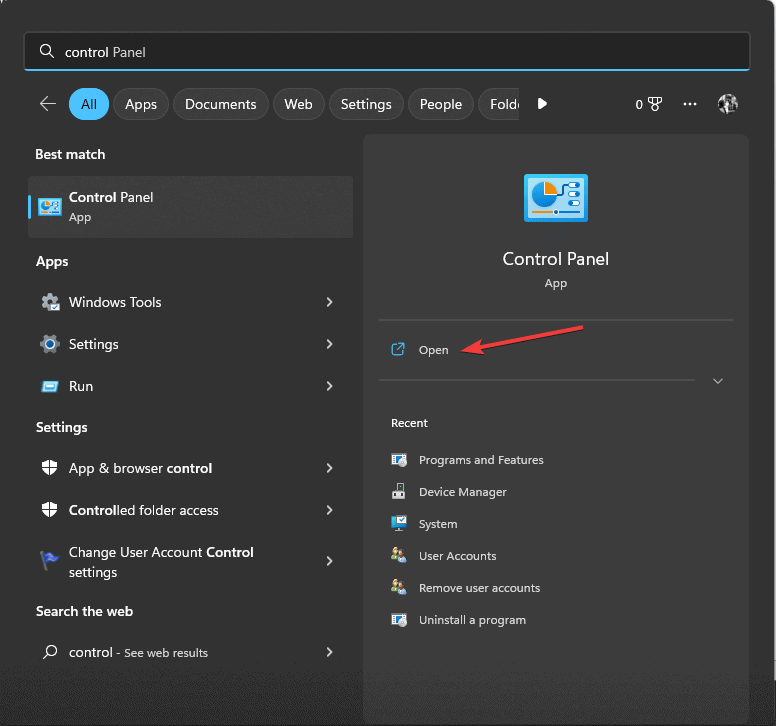
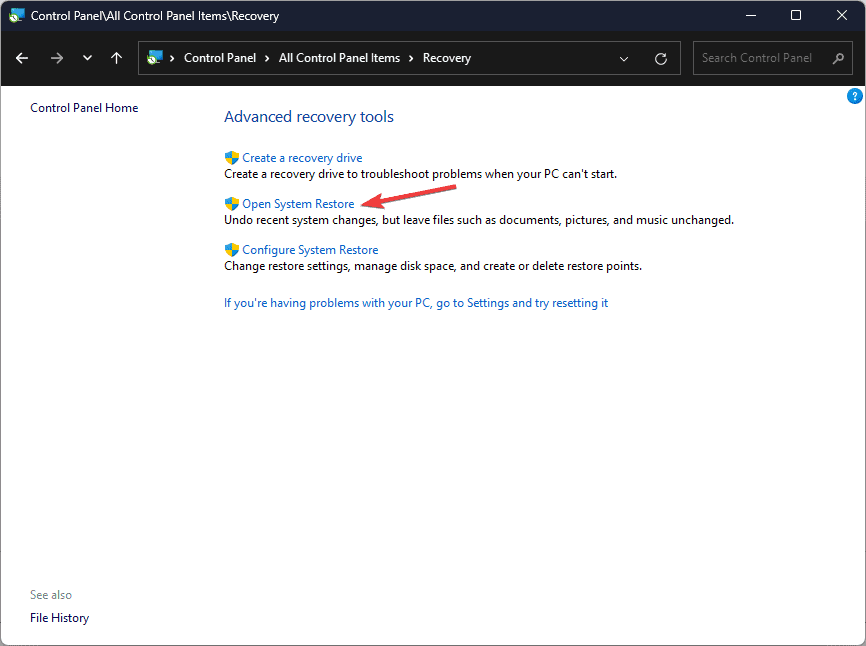
- Выберите Просмотр — Значки и откройте Восстановление.

- Нажмите Открыть восстановление системы.
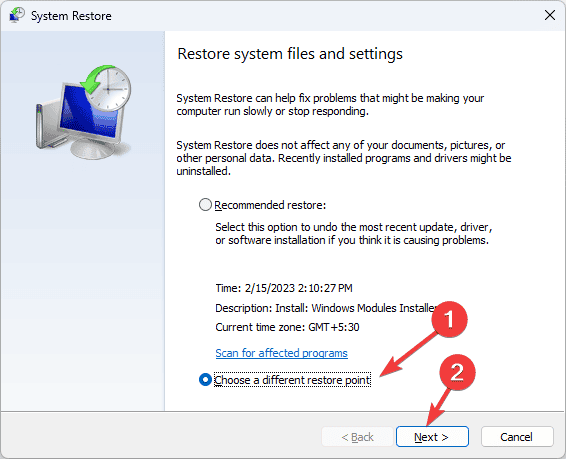
- Выберите Выбрать другую точку восстановления и нажмите Далее.
- Выберите точку восстановления до появления ошибки и нажмите Далее, затем Готово.
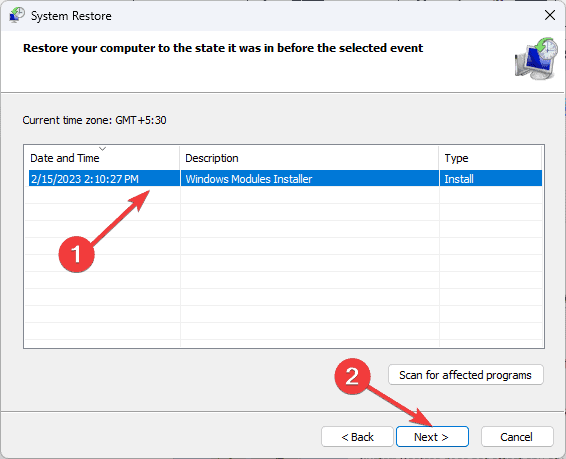
- После завершения перезагрузки проверьте, исчезла ли ошибка.
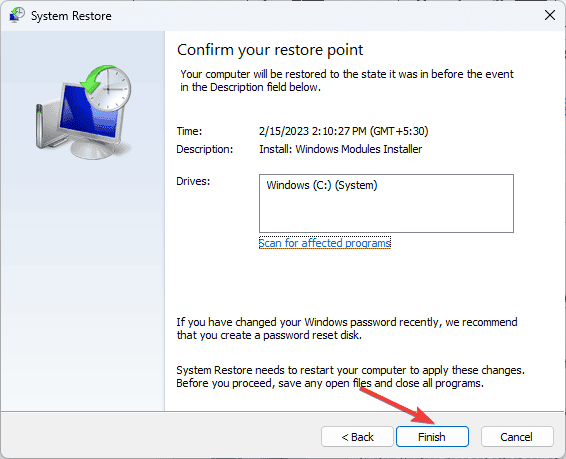
Если восстановление не удалось, система покажет сообщение. В этом случае переходите к другим шагам.
6. Скачайте DLL вручную из проверенного источника
Примечание: скачивайте DLL только с известных и проверенных ресурсов. Ненадёжные сайты могут управлять вредоносным ПО.
- Перейдите на страницу CNCS232.DLL на сайте DLL-FILES или другом проверенном репозитории.
- Скачайте версию, совместимую с вашей «разрядностью» Windows (x86 или x64).
- Распакуйте архив и скопируйте файл в C:\WINDOWS\System32 (замените C на букву системного диска, если она отличается).
- Перезагрузите компьютер.
Важно: после ручной установки дополнительно выполните перерегистрацию команды regsvr32, если требуется.
Когда эти методы не помогают
- Приложение несовместимо с вашей версией Windows (например, устаревшее ПО под устаревшую среду выполнения).
- Повреждение оборудования (редко) или ошибки дисковой подсистемы.
- Вирусы или руткиты, которые перехватывают обращение к DLL.
В таких случаях рассмотрите запуск диагностики диска (chkdsk), обновление драйверов чипсета и работу с поддержкой разработчика приложения.
Альтернативные подходы и восстановление среды
- Установка рантайма Multimedia Fusion/Clickteam, если он распространяется отдельно.
- Запуск приложения в режиме совместимости с предыдущей версией Windows.
- Использование виртуальной машины или контейнера с рабочей конфигурацией для запуска старого ПО.
Безопасность и риски при загрузке DLL из интернета
- Всегда проверяйте цифровую подпись файла, если она есть.
- Скачивайте только с официальных сайтов разработчика или из респектабельных репозиториев.
- Перед вставкой в System32 проверьте файл антивирусом и сравните хеш-сумму, если доступна.
Руководство для ролей (чеклисты)
Чеклист для обычного пользователя
- Проверить корзину на случай случайного удаления.
- Перезагрузить ПК и проверить обновления Windows.
- Переустановить проблемное приложение.
- Запустить антивирусную проверку.
Чеклист для администратора IT
- Проверить логи событий (Event Viewer) на ошибки загрузки модулей.
- Выполнить SFC и DISM.
- Проверить целостность образа и наличие отклонений политики групп.
- При необходимости восстановить из резервной копии или выполнить развёртывание образа.
Мини-методология устранения неисправностей
- Найти конкретную ошибку и контекст запуска (какое приложение, какие действия предшествовали).
- Проверить простые вещи: корзина, обновления, антивирус.
- Восстановить/переустановить приложение.
- Если файл присутствует — перерегистрировать его.
- Если нет — получить файл из проверенного источника или восстановить систему.
- Если не помогло — собрать логи и обратиться к поддержке.
Критерии приёмки
- Приложение запускается без ошибки «Cncs232.dll не найден».
- В журнале событий нет записей о неудачных попытках загрузки CNCS232.DLL.
- SFC завершился без ошибок или ошибки были успешно исправлены.
- Вручную установленные файлы имеют цифровую подпись или проверены антивирусом.
Тестовые случаи для проверки исправления
- Запуск приложения до и после вмешательства — ошибка должна исчезнуть.
- Проверка наличия файла Cncs232.dll в C:\WINDOWS\System32.
- Команда regsvr32 выполняется без ошибок.
- SFC и DISM отрабатывают успешно.
Краткий глоссарий
- DLL: динамическая библиотека, которую программы загружают во время работы.
- SFC: System File Checker, утилита проверки системных файлов Windows.
- DISM: инструмент обслуживания образов Windows для восстановления целостности.
Часто задаваемые вопросы
Вопрос: Можно ли просто скачать один DLL-файл и вставить его в систему?
Да, иногда это решает проблему, но это рискованно. Лучше сначала попробовать переустановку, SFC и перерегистрацию. Скачивайте только с проверенных источников.
Вопрос: Поможет ли обновление Windows устранить ошибку?
Иногда да — обновления восстанавливают или обновляют рантаймы и системные компоненты.
Вопрос: Как узнать, какую версию DLL мне нужно (x86 или x64)?
Если у вас 64-битная Windows и приложение 64-битное, нужна версия x64. Для 32-битных приложений на 64-битной системе иногда требуется x86.
Вопрос: Что делать, если SFC не исправляет ошибки?
Запустите DISM /RestoreHealth, затем снова SFC. Если и это не поможет, рассмотрите восстановление системы или развёртывание образа.
Рекомендации по профилактике
- Регулярно обновляйте Windows и драйверы.
- Делайте резервные копии важных настроек и образ системы.
- Ограничьте загрузку исполняемых файлов и DLL из неизвестных источников.
Заключение
Ошибка «Cncs232.dll не найден» решается поэтапно: начать с простых проверок и переустановки приложения, затем перейти к перерегистрации и восстановлению системных файлов, а при необходимости — к ручной установке и восстановлению системы. Если ничего не помогает, соберите логи и обратитесь в службу поддержки разработчика приложения.
Если у вас есть рабочий способ, который помог именно вам, опишите его в комментариях — это поможет другим пользователям.
Дополнительные материалы
- Как исправить ошибку ERROR_OPERATION_IN_PROGRESS
- Что делать, если Dell SupportAssist не подключается к интернету
- 7 способов исправить ERROR_INVALID_FIELD_IN_PARAMETER_LIST

Похожие материалы

Несколько аккаунтов Skype: Multi Skype Launcher

Журнал для работы: повысить продуктивность

Персональные звуки уведомлений на Android

Скачивание шоу Hulu для офлайн‑просмотра

Microsoft Start: персонализированная новостная лента
