
Как исправить ошибку CLOCK_WATCHDOG_TIMEOUT в Windows
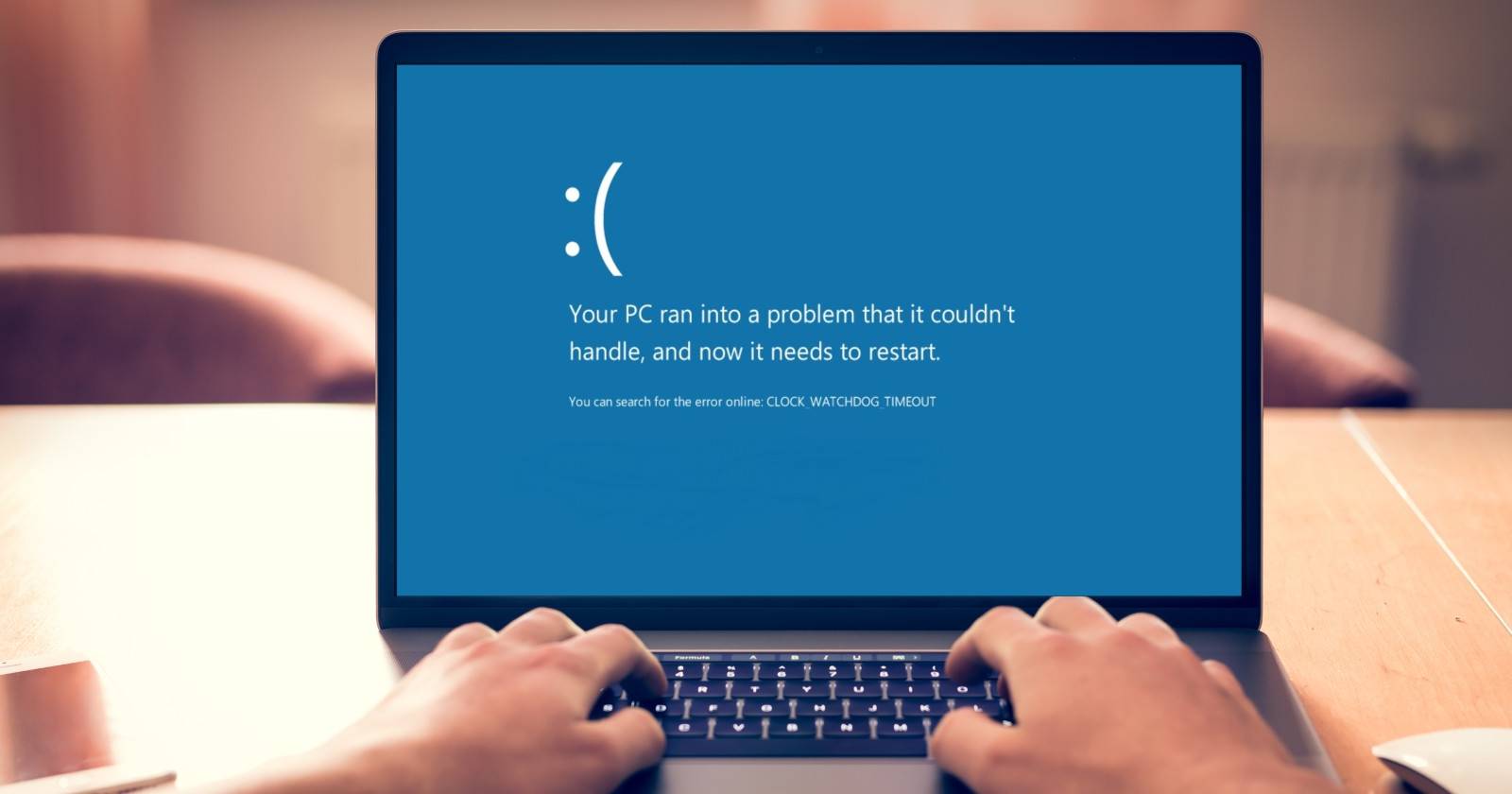

Что такое ошибка CLOCK_WATCHDOG_TIMEOUT
Ошибка CLOCK_WATCHDOG_TIMEOUT указывает на проблему на уровне аппаратного взаимодействия между центральным процессором (CPU) и остальной системой. Проще говоря, это означает, что процессор не получил ожидаемого ответа во время «прерывания» — системного механизма, которым ОС уведомляет процессор о событиях.
Ключевые термины в одной строке:
- Прерывание — сигнал от оборудования или программы, требующий внимания процессора.
- IRQL — уровень запроса прерывания; высокий IRQL означает, что прерывание обрабатывается с приоритетом.
- Watchdog — монитор, отслеживающий корректность отклика; при длительной задержке возникает таймаут.
Почему это случается:
- Сбой или несовместимость драйвера, блокирующая обработку прерываний.
- Повреждение или нестабильность оперативной памяти (RAM).
- Физическое неплотное подключение компонентов: RAM, накопитель, кабели, плата.
- Разгон (overclocking), приводящий к нестабильности CPU или памяти.
- Аппаратная неисправность CPU, материнской платы или контроллеров ввода-вывода.
Важно: синий экран — симптом, а не диагноз. Точная причина требует пошаговой проверки.
Краткая методика расследования
- Быстрая проверка: перезагрузка, удаление недавно установленного ПО, отключение разгона.
- Аппаратный осмотр: проверка посадки модулей RAM, кабелей, накопителей; очистка от пыли.
- Обновления: Windows и драйверы.
- Внутренние проверки: DISM, SFC, CHKDSK, диагностика памяти.
- Откат и восстановление: System Restore или переустановка драйверов/Windows.
Пошаговое руководство по устранению ошибки
Ниже — расширенная последовательность действий, начиная с простого и переходя к более глубокому восстановлению. Работайте по порядку: если шаг устранил проблему, продолжайте обычную работу и вернитесь при необходимости.
1. Перезагрузите систему
Самый простой шаг, но часто эффективный. Перезагрузка очищает временные состояния драйверов и устройств. Если ошибка появилась однократно — перезагрузка может решить её навсегда.
Важно: перед перезагрузкой сохраните все работы.
2. Проверьте и переустановите оборудование
Отключите питание, откройте корпус и выполните следующие действия:
- Отсоедините и вновь подключите модули RAM, видеокарту, кабели SATA/Power для накопителей.
- Проверьте плотность контактов на розетках и разъёмах.
- Убедитесь, что вентиляторы и радиаторы правильно установлены и не перегреваются.
Чеклист для проверки:
- Контакты RAM плотно сидят в слотах.
- SSD/HDD прочно подключены к питанию и шине данных.
- Кабели USB/PCIe не мешают вентиляторам.
- На плате нет видимых повреждений или надувшихся конденсаторов.
Совет: если у вас несколько модулей RAM, протестируйте систему по одному модулю, запуская с каждым отдельно. Это быстро выявляет дефектную планку.
3. Очистите компьютер от пыли
Пыль ухудшает теплоотвод и со временем вызывает нестабильность работы компонентов. Выньте питание, продуйте корпус сжатым воздухом или аккуратно почистите щёткой. Не используйте пылесос внутри корпуса (риск статического разряда).
4. Обновите Windows
Иногда Microsoft выпускает исправления, которые решают конкретные проблемы взаимодействия с оборудованием.
- В Windows 10: нажмите Клавиша Windows + I, затем перейдите Обновление и безопасность > Центр обновления Windows.
- В Windows 11: нажмите Клавиша Windows + I, затем выберите Обновление Windows.
Установите все рекомендованные обновления и перезагрузите машину.
5. Обновите драйверы
Драйверы контролируют взаимодействие оборудования с ОС. Повреждённый или устаревший драйвер может блокировать прерывания.
Как проверить:
- Нажмите Клавиша Windows, введите Диспетчер устройств и откройте его.
- Просмотрите список устройств на предмет желтых значков ошибок.
- Для подозрительных устройств выберите Обновить драйвер > Выполнить поиск драйверов автоматически.
Особое внимание уделите драйверам чипсета, дисковому контроллеру (SATA/NVMe), сетевым и видеодрайверам.
Если автоматическое обновление не помогает, скачайте драйверы с официального сайта производителя материнской платы или устройств.
6. Удалите недавно установленное ПО
Если ошибка появилась после установки новой программы, деинсталлируйте её и перезагрузите ПК:
- Введите Программы в строке поиска и откройте Установленные приложения.
- Отсортируйте по Дате установки.
- Удалите последние приложения и проверьте стабильность системы.
7. Запустите DISM и SFC
Пошаговая проверка целостности системных образов и файлов.
- Откройте Командную строку от имени администратора: нажмите Клавиша Windows, введите cmd, затем выберите Запустить от имени администратора.
- Выполните команду DISM:
DISM /online /cleanup-image /restorehealth- Дождитесь завершения (до 20–30 минут в зависимости от системы).
- Затем выполните проверку системных файлов:
sfc /scannowSFC попытается восстановить повреждённые системные файлы. После завершения перезагрузите компьютер.
8. Проверьте жёсткий диск с помощью CHKDSK
CHKDSK проверяет логическую структуру файловой системы и сектора диска. Запустите так:
- Откройте Командную строку от имени администратора.
- Выполните команду:
chkdsk /rЕсли проверяемый диск является системным, CHKDSK предложит запланировать проверку при следующем перезапуске — подтвердите и перезагрузите ПК.
9. Протестируйте оперативную память
Ошибки в RAM часто проявляются именно синим экраном. Используйте встроенный инструмент диагностики памяти Windows:
- Нажмите Клавиша Windows, введите Диагностика памяти Windows и запустите её.
- Выберите Запустить сейчас и проверить наличие проблем.
- Система перезагрузится и выполнит тест. После старта Windows откройте Просмотр событий > Журналы Windows > Система и выполните Поиск по MemoryDiagnostic, чтобы увидеть результаты.
Если тест показывает ошибки — замените планки памяти или протестируйте их по отдельности, чтобы найти неисправную.
10. Откат разгона и сброс BIOS/UEFI настроек
Разгон повышает частоту CPU, памяти и других компонентов, что может привести к нестабильности. Если вы разгоняли систему:
- Верните настройки BIOS/UEFI к значениям по умолчанию.
- Отключите XMP профили памяти и другие профили разгона.
Если после возврата к стоковым настройкам проблема исчезла, значит причина была в нестабильном разгоне.
11. Используйте восстановление системы
Если предыдущие шаги не помогли, откатитесь к контрольной точке Windows:
- Нажмите Клавиша Windows, введите Защита системы и выберите Создать точку восстановления.
- Нажмите Восстановление системы и выберите точку до появления ошибки.
- Следуйте инструкциям мастера и перезагрузите ПК.
12. Аппаратная диагностика и замена
Если ни один шаг не помог, вероятна физическая неисправность:
- Проверьте материнскую плату на предмет видимых повреждений.
- Тестируйте CPU в другом рабочем компьютере или с другим набором оперативной памяти (если есть возможность).
- Обратитесь в сервисный центр для замены платы, процессора или контроллеров ввода-вывода.
Критерии приёмки
Система считается исправленной, если:
- После выполнения всех шагов в течение 72 часов не появляется синий экран CLOCK_WATCHDOG_TIMEOUT.
- SFC и DISM возвращают отсутствие ошибок или успешно восстановили образ.
- Диагностика памяти показывает отсутствие ошибок.
- При физическом тестировании модули памяти и накопители работают стабильно.
Быстрая диагностика для разных ролей
Роль — что делать первым делом:
- Домашний пользователь:
- Перезагрузите, обновите Windows, удалите недавно установленное ПО.
- Запустите автоматические проверки (SFC, CHKDSK).
- Системный сборщик / энтузиаст:
- Переустановите RAM по одному модулю, проверьте напряжения и температуры.
- Отключите разгон и тестируйте стабильность под нагрузкой.
- Системный администратор:
- Проверьте журналы событий, распределите проблему по образцам устройств.
- Обновите драйверы чипсета на всех затронутых системах, примените групповые политики обновлений.
Три модели принятия решения (эмпирические эвристики)
- «Минимум действий» — если ошибка появилась однократно: перезагрузка, обновления, мониторинг 48–72 часа.
- «Оперативный ремонт» — при повторяющихся BSOD: апдейт драйверов, SFC+DISM, проверка RAM и дисков.
- «Глубокий анализ» — если критично для бизнеса: сбор дампов памяти, тестирование аппаратуры, замена узлов.
Инструменты и команды-резюме
Основные команды, которые вы, скорее всего, выполните:
DISM /online /cleanup-image /restorehealth
sfc /scannow
chkdsk /r
Решение в виде дерева принятия решений
flowchart TD
  A[Начальная ошибка CLOCK_WATCHDOG_TIMEOUT] --> B{Повторяется ли ошибка}
  B -- Нет --> C[Перезагрузить и обновлять ОС]
  B -- Да --> D{Перестала ли после удаления ПО}
  D -- Да --> C
  D -- Нет --> E{Есть ли признаки перегрева или разгона}
  E -- Да --> F[Откатить разгон, охладить систему]
  E -- Нет --> G[Обновить драйверы, выполнить SFC и DISM]
  G --> H{Ошибки SFC/DISM/CHKDSK}
  H -- Да --> I[Исправить ошибки, проверить оборудование]
  H -- Нет --> J[Диагностика RAM и тестирование диска]
  J --> K{Найдены ошибки}
  K -- Да --> L[Заменить дефектный компонент]
  K -- Нет --> M[Обратиться в сервис]
Риски и способы их минимизации
| Риск | Последствие | Как снизить |
|---|---|---|
| Неправильный ремонт аппаратуры | Повреждение компонентов | Работать без питания, использовать антистатический браслет |
| Потеря данных при CHKDSK или восстановлении | Утрата файлов | Создавайте резервные копии перед операциями |
| Неправильный драйвер | Ухудшение стабильности | Загружать драйверы только с официальных сайтов |
Важно: перед серьёзными операциями всегда делайте резервные копии важных данных.
План действий при откате системы и возврате к стабильной конфигурации
- Снимите резервную копию важных файлов (файлы, документы, фото).
- Если есть контрольная точка восстановления до возникновения ошибки — выполните восстановление системы.
- Если контрольной точки нет — выполните чистую установку Windows после экспорта важных данных.
- После восстановления установите драйверы чипсета и накопителей в первую очередь.
Краткий чеклист для тестирования после исправления
- Перезагрузите компьютер 3 раза и проверьте стабильность.
- Запустите стресс-тест CPU/памяти на 30–60 минут (если вы нормальный энтузиаст).
- Проверьте логи в Просмотре событий на наличие ошибок драйверов.
- Убедитесь, что все периферийные устройства функционируют корректно.
1-строчный глоссарий
- BSOD — синий экран смерти; состояние, при котором Windows остановила работу из соображений безопасности.
- DISM — инструмент обслуживания образов Windows.
- SFC — проверка системных файлов.
- CHKDSK — утилита проверки и восстановления структуры диска.
Часто задаваемые вопросы
Вопрос: Это может быть вирус?
Ответ: Маловероятно. Обычно CLOCK_WATCHDOG_TIMEOUT связан с драйверами или аппаратурой. Тем не менее, вредоносное ПО может косвенно вызывать нестабильностью. Выполните проверку антивирусом после восстановления работоспособности.
Вопрос: Нужно ли менять процессор?
Ответ: Только если подтвердится аппаратная неисправность CPU, и другие компоненты (RAM, плата) исключены как причина. Замена процессора — крайний шаг.
Вопрос: Поможет ли откат Windows к заводским настройкам?
Ответ: Да, если причина — системные файлы или конфликт ПО. Сброс часто решает проблемы, но сначала попробуйте менее радикальные шаги.
Вопрос: Можно ли игнорировать ошибку и продолжать работу?
Ответ: Нет. BSOD означает серьёзную нестабильность. Игнорирование может привести к потере данных и повреждению оборудования.
Сводка
- CLOCK_WATCHDOG_TIMEOUT указывает на задержку в обработке прерываний процессором.
- Начните с простых действий: перезагрузка, проверка посадки модулей, обновление Windows и драйверов.
- Используйте DISM, SFC, CHKDSK и Windows Memory Diagnostic для поиска и устранения дефектов файловой системы и памяти.
- Откатите разгон и проведите аппаратные тесты; если ничего не помогло — планируйте замену компонента или обращение в сервис.
Выяснить точную причину иногда трудно, но последовательная диагностика и тестирование обычно приводят к решению проблемы.

Похожие материалы

Несколько аккаунтов Skype: Multi Skype Launcher

Журнал для работы: повысить продуктивность

Персональные звуки уведомлений на Android

Скачивание шоу Hulu для офлайн‑просмотра

Microsoft Start: персонализированная новостная лента
