
Как исправить ошибку cldft.sys (BSoD) в Windows
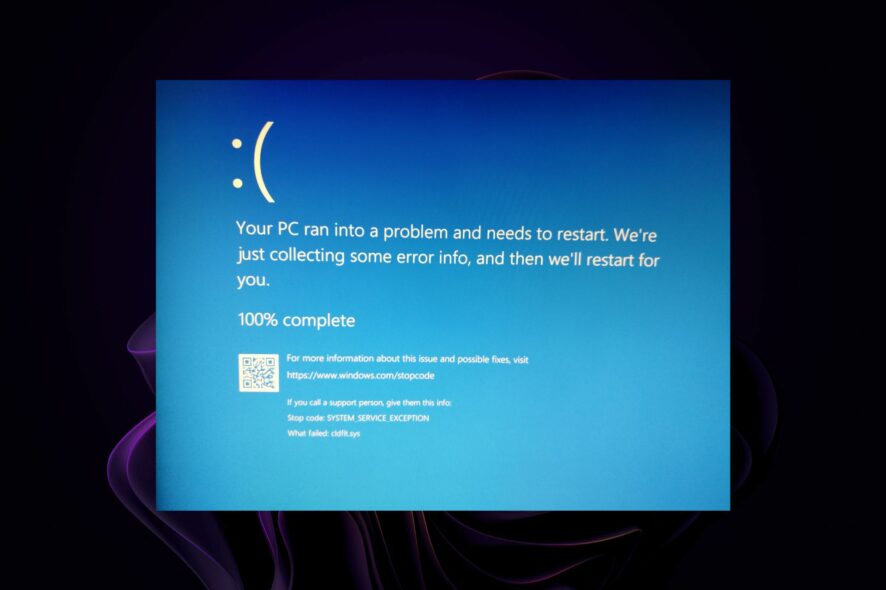
Что делать, если BSoD с cldft.sys периодически выкидывает вас из игр или программ (например, разлогинивает в Steam) — ниже собраны проверенные шаги. Язык инструкций адаптирован под Windows 10/11; там, где требуется, указаны альтернативы.
Что такое ошибка cldft.sys?
Ошибка cldft.sys — разновидность BSoD (Blue Screen of Death): ядро Windows останавливает систему из‑за критической ошибки, затем компьютер перезагружается. Если проблему не исправить, она может проявляться всё чаще — до нескольких раз в сутки.
Коротко: это обычно программный конфликт. Среди частых виновников — сторонние приложения (в обзорах и репортах пользователей часто упоминают KeePass), нестабильные драйверы, проблемные обновления Windows и реже — аппаратные сбои (память, диск, материнская плата).
Важно: BSoD показывает код или имя драйвера (cldft.sys). Это подсказка, где искать проблему — в системных драйверах или в ПО, которое их использует.
Предварительные проверки (быстрые шаги)
- Убедитесь, что Windows и драйверы обновлены: проверьте Центр обновления Windows и сайт производителя устройства.
- Выполните тест оперативной памяти (Windows Memory Diagnostic или MemTest86).
- Скопируйте логи: используйте Просмотр событий и/или инструмент BSoD Viewer для анализа дампов ядра.
Если вы уже сделали эти шаги, переходите к систематическим решениям.
1. Переустановите конфликтную программу (например, KeePass)
Проблемы с установкой или повреждённые файлы приложения нередко приводят к BSoD. Переустановка — простой и часто эффективный шаг.
- Нажмите на иконку Меню «Пуск», введите Control Panel и откройте Панель управления.
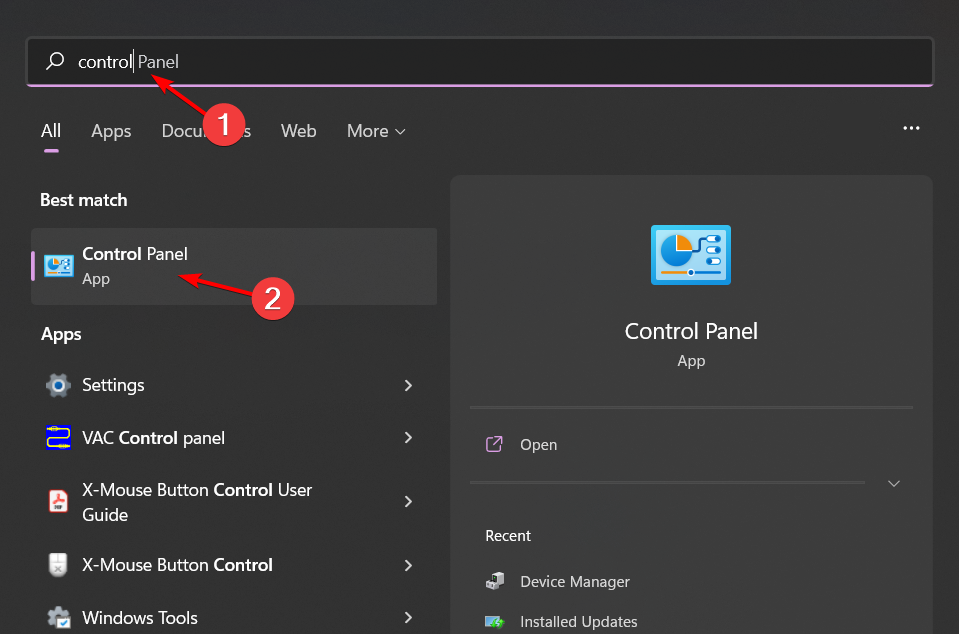
- В разделе Программы выберите Удаление программы.

- Найдите KeePass (или другое подозрительное приложение), выделите и нажмите Удалить.
- Подтвердите удаление и при возможности удалите остаточные файлы из %ProgramFiles% и %AppData%.
- Скачайте свежую версию с официального сайта или магазина и установите заново.
Наблюдайте систему несколько дней: если BSoD исчез — проблема была в повреждённой установке. Если нет — переходите к следующему шагу.
2. Удалите недавнее обновление Windows
Иногда обновления ломают совместимость. Удаление последнего обновления помогает, если BSoD начался после апдейта.
- Нажмите Windows + I, чтобы открыть Параметры.
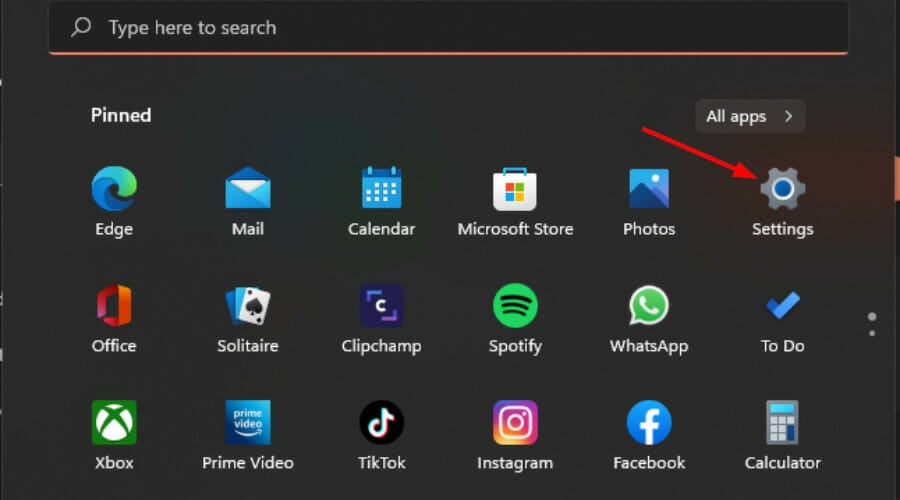
- Перейдите в Центр обновления Windows → Журнал обновлений.
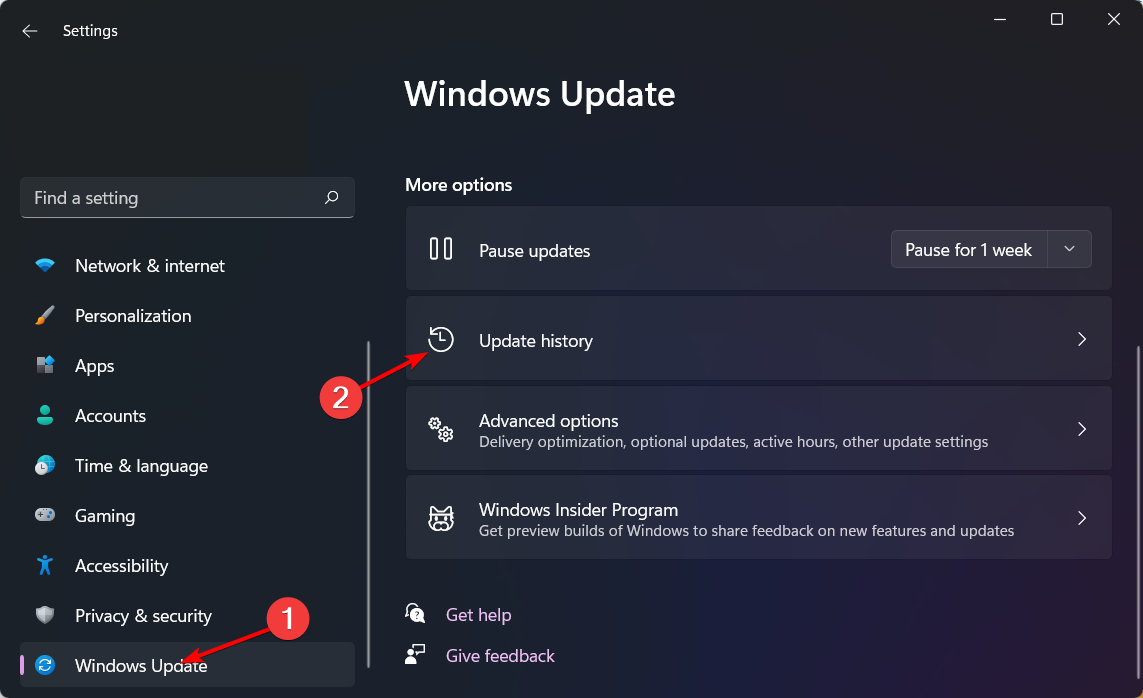
- Нажмите Удалить обновления.

- Выберите самое недавнее обновление и нажмите Удалить. Перезагрузите ПК и проверьте стабильность.
Если после удаления проблема исчезла — зафиксируйте идентификатор обновления и заблокируйте его (временное решение) до выхода исправления.
3. Запустите DISM и SFC для ремонта системных файлов
Эти встроенные утилиты восстанавливают целостность образа Windows и системных файлов.
- Откройте командную строку от имени администратора: нажмите Меню «Пуск», введите cmd и выберите Запуск от имени администратора.

- Выполните команды по очереди (нажимайте Enter после каждой):
DISM.exe /Online /Cleanup-Image /Restorehealth
sfc /scannow- Дождитесь завершения и перезагрузите систему.
Примечание: при больших повреждениях DISM может потребовать рабочий образ Windows — используйте ISO с той же версией ОС.
4. Создайте новую локальную учётную запись
Иногда профиль пользователя повреждается и вызывает системные ошибки. Создание новой локальной учётной записи помогает исключить этот источник.
- Нажмите Windows + R, введите netplwiz и нажмите ОК.

- Нажмите Добавить в окне Учетные записи пользователей.

- Выберите Войти без учётной записи Microsoft (не рекомендуется).

- Нажмите Локальная учётная запись.
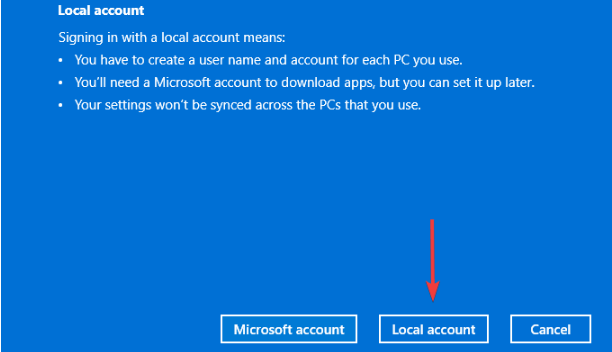
- Укажите имя пользователя и пароль (по желанию), затем Далее и Готово.

Войдите в новую учётную запись и наблюдайте поведение ОС. Если BSoD уходит — проблема была в профиле.
5. Обновите BIOS (только если это рекомендует производитель)
Устаревшая прошивка BIOS/UEFI может вызывать конфликты с драйверами и обновлениями ОС. Обновляйте прошивку только с официального сайта и строго по инструкции производителя.
Пример для материнских плат HP (алгоритм похож для других брендов):
- Перейдите на сайт поддержки HP — раздел драйверов и программного обеспечения.
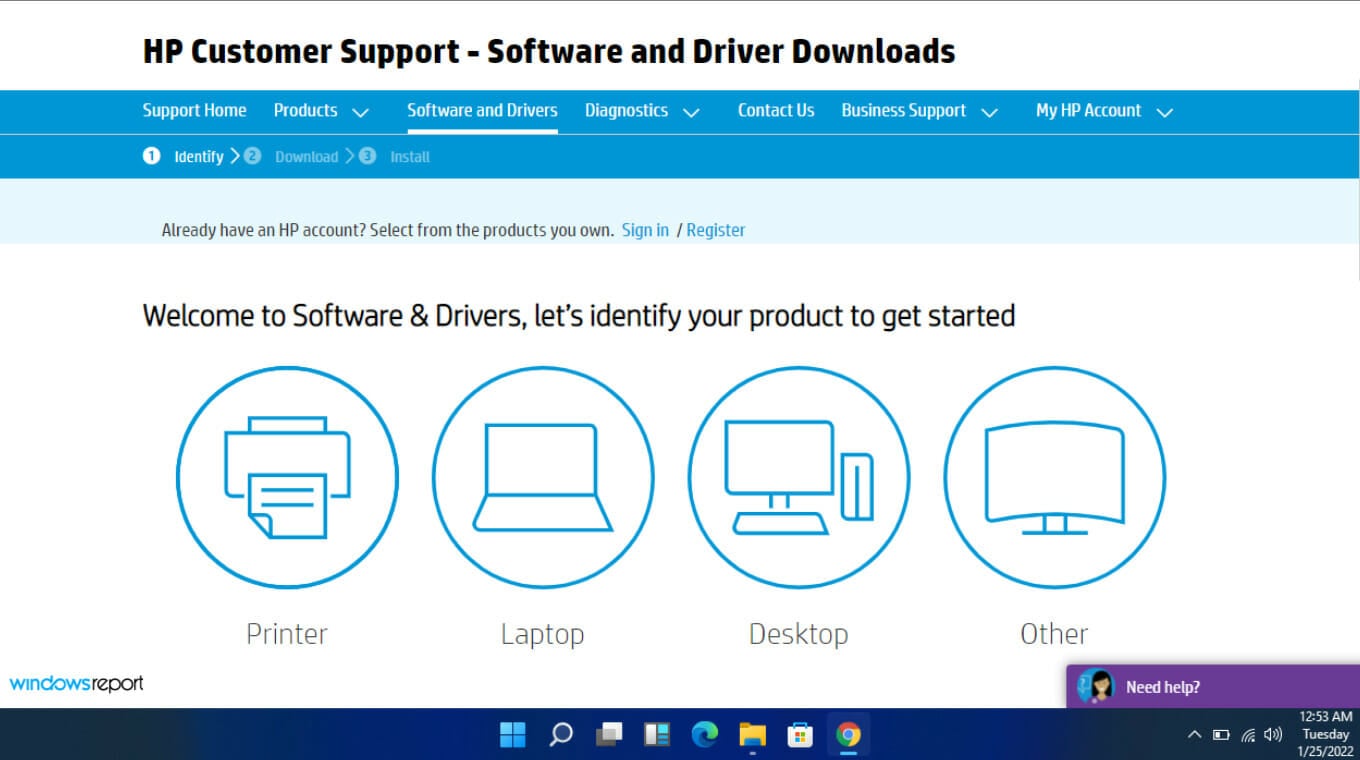
- Выберите тип устройства (ноутбук или ПК) и введите серийный номер или модель.

- Выберите версию ОС и нажмите Отправить.

- Откройте список Все драйверы, разверните раздел BIOS и скачайте доступное обновление.
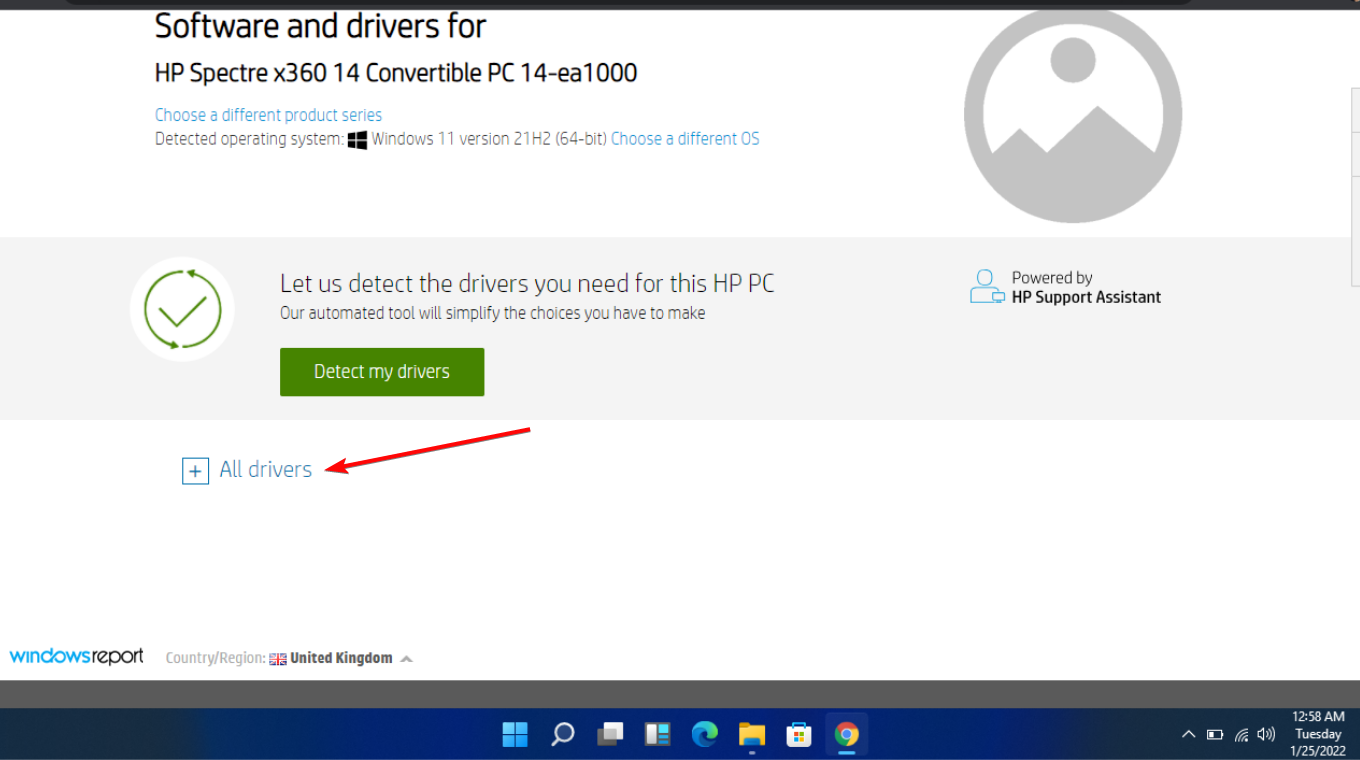
- Нажмите кнопку загрузки и сохраните .exe.
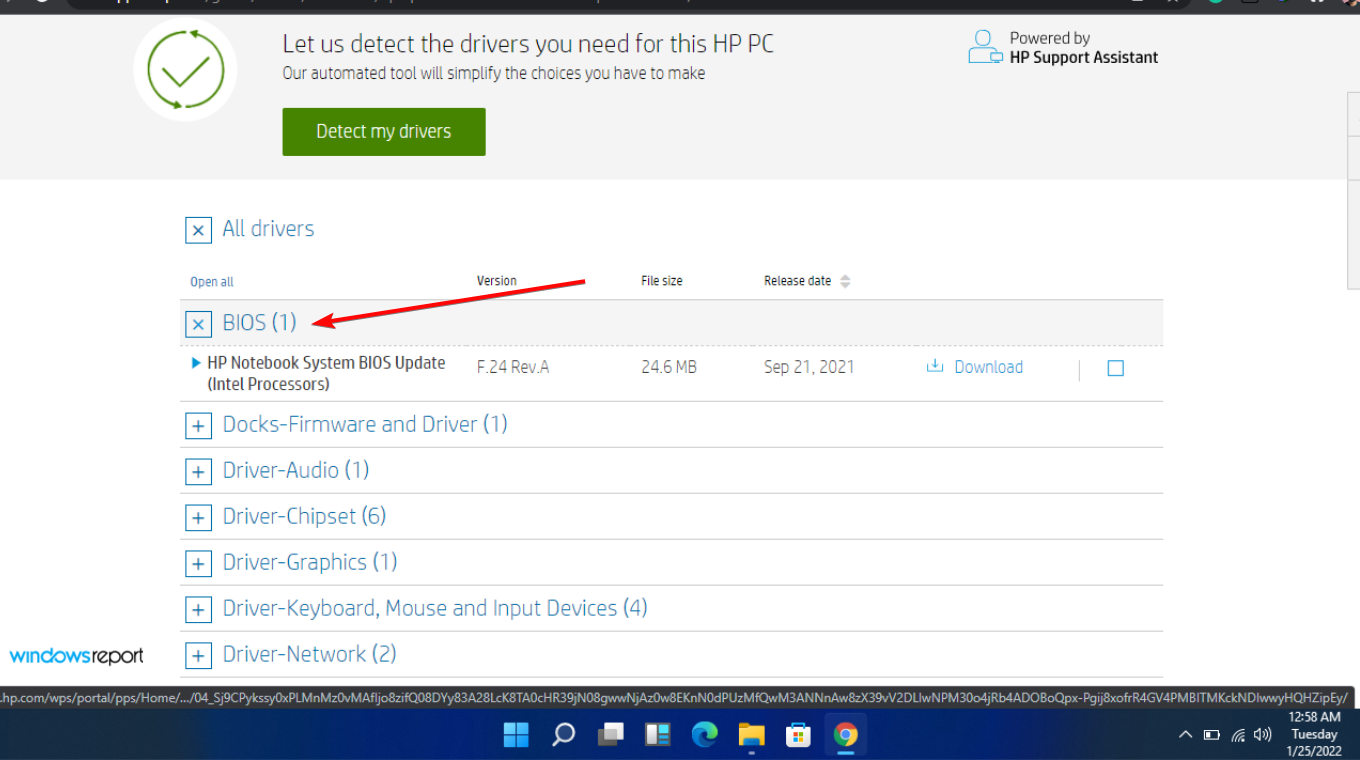
- Запустите скачанный .exe и следуйте указаниям установщика.
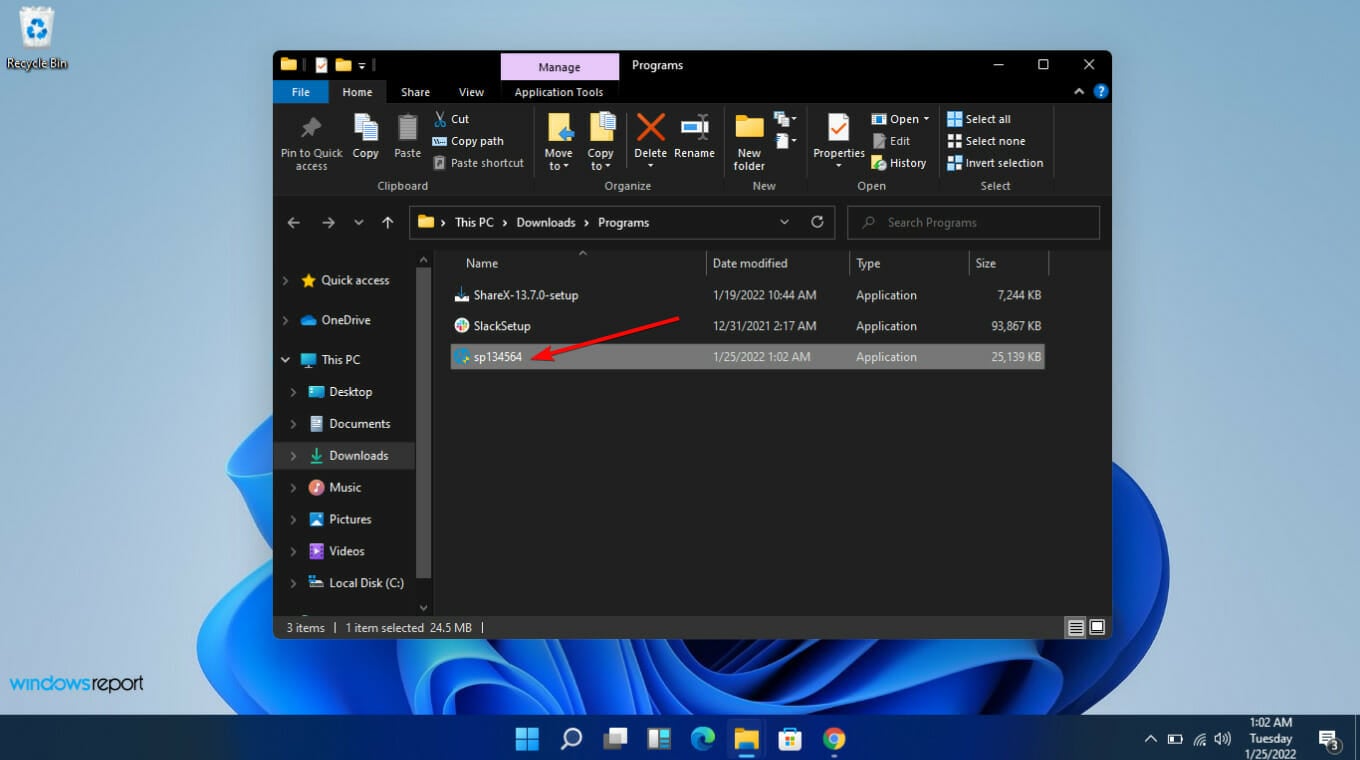
- После установки перезагрузите ПК.
Важное примечание: обновление BIOS сопряжено с риском. Если вы не уверены — доверьте задачу специалисту.
6. Выполните чистую загрузку (Clean Boot)
Чистая загрузка отключает всю стороннюю автозагрузку и сервисы, что помогает выявить проблемное ПО.
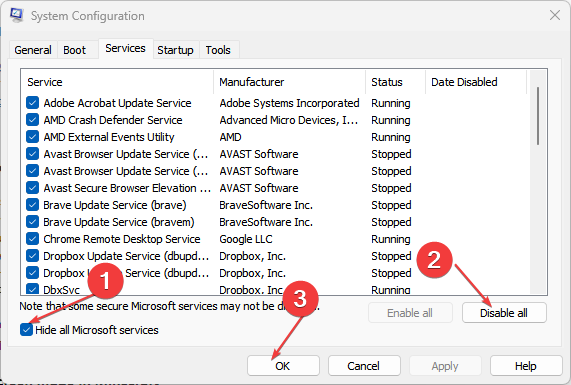
- Нажмите Меню «Пуск», введите msconfig и откройте Конфигурацию системы.

- На вкладке Службы поставьте флажок Скрыть все службы Microsoft и нажмите Отключить все.

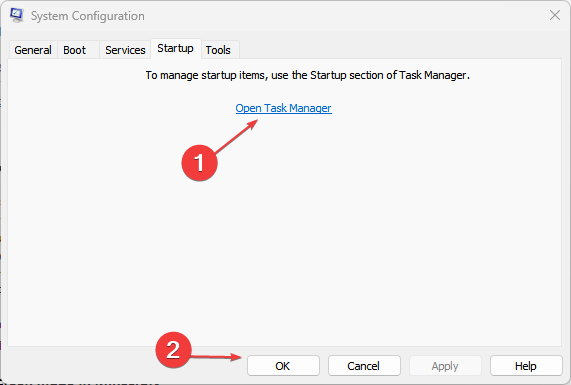
- Примените изменения. Перейдите на вкладку Автозагрузка и откройте Диспетчер задач.
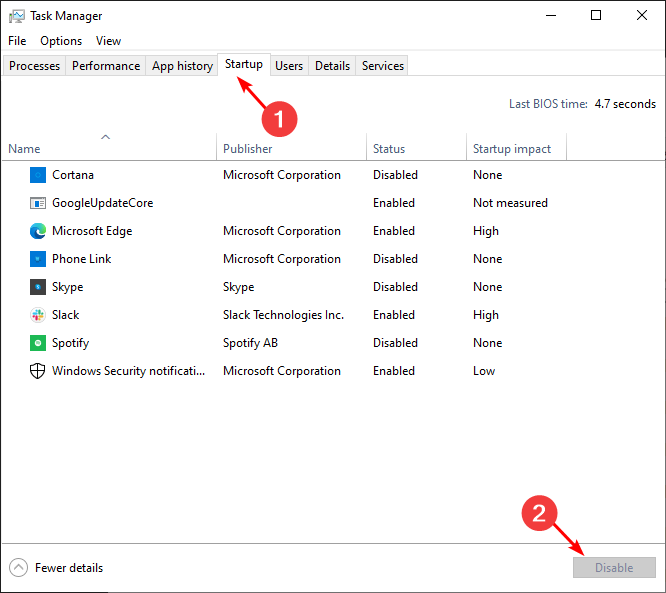
- В Диспетчере задач отключите все включённые элементы автозапуска и закройте Диспетчер.
- Перезагрузите ПК и проверьте, сохраняется ли BSoD.
Если после чистой загрузки система стабильна — включайте службы и автозагрузку по одной группе, чтобы найти виновника.
7. Выполните in-place обновление Windows
In-place upgrade (обновление поверх существующей установки) восстанавливает системные файлы, не трогая ваши приложения и данные.
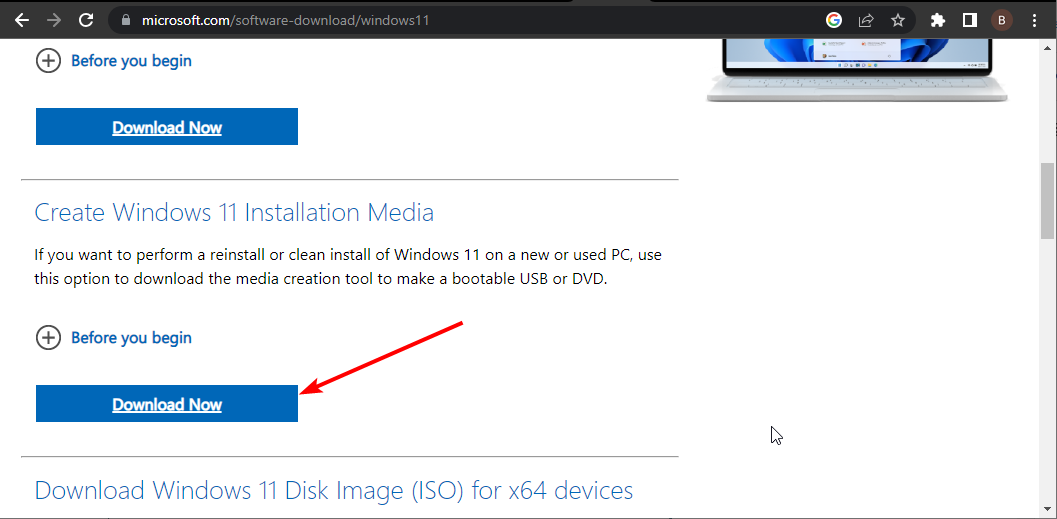
- Перейдите на официальный сайт загрузки Windows 11 и нажмите Download Now в разделе Create Windows 11 Installation Media.
- Запустите скачанный инструмент двойным щелчком.
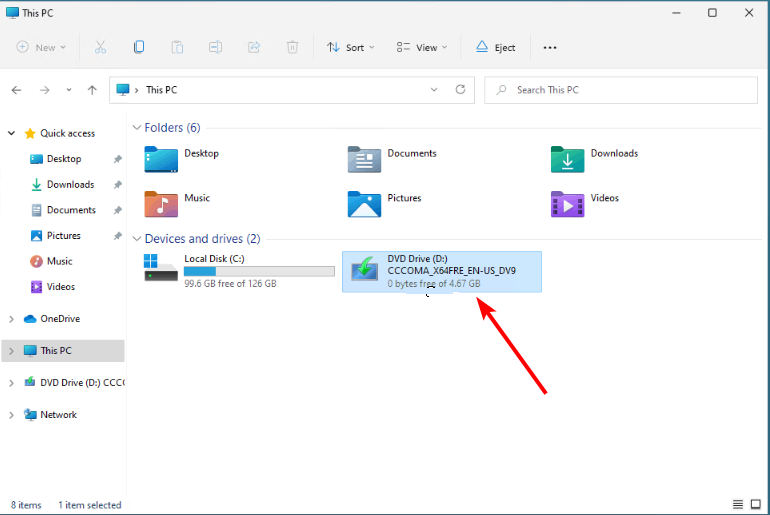
- Следуйте инструкциям: согласитесь с лицензионным соглашением, дождитесь загрузки обновлений.
- Выберите вариант сохранения файлов и приложений (рекомендуется Keep files and apps) и нажмите Install.

- Дождитесь завершения и перезагрузки.
In-place обновление часто исправляет повреждения системных компонентов, которые не лечатся SFC/DISM.
Что ещё можно попробовать (альтернативные подходы)
- Использовать сторонний инструмент для исправления BSoD: существуют утилиты, которые автоматизируют анализ дампов и замену повреждённых драйверов. Выбирайте проверенные решения и создавайте резервные копии.
- Проанализировать дампы памяти (minidump) с помощью WinDbg или BSoD Viewer — это даст подсказку, какой модуль вызывает сбой.
- В крайнем случае: чистая установка Windows (с сохранением резервной копии данных).
Когда предложенные методы не работают — возможные причины
- Аппаратный дефект: оперативная память, диск, материнская плата или блок питания. Запустите MemTest86, проверку S.M.A.R.T. и диагностику диска.
- Нелинейные конфликты драйверов: некоторые старые устройства имеют несовместимые драйверы, которые проявляются лишь при определённых обновлениях Windows.
- Мутации вредоносного ПО: маловероятно, но возможны системные повреждения после заражения.
Методология диагностики — быстрый чек‑лист (мини‑SOP)
- Сохраните дампы и журналы (Event Viewer, minidump).
- Обновите Windows и драйверы.
- Запустите DISM + SFC.
- Переустановите подозрительное приложение (KeePass и др.).
- Проведите тест памяти и проверку диска.
- Выполните чистую загрузку.
- Если не помогает — in-place обновление или чистая установка.
Ролевые чек‑листы
Домашний пользователь:
- Сделать резервную копию важных файлов.
- Переустановить подозрительное приложение.
- Выполнить SFC + DISM и тест памяти.
- Если всё не помогает — обратиться к специалисту или использовать восстановление системы.
Системный администратор / IT‑специалист:
- Собрать дампы и проанализировать их (WinDbg, WhoCrashed).
- Проверить последние обновления и драйверы на всех похожих устройствах.
- Развернуть in-place обновление, восстановить образы и при необходимости откат обновлений.
Факты и ориентиры (полезно знать)
- cldft.sys указывает на конкретный драйвер/модуль: его имя — отправная точка для расследования.
- Простая переустановка приложения и SFC/DISM восстанавливают проблему в большинстве случаев программных конфликтов.
- Обновление BIOS и in-place обновление — более радикальные, но часто эффективные шаги при подозрениях на несовместимость.
Критерии приёмки
- Ошибка cldft.sys не появляется в течение минимум 72 часов при типичной нагрузке (игры, браузер, работа с приложениями), и Windows не выбрасывает BSoD при повторном воспроизведении прежних действий.
- Логи событий не содержат повторяющихся ошибок драйвера cldft.sys.
Глоссарий (1‑строчные определения)
- BSoD — синий экран смерти, критическая ошибка ядра Windows с принудительной перезагрузкой.
- DISM — утилита для обслуживания и восстановления образа Windows.
- SFC — System File Checker, проверяет и восстанавливает системные файлы Windows.
- In‑place upgrade — обновление/восстановление Windows поверх существующей установки без удаления приложений и данных.
Частые вопросы (FAQ)
Что делать, если cldft.sys появляется только в Steam или при запуске конкретной программы?
Начните с переустановки этой программы, удаления остаточных данных, запуска в чистой загрузке и анализа дампов. Возможно, конфликт вызывает плагин или расширение.
Можно ли безопасно удалить cldft.sys вручную?
Нельзя просто удалить системный драйвер: это может сделать систему нестабильной. Сначала выясните, какой пакет или приложение его устанавливает, и удалите/переустановите источник.
Поможет ли возврат к предыдущей версии Windows?
Если BSoD начался после обновления Windows, откат может решить проблему. Но откат не лечит повреждённые драйверы или аппаратные проблемы.
Нужно ли менять железо, если проблема повторяется?
Если все программные методы не помогают и тесты памяти/диска показывают ошибки — да, вероятно, есть аппаратный дефект. Обратитесь к специалисту для диагностики и ремонта.
Заключение
cldft.sys — признак конкретного драйвера или модуля, приводящего к сбою. Начинайте с анализа дампов, обновлений и переустановки подозрительных приложений. Если базовые шаги не помогают, переходите к чистой загрузке, in‑place обновлению или обновлению BIOS. При подозрении на аппаратную неисправность — проводите тесты памяти и диска или обратитесь в сервис.
Важно: сохраняйте резервные копии перед радикальными вмешательствами и тщательно следуйте инструкциям производителя при обновлении BIOS.
Если у вас есть другой рабочий способ, который помог именно вам — поделитесь в комментариях: реальные кейсы часто помогают найти редкие причины ошибок.
Дополнительные материалы:
- Как исправить ERROR_OPLOCK_HANDLE_CLOSED
- ERROR_CORRUPT_LOG_CORRUPTED: исправление BSoD
- ERROR_ACCESS_DISABLED_NO_SAFER_UI_BY_POLICY — исправление
- Как исправить ошибки, связанные с LibGLESv2.dll
Мы постоянно обновляем материалы по BSoD — если вы столкнулись с похожей ошибкой wdfilter.sys, смотрите наш отдельный разбор.

Похожие материалы

Несколько аккаунтов Skype: Multi Skype Launcher

Журнал для работы: повысить продуктивность

Персональные звуки уведомлений на Android

Скачивание шоу Hulu для офлайн‑просмотра

Microsoft Start: персонализированная новостная лента
