
Как исправить ошибку «ChromeOS is missing or damaged» на Chromebook
К чему стремимся
- Основная цель: вернуть Chromebook в рабочее состояние без потери времени и данных, когда это возможно.
- Кому полезно: владельцам Chromebook, IT-администраторам и техникам поддержки.
Важно: любое восстановление системы может удалить данные. Если на устройстве есть важные файлы и оно по‑прежнему загружается, сначала сделайте резервную копию.
Сценарии, когда появляется ошибка
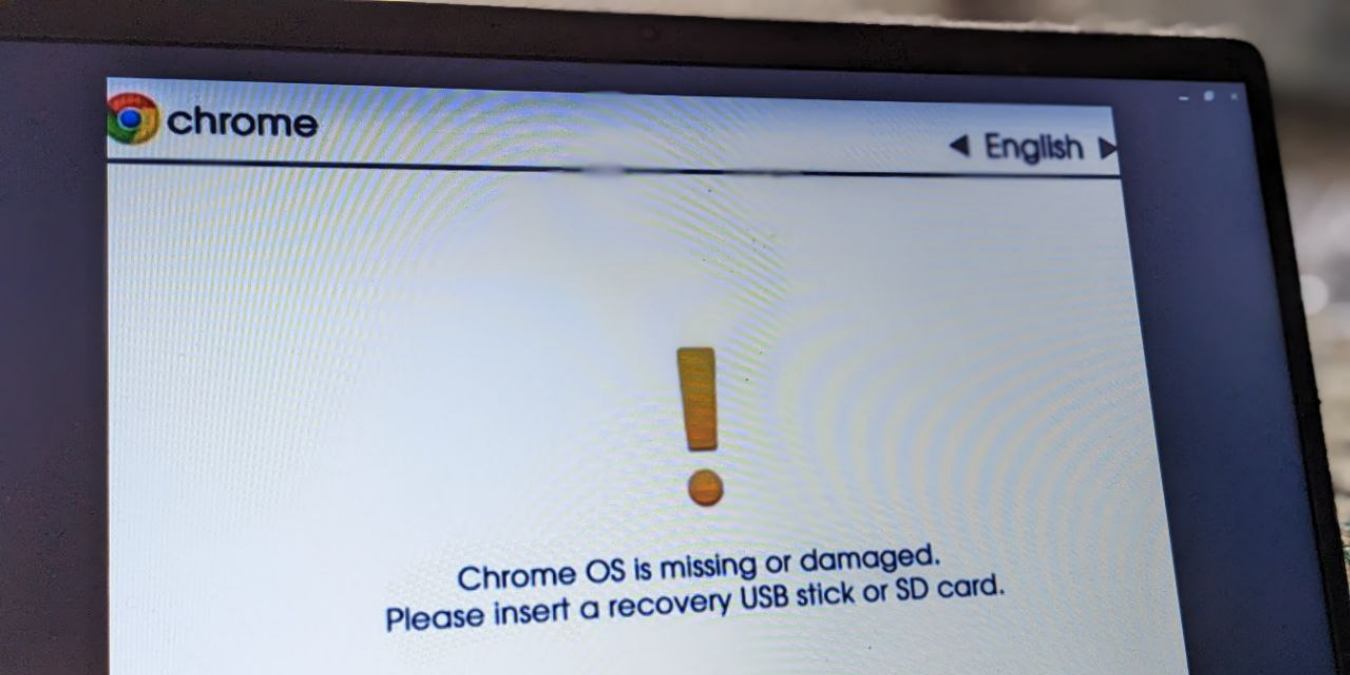
Ошибка «ChromeOS is missing or damaged» появляется, когда система не может корректно загрузить ChromeOS. Возможные причины:
- повреждён загрузочный раздел или контрольные суммы ОС;
- проблема с внутренним хранилищем (eMMC/SSD) или контроллером TPM;
- подключён внешний накопитель, который мешает загрузке;
- частичное обновление или сбой во время обновления ОС;
- аппаратная неисправность (плата, контроллер питания).
Содержание (быстрая навигация)
- Перезапуск Chromebook
- Отключение внешних устройств
- Жёсткая перезагрузка (Hard reset)
- Серийное включение/выключение для сброса TPM
- Сброс к заводским настройкам (Powerwash)
- Переустановка ChromeOS (через интернет или USB)
- Контакт со службой поддержки
- Playbook для быстрого восстановления
- Роль‑ориентированные чек-листы
- Когда это не сработает — что делать дальше
- Риски и меры предосторожности
- Критерии приёмки и тесты
1. Перезапуск Chromebook
Если появляется сообщение об ошибке, начните с простого перезапуска:
- Нажмите и удерживайте кнопку питания до выключения устройства (обычно 8–12 секунд).
- Подождите 10–15 секунд и снова нажмите питание, чтобы включить.
Почему это помогает: иногда микросервисы загрузчика или временные состояния аппаратуры блокируют нормальную загрузку — простой перезапуск очищает эти состояния.
2. Отключите все внешние устройства
Удалите все USB‑накопители, SD‑карты, внешние HDD/SSD, а также оптические приводы или USB‑хабы. Иногда система пытается загрузиться с внешнего носителя и не находит корректной ОС.
После отключения — перезапустите устройство.
3. Жёсткая перезагрузка (Hard reset)
Жёсткая перезагрузка сбрасывает аппаратную часть (питание контроллеров, связь BIOS/UEFI/EC), но не удаляет пользовательские данные.
Как выполнить:
- Выключите Chromebook.
- Нажмите и удерживайте кнопку Refresh (обычно круглая стрелка на клавиатуре) и, удерживая её, нажмите кнопку питания один раз.
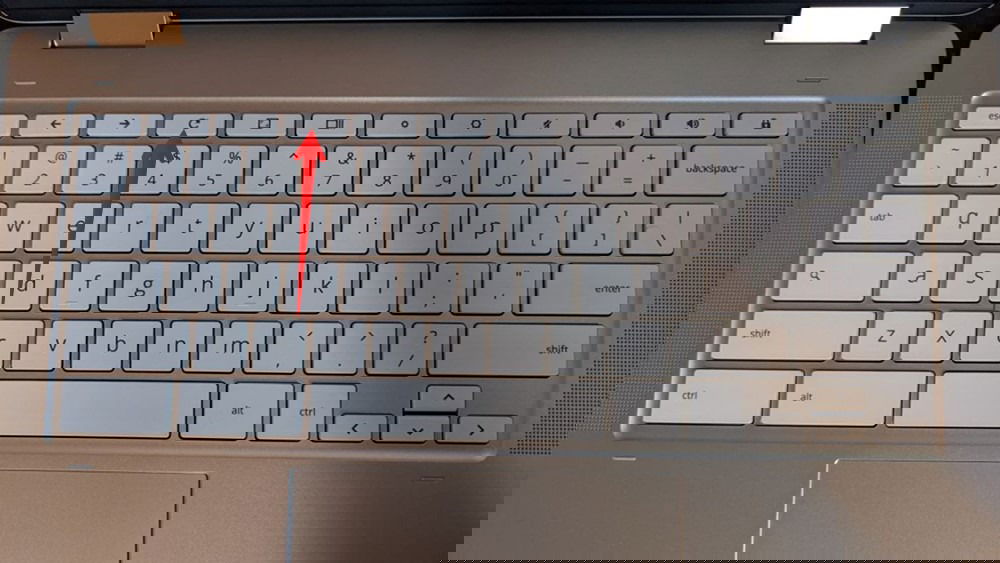
- Отпустите Refresh, когда начнётся загрузка.
Если устройство загружается — проблема решена.
Совет: если у вас есть заметные задержки при старте, выполните жёсткий сброс ещё раз и проверьте журналы (если устройство загружается) в Chrome: chrome://system.
4. Включение/выключение 20–25 раз (сброс TPM)
Некоторые специалисты поддержки Google отмечают, что многократное включение и выключение (20–25 циклов) с удержанием устройства включённым 30 секунд может сбросить TPM-модуль и исправить ошибку.
Процедура:
- Включите устройство и оставьте включённым 30 секунд.
- Выключите.
- Повторите 20–25 раз.
Примечание: метод нехитрый, но требует времени; он безопасен и не затрагивает данные.
5. Сброс к заводским настройкам (Powerwash)
Если предыдущие методы не помогли и вы готовы потерять локальные данные, выполните Powerwash (сброс к заводским настройкам). На экране с ошибкой это делается через режим восстановления.
Как выполнить Powerwash, когда ChromeOS не загружается:
- На экране «Chrome OS is missing or damaged» нажмите Ctrl + D.
- Нажмите Enter и следуйте подсказкам на экране для выполнения Powerwash.
Внимание: этот процесс удалит все локальные данные и аккаунты из устройства. Убедитесь, что у вас есть резервные копии нужных файлов.
6. Переустановка ChromeOS
Если сброс не помогает, переустановка системы — наиболее надёжный метод. Есть два варианта: через интернет (доступно на новых моделях) и с USB‑накопителя.
Примечание: переустановка удаляет все локальные данные.
6.1 Переустановка через интернет (Recovery over Internet)
Требования:
- Интернет‑подключение (Wi‑Fi или LAN через адаптер).
- Новые модели Chromebook поддерживают этот способ.
Процедура:
- Отключите внешние устройства.
- Нажмите Esc + Refresh и, удерживая их, нажмите Power один раз, чтобы войти в режим восстановления. Отпустите клавиши, когда появится экран восстановления.
- На экране восстановления выберите опцию «Восстановить через подключение к интернету» и следуйте инструкциям на экране.

Если такой вариант отсутствует — используйте USB.
6.2 Переустановка с USB‑накопителя (Recovery using external storage)
Что потребуется:
- Рабочий компьютер (Chromebook, Windows, macOS или Linux).
- USB‑флешка или SD‑карта минимум 8 ГБ (всё будет отформатировано).
- Браузер Chrome установлен на рабочем компьютере.
Шаги по созданию установочного носителя:
- На рабочем компьютере откройте Chrome.
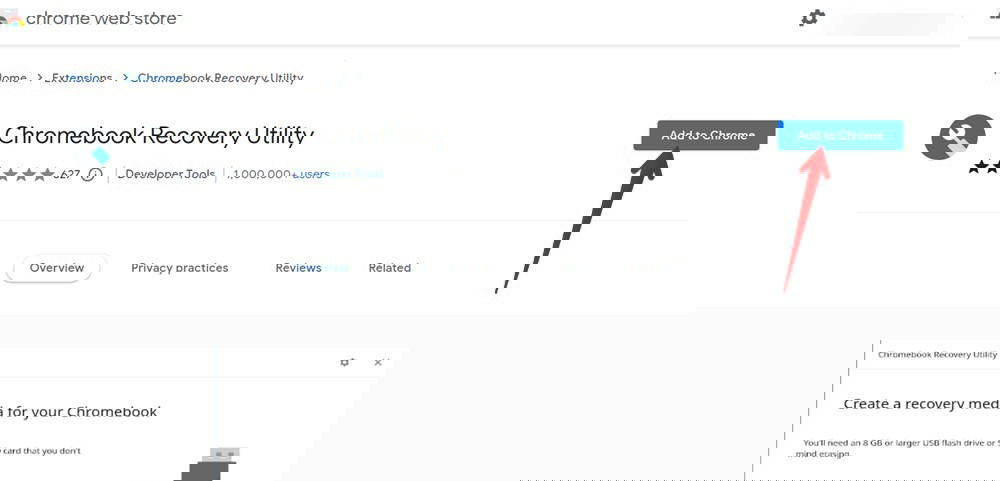
- Установите расширение Chromebook Recovery Utility из интернет‑магазина Chrome.
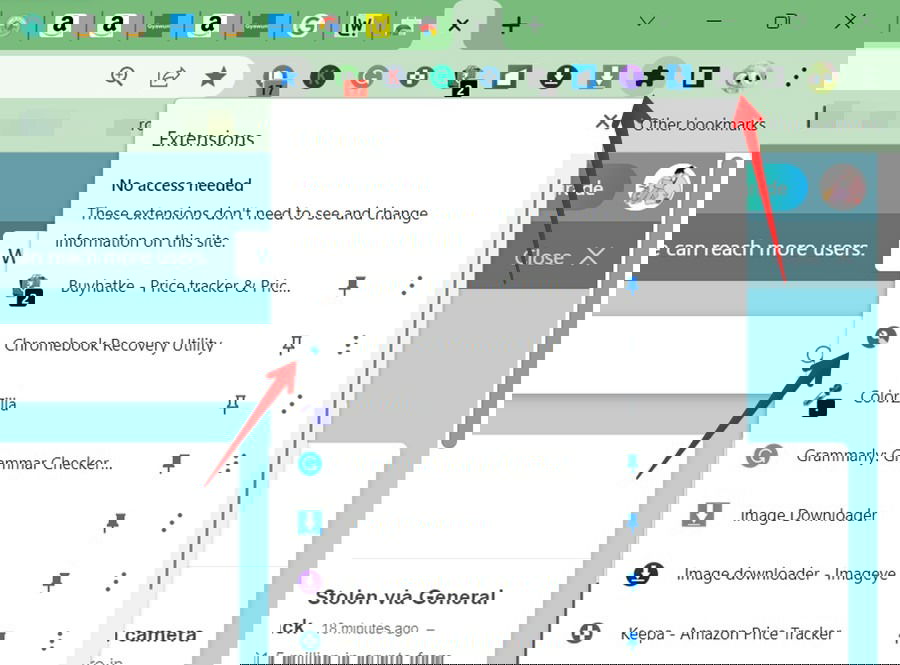
- Запустите расширение через иконку расширений в панели Chrome.
- Нажмите «Начать» в окне утилиты восстановления.
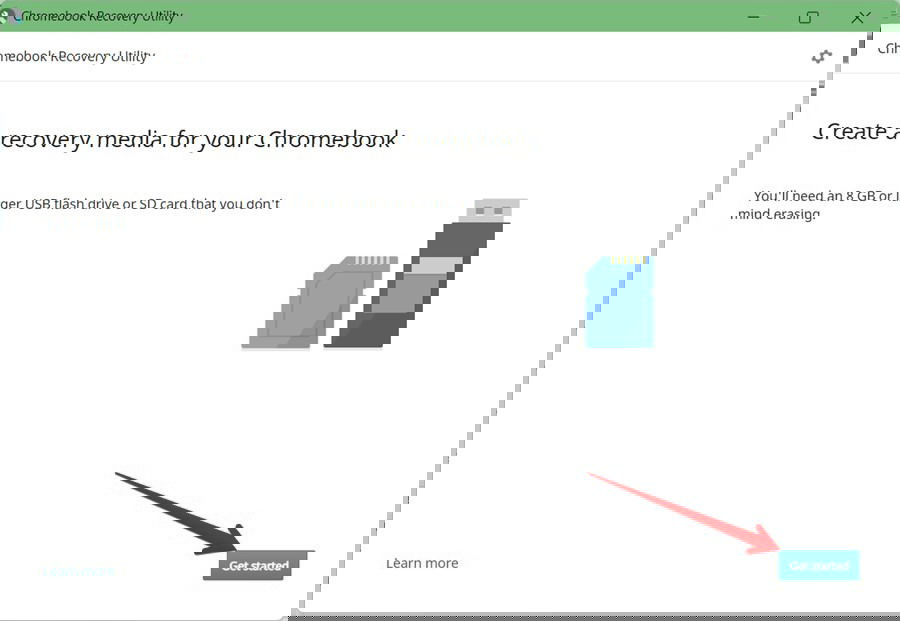
- Введите модель вашего Chromebook вручную или выберите из списка. Номер модели обычно указан под сообщением об ошибке.

- Выберите вашу флешку/SD-карту и нажмите «Создать сейчас».
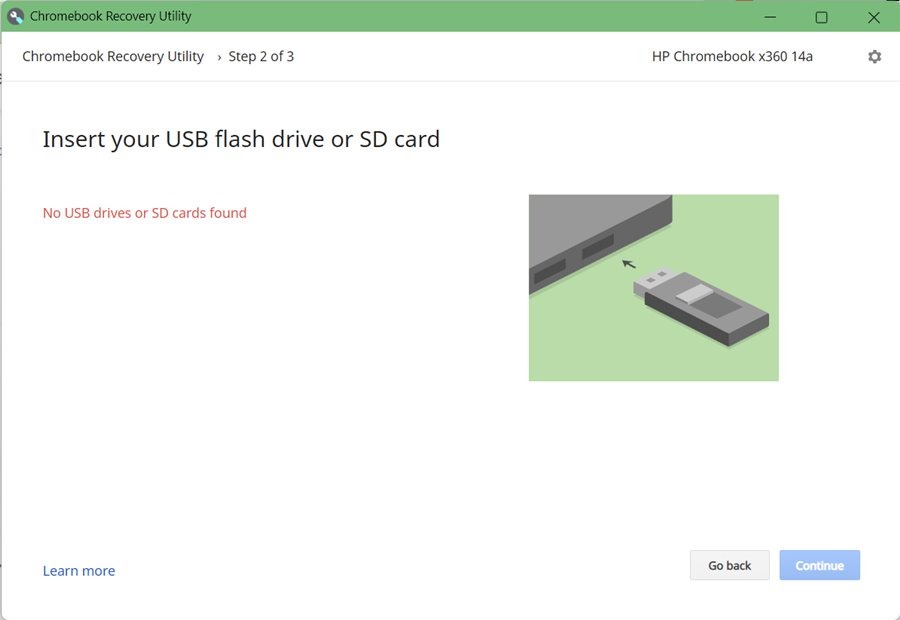
- После завершения извлеките носитель и вставьте его в неисправный Chromebook.
- Загрузите устройство в режим восстановления (Esc + Refresh + Power) и выберите «Восстановить с внешнего носителя».

Используйте стрелки для навигации и следуйте инструкциям.
7. Когда стоит обратиться в поддержку
Если переустановка и Powerwash не помогли, вероятна аппаратная неисправность: контроллер хранилища, плата или TPM. В этом случае обратитесь в официальный сервис производителя или авторизованный ремонтный центр.
Контакт с поддержкой нужен также, если устройство на гарантии — не пытайтесь самостоятельно разбирать ноутбук.
Playbook: быстрый план действий для восстановления (шаблон)
- Проверка и подготовка:
- Убедитесь, что батарея заряжена или подключён адаптер питания.
- Запишите модель устройства и серийный номер.
- Быстрые шаги (5–15 минут):
- Перезагрузите устройство.
- Отключите все внешние устройства.
- Жёсткий сброс (Refresh + Power).
- Средний уровень (30–90 минут):
- 20‑25 циклов включения/выключения для TPM.
- Powerwash (если согласовано).
- Продвинутый уровень (1–2 часа):
- Подготовка USB‑носителя и переустановка ChromeOS.
- Эскалация:
- Если устройство не восстанавливается — подготовьте отчёт с шагами и обратитесь в сервис.
Чек‑лист по ролям
Пользователь:
- Отключил все внешние устройства.
- Перезапускал и делал жёсткий сброс.
- Попробовал Powerwash (если готов удалить данные).
- Подготовил резервную копию данных (если возможно).
IT‑администратор / техник:
- Проверил журнал загрузки (chrome://system или shell log, если доступно).
- Подготовил USB‑образ нужной модели.
- Выполнил переустановку и проверку работоспособности.
- Если нужно — снял логи и связался с производителем.
Когда методы не работают: диагностическая галерея
- Повторная ошибка сразу после переустановки — вероятна аппаратная неисправность памяти или контроллера.
- Устройство не входит в режим восстановления — возможная проблема с клавиатурой или клавишами; попробуйте внешний USB‑клавиатур.
- На экране появляются артефакты — сигнал о проблемах с графическим контроллером.
Риски и меры предосторожности
| Риск | Вероятность | Влияние | Митигирующие меры |
|---|---|---|---|
| Потеря данных при Powerwash или переустановке | Средняя | Высокое | Сделать резервную копию перед началом |
| Повреждение носителя при создании recovery USB | Низкая | Средняя | Использовать проверенные флешки, отформатировать заранее |
| Аннулирование гарантии при самостоятельном вскрытии | Низкая | Высокое | Обратиться в авторизованный сервис при гарантии |
Критерии приёмки (как понять, что проблема решена)
- Chromebook загружается на экран входа в Google аккаунт без сообщения об ошибке.
- Система стабильно загружается несколько раз подряд (5+ перезагрузок).
- Все аппаратные функции (Wi‑Fi, клавиатура, сенсорная панель) работают корректно.
Тесты и приёмочные сценарии
- Загрузка после установки:
- Устройство проходит полноценную загрузку в систему и открывает браузер Chrome.
- Проверка работоспособности хранилища:
- Создать файл, перезагрузить и убедиться, что файл сохраняется (если не выполнялся Powerwash).
- Проверка стабильности:
- 5 циклов перезагрузки подряд без ошибок.
Короткая методология выбора метода восстановления
- Если устройство загружается частично — сначала перезагрузка и жёсткий сброс.
- Если устройство не загружается, но вы хотите сохранить данные — попробуйте подключиться к режиму восстановления и экспортировать логи; оцените возможность доступа к данным через адаптеры.
- Если данные не критичны — Powerwash, затем переустановка через интернет/USB.
- Если и после этого устройство не работает — эскалация в сервис.
Когда не стоит пытаться восстановить самостоятельно
- Устройство на гарантии и требуется ремонт аппаратной части.
- Вы не уверены в последовательности действий по созданию носителя восстановления.
- Наличие важных данных без резервной копии и отсутствие компетенций по их извлечению.
Мини‑глоссарий (1‑строчно)
- Powerwash — сброс Chromebook к заводским настройкам (удаляет локальные данные).
- Recovery mode — режим восстановления системы.
- TPM — модуль доверенной платформы, хранит ключи и обеспечивает безопасность загрузки.
- eMMC/SSD — внутреннее флэш‑хранилище устройства.
Социальный анонс (короткая версия, 100–200 слов)
Chromebook показывает «ChromeOS is missing or damaged»? В статье собраны проверенные шаги: от простого перезапуска и отключения внешних устройств до жёсткого сброса, Powerwash и полной переустановки ChromeOS через интернет или USB. Приведён пошаговый playbook для пользователей и техников, чек‑листы по ролям, диагностическая галерея и матрица рисков. Если после всех шагов устройство не восстановится — инструкции по подготовке обращения в сервис. Практическое руководство поможет быстро вернуть устройство в рабочее состояние и минимизировать потерю данных.
Часто задаваемые вопросы
Можно ли бесплатно установить ChromeOS?
Да — образ ChromeOS можно бесплатно скачать через расширение Chromebook Recovery Utility.
Можно ли установить ChromeOS на любой компьютер?
Да, на ПК и Mac можно установить ChromeOS Flex — версия для стандартных компьютеров.
Есть ли у ChromeOS магазин Google Play?
Да, Google Play доступен на некоторых моделях Chromebook. Список поддерживаемых устройств опубликован на официальном сайте производителя.
Краткое резюме
- Начните с простых шагов: перезагрузка, отключение внешних устройств, жёсткий сброс.
- Если не помогает — Powerwash (если вы согласны потерять данные) или переустановка через интернет/USB.
- При подозрении на аппаратную неисправность — обратитесь в официальный сервис.

Похожие материалы

Несколько аккаунтов Skype: Multi Skype Launcher

Журнал для работы: повысить продуктивность

Персональные звуки уведомлений на Android

Скачивание шоу Hulu для офлайн‑просмотра

Microsoft Start: персонализированная новостная лента
