
Ошибка 0x887c0032 при воспроизведении медиа в Windows
В статье подробно описаны причины возникновения ошибки 0x887c0032 и пошаговые инструкции по устранению проблемы на компьютерах с Windows (включая Windows 10 и более старые версии). В конце — чек-листы для пользователя и IT‑администратора, шаблоны тестов и рекомендации по откату изменений.
К чему ведёт ошибка и кто сталкивается с ней
Ошибка 0x887c0032 появляется в системных приложениях для воспроизведения мультимедиа (Movies & TV, Groove Music) и сообщает, что файл не может быть воспроизведён. Симптомы:
- Появляется сообщение CAN’T PLAY и код 0x887c0032 при попытке открыть MP4, MP3 и другие форматы.
- Приложение зависает или закрывается при начале воспроизведения.
- В других плеерах файл воспроизводится нормально (это помогает локализовать проблему).
Кому полезна эта инструкция: конечным пользователям, техподдержке и специалистам по обслуживанию рабочих мест.
Причины ошибки 0x887c0032 — коротко
Ниже перечислены типичные источники проблемы. Каждая причина даёт направление для поиска и исправления.
- Файл недоступен (переименован, перемещён, сетевой ресурс отключён).
- Системная аудиослужба (Windows Audio Endpoint Builder) остановлена или некорректно работает.
- Повреждённое или некорректно установленное UWP-приложение (Movies & TV, Groove Music).
- Устаревший или несовместимый драйвер видеокарты/графического адаптера.
- Конфликт кодеков или неправильные системные параметры мультимедиа.
Важно: переложение причины на конкретное решение экономит время — начните с самых простых проверок (доступность файла и перезапуск службы), затем переходите к переустановке и обновлению драйверов.
План действий: методология быстрого устранения
- Проверить, воспроизводится ли файл в другом плеере (VLC, MPC-HC).
- Удостовериться, что файл находится в указанном пути и цел, не заблокирован системой безопасности.
- Перезапустить системные службы аудио.
- Сбросить или переустановить проблемное приложение.
- Обновить драйверы графики и аудио.
- При необходимости — временно использовать сторонний плеер или выполнить откат.
Эту методологию удобно применять по шагам от простого к сложному; если шаг исправил проблему — дальнейшие действия не обязательны.
Подробные шаги по устранению
1. Обновите драйвер видеокарты
Проблемы воспроизведения иногда связаны с повреждёнными или устаревшими GPU-драйверами. Обновление драйвера — стандартный шаг.
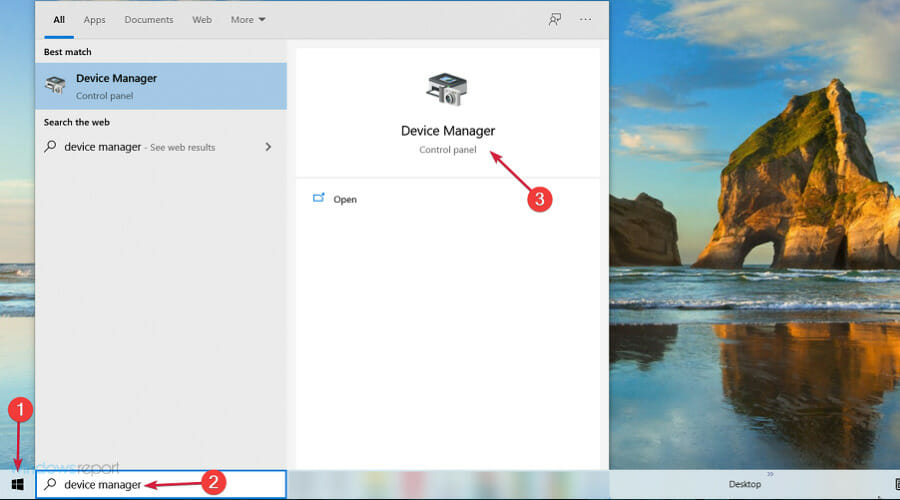
- Откройте «Диспетчер устройств».
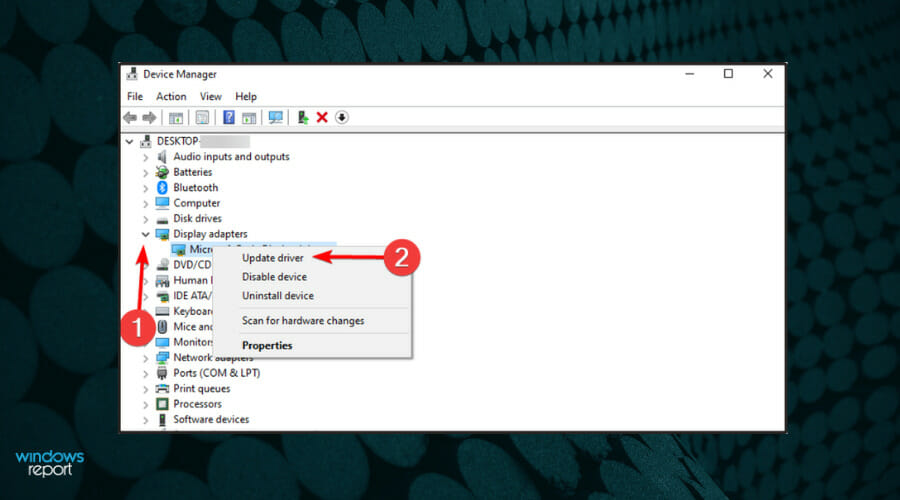
- Разверните раздел «Адаптеры дисплея», щёлкните правой кнопкой по устройству и выберите «Обновить драйвер».
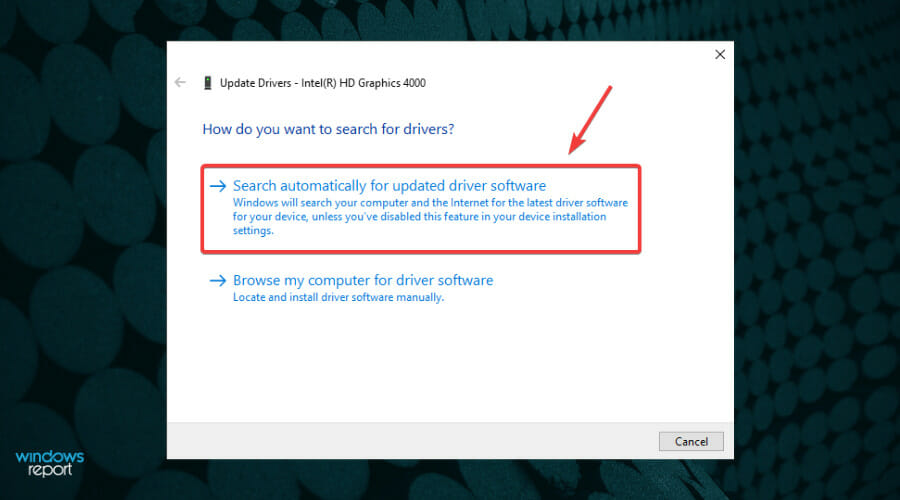
- Выберите «Автоматический поиск обновлённого программного обеспечения драйвера» и следуйте инструкциям системы.
- Перезагрузите компьютер.
Советы и варианты:
- Для ноутбуков лучше проверить сайт производителя (Dell, HP, Lenovo и т. п.) — иногда там публикуются адаптированные драйверы.
- Для дискретных видеокарт (NVIDIA, AMD) можно использовать их официальные утилиты (GeForce Experience, AMD Adrenalin) или загрузить драйвер вручную с сайта вендора.
- Если обновление не помогло, попробуйте откатить драйвер до предыдущей версии.
Примечание о сторонних инструментах: существуют программы, которые автоматизируют поиск устаревших драйверов и предлагают установку. Используйте проверенные решения, изучите отзывы и условия лицензии перед установкой.
2. Запустите устранение неполадок для видео и звука
Windows имеет встроенные устранители неполадок для воспроизведения видео и звука. Они автоматически проверят распространённые причины и предложат поправки.
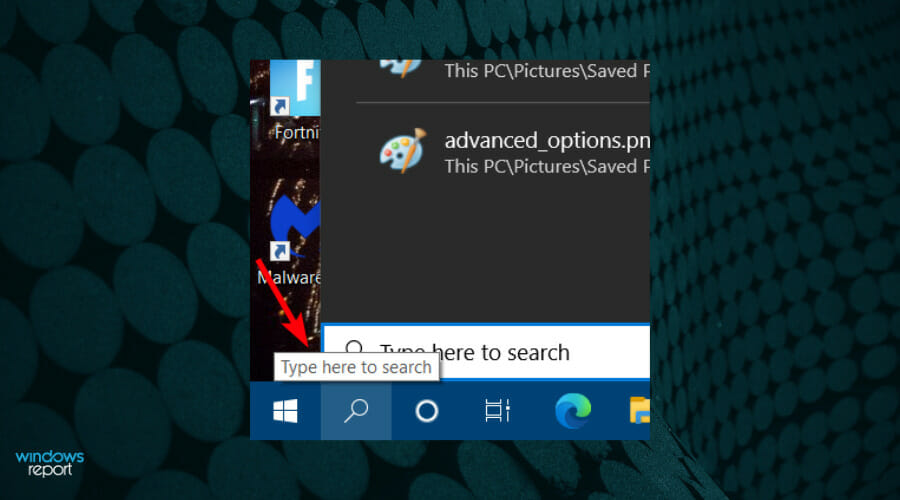
- Нажмите поле поиска на панели задач и введите «Устранение неполадок».
- Откройте «Устранение неполадок» в Параметрах.
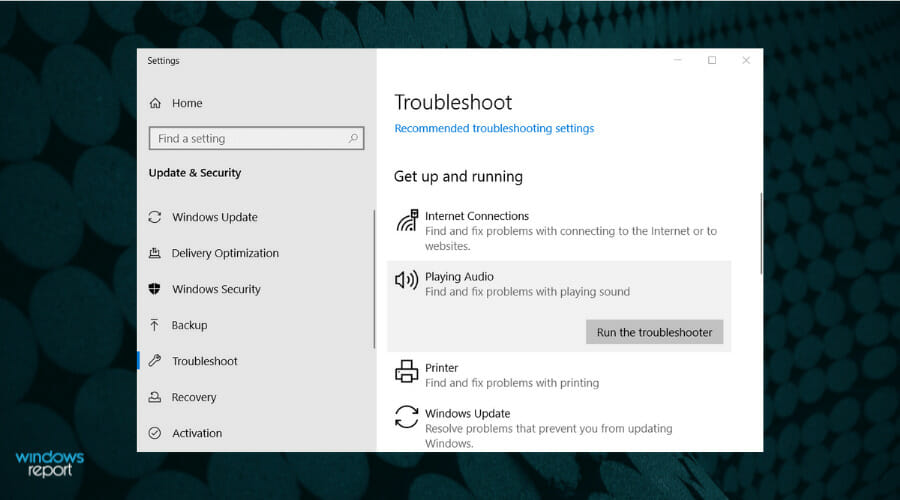
- Выберите «Воспроизведение видео» и нажмите «Запустить средство устранения неполадок». Затем аналогично — «Воспроизведение звука».
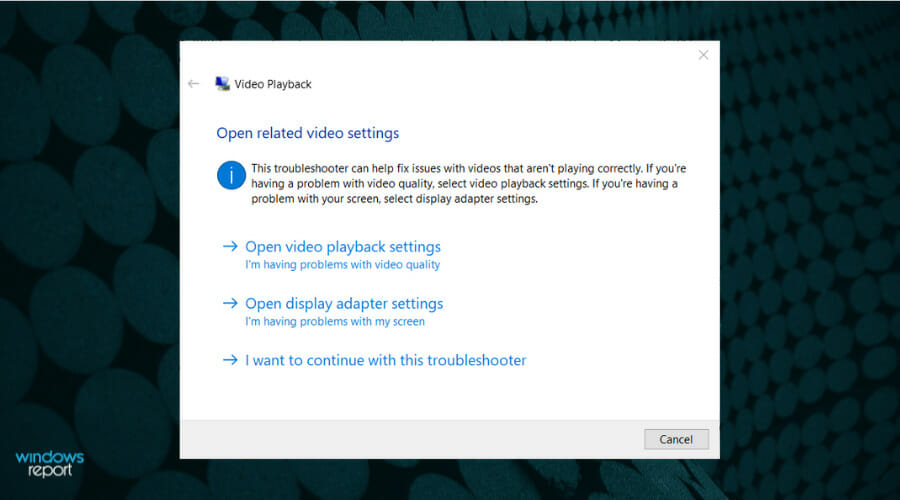
Результат: утилита попытается исправить настройки, отключить конфликтующие службы или предложить дополнительные шаги.
3. Перезапустите службу Windows Audio Endpoint Builder
Некоторые ошибки воспроизведения связаны с работой системных служб аудио. Проверьте состояние службы Windows Audio Endpoint Builder.
- Введите в поиск «Службы» и откройте приложение «Службы».
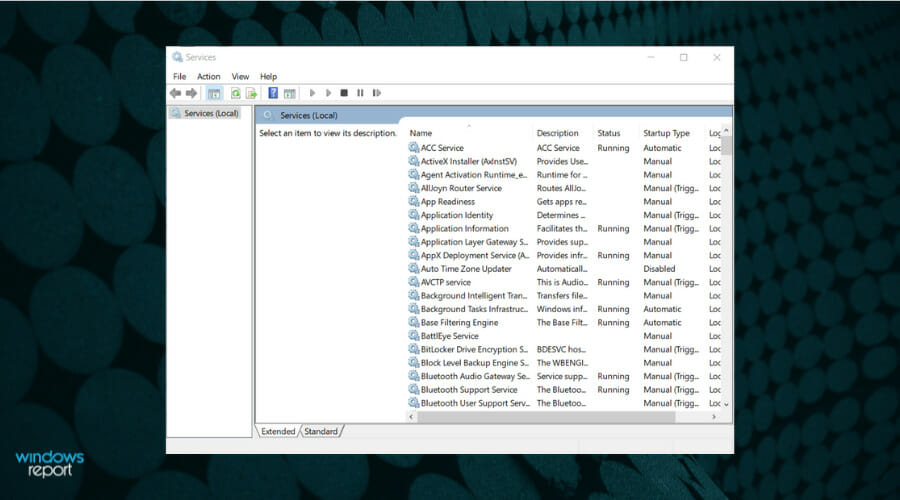
- Найдите службу Windows Audio Endpoint Builder и откройте её свойства.
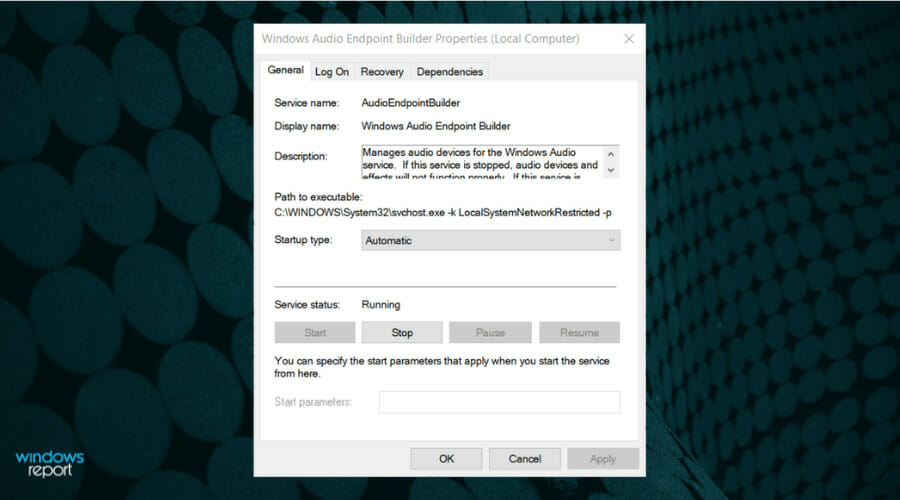
Убедитесь, что тип запуска — «Автоматически». Если служба остановлена, нажмите «Запустить». Если запущена — нажмите «Остановить», затем «Запустить» для перезапуска.
Нажмите ОК и выполните перезагрузку системы.
Примечание: перезапуск службы влияет на все аудио приложения; заранее уведомите пользователей о кратковременном прерывании звука.
4. Сброс или переустановка приложения
Если ошибка появляется только в UWP‑приложениях (Movies & TV, Groove Music), имеет смысл выполнить их сброс или переустановку.
- Откройте Параметры → Приложения → Приложения и возможности.
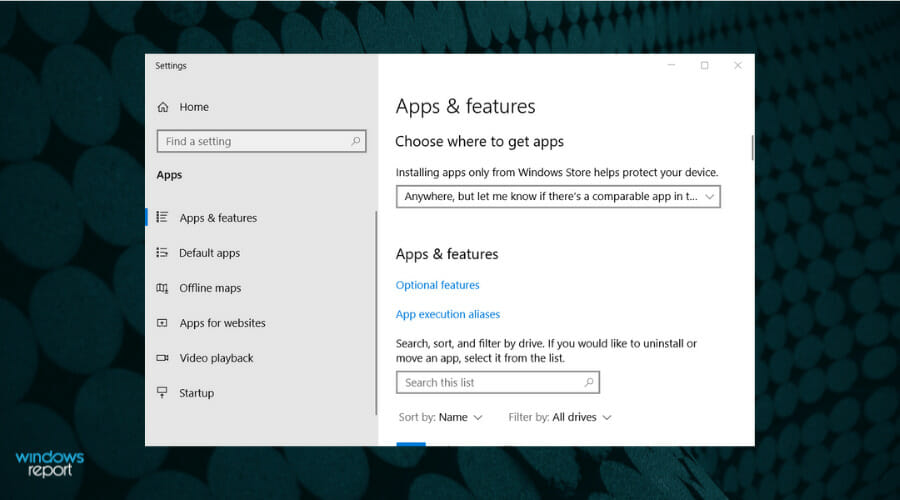
- Выберите проблемное приложение и нажмите «Дополнительные параметры».
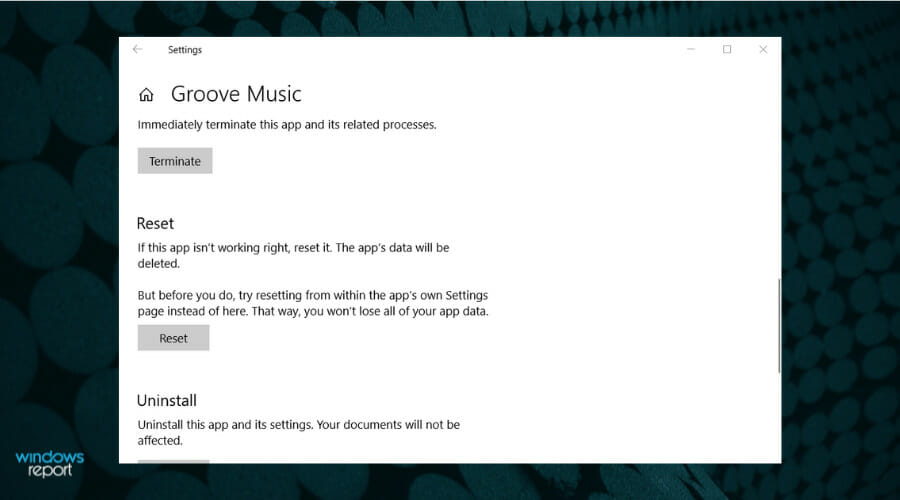
- Нажмите «Сбросить» и подтвердите.
Если сброс не помог, можно переустановить приложение через Microsoft Store или выполнить повторную регистрацию пакета через PowerShell (для опытных пользователей или ИТ‑админов):
# Переустановка Movies & TV (примечание: выполняйте в PowerShell с правами администратора)
Get-AppxPackage *zunevideo* | Foreach {Add-AppxPackage -DisableDevelopmentMode -Register "$($_.InstallLocation)\AppXManifest.xml"}

# Переустановка Groove Music
Get-AppxPackage *zunemusic* | Foreach {Add-AppxPackage -DisableDevelopmentMode -Register "$($_.InstallLocation)\AppXManifest.xml"}
Осторожно: команды PowerShell изменяют установленный набор приложений Windows. Используйте их, только если вы уверены в своих действиях или следуйте инструкциям администратора.
5. Используйте альтернативный медиаплеер как временное решение
Если устранение неисправностей требует времени, временно переключитесь на сторонний проигрыватель:
- VLC Media Player — широкий набор встроенных кодеков, воспроизводит большую часть форматов без дополнительных установок.
- MPC‑HC (Media Player Classic) — лёгкий и настраиваемый плеер для Windows.
- PotPlayer — мощный плеер с множеством опций воспроизведения.
Плюс: такие плееры часто обходят локальные ограничения UWP-приложений и позволяют продолжить работу без ожидания полного восстановления системных приложений.
Когда предложенные решения не помогают — дополнительные проверки
- Проверьте целостность файла: попробуйте воспроизвести копию файла на другом компьютере.
- Оцените права доступа: файл может быть заблокирован политиками безопасности, шифрованием или правами NTFS.
- Проверьте системные обновления Windows — иногда патчи устраняют баги компонентов мультимедиа.
- Если проблема проявляется только на старых версиях Windows (7, 8.1), рассмотрите установку дополнительных кодек‑паков или переход на современные плееры.
Диагностическое дерево (быстрый выбор пути)
flowchart TD
  A[Появилась ошибка 0x887c0032] --> B{Воспроизводится ли файл в VLC?}
  B -- Да --> C[Проблема в системном приложении]
  B -- Нет --> D[Проблема в файле или кодеке]
  C --> E{Служба Windows Audio запущена?}
  E -- Нет --> F[Перезапустить службу + перезагрузка]
  E -- Да --> G{Сброс приложения помог?}
  G -- Да --> H[Готово]
  G -- Нет --> I[Обновить/переустановить приложение и драйверы]
  D --> J[Проверить файл/скачать заново/попробовать другой источник]
Чек-лист для пользователя (кратко)
- Открыл файл в VLC или другом плеере.
- Перезагрузил компьютер.
- Проверил, доступен ли файл по пути и не переименован ли он.
- Перезапустил службу Windows Audio Endpoint Builder.
- Сбросил приложение Movies & TV или Groove Music.
- Обновил драйвер видеокарты (через Параметры или сайт вендора).
Чек-лист для IT‑администратора
- Проверить журналы событий Windows (Event Viewer) на ошибки аудио/видео.
- Выполнить перезапуск службы и при необходимости создать задачу на автоматический мониторинг.
- Переустановить проблемное UWP-приложение вручную или с помощью скрипта.
- Обновить драйверы на уровне группы или через CM/WSUS.
- Если массовая проблема — подготовить откатный план и таргетированное уведомление пользователям.
Критерии приёмки
- При попытке воспроизведения файл запускается без появления кода 0x887c0032.
- Воспроизведение продолжается не менее 30 секунд без ошибок (проверочное воспроизведение).
- Для массового исправления — не менее 95% пользователей в тестовой группе не получают ошибку в течение 24 часов после развертывания исправления.
Примечание: последний критерий — рекомендуемая практическая цель для администраторов; подстройте порог под вашу инфраструктуру.
Тестовые случаи и проверка успешности
- TC-01: Открыть MP4 в Movies & TV — ожидается воспроизведение (без ошибки).
- TC-02: Открыть тот же MP4 в VLC — воспроизводится (помогает исключить проблему файла).
- TC-03: Остановить Windows Audio Endpoint Builder и попытаться воспроизвести — приложение должно корректно сообщить о проблеме.
- TC-04: Сбросить Movies & TV и попытаться воспроизвести — проверить, исчезла ли ошибка.
- TC-05: Обновить/откатить драйвер видеокарты и проверить воспроизведение.
Риски и рекомендации по откату
- Риск: установка неподходящего драйвера может ухудшить графику или звук. Рекомендуется создать точку восстановления перед крупными изменениями.
- Откат: если обновление драйвера вызвало регресс — выполните «Откат драйвера» в Диспетчере устройств или восстановите систему из созданной точки.
Советы по предотвращению повторных проблем
- Храните медиафайлы в надёжных локальных папках или на сетевых ресурсах с резервным копированием.
- Поддерживайте драйверы и ОС в актуальном состоянии, но сначала тестируйте критичные обновления на небольшой группе.
- Используйте альтернативные плееры как запасной вариант для срочной работы.
Краткое резюме
Эта ошибка вызвана либо недоступностью файла, либо проблемами в системных службах аудио, повреждёнными UWP‑приложениями или несовместимыми драйверами графики. Простая диагностика и пошаговое устранение (проверка в другом плеере, перезапуск службы, сброс приложения, обновление драйверов) в большинстве случаев устраняют проблему. Для рабочих окружений предлагайте план отката и тестирование обновлений.
Важное: если у вас корпоративная среда с политиками групп и централизованным управлением десктопами, координируйте любые изменения с ИТ‑отделом.
Секция быстрых ссылок и предложений:
- Официальная справка Microsoft по устранению неполадок воспроизведения видео и аудио (используйте поиск в справке Microsoft).
- VLC Media Player — официальный сайт для загрузки последней версии.

Похожие материалы

Несколько аккаунтов Skype: Multi Skype Launcher

Журнал для работы: повысить продуктивность

Персональные звуки уведомлений на Android

Скачивание шоу Hulu для офлайн‑просмотра

Microsoft Start: персонализированная новостная лента
