
Windows не может подключиться к принтеру — как исправить
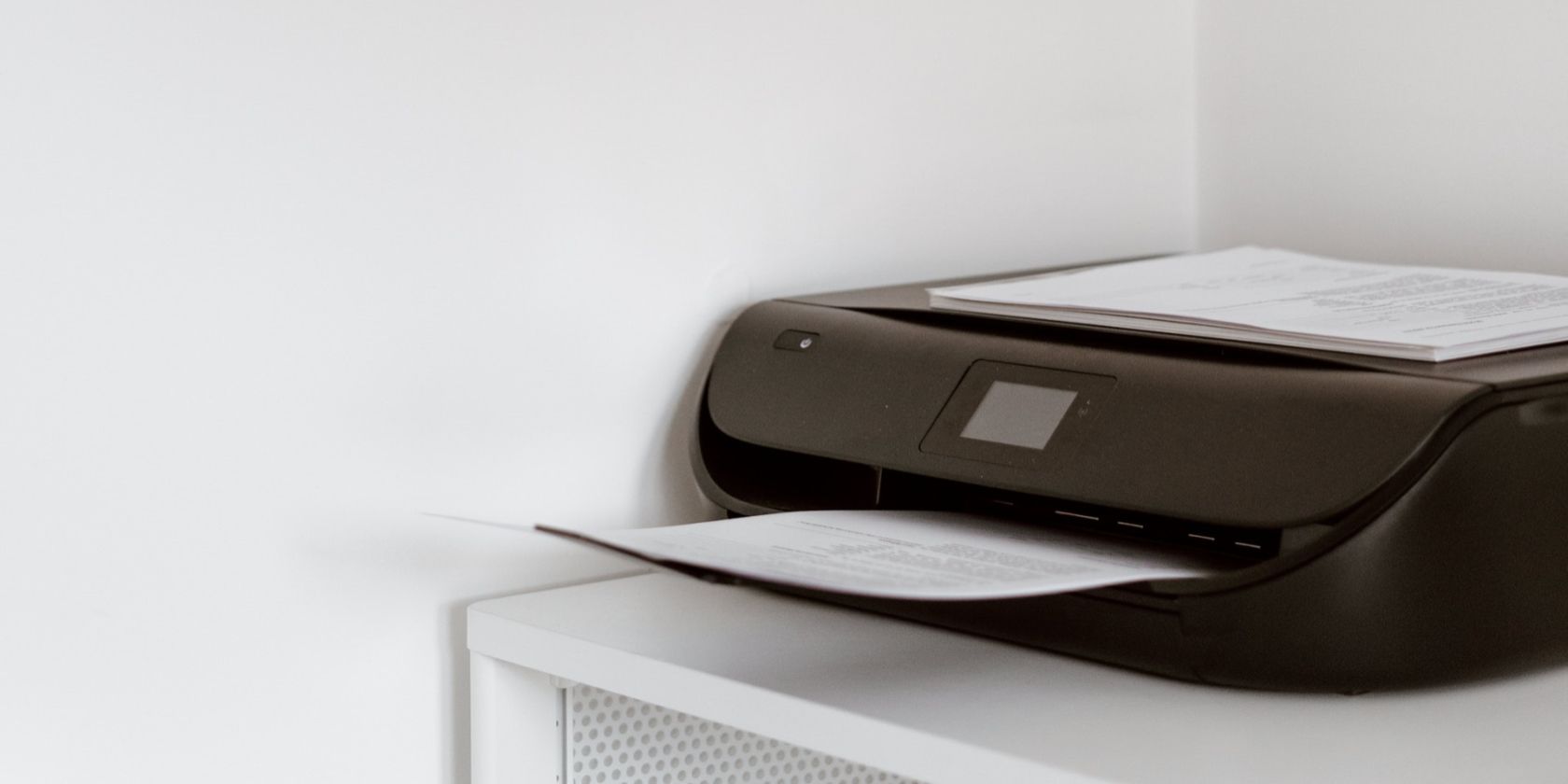
Windows по умолчанию поддерживает множество принтеров, поэтому печать обычно работает сразу после подключения. Тем не менее даже при правильных драйверах вы можете получить ошибку «Windows не может подключиться к принтеру». Причины — от неверных настроек и проблем с кабелями до блокировок прав и сбоев службы спулера. В этой статье — подробный план действий и дополнительные инструменты для устойчивого решения проблемы.
Когда это происходит и что надо понимать
Кратко о терминах:
- Print Spooler — системная служба, которая принимает задания печати и отправляет их на принтер.
- Драйвер принтера — программный модуль, позволяющий системе управлять конкретным устройством.
- GPE (Редактор групповой политики) — инструмент для централизованного управления настройками Windows.
Ошибка подключения появляется при:
- Отсутствии или повреждении драйвера.
- Проблемах с правами для установки драйверов (особенно в доменных и ограниченных профилях).
- Сбоях службы Print Spooler.
- Физических проблемах с кабелями или портами.
- Неверных сетевых настройках для сетевых/Wi‑Fi принтеров.
Важно: перед глубокими изменениями создайте точку восстановления или снимок системы, особенно в корпоративной среде.
1. Перезапустите принтер
Перезагрузка устраняет большинство временных неисправностей и проблемы обмена данными между принтером и компьютером.
Шаги:
- Нажмите кнопку Power и выключите принтер.
- Когда дисплей погаснет, отключите кабель питания принтера.
- Подождите не менее 20 секунд, затем снова подключите питание и включите устройство.
- На ПК отправьте тестовую страницу через любое приложение или через настройки принтера.
Примечание: если принтер сетевой, рекомендуется также перезагрузить маршрутизатор.
2. Проверьте все подключенные кабели
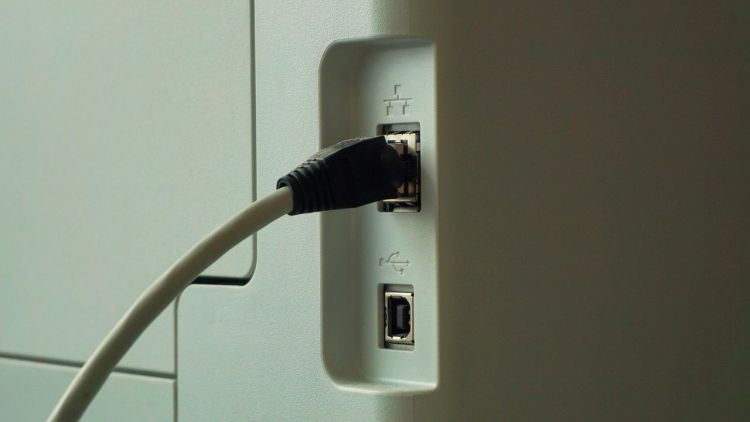
Действия:
- Выключите принтер и отключите питание перед проверкой кабелей.
- Убедитесь, что кабели USB, Ethernet и питание вставлены прочно и в правильные порты.
- Осмотрите кабели на предмет повреждений; при видимом повреждении замените кабель.
- Попробуйте другой USB‑порт на компьютере и другой сетевой кабель/разъём.
- Для сетевого принтера проверьте, отвечает ли он на ping (введите в командной строке: ping
).
Если порты компьютера не работают, посмотрите наше руководство по ремонту нерабочих USB‑портов на Windows.
3. Проверьте настройки в Редакторе групповой политики
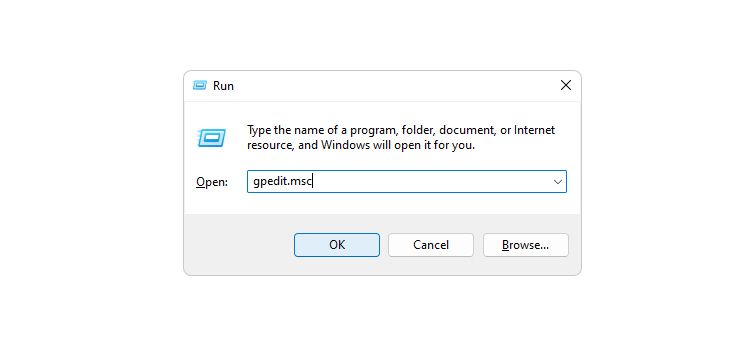
Если вы подключаете принтер без прав администратора, политика Windows может блокировать установку драйверов. Проверьте настройки:
Шаги:
- Откройте меню “Выполнить”: Win + R.
- Введите
gpedit.mscи нажмите OK. - Перейдите: Computer Configuration → Administrative Templates → Printers.
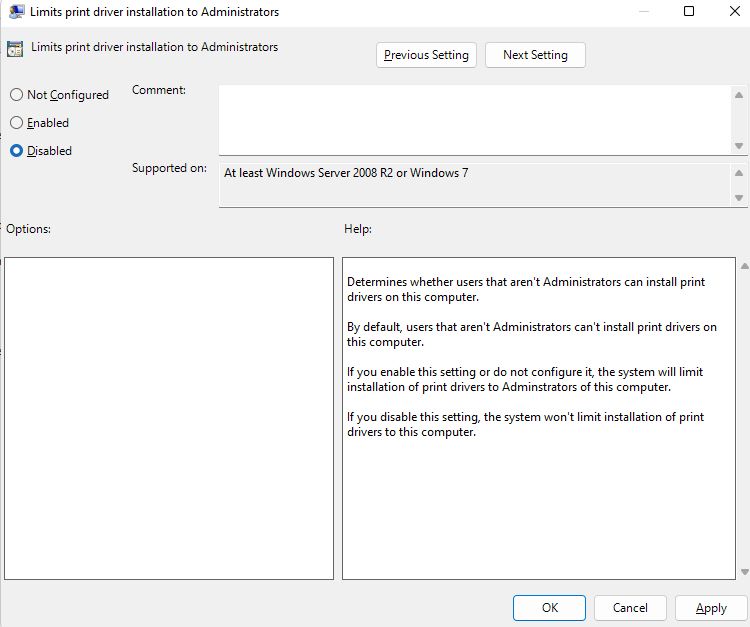
- Найдите параметр «Limits print driver installation to Administrators» и дважды щёлкните по нему.
- Выберите Disabled, нажмите Apply, затем OK.
- Убедитесь, что «Allow Print Spooler to accept client connections» установлен в Not Configured или Enabled.
- Перезагрузите компьютер.
Примечание: Редактор групповой политики доступен в выпусках Windows Pro, Education и Enterprise. На Home можно использовать обходные пути или редактирование реестра, но делайте это с осторожностью.
4. Обновите или переустановите драйвер принтера
Нередко корень проблемы — повреждённый или несовместимый драйвер.
Шаги через Диспетчер устройств:
- Нажмите Windows и введите Device Manager.
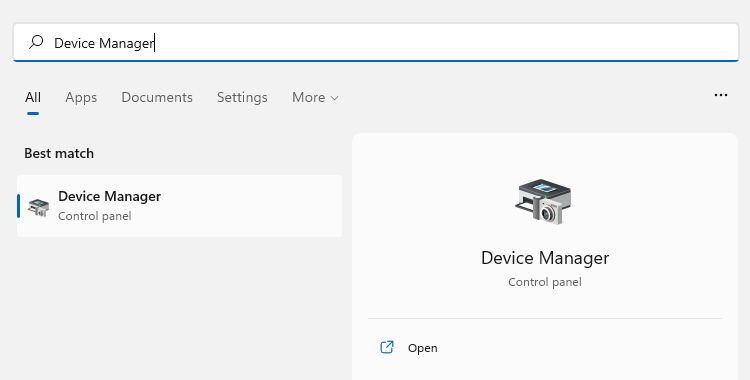
- Откройте и найдите раздел Print queues.
- Правой кнопкой мыши кликните по нужному принтеру и выберите Update driver.
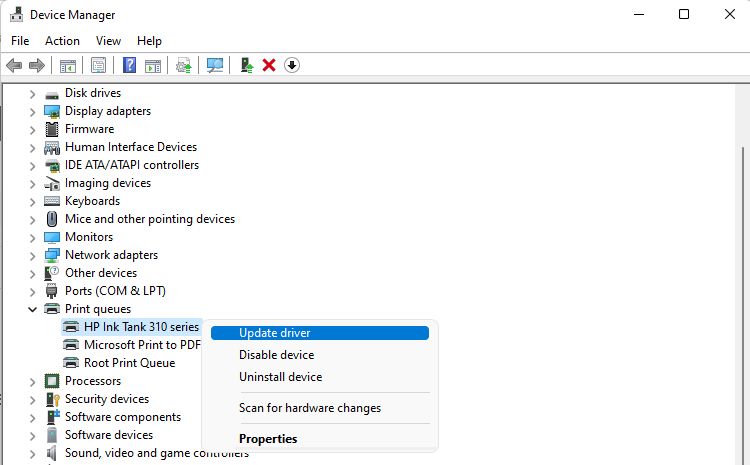
- Если у вас есть скачанный драйвер, выберите Browse my computer for drivers и укажите путь.
- Если нет — выберите Search automatically for drivers.
- После установки перезагрузите ПК.
Если автоматическое обновление не помогает — полностью удалите устройство и драйверы:
- В Диспетчере устройств выберите «Uninstall device» и снимите галочку «Delete the driver software for this device», если она доступна.
- Откройте файл
C:\Windows\System32\spool\drivers\и очистите каталоги V2/V3 (обычно требуется права администратора). - Используйте
pnputilдля удаления драйверов из хранилища драйверов:
pnputil /enum-drivers
pnputil /delete-driver /uninstall /force - После удаления перезагрузите компьютер и установите последние драйверы с сайта производителя.
Совет: если доступна универсальная утилита производителя (HP, Epson, Canon), она часто корректно установит нужный пакет драйверов.
5. Запустите средство устранения неполадок печати
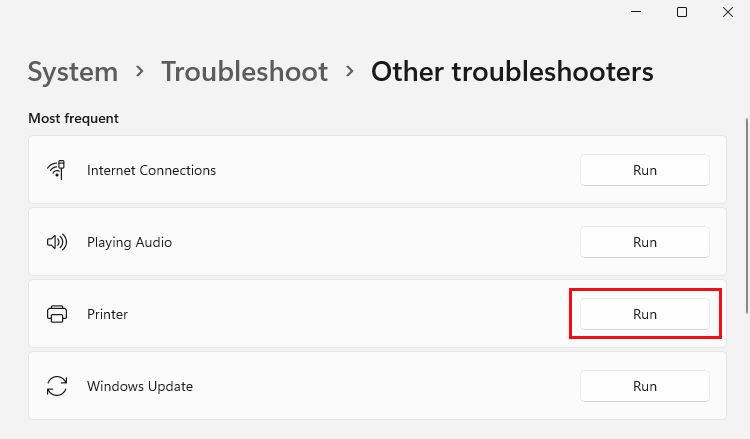
Windows содержит встроенные средства для быстрого поиска и исправления типичных проблем.
Шаги:
- Нажмите Win + I чтобы открыть Параметры.
- Перейдите System → Troubleshoot → Other troubleshooters и нажмите Run рядом с опцией Printer.
- Примените предложенные исправления и закройте средство.
- Перезагрузите систему и проверьте печать.
Если вы не видите средство в Параметрах, откройте приложение “Получить помощь” — там будут перенесены многие средства устранения неполадок.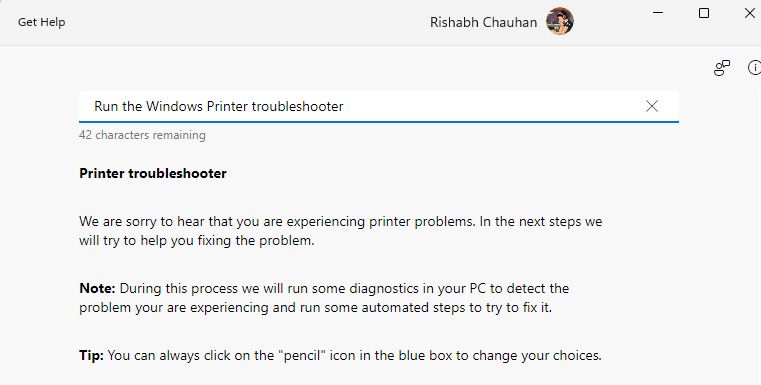
6. Перезапустите службу Print Spooler
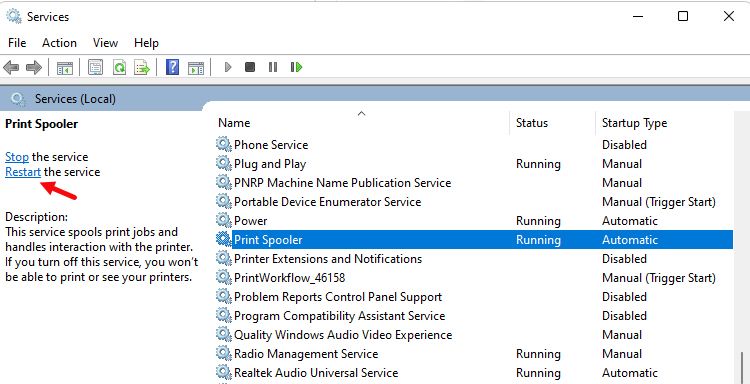
Если служба спулера упала или зависла, печать невозможна.
Шаги через сервисы:
- Нажмите Win + R, введите
services.mscи нажмите OK. - Найдите Print Spooler.
- Нажмите Restart слева (или правой кнопкой → Restart).
Шаги через командную строку с правами администратора:
net stop spooler
del /Q /F "%systemroot%\System32\spool\PRINTERS\*"
net start spooler
Удаление файлов очереди печати очищает застрявшие задания, которые часто блокируют работу спулера.
7. Дополнительные проверки для сетевых принтеров
- Убедитесь, что у принтера статический или зарезервированный IP в сети и что этот IP не конфликует.
- Проверьте, не блокирует ли брандмауэр Windows входящие соединения на порты принтера (обычно TCP 9100 для RAW, порты LPR/IPP по необходимости).
- В браузере введите IP принтера — откроется веб‑панель управления (если поддерживается).
- Проверьте, включён ли Proocols: для некоторых старых принтеров требуется поддержка SMB 1.0 (но включайте его только как крайний вариант и осознавая риски безопасности).
8. Журнал событий и дополнительные инструменты диагностики
- Откройте Просмотр событий (Event Viewer) → Windows Logs → System и Application. Фильтруйте события по источнику PrintService для ошибок печати.
- Установите Print Management (
printmanagement.msc) на системах Pro/Enterprise для управления драйверами и очередями с одного места. - Для корпоративных серверов печати проверьте свойства Print Server → Drivers и удалите проблемные драйверы.
Мини-методология диагностики (короткий план)
- Проверка физических соединений и питания.
- Перезапуск принтера и ПК.
- Перезапуск службы Print Spooler и очистка очереди.
- Обновление/переустановка драйверов (pnputil, Диспетчер устройств).
- Проверка прав в GPE и политики безопасности.
- Анализ журналов событий и сетевых настроек.
Чек‑лист для обычного пользователя
- Перезагрузил принтер и ПК.
- Проверил кабели и порты.
- Запустил встроенное средство устранения неполадок.
- Печать тестовой страницы с другого приложения.
- Обратился к странице поддержки производителя.
Чек‑лист для администратора
- Проверил права установки драйверов в GPE.
- Очистил очередь печати и перезапустил сервисы.
- Удалил и переустановил проблемные драйверы через pnputil.
- Проанализировал записи PrintService в журнале событий.
- Проверил сетевые ACL и брандмауэр на уровне сети.
План действий при неудаче
Если перечисленные шаги не помогли:
- Попробуйте подключить принтер к другому компьютеру — если он работает, проблема локальна на ПК.
- Установите временно универсальный драйвер производителя.
- Свяжитесь со службой поддержки производителя принтера: возможно, есть известная проблема с конкретной прошивкой.
- На корпоративных средах проверьте, не применяются ли дополнительные GPO, перенаправляющие установку принтеров через сервер печати.
Important:
Ни в коем случае не устанавливайте драйверы с непроверенных сайтов — используйте официальные источники.
Критерии приёмки
Проверьте после каждого шага:
- Отправка тестовой страницы проходит без ошибок.
- Принтер виден в списке устройств и не имеет статуса “Ошибка”.
- Журнал событий не регистрирует новых критических ошибок PrintService.
- Для сетевого принтера — веб‑интерфейс отвечает и IP доступен по ping.
Блок‑схема диагностики
flowchart TD
  A[Начать: принтер не подключается] --> B{Принтер физически подключён?}
  B -- Нет --> C[Проверить кабели и питание]
  B -- Да --> D[Перезагрузить принтер и ПК]
  D --> E{Принтер отвечает?}
  E -- Нет --> F[Перезапустить Print Spooler и очистить очередь]
  E -- Да --> G[Запустить средство устранения неполадок]
  F --> H{Ошибка драйвера?}
  H -- Да --> I[Удалить и переустановить драйверы 'pnputil / Device Manager']
  H -- Нет --> J[Проверить GPO и права администратора]
  I --> K[Проверить печать тестовой страницы]
  J --> K
  G --> K
  K --> L{Проблема решена?}
  L -- Да --> M[Закончить]
  L -- Нет --> N[Обратиться к поддержке производителя]
Риски и смягчения
- Вмешательство в реестр или группы политики может повлиять на другие устройства — всегда делайте резервные копии.
- Включение устаревших протоколов (SMBv1) увеличивает риск безопасности — используйте только при крайней необходимости.
- Удаление драйверов на сервере печати может вызвать массовые проблемы для пользователей — планируйте окно обслуживания.
Быстрое резюме и рекомендации
- Начните с простого: перезагрузка, проверка кабелей, тестовая страница.
- Частая причина — повреждённые или устаревшие драйверы; переустановка обычно решает проблему.
- Для сетевых принтеров проверьте IP, брандмауэр и веб‑интерфейс устройства.
- В корпоративных средах проверьте GPO и права на установку драйверов.
Наконец, если вы регулярно управляете множеством принтеров, рассмотрите централизованное управление через Print Management или специализированные решения для мониторинга принтеров. Это уменьшит время простоя и упростит диагностику.
Короткое объявление для команды поддержки:
Если ваш пользователь видит «Windows не может подключиться к принтеру», выполните: перезагрузку принтера, перезапуск Print Spooler, очистку очереди, удаление и переустановку драйвера, проверку прав в GPO; при сохранении проблемы — соберите логи из Event Viewer и снимок конфигурации сети принтера.
Краткое изложение
- Ошибка подключения обычно решается простыми действиями: перезагрузка, проверка кабелей, перезапуск службы и обновление драйверов.
- Для сетевых проблем проверьте IP, брандмауэр и доступ к веб‑панели принтера.
- В доменных или корпоративных средах проверьте настройки групповой политики и права на установку драйверов.

Похожие материалы

Несколько аккаунтов Skype: Multi Skype Launcher

Журнал для работы: повысить продуктивность

Персональные звуки уведомлений на Android

Скачивание шоу Hulu для офлайн‑просмотра

Microsoft Start: персонализированная новостная лента
