
Исправление ошибки «Не удаётся прочитать исходный файл или диск» в Windows
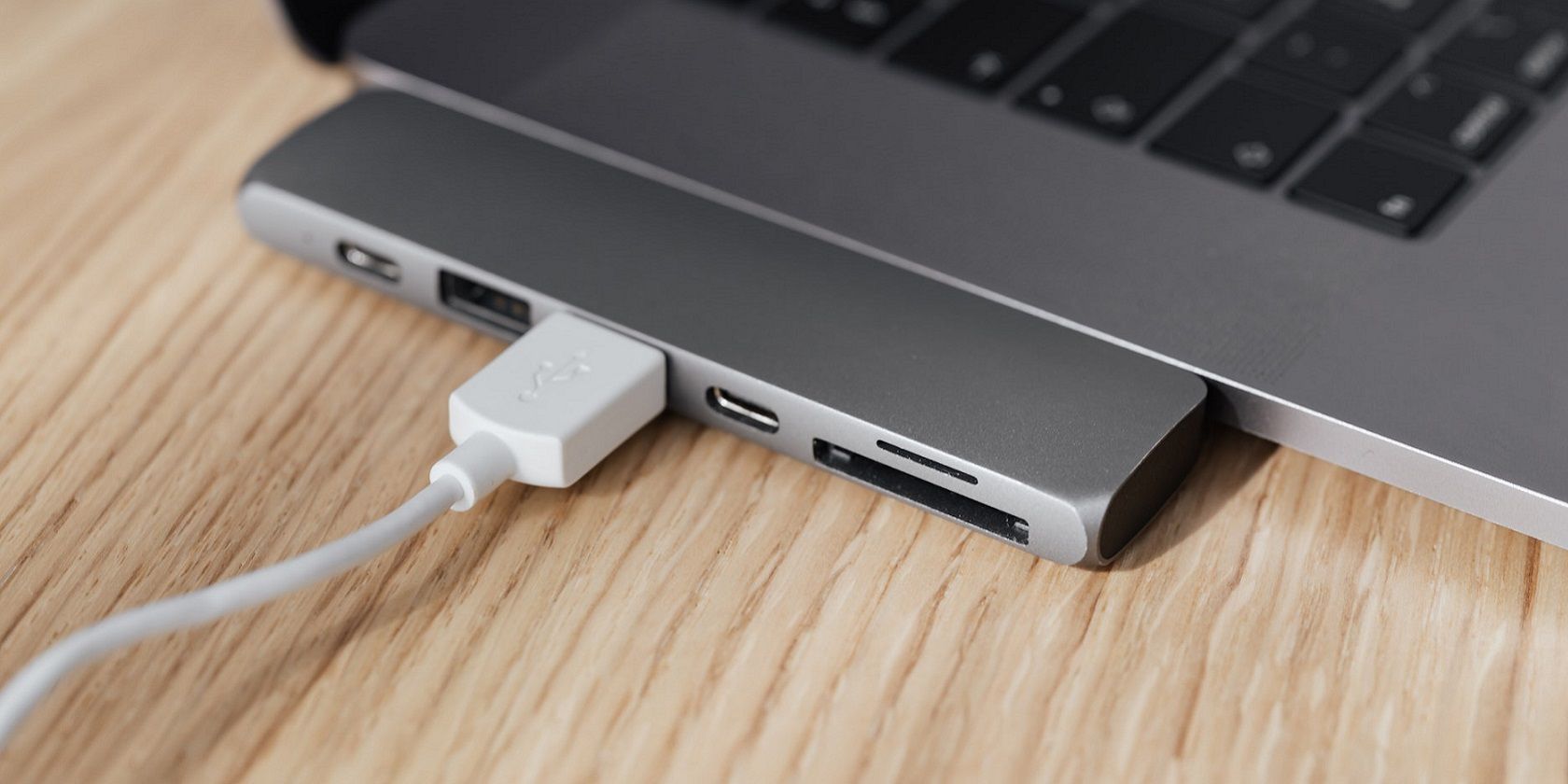
Пользователи часто сталкиваются с ситуацией, когда при копировании файлов на внешний диск или с него Windows выдает сообщение об ошибке «Не удаётся прочитать исходный файл или диск» (Cannot read from the source file or disk). В статье описаны проверенные шаги по диагностике и исправлению этой ошибки, альтернативы и рабочие сценарии для разных случаев.
Как читать эту статью
- Краткое решение — в TL;DR выше.
- Следуйте шагам по порядку: от простых (переименование) к техническим (CHKDSK, права доступа). Если один шаг не помог, переходите к следующему.
Что означает ошибка простыми словами
Коротко: Windows не может получить доступ к данным на исходном или целевом носителе. Причины обычно аппаратные (кабель, порт), программные (ошибки файловой системы) или несовместимость формата (например, HFS/APFS на Mac).
1. Проверьте, нет ли в именах файлов неподдерживаемых символов
Windows не разрешает в именах файлов символы ?:<>:*”/\|. Если файл был создан на macOS или другой ОС и содержит такие символы, Windows может отказать в копировании.
Что делать:
- Откройте внешний диск в Проводнике.
- Найдите файлы с необычными символами в именах.
- Правый клик по файлу → Переименовать. Удалите все неподдерживаемые символы или замените их на дефисы/подчеркивания.
Совет: если файлов много, можно временно поместить их в ZIP — об этом ниже.
2. Запустите проверку диска (CHKDSK)
Частая причина — повреждённые сектора или логические ошибки на диске. CHKDSK исправляет ошибки файловой системы и отмечает плохие сектора.
Как запустить CHKDSK:
- Откройте Командную строку с правами администратора.
- Выполните команду: chkdsk X: /f /r где X — буква проблемного диска.
Примечания:
- Параметр /f исправляет ошибки на диске, /r ищет повреждённые сектора и восстанавливает читаемую информацию.
- В зависимости от объёма и состояния диска операция может занять много времени.
3. Попробуйте другой USB‑порт или кабель
Аппаратные повреждения кабеля или проблемы с контроллером порта часто приводят к прерывистому доступу и ошибкам чтения.
Быстрая проверка:
- Подключите диск к другому USB‑порту на компьютере (включая порты на задней панели ПК).
- Если диск подключен через USB‑концентратор, попробуйте напрямую к порту компьютера.
- Попробуйте другой USB‑кабель, особенно если у вас внешний HDD/SSD с отдельным кабелем питания или USB‑кабелем.
Если диск работает на другом компьютере или через другой кабель — замените кабель или используйте другой порт.
4. Сожмите файлы в ZIP перед копированием
Иногда проблема проявляется при копировании большого количества мелких файлов или отдельных очень больших файлов. ZIP‑архив уменьшает число операций ввода‑вывода и может обойти ошибку.
Как быстро создать ZIP:
- Выделите файлы/папки → правый клик → Отправить → Сжатая ZIP‑папка.
После создания архива попробуйте копировать его на целевой диск.
5. Проверьте права доступа у проблемных файлов
Недостаточные разрешения могут блокировать чтение или копирование. Убедитесь, что у вашей учётной записи есть полный доступ к файлам.
Как дать полный доступ:
- Откройте Проводник (нажмите Win + E) и перейдите к папке с файлами.
- Правый клик по файлу → Свойства.
- Вкладка Безопасность → Изменить.
- Выберите вашу учётную запись и установите флажок Полный доступ в колонке Разрешить.
- Нажмите Применить, затем ОК.
Если вашей учётной записи нет в списке:
- Нажмите Добавить → Дополнительно → Поиск → выберите учётную запись и добавьте её.
После изменения прав попробуйте скопировать файл снова.
Как работать с дисками, отформатированными для macOS (HFS/APFS)
Windows по умолчанию не распознаёт файловые системы HFS и APFS. Если исходный диск отформатирован на Mac, Windows будет выдавать сообщения о невозможности чтения.
Проверка файловой системы:
- Правый клик по диску в Проводнике → Свойства → посмотрите поле «Файловая система».
Решения:
- Установить сторонние драйверы/программы чтения HFS/APFS (MacDrive, Paragon HFS+, UFS Explorer). Они добавляют поддержку чтения/записи для Windows.
- Подключить диск к Mac и скопировать файлы на диск в формате NTFS/FAT32/exFAT или на сетевой ресурс.
- Использовать загрузочный Linux (Live USB) — Linux умеет читать HFS и в некоторых случаях APFS (через дополнительные модули), и вы сможете переслать файлы по сети или на другой диск.
Важно: перед использованием сторонних драйверов сделайте бэкап — некорректная запись с Windows на Mac‑формат может повредить данные.
Альтернативные варианты, если стандартные методы не помогают
- Используйте программу для восстановления данных (Recuva, Stellar Data Recovery, Disk Drill, MiniTool) — помогает извлекать данные с дисков с логическими ошибками.
- Подключите диск к другому компьютеру (Windows, macOS или Linux) и попробуйте копирование там.
- Сделайте образ диска (dd в Linux или образ через специализированные утилиты) и работайте с образом локально.
Совет безопасности: при признаках физической поломки (стуки, сильный нагрев) прекратите работу с диском и рассмотрите услуги профессионального восстановления данных.
Когда перечисленные шаги не помогают — возможные причины
- Физическое повреждение жесткого диска или контроллера SSD.
- Аппаратная несовместимость или повреждение корпуса внешнего диска.
- Серьёзная коррумпированность таблицы разделов или MFT (для NTFS).
В этих случаях окончательное исправление требует либо аппаратной диагностики, либо восстановления данных через сервисы.
Быстрая диагностика — чеклист
- Проверьте имя файла на запрещённые символы.
- Сожмите файлы в ZIP и попробуйте скопировать.
- Подключите диск к другому USB‑порту или замените кабель.
- Запустите chkdsk X: /f /r.
- Проверьте и исправьте права доступа.
- Убедитесь, что файловая система совместима с Windows.
- Попробуйте сторонние драйверы для HFS/APFS или загрузочный Linux.
- Если диск шумит или греется — обратитесь в сервис.
Критерии приёмки
- Файлы копируются без ошибок на целевой диск.
- При проверке файловой системы CHKDSK не сообщает о критических несоответствиях.
- Доступ к файлам возможен с учётной записью пользователя, которой вы назначили права.
Короткая методология действий при ошибке
- Быстрая проверка имён и прав (5–10 минут).
- Простая аппаратная проверка — смена кабеля/порта (5 минут).
- Архивация и перенос (ZIP) или перенос через другой компьютер (10–30 минут).
- CHKDSK и диагностика файловой системы (30 мин–несколько часов в зависимости от объёма).
- Если ничего не помогает — восстановление данных или сервис ремонта.
1‑строчное определение терминов
- CHKDSK — утилита Windows для проверки и исправления ошибок файловой системы.
- HFS/APFS — файловые системы macOS; не поддерживаются Windows по умолчанию.
Итог
Ошибка «Не удаётся прочитать исходный файл или диск» чаще всего решается простыми шагами: проверить имена файлов, сменить кабель/порт, запустить CHKDSK и исправить права доступа. Для Mac‑форматированных дисков используйте сторонние драйверы или перенос через Mac/Linux. Если диск физически повреждён, обратитесь в сервис по восстановлению данных.
Важно: не пренебрегайте бэкапами — регулярное резервное копирование значительно снижает риск потери данных при подобных ошибках.

Похожие материалы

Несколько аккаунтов Skype: Multi Skype Launcher

Журнал для работы: повысить продуктивность

Персональные звуки уведомлений на Android

Скачивание шоу Hulu для офлайн‑просмотра

Microsoft Start: персонализированная новостная лента
