
Ошибка «Cannot Find Template With ID» в Escape from Tarkov — как исправить
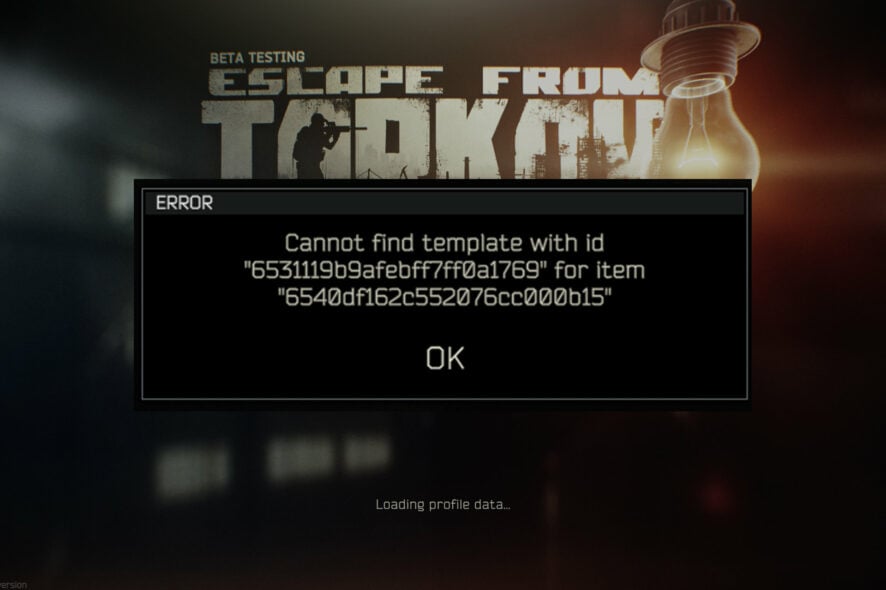
Это руководство объясняет, что значит ошибка “Cannot Find Template With ID”, что вызывает проблему и какие шаги выполнить, чтобы восстановить доступ к игре.
Что означает ошибка “Cannot Find Template With ID”
- Это относительно частая ошибка, которая часто появляется после завершения внутриигрового события.
- Наиболее вероятная причина — временные проблемы на стороне серверов игры. Это бэкенд-ошибка, когда сервер не находит нужный шаблон данных по ID.
- Вторая частая причина — повреждённые локальные файлы клиента или устаревший кэш. В этом случае клиент не может корректно обработать ответ от сервера.
Как исправить ошибку в Tarkov
Ниже приведены проверенные шаги по устранению ошибки. Выполняйте их в порядке: простые и быстрые решения часто работают.
1. Проверьте целостность файлов игры в Steam
- Откройте Steam и перейдите в вашу Библиотеку.
- Найдите Escape from Tarkov, щёлкните по ней правой кнопкой и выберите Свойства.

- Перейдите в раздел Локальные файлы. Нажмите Проверить целостность файлов игры.
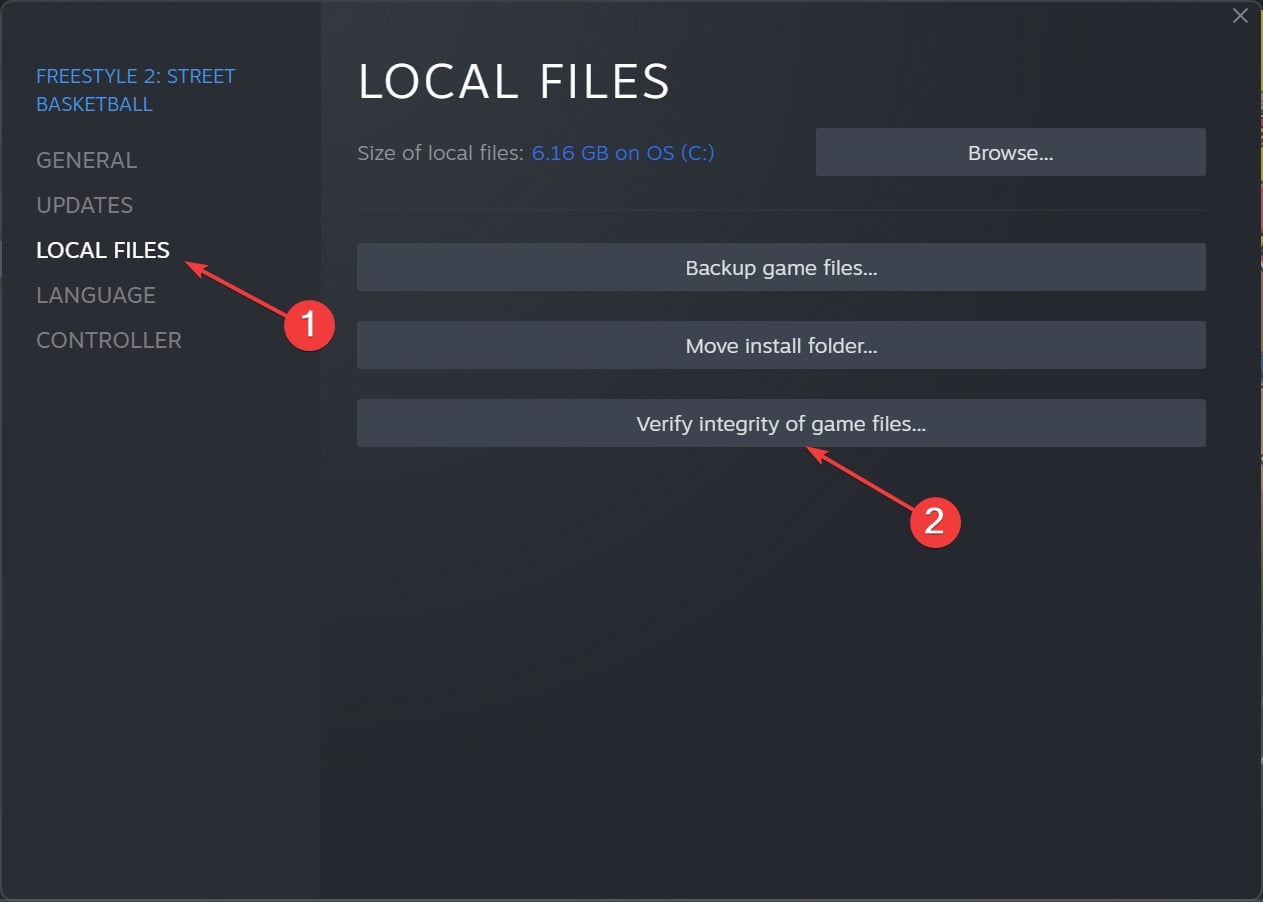
- Дождитесь завершения проверки и исправления ошибок.
- Перезапустите клиент и проверьте, исчезла ли проблема.
2. Очистите кэш и журналы клиента Tarkov
- Откройте клиент Escape from Tarkov.
- Нажмите на имя пользователя в правом верхнем углу и выберите Журналы в меню.

- В появившемся окне удалите все файлы журналов.
- Вернитесь в клиент, выберите профиль пользователя и нажмите Очистить кэш.

- Дождитесь завершения операции. Перезапустите игру.
3. Запустите клиент с правами администратора
- Найдите исполняемый файл клиента Tarkov или его ярлык, щёлкните правой кнопкой и выберите Запустить от имени администратора.

- Попробуйте снова войти в игру.
- Если это помогло, учтите: запуск с правами администратора может потребоваться при каждом старте, пока вы не устраните основную причину.
Важно: Перед длительной работой с правами администратора убедитесь, что клиент и сторонние модификации безопасны и не нарушают правила игры.
Когда эти методы не помогут
- Если после всех локальных действий ошибка сохраняется, вероятнее всего проблема на стороне серверов разработчика. Подождите 10–30 минут и попробуйте снова.
- Проверьте официальные каналы связи (форумы, Twitter/Discord разработчика) на предмет объявлений о технических работах.
- Если в игре идёт массовое внутриигровое событие, нагрузка на серверы выше, и некоторые пользователи временно получат такие ошибки.
Альтернативные подходы и дополнительные шаги
- Полная переустановка клиента. Удалите игру и установите заново, если проверка файлов не помогла.
- Убедитесь, что антивирус или файрвол не блокируют файлы клиента — временно отключите их или добавьте игру в исключения.
- Проверьте стабильность интернет-соединения и наличие потерь пакетов. Иногда нестабильная сеть приводит к неполным ответам от сервера.
- Попробуйте подключиться с другого устройства или через другую сеть (мобильный хотспот) для исключения локальных проблем.
Быстрая методология диагностики (мини-метод)
- Проверка статуса серверов (официальные каналы).
- Проверка целостности файлов через Steam.
- Очистка локальных логов и кэша клиента.
- Запуск от имени администратора.
- Переустановка или обращение в поддержку, если ничего не помогло.
Контрольный список для игрока
- Проверил официальные источники сервера.
- Запустил проверку целостности файлов в Steam.
- Удалил журналы и очистил кэш клиента.
- Попробовал запуск от имени администратора.
- Проверил антивирус/фаервол и сеть.
Короткий глоссарий
- Кэш — временные локальные данные клиента, ускоряющие работу.
- Журналы (логи) — файлы с подробной информацией о работе клиента и ошибках.
- Целостность файлов — процесс проверки, что игровые файлы не повреждены.
Как понять, что проблема решена
- Клиент успешно подключается к серверу и вы можете начать матч.
- Ошибка “Cannot Find Template With ID” больше не появляется при старте.
- Игра не теряет соединение в первые минуты после запуска.
Итог
Ошибка “Cannot Find Template With ID” чаще всего временная и связана с серверной стороной Escape from Tarkov. Однако простые локальные действия — проверка файлов, очистка кэша и запуск с правами администратора — часто решают проблему. Если после всех шагов ошибка остаётся, дождитесь исправления со стороны разработчиков или обратитесь в службу поддержки.
Если вы решили проблему другими способами, расскажите, что помогло — это может сэкономить время другим игрокам.

Похожие материалы

Несколько аккаунтов Skype: Multi Skype Launcher

Журнал для работы: повысить продуктивность

Персональные звуки уведомлений на Android

Скачивание шоу Hulu для офлайн‑просмотра

Microsoft Start: персонализированная новостная лента
