
Как исправить ошибку «не удаётся найти regedit.exe» в Windows

Если при запуске Редактора реестра появляется сообщение «Windows не может найти C:\Windows\regedit.exe», начните с полного антивирусного сканирования и проверок системных файлов (DISM + sfc). Если не помогло — проверьте групповые политики, переменную PATH, восстановите значения реестра через .reg‑файл, попробуйте откат через Точку восстановления и в крайнем случае сброс Windows. Следуйте шагам ниже по очереди и делайте резервные копии перед изменениями.
Важно: многие решения требуют прав администратора. Если вы не уверены — сначала создайте резервную копию и точку восстановления.
Этот материал подробно объясняет, почему появляется сообщение об ошибке «Windows не может найти C:\Windows\regedit.exe», какие шаги выполнить и в каком порядке. Примеры и скрипты приведены так, как их нужно запускать — команды и блоки кода сохраняют актуальный синтаксис.
Что это значит (одна строка)
Ошибка означает, что ОС не может найти запускаемый файл regedit.exe в ожидаемом месте или его запуск блокируется (вредоносным ПО, политикой, повреждением системных файлов или неверной переменной PATH).
Кому это полезно
- Обычным пользователям, которые не могут открыть Редактор реестра.
- Системным администраторам, которым нужно вернуть доступ к regedit на конечных машинах.
- Специалистам по техподдержке, занимающимся восстановлением целостности ОС.
Содержание (быстрая навигация)
- Быстрые действия — TL;DR
- Детальные шаги (1–7)
- Рекомендации по безопасности и откату
- Что делать, если ничего не помогает
- Режимы зрелости/когда какой метод выбирать
- Чек‑лист для разных ролей
- Короткий глоссарий
- FAQ
1. Выполните полное антивирусное сканирование
Проблема часто вызвана вредоносным ПО, которое удаляет или блокирует regedit.exe. Поэтому первый и обязательный шаг — полное сканирование всей системы.
Если у вас нет стороннего антивируса, используйте Защитник Windows (Windows Security):
- Дважды щёлкните значок щита Windows Security в трее (справа в панели задач).
- Перейдите на вкладку Защита от вирусов и угроз (Virus & threat protection).
- Выберите Параметры проверки (Scan options) и включите «Полная проверка» (Full Scan).
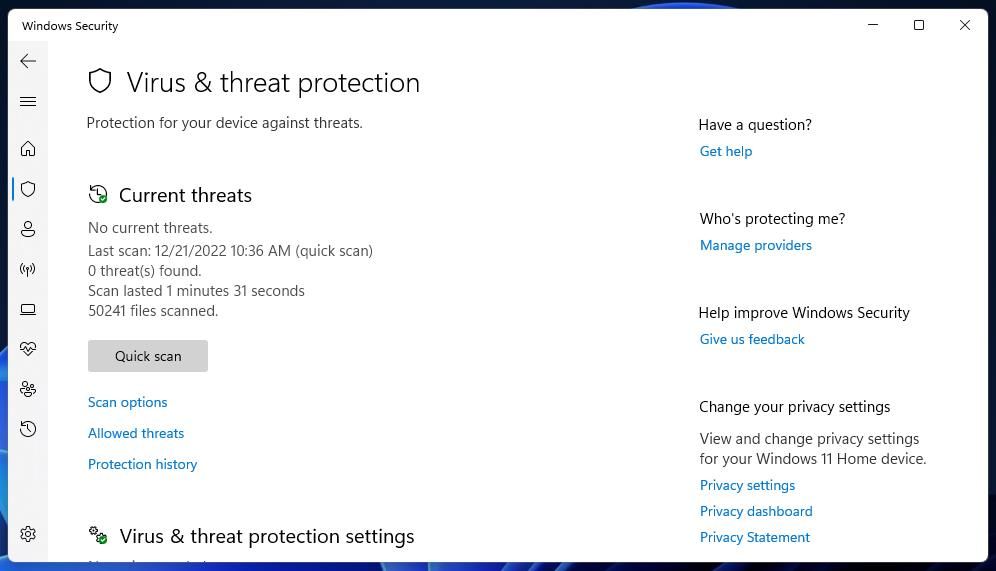
- Нажмите Проверить сейчас (Scan now).
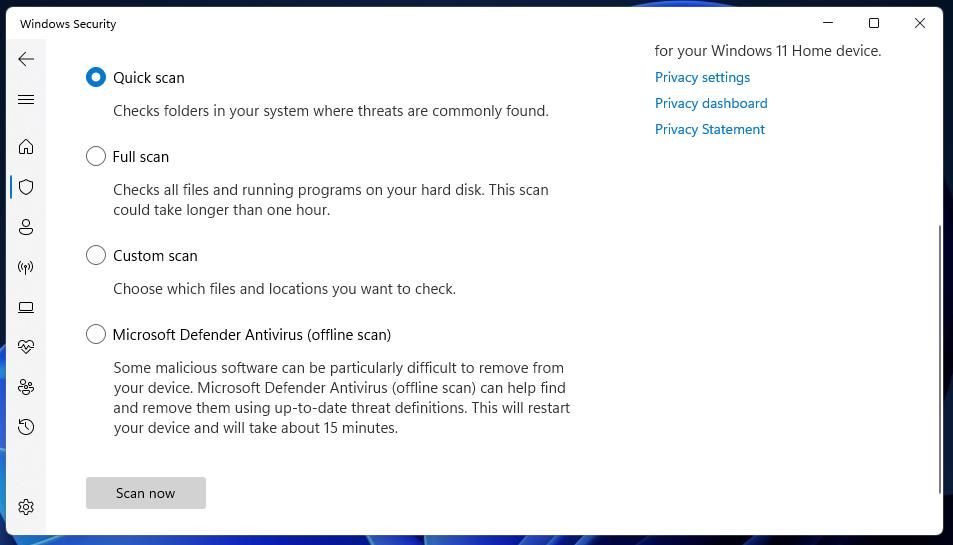
- Если обнаружено вредоносное ПО — примените действие «Удалить»/Remove action и выполните перезагрузку по требованию.
Советы и примечания:
- Если ваш антивирус не находит угроз, но подозрения сохраняются, попробуйте загрузить проверяющий загрузочный образ AV (Rescue Disk) с другого компьютера и просканировать систему в автономном режиме.
- После удаления угрозы снова проверьте наличие regedit.exe: откройте Проводник и перейдите в C:\Windows и найдите regedit.exe.
2. Сканирование и восстановление системных файлов (DISM + SFC)
Если файлы ОС повреждены, regedit.exe может быть удалён или перестать запускаться. Утилиты DISM и System File Checker (sfc) помогают восстановить целостность.
Инструкция:
- Нажмите на поиск в панели задач (Win + S). Введите cmd.
- Щёлкните правой кнопкой по «Командная строка» (Command Prompt) и выберите «Запуск от имени администратора» (Run as administrator).
- Сначала запустите команду восстановления образа:
DISM.exe /Online /Cleanup-image /RestorehealthЭта команда проверит компонент хранения образа Windows и попытается автоматически восстановить отсутствующие или повреждённые файлы.
- Затем выполните проверку целостности системных файлов:
sfc /scannow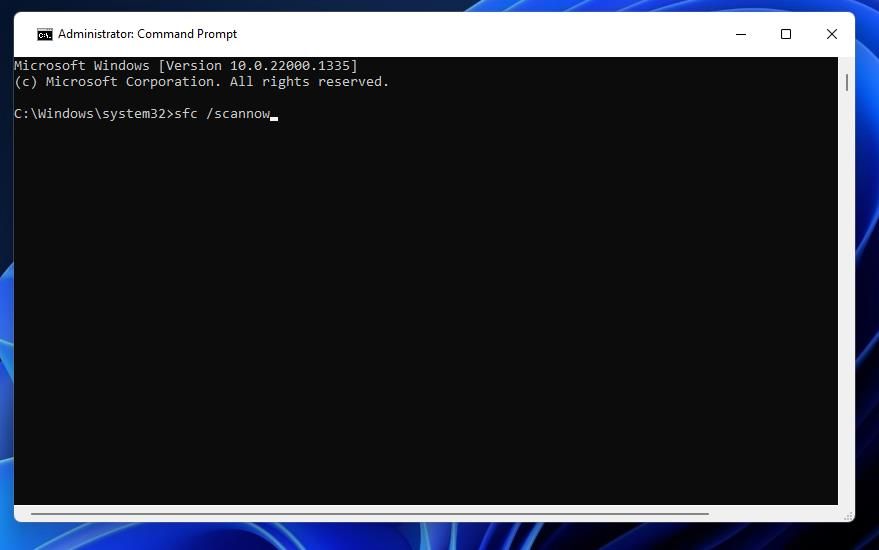
- Дождитесь 100% и прочитайте итоговое сообщение. Если SFC восстановил файлы — перезагрузите ПК и проверьте regedit.
Когда это эффективно:
- Пропал regedit.exe из-за повреждения системных библиотек.
- Системные файлы были изменены неумышленно или вследствие частичного удаления апдейтов.
Ограничения:
- Если regedit.exe удалён вредоносным кодом и DISM/SFC не могут найти оригинальные файлы в хранилище, потребуется восстановление из образа или установка/сброс.
3. Включите доступ к Редактору реестра через Редактор локальной групповой политики
ПК с редакциями Windows Pro и Enterprise могут иметь политику, запрещающую запуск редактора реестра: «Prevent access to registry editing tools». Проверьте и снимите этот запрет.
Шаги:
- Откройте окно «Выполнить» (Win + R). Введите gpedit.msc и нажмите ОК.
- В окне «Редактор локальной групповой политики» перейдите: User Configuration -> Administrative Templates -> System.
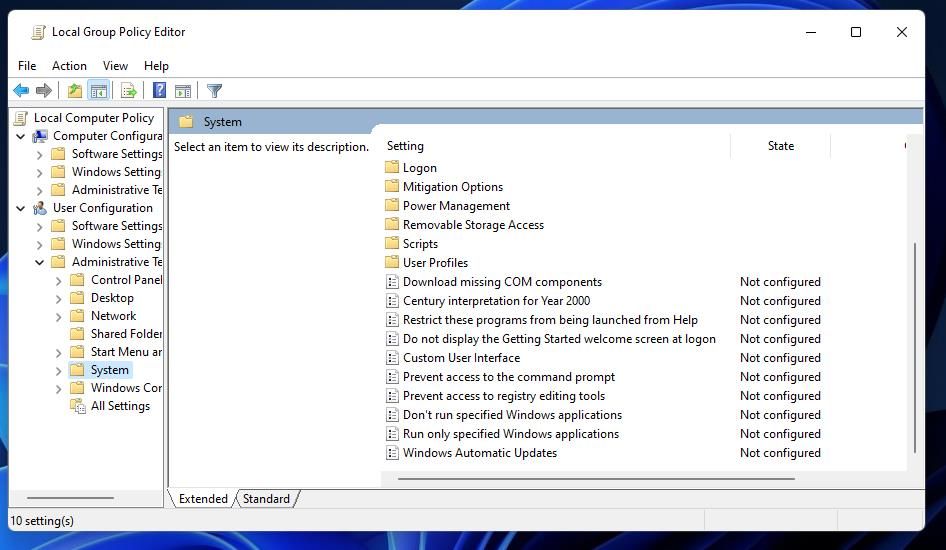
- Найдите параметр «Prevent access to registry editing tools» и дважды щёлкните его.
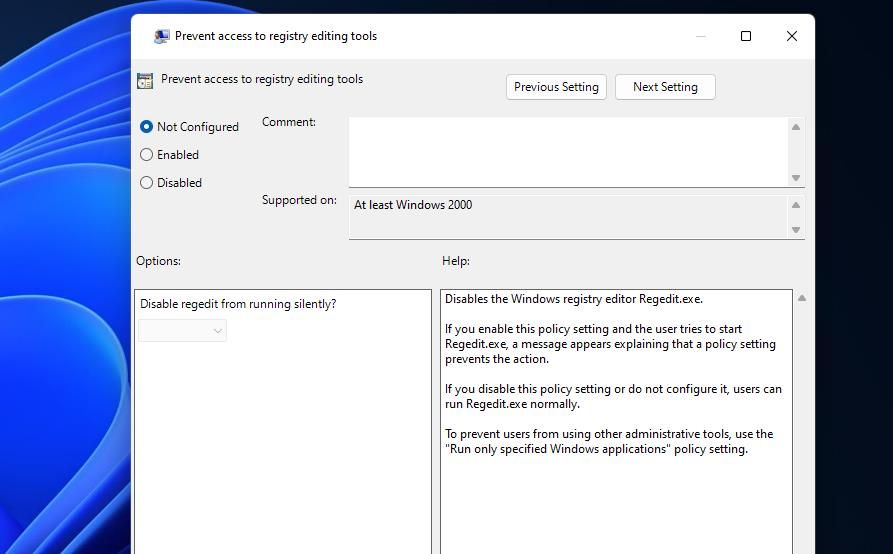
- Установите значение Disabled, нажмите Apply и OK.
- Закройте редактор и перезагрузите компьютер.
Примечание:
- Если компьютер в домене, политики могут устанавливаться центрально через GPO домена — свяжитесь с администратором AD.
- Для домашних (Home) редакций gpedit.msc недоступен; используйте реестр (см. разделы ниже) или переключитесь на метод восстановления .reg.
4. Отредактируйте переменную окружения Path
Если системная Path не содержит каталога с приложениями Windows, ОС может не находить исполняемые файлы. Проверьте и восстановите путь к WindowsApps.
Шаги:
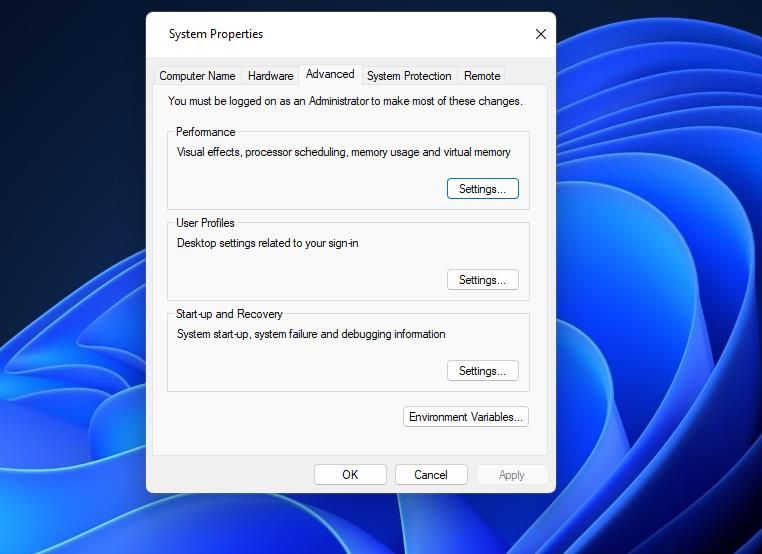
- Нажмите Win + S и введите «Просмотр дополнительных параметров системы» (View advanced system settings).
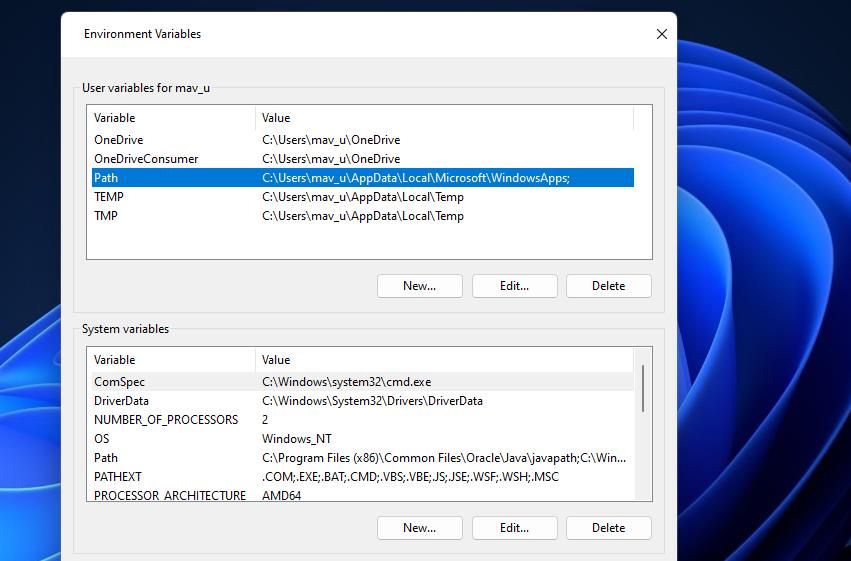
- Откройте «Свойства системы» и нажмите кнопку Переменные среды (Environment Variables).
- В списке переменных пользователя или системы выберите Path и нажмите Изменить.
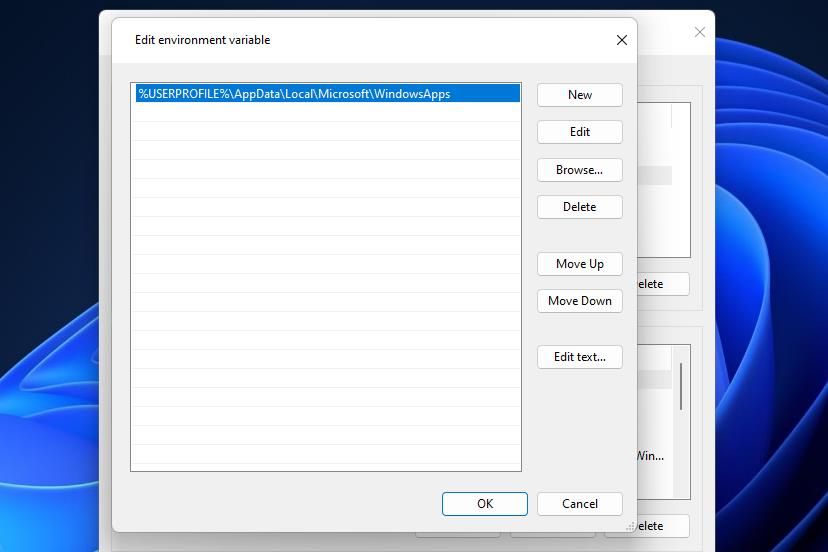
- Нажмите «Создать» или «Изменить» и добавьте строку:
%USERPROFILE%\AppData\Local\Microsoft\WindowsApps- Подтвердите OK и перезагрузите ПК.
Когда это помогает:
- Если запуск regedit шел через короткую ссылку или оболочку, которая полагается на PATH.
- Если профиль пользователя был мигрирован и путь к WindowsApps отсутствовал.
Когда это не поможет:
- Если сам regedit.exe удалён или повреждён.
5. Восстановите стандартные значения реестра с помощью .reg‑скрипта
Если параметры реестра, отвечающие за поведение оболочки Windows, были изменены, можно вернуть стандартные значения с помощью .reg‑файла.
Шаги:
- Откройте Блокнот (Notepad).
- Вставьте следующий код (всё как есть):
[HKEY_LOCAL_MACHINE\SOFTWARE\Microsoft\Windows\CurrentVersion]


"SM_GamesName"="Games"


    "SM_ConfigureProgramsName"="Set Program Access\u00A0and\u00A0Defaults"


"CommonFilesDir"="C:\\Program Files\\Common Files"


"CommonFilesDir (x86)"="C:\\Program Files (x86)\\Common Files"


"CommonW6432Dir"="C:\\Program Files\\Common Files"


"DevicePath"=hex(2):25,00,53,00,79,00,73,00,74,00,65,00,6d,00,52,00,6f,00,6f,\


    00,74,00,25,00,5c,00,69,00,6e,00,66,00,3b,00,00,00


"MediaPathUnexpanded"=hex(2):25,00,53,00,79,00,73,00,74,00,65,00,6d,00,52,00,\


    6f,00,6f,00,74,00,25,00,5c,00,4d,00,65,00,64,00,69,00,61,00,00,00


"ProgramFilesDir"="C:\\Program Files"


"ProgramFilesDir (x86)"="C:\\Program Files (x86)"


"ProgramFilesPath"=hex(2):25,00,50,00,72,00,6f,00,67,00,72,00,61,00,6d,00,46,\


    00,69,00,6c,00,65,00,73,00,25,00,00,00


"ProgramW6432Dir"="C:\\Program Files"


Windows\u00A0Registry\u00A0Editor\u00A0Version 5.00- Сохраните файл через «Файл → Сохранить как» (File → Save as).
- Выберите тип «Все файлы» (All files) и укажите имя: Registry Fix.reg.
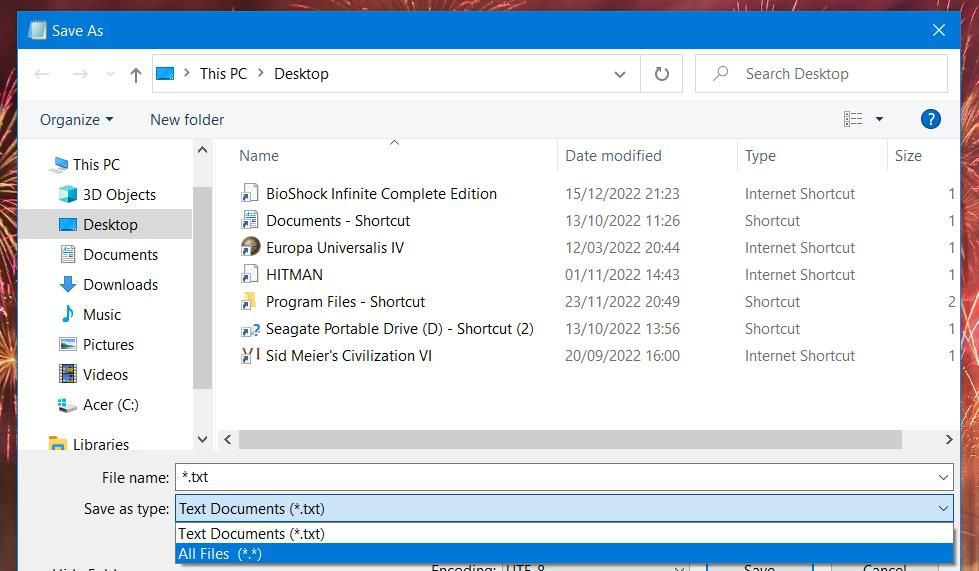
- Сохраните на рабочем столе, затем щёлкните правой кнопкой по файлу и выберите «Слияние» (Merge) или «Открыть» → «Да» для подтверждения.
Важные замечания:
- Перед слиянием сделайте резервную копию реестра или создайте точку восстановления.
- Текст .reg сохранён в кодировке ANSI/UTF-8 в зависимости от содержимого; если после импорта появляются проблемы, попробуйте сохранить в UTF-16 LE (Unicode) — редактор реестра Windows ожидает именно этот формат для некоторых записей.
6. Восстановление системы (System Restore)
Если проблему вызвало недавнее изменение (обновление, установка ПО, действие вредоносного ПО), откат системы к точке восстановления до появления ошибки часто решает проблему.
Шаги в общих чертах:
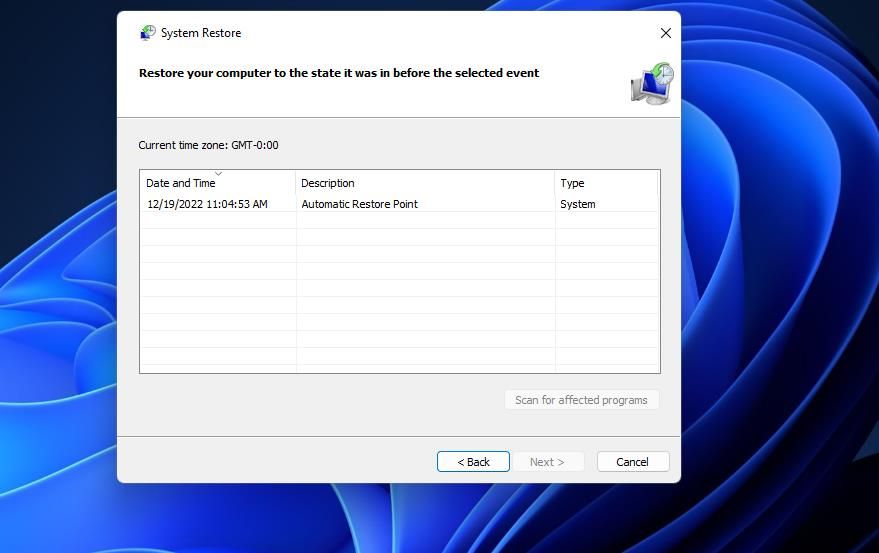
- Откройте Панель управления → Восстановление → Запуск восстановления системы.
- Выберите точку восстановления, созданную до появления ошибки.
- Просмотрите удаляемые программы через «Поиск удалённых программ» (Scan for affected programs), затем подтвердите восстановление.
Плюсы и минусы:
- Плюс: часто быстро восстанавливает работоспособность, если точка есть.
- Минус: удаляются приложения, установленные после точки восстановления.
7. Сброс Windows как крайняя мера
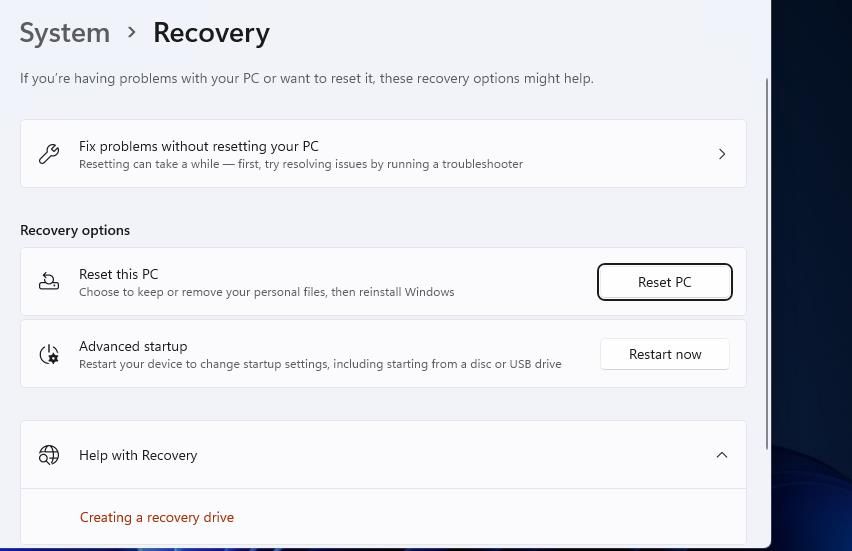
Если ничего не помогает, можно выполнить «Сброс этого ПК» (Reset this PC) с сохранением личных файлов или полностью «удалить все». Это фактически возврат ОС к заводским настройкам и обычно решает проблемы системных исполняемых файлов.
Перед применением:
- Создайте резервные копии важных данных на внешнем носителе.
- Подготовьте список программ для переустановки и ключи лицензий.
Рекомендации по безопасности и откату
- Всегда создавайте точку восстановления и бэкап перед изменением реестра или системных переменных.
- Если вы импортируете .reg‑файлы из непроверенных источников — сначала просмотрите их содержимое в Блокноте.
- Работайте под учётной записью администратора только при необходимости; по завершении закрывайте привилегии.
Диагностический чек‑лист (пошагово)
- Запустите антивирусную проверку (полная).
- Если нет результатов — DISM → sfc.
- Проверьте наличие regedit.exe в C:\Windows.
- Проверьте локальную политику (gpedit.msc) или ключи реестра, запрещающие запуск regedit.
- Проверьте PATH на наличие WindowsApps.
- Восстановите значения .reg из скрипта.
- Попробуйте точку восстановления.
- Сброс Windows (как последний шаг).
Когда какой метод выбрать — модель зрелости
- Уровень 1 (пользователь): антивирус + перезагрузка.
- Уровень 2 (продвинутый пользователь): DISM + sfc, проверка PATH.
- Уровень 3 (IT‑специалист/админ): gpedit, .reg‑скрипты, восстановление с образа.
- Уровень 4 (катастрофа): сброс системы или переустановка.
Роль‑ориентированные чек‑листы
Для обычного пользователя:
- Сделать бэкап документов.
- Сканировать антивирусом.
- Перезагрузить и проверить regedit.
Для системного администратора:
- Проверить GPO на уровне домена.
- Выполнить DISM и sfc на проблемной машине.
- Сравнить содержимое C:\Windows с эталонными машинами (образы).
- Подготовить скрипты восстановления и план отката.
Для специалиста техподдержки:
- Запросить логи Windows Event Viewer на предмет ошибок загрузки regedit.
- Выполнить сетевой AV‑скан и автономный скан.
- Проверить права доступа к C:\Windows\regedit.exe.
Критерии приёмки
- Regedit открывается двойным щелчком или через Win + R → regedit → Enter.
- При запуске отсутствует сообщение «Windows cannot find C:\Windows\regedit.exe.».
- Изменения в реестре применяются и сохраняются без ошибок.
Что делать, если ничего не помогает
- Попробуйте загрузиться в безопасном режиме и проверить regedit там.
- Запустите восстановление из образа установки Windows (in‑place upgrade) — это восстановит ОС без удаления программ.
- В крайнем случае выполните чистую установку Windows.
Мини‑методология для восстановления (коротко)
- Диагностика: AV → SFC/DISM → проверка наличия файла.
- Правка конфигурации: PATH → GPO → .reg.
- Откат/восстановление: Точка восстановления → Reset → переустановка.
Короткий глоссарий (1 строка на термин)
- regedit.exe — исполняемый файл Редактора реестра Windows.
- DISM — инструмент обслуживания и управления образами развертывания Windows.
- SFC — System File Checker, утилита для проверки целостности системных файлов.
- GPO — групповая политика (Group Policy Objects) в среде AD.
Частые вопросы (FAQ)
Q: У меня Home‑редакция, как снять запрет на regedit, если gpedit.msc отсутствует?
A: В Home используйте .reg‑файлы или проверьте ключи в реестре, отвечающие за запрет: HKEY_CURRENT_USER\Software\Microsoft\Windows\CurrentVersion\Policies\System\DisableRegistryTools (0 — доступ, 1 — запрещено). Создавайте резервные копии перед изменением.
Q: Можно ли просто скопировать regedit.exe с другой машины?
A: Обычно нет: regedit зависит от системных библиотек и правильных записей в реестре. Копирование файла не гарантирует работоспособность; лучше восстановить с помощью SFC/DISM или официального образа Windows.
Q: Что делать, если SFC сообщает, что не смог восстановить некоторые файлы?
A: Сначала выполните DISM /RestoreHealth, затем повторите sfc /scannow. Если это не помогает — используйте установочный ISO для восстановления или in‑place upgrade.
Резюме
Ошибка «не удаётся найти regedit.exe» чаще всего связана с вредоносными изменениями, повреждением системных файлов, групповыми политиками или неверной переменной PATH. Последовательный подход — антивирус → DISM/SFC → проверка политик и PATH → восстановление .reg → откат/сброс — решает проблему в подавляющем большинстве случаев. Всегда делайте резервные копии и точки восстановления перед вмешательством в систему.
Дополнительные ресурсы и шаги по безопасности доступны у официальной документации Microsoft и в руководствах по восстановлению Windows.

Похожие материалы

Несколько аккаунтов Skype: Multi Skype Launcher

Журнал для работы: повысить продуктивность

Персональные звуки уведомлений на Android

Скачивание шоу Hulu для офлайн‑просмотра

Microsoft Start: персонализированная новостная лента
