
Как исправить ошибку 0xA00F425D в Камере Windows (Windows 10 и 11)
Важно: перед правкой реестра или удалением обновлений сделайте точку восстановления системы и сохраните все важные файлы.
Что означает ошибка 0xA00F425D
Ошибка 0xA00F425D сопровождается сообщением примерно такого вида: “Sorry, something went wrong… 0xA00F425D
Краткое определение: VideoCaptureStartFailed — ошибка инициализации видеозахвата, когда приложение не может получить доступ к видеоустройству.
Быстрая последовательность действий (план перед началом)
- Перезапустите ПК и попробуйте снова.
- Запустите средства устранения неполадок “Камера” и “Запись аудио”.
- Проверьте, включён ли микрофон и разрешения для приложения “Камера”.
- Подключите внешнюю веб‑камеру в другой USB‑порт (предпочтительно USB 2.0).
- Если не помогло, выполните шаги по обновлению драйверов, чистой загрузке и правке реестра.
1. Запустите средства устранения неполадок «Камера» и «Запись аудио»
Windows содержит встроенные средства устранения неполадок, которые часто решают проблему автоматически. Инструмент “Камера” специализируется на проблемах с веб‑камерой; средство “Запись аудио” может найти и включить отключенный микрофон — а отсутствие доступа к микрофону иногда блокирует захват видео.
Как запустить в Windows 11 и Windows 10 (локализованные элементы меню):
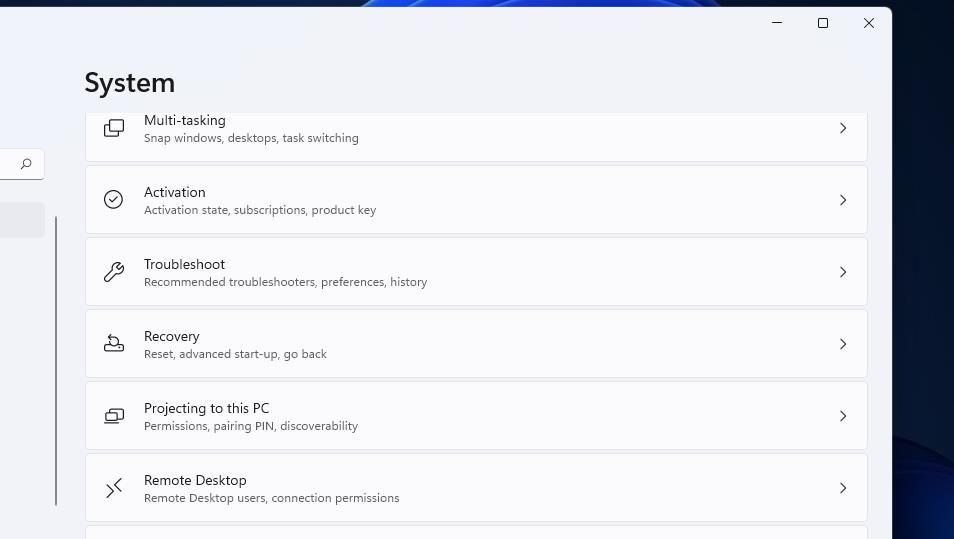
- Откройте «Параметры» и перейдите в раздел «Система».
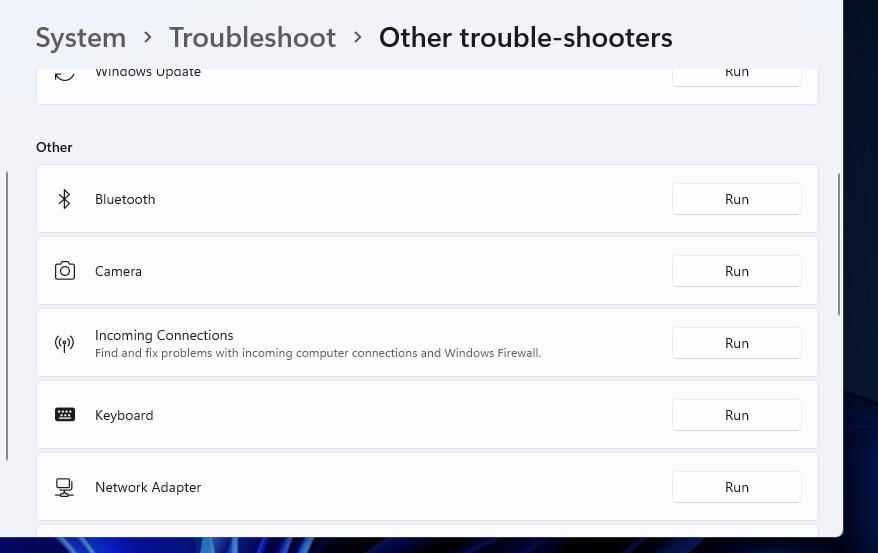
- Выберите «Устранение неполадок» -> «Другие средства устранения неполадок».
- Нажмите «Запустить» рядом со средством “Камера”.
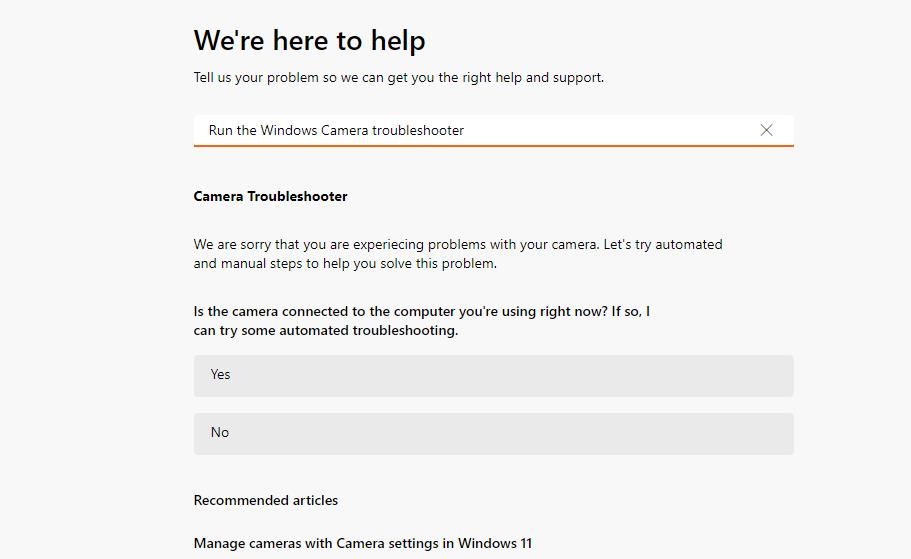
- В появившемся окне подтвердите «Да» или примените рекомендуемые исправления.
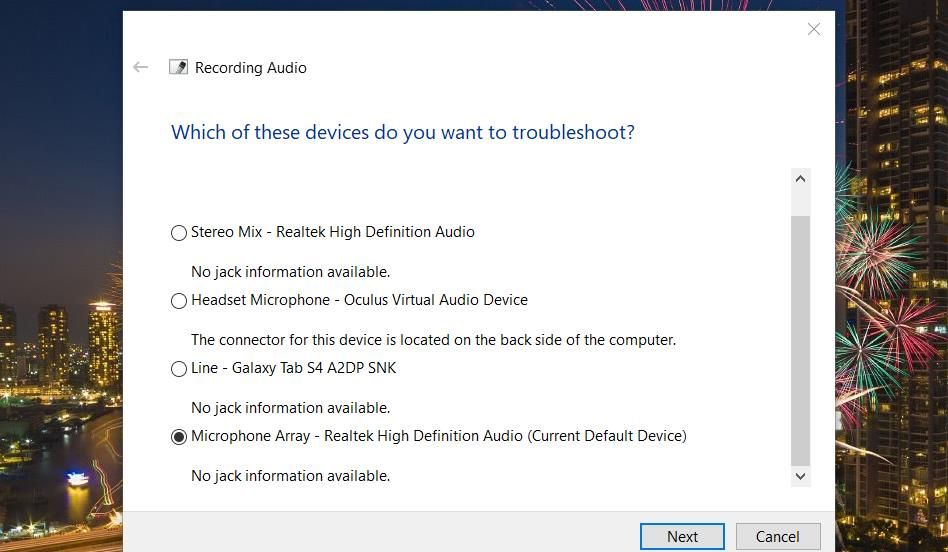
- Если это не помогло, запустите «Запись аудио» и выберите ваш микрофон, затем нажмите “Далее”.
Примечание: в Windows 10 путь немного другой: откройте «Параметры» -> «Обновление и безопасность» -> «Устранение неполадок» -> «Дополнительные средства устранения неполадок». В Windows 10 также есть средство “Речь”, которое может помочь с микрофоном.
2. Включите микрофон и проверьте разрешения для приложения “Камера”
Многие пользователи устраняли ошибку, просто включив микрофон — без доступа к аудио поток захвата видео может не стартовать.
Шаги:
- Нажмите Win+X и откройте «Диспетчер устройств».
- Разверните «Аудиовходы и аудиовыходы», найдите устройство микрофона и, если оно отключено, щёлкните правой кнопкой и выберите “Включить устройство”.
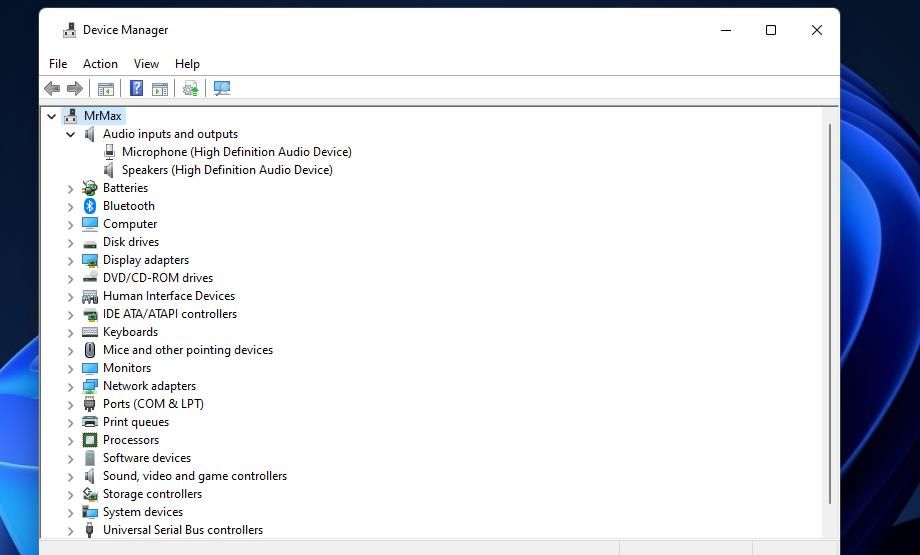
- Откройте «Параметры» (Win+I) -> «Конфиденциальность и безопасность» -> «Микрофон».
- Включите «Доступ к микрофону на этом устройстве» и «Разрешить приложениям доступ к микрофону».
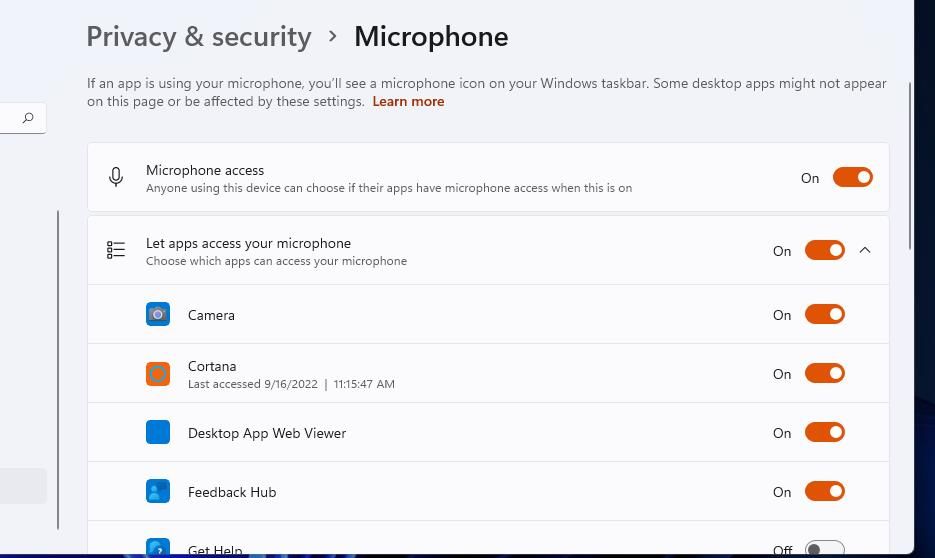
- На той же странице найдите приложение “Камера” и включите доступ для него.
Совет: если у вас корпоративный или учебный компьютер, администратор может ограничивать доступ к микрофону/камере политиками — уточните у IT.
3. Попробуйте другой USB‑порт для внешней веб‑камеры
Если вы используете внешнюю USB‑камеру, подключите её в другой порт, предпочтительно в USB 2.0, а не в USB 3.x. Иногда порты с контроллерами высокой скорости или концентраторы USB могут нарушать поток видео.
Пошагово:
- Отключите камеру, подключите напрямую в задний панельный порт компьютера, если есть.
- Избегайте USB‑разветвителей и док‑станций при диагностике.
- Проверьте работу в другом компьютере — это поможет понять, аппаратная ли это проблема.
4. Измените ключи Platform в реестре (EnableFrameServerMode)
Пользователи добивались исправления, добавляя DWORD EnableFrameServerMode со значением 0 в два расположения реестра платформы Windows Media Foundation. Перед правкой реестра создайте точку восстановления.
Как применить (внимательно):
- Нажмите кнопку поиска на панели задач и введите “Редактор реестра”.
- Откройте «Редактор реестра».
- В адресной строке введите этот путь и нажмите Enter:
Computer\HKEY_LOCAL_MACHINE\SOFTWARE\Microsoft\Windows Media Foundation\Platform- Правой кнопкой по ветке Platform -> «Создать» -> «Параметр DWORD (32 бита)». Назовите его EnableFrameServerMode.
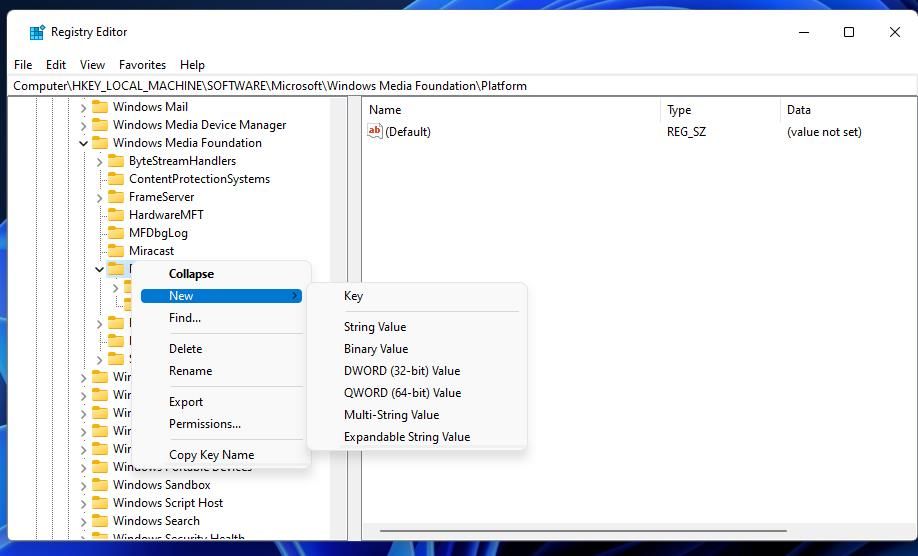
- Дважды щёлкните по EnableFrameServerMode и установите значение 0, если оно отличается.
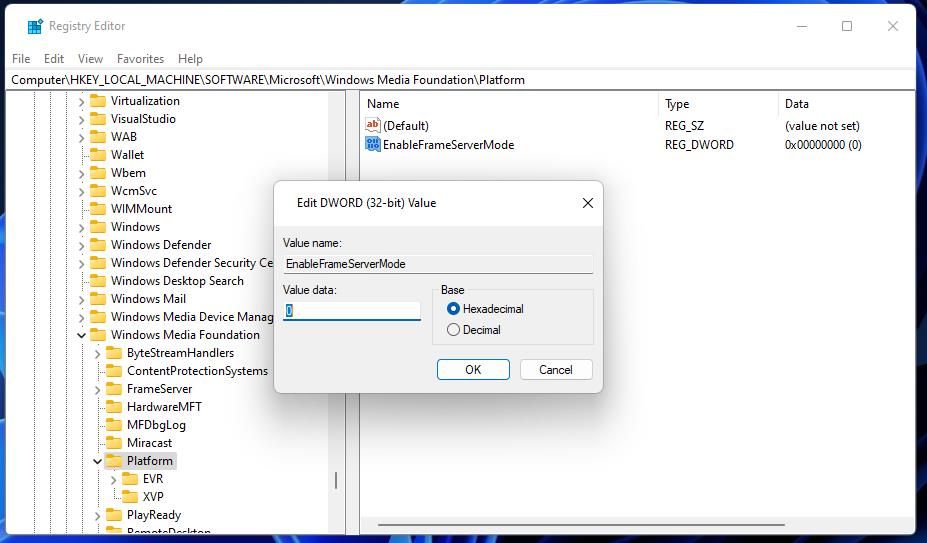
- Нажмите OK.
- В адресной строке редактора реестра введите альтернативный путь и нажмите Enter:
HKEY_LOCAL_MACHINE\SOFTWARE\WOW6432Node\Microsoft\Windows Media Foundation\Platform- Повторите шаги по созданию и установке EnableFrameServerMode = 0.
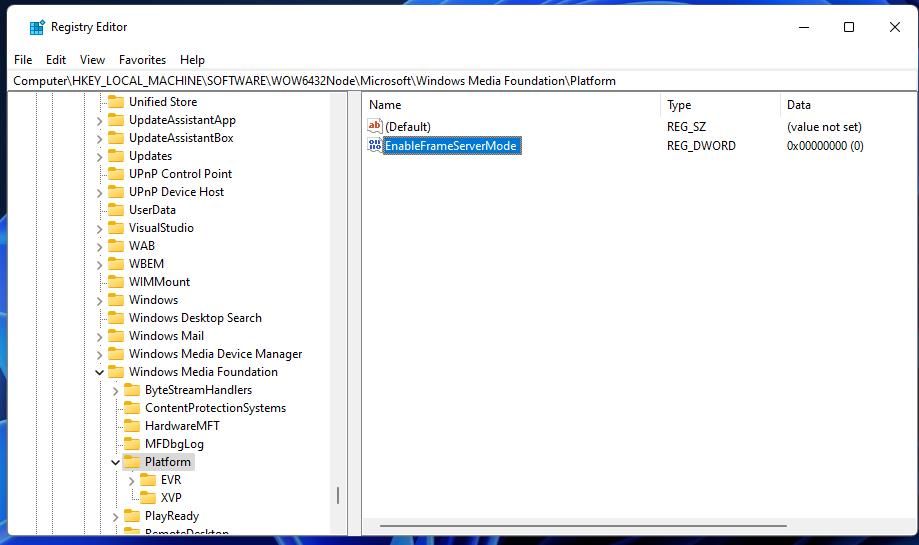
Важно: неверные правки реестра могут привести к нестабильности системы. Если вы не уверены, создайте экспорт ветки Platform перед изменениями.
5. Обновите драйвер веб‑камеры
Причина: устаревший или повреждённый драйвер камеры может вызвать ошибку 0xA00F425D. Обновление драйвера часто устраняет проблему.
Варианты обновления:
- Автоматически через Диспетчер устройств: найдите устройство камеры, щёлкните «Обновить драйвер» -> «Автоматический поиск драйверов».
- Скачайте драйвер с сайта производителя камеры или ноутбука и установите вручную.
- Используйте доверенное ПО‑обновитель драйверов, например Driver Booster (при осторожном подходе).
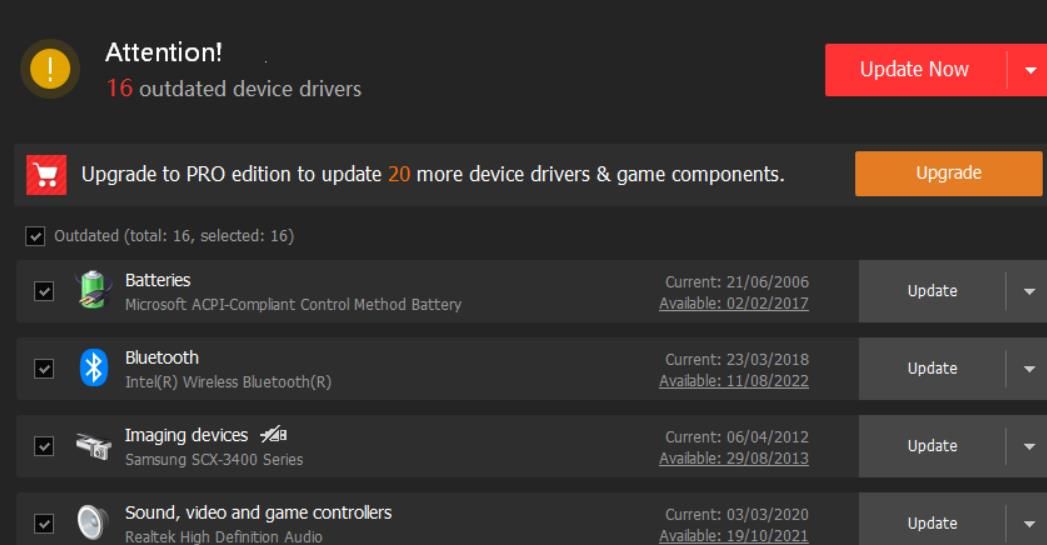
Если вы обновляли драйвер недавно и проблема началась после этого, попробуйте откат драйвера в Диспетчере устройств.
6. Выполните чистую загрузку системы
Чистая загрузка отключит сторонние приложения и службы, которые могут конфликтовать с доступом к камере.
Короткий план:
- Запустите msconfig (Win+R -> msconfig).
- На вкладке «Службы» отметьте “Не отображать службы Microsoft”, затем отключите оставшиеся сторонние службы.
- Откройте Диспетчер задач -> вкладка “Автозагрузка” и отключите сторонние элементы автозапуска.
- Перезагрузите компьютер и проверьте Камеру.
Примечание: инструкция с более детальными шагами и восстановлением обычного состояния описана в руководствах по чистой загрузке Windows.
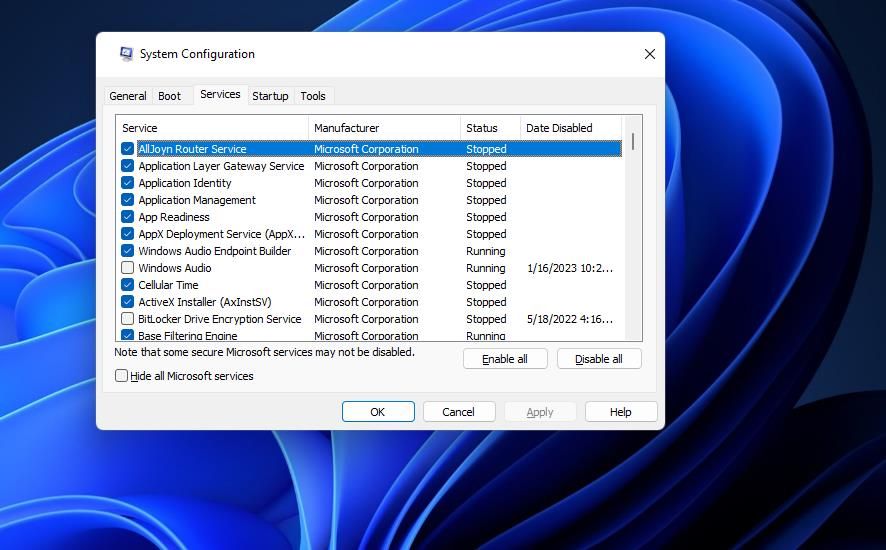
7. Удалите последний обновлённый пакет Windows (если проблема началась после обновления)
Иногда последние накопительные обновления нарушают работу веб‑камеры. Если ошибка началась сразу после обновления Windows, попробуйте удалить недавнее обновление.
Как удалить:
- Откройте «Панель управления» -> «Программы и компоненты» -> «Просмотр установленных обновлений».
- Найдите самое последнее обновление по дате и выберите «Удалить».
- Перезагрузите систему и проверьте работу Камеры.
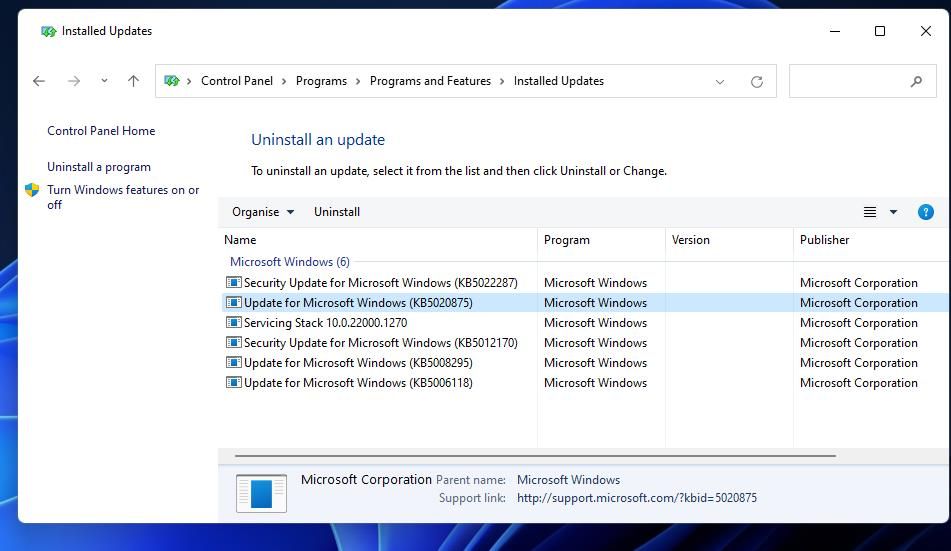
Важно: удаление обновления снижает безопасность системы. Если удаление устраняет проблему, следите за следующими накопительными обновлениями и тестируйте их в безопасной среде, прежде чем возвращать патчи.
Дополнительные способы и когда они работают
- Попробуйте запустить другое приложение для захвата видео (например, Skype, Teams, OBS). Если другие приложения работают, значит проблема в приложении “Камера” — попробуйте сброс приложения (Параметры -> Приложения -> Камера -> Дополнительные параметры -> Сброс).
- Если камера не работает вообще, проверьте аппаратную совместимость и подключение кабеля; попробуйте камеру на другом ПК.
- Если на компьютере используются политики группы (бизнес/учебный профиль), обратитесь в IT — некоторые настройки безопасности блокируют доступ к камере.
Контрпример: если аппаратная неисправность (физическая поломка камеры) — ни реестр, ни драйверы не помогут.
Альтернативы (если проблема не решается):
- Используйте внешнюю веб‑камеру вместо встроенной.
- Записывайте видео на другом устройстве и переносите файлы.
- Используйте виртуальные камеры (например, OBS Virtual Camera) как обходной путь, но сначала убедитесь в отсутствии конфликтов с другими драйверами.
Методика диагностики: пошаговый чеклист
- Перезагрузка системы.
- Запуск средств устранения неполадок “Камера” и “Запись аудио”.
- Проверка разрешений “Камера” и “Микрофон” в Параметрах.
- Подключение камеры в другой USB‑порт или проверка другой камеры.
- Обновление/откат драйвера камеры.
- Правка EnableFrameServerMode в реестре (значение 0) в двух ветках.
- Чистая загрузка для исключения конфликтов приложений.
- Удаление последнего обновления Windows при подозрении, что обновление вызвало регрессию.
Используйте этот чеклист как протокол при диагностике — отмечайте шаги и результаты.
Решение для ролей: краткие инструкции
- Обычный пользователь: перезапустите ПК, запустите средства устранения неполадок, проверьте разрешения и попробуйте другой USB‑порт.
- Продвинутый пользователь: обновите/откатите драйвер, проверьте в другом ПО для записи, примените правку реестра.
- Системный администратор: проверьте групповые политики, журналы событий (Event Viewer), откатите проблемное обновление в централизованном управлении и протестируйте на контрольной машине.
Диагностическое дерево (быстрый выбор действий)
flowchart TD
  A[Камера не записывает видео] --> B{Вид устройства}
  B -->|Внешняя USB| C[Подключить в другой USB‑порт]
  B -->|Встроенная| D[Проверить разрешения и драйвер]
  C --> E{Работает?}
  D --> E
  E -->|Да| F[Проблема в приложении: сбросить Камеру]
  E -->|Нет| G[Запустить средства устранения неполадок]
  G --> H{Исправлено?}
  H -->|Да| I[Готово]
  H -->|Нет| J[Обновить/откатить драйвер]
  J --> K{Исправлено?}
  K -->|Нет| L[Правка реестра EnableFrameServerMode]
  L --> M[Чистая загрузка]
  M --> N[Удалить последний патч Windows]
Безопасность и резервное копирование
- Всегда создавайте точку восстановления перед изменением реестра или удалением обновлений.
- Загружайте драйверы только с официальных сайтов производителей.
- Если компьютер корпоративный, согласуйте изменения с IT‑службой.
Критерии приёмки
- Камера запускает запись видео в приложении “Камера” без появления ошибки 0xA00F425D.
- Камера корректно работает в нескольких приложениях (Камера, Skype, OBS).
- Журнал событий не содержит повторяющихся ошибок и исключений, связанных с видеозахватом.
Краткая сводка и следующие шаги
Если вы последовательно прошли чеклист и применяли предложенные исправления, но ошибка 0xA00F425D сохраняется, выполните следующие действия:
- Тестируйте камеру на другом ПК, чтобы исключить аппаратную неисправность.
- Свяжитесь с поддержкой производителя камеры или с Microsoft Support, указав, какие шаги вы уже попробовали.
1‑строчная глоссарий:
- EnableFrameServerMode: параметр реестра, влияющий на режим обработки кадров Windows Media Foundation.
Итог: большинство проблем с 0xA00F425D решаются через средства устранения неполадок, проверку разрешений, обновление драйверов или изменение EnableFrameServerMode. Начинайте с простых шагов и двигайтесь к более радикальным только при необходимости.
Сводка действий: перезагрузка, средства устранения неполадок, проверка прав, обновление драйверов, правка реестра, чистая загрузка, удаление проблемного обновления.

Похожие материалы

Несколько аккаунтов Skype: Multi Skype Launcher

Журнал для работы: повысить продуктивность

Персональные звуки уведомлений на Android

Скачивание шоу Hulu для офлайн‑просмотра

Microsoft Start: персонализированная новостная лента
