
Ошибка камеры 0xA00F429F в Windows — как исправить
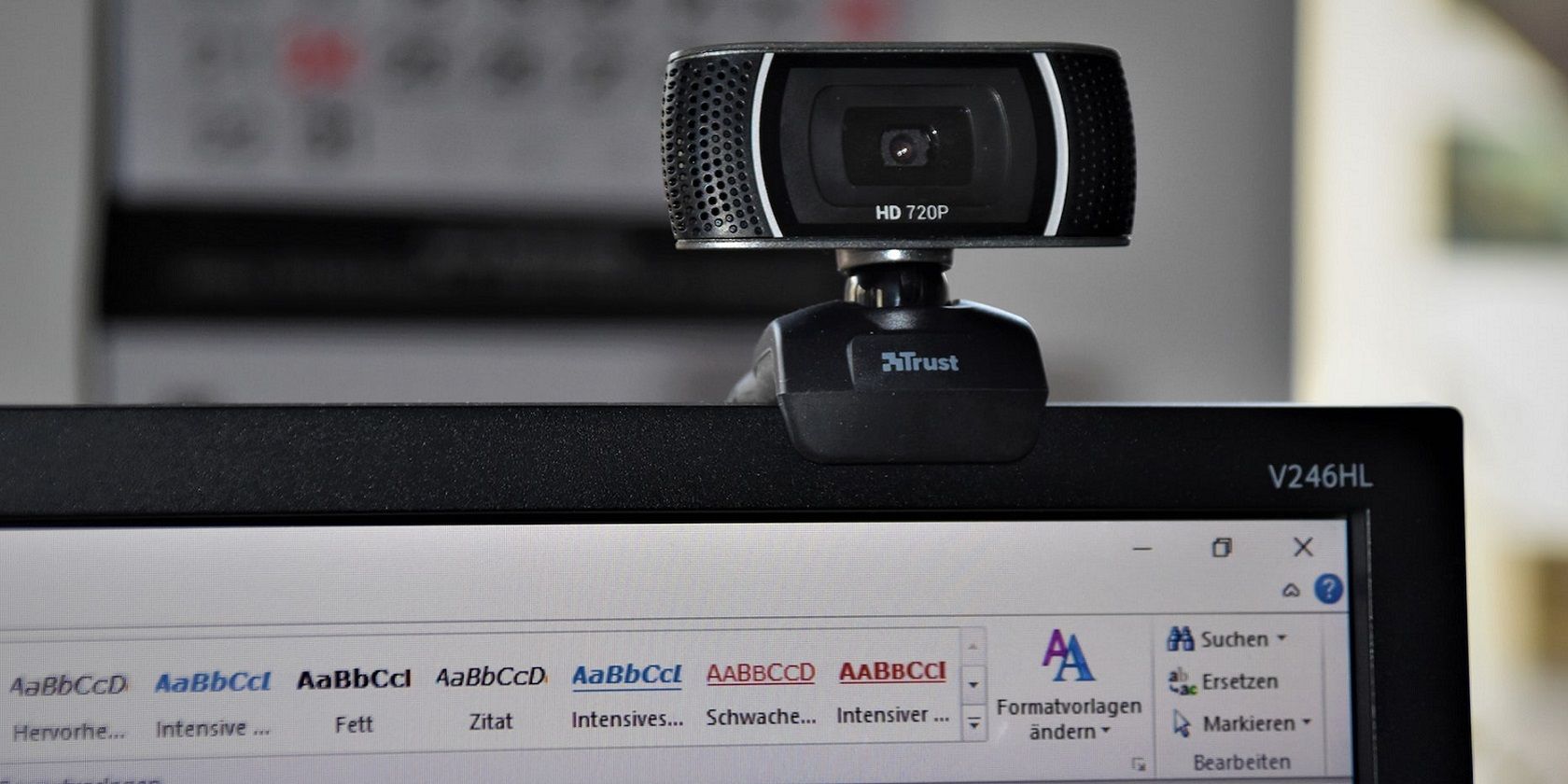
Коротко: веб-камера нужна для видеозвонков и записи. Ошибка 0xA00F429F в приложении «Камера» Windows выводит сообщение «Не удаётся запустить камеру» и мешает работе. В этой инструкции — все проверенные способы устранения проблемы для Windows 11 и Windows 10, а также дополнительные методики диагностики и планы действий для домашних и корпоративных пользователей.
Что означает ошибка и когда она возникает
Ошибка 0xA00F429F указывает, что приложение «Камера» не может получить доступ к видеопотоку устройства. Иногда параллельно появляется код 0x887A0004 — это тоже ошибка захвата/стриминга видео. Причины обычно программные: отключён доступ к камере, остановлен системный сервис, конфликт драйверов, блокировка брандмауэром или защитой антивируса. Редко — аппаратный дефект или аппаратное отключение в BIOS/UEFI.
Важно: если камера не определяется системой вовсе (не видна в Диспетчере устройств), начните с проверки аппаратного соединения и драйверов.
1. Включите доступ к камере для приложений (Windows)
Если системные настройки блокируют доступ к камере, приложение «Камера» не запустится. Проверьте права так:
- Нажмите Win + I, чтобы открыть Параметры.
- Выберите «Конфиденциальность и безопасность» (или «Конфиденциальность» в Windows 10).
- Откройте раздел «Камера».
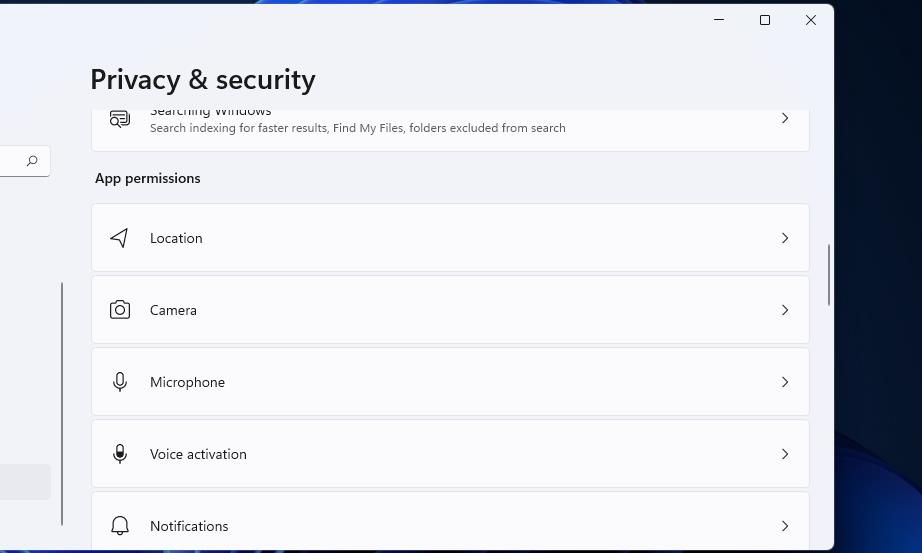
- Включите общий доступ к камере (Camera access) для устройства и для приложений.
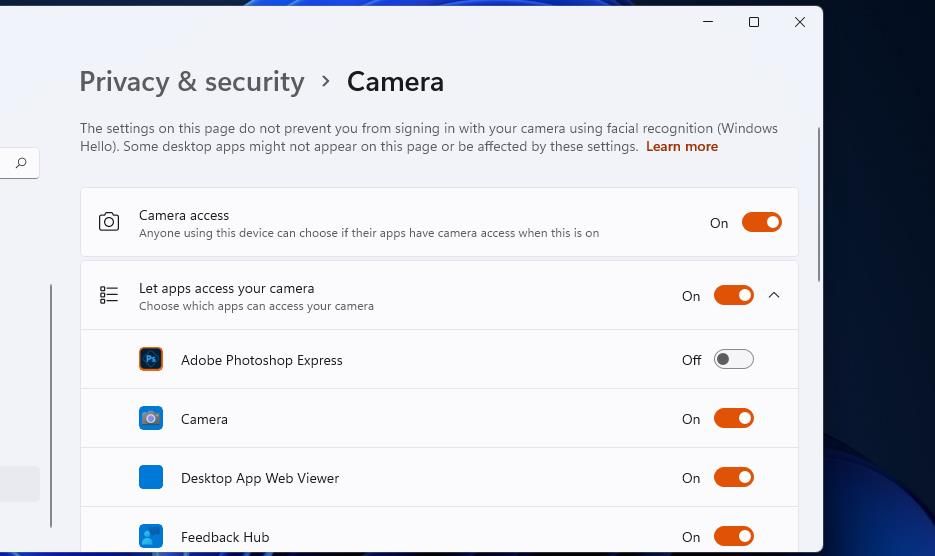
- В списке приложений убедитесь, что доступ разрешён для приложения «Камера». Если вы используете сторонние приложения (Teams, Zoom, браузеры), откройте их и проверьте разрешения в списке того же экрана.
Примечание: в Windows 10 есть кнопка «Изменить» рядом с опцией доступа устройства — включите её, если она выключена.
2. Включите и запустите сервис Windows Camera Frame Server
Сервис Windows Camera Frame Server (FrameServer) управляет доступом нескольких приложений к камере. Если он отключён, приложения не получат видеопоток.
Пошагово:
- Нажмите Win + R, введите services.msc и нажмите Enter.
- Найдите службу Windows Camera Frame Server и откройте свойства (двойной клик).
- В списке «Тип запуска» выберите «Автоматически».
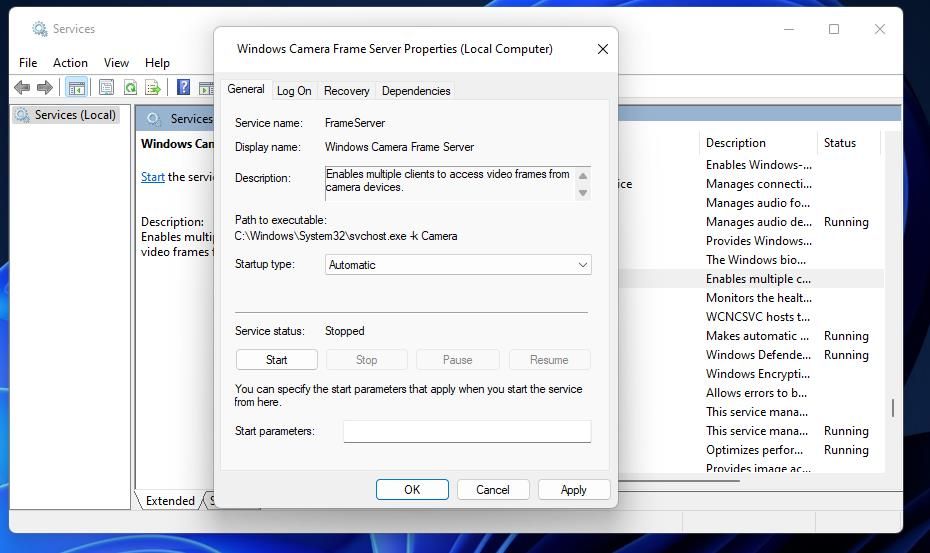
- Если служба остановлена, нажмите «Запустить».
- На вкладке «Вход в систему» выберите «Учётная запись локальной системы» (Local System account), если она не выбрана.
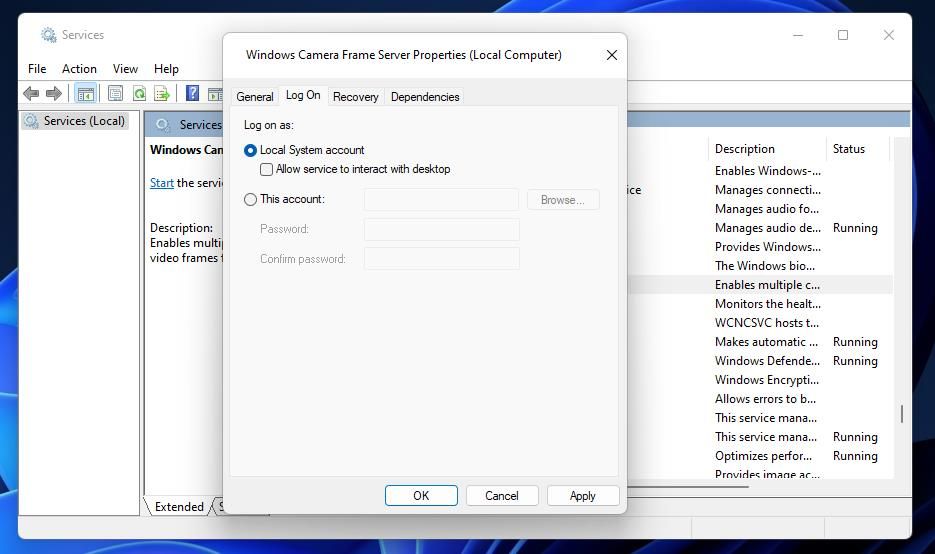
- Нажмите Применить → ОК и перезагрузите компьютер.
Важно: изменение параметров служб требует прав администратора.
3. Исправьте ключ Platform в реестре (EnableFrameServerMode)
Редактирование реестра помогает в случаях конфликтов Windows Media Foundation и Frame Server. Перед изменением создайте резервную копию реестра или точку восстановления.
Шаги:
- Нажмите Win + R, введите regedit.exe и нажмите Enter.
- В адресной строке редактора реестра перейдите по пути:
Computer\HKEY_LOCAL_MACHINE\SOFTWARE\WOW6432Node\Microsoft\Windows Media Foundation\Platform- Щёлкните правой кнопкой по ключу Platform → «Создать» → «DWORD (32-бит)».
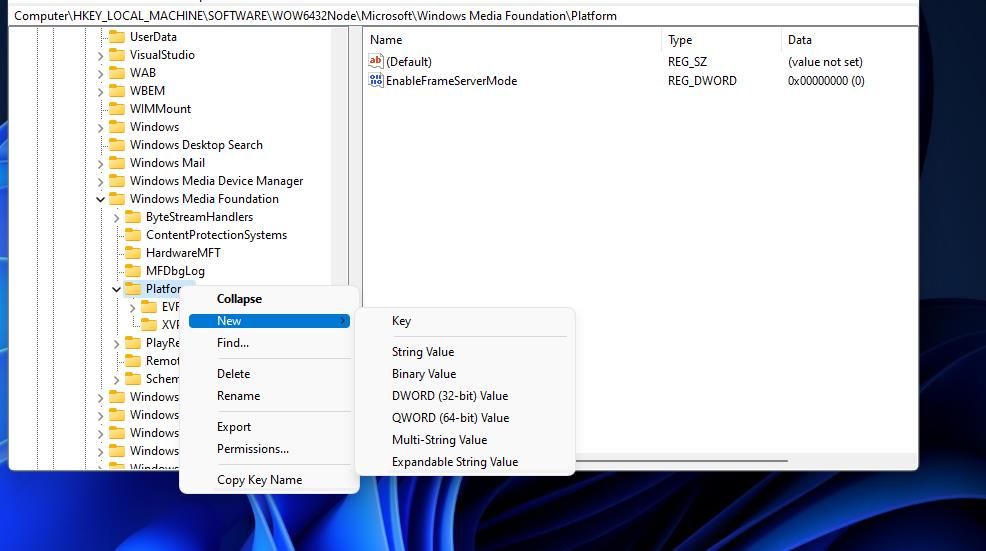
- Назовите параметр EnableFrameServerMode.
- Дважды щёлкните и установите значение 0.
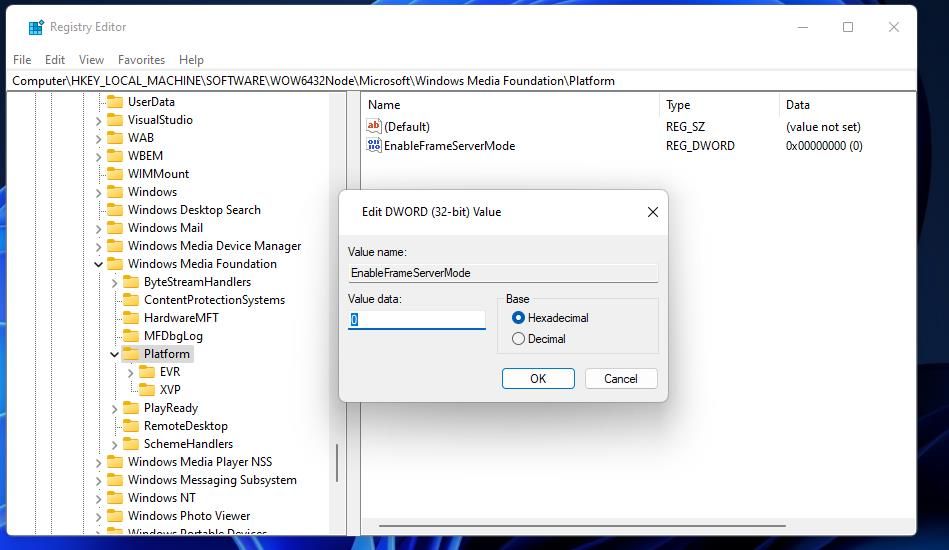
- Перезагрузите систему и попробуйте снова открыть «Камера».
Примечание: параметр EnableFrameServerMode = 0 отключает режим кадр-сервера для некоторых приложений; он часто решает конфликты с устаревшими драйверами.
4. Сбросьте приложение «Камера»
Сброс приложения удаляет временные данные и возвращает настройки по умолчанию. Это часто решает внутренние ошибки приложения.
- Откройте Параметры → Приложения → Приложения и возможности.
- Найдите «Камера», откройте расширенные параметры.
- Сначала нажмите «Восстановить» (Repair). Если не помогло — нажмите «Сбросить» (Reset).
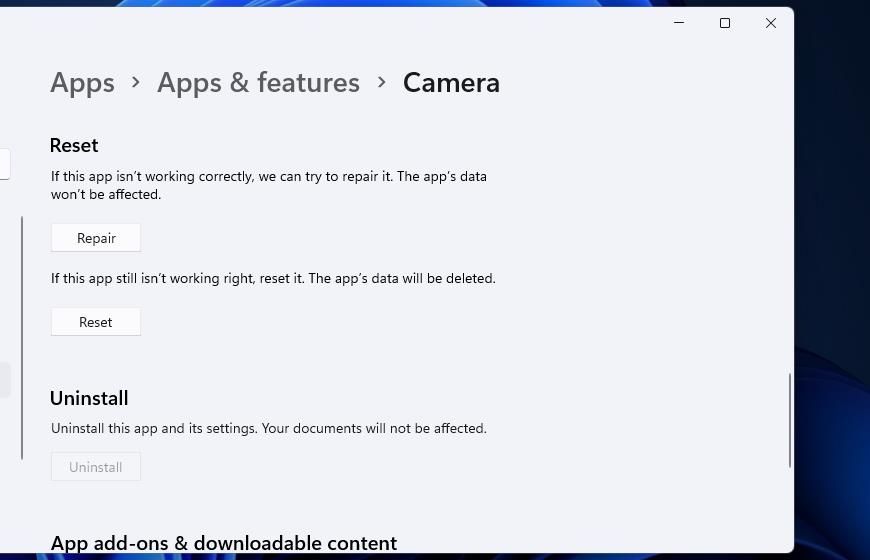
Если кнопки недоступны, используйте PowerShell для удаления и переустановки (см. раздел 8).
5. Разрешите приложение «Камера» в брандмауэре Windows Defender
Брандмауэр может блокировать сетевые функции, необходимые для некоторых сцен записи или для работы виртуальных устройств. Проверьте, разрешено ли приложению «Камера» проходить через брандмауэр:
- Откройте Панель управления → Брандмауэр Защитника Windows → «Разрешение взаимодействия с приложением или компонентом через брандмауэр Windows».
- Найдите «Камера» или связанные компоненты и отметьте разрешение для частных/публичных сетей.
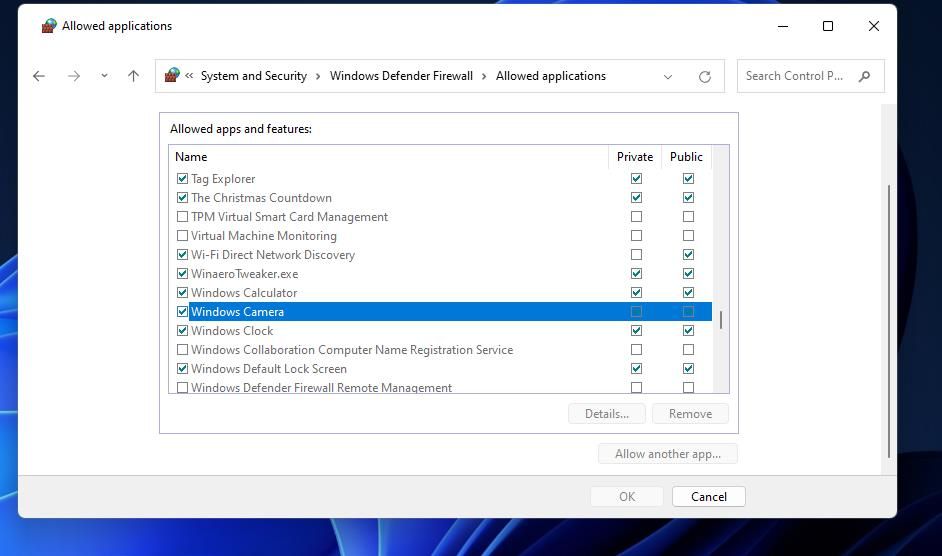
Если у вас установлен сторонний брандмауэр (или антивирус с сетевым контролем), откройте его настройки и разрешите приложению Windows Camera доступ.
6. Отключите «защиту камеры» в антивирусе (Webcam Shield)
Многие комплекты безопасности имеют модуль защиты веб-камеры, который блокирует доступ приложениям. Примеры: Avast Webcam Shield и аналоги в других AV-пакетах. Отключите этот модуль временно и проверьте работу «Камеры».
Совет: если отключение решило проблему, добавьте «Камера» в список доверенных приложений, вместо полного отключения модуля защиты.
7. Обновите драйвер веб-камеры
Проблемы с драйвером — частая причина ошибок захвата видео. Обновите драйвер через Диспетчер устройств или с помощью официального ПО производителя камеры.
- Откройте Диспетчер устройств → Камеры или Устройства обработки изображений.
- Правой кнопкой по устройству → «Обновить драйвер» → «Автоматический поиск».
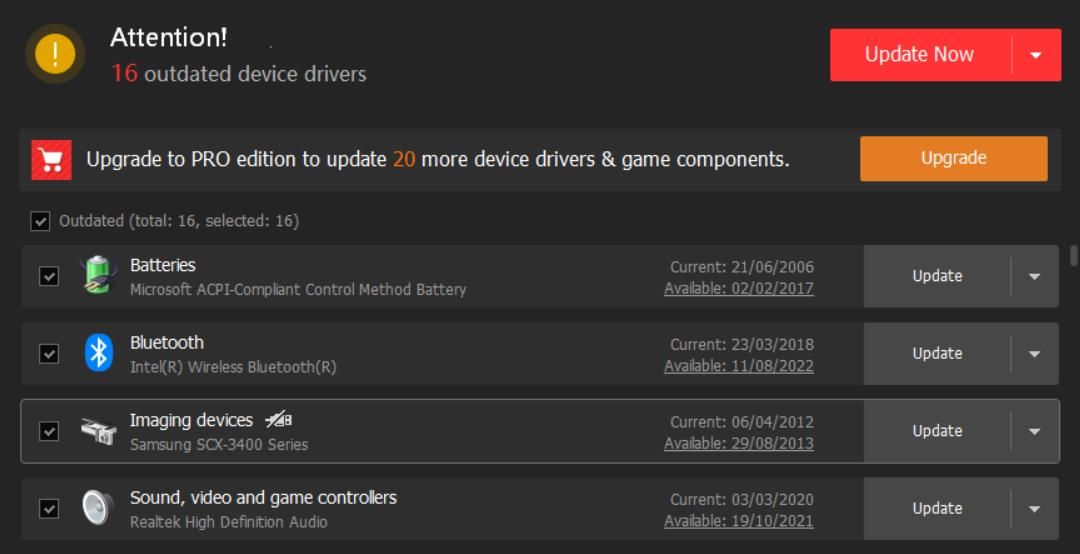
Если Windows не находит свежий драйвер, скачайте его с сайта производителя или используйте программу-обновлятор драйверов. Будьте осторожны с автоматическими обновщиками из неизвестных источников.
8. Переустановите приложение «Камера» через PowerShell
Если приложение повреждено, переустановка часто помогает. В Windows нельзя удалить «Камеру» через GUI, но PowerShell позволяет это сделать.
- Нажмите Win + R, введите PowerShell и нажмите Enter (запустите от имени администратора при необходимости).
- Выполните команду удаления:
Get-AppxPackage *camera* | Remove-AppxPackage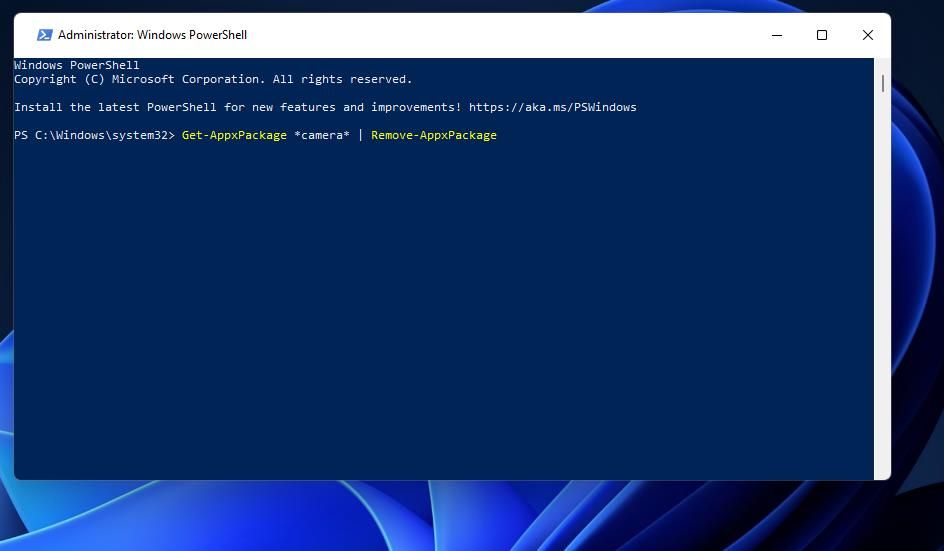
- Перезагрузите ПК.
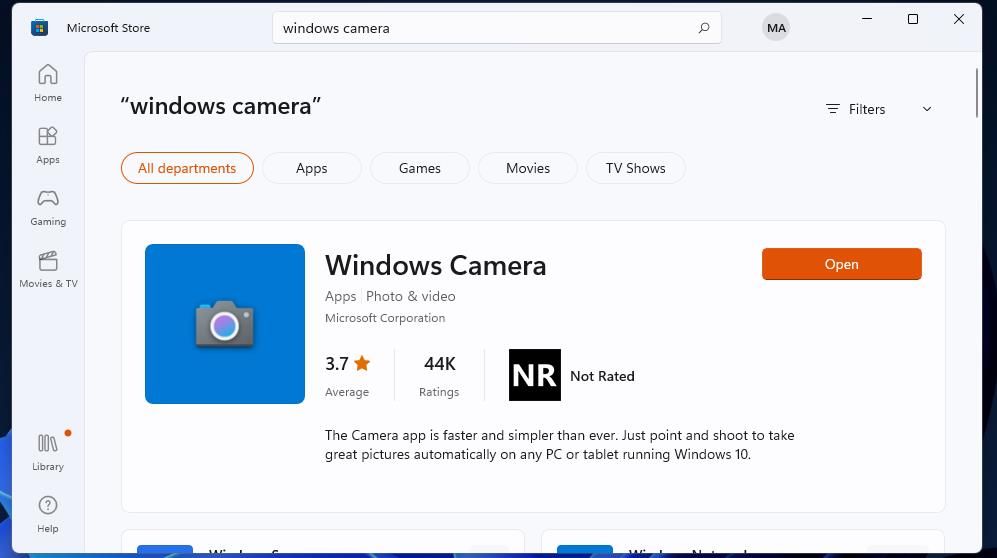
- Откройте страницу приложения Windows Camera в Microsoft Store и установите заново.
Альтернативные подходы и обходные пути
- Используйте сторонние приложения для записи/стриминга (OBS Studio, ManyCam, Skype/Teams) — это временное решение, если «Камера» не работает.
- Подключите камеру напрямую в другой USB-порт, отключите USB-концентраторы и повторите проверку.
- Проверьте BIOS/UEFI: на некоторых ноутбуках камеру можно аппаратно отключить в настройках BIOS.
Контрпример: если камера физически сломана (механический дефект, повреждён кабель или модуль), никакое программное вмешательство не поможет.
Диагностика аппаратных проблем
- Подключите камеру к другому компьютеру. Если там она не работает — скорее всего аппаратная неисправность.
- Если камера внешняя — попробуйте другой кабель или порт USB.
- На ноутбуках проверьте аппаратный переключатель или клавиши Fn, которые включают/выключают камеру.
Плейбук для технической поддержки (SOP)
Цель: вернуть доступ приложения «Камера» за 30–60 минут.
Порядок действий:
- Быстрая проверка (5 мин): проверьте, видна ли камера в Диспетчере устройств. Проверьте права доступа в Параметрах.
- Системные сервисы (5 мин): проверьте Windows Camera Frame Server — запустите и установите автоматический запуск.
- Реестр (10 мин): создайте бэкап реестра, установите EnableFrameServerMode = 0.
- Драйверы (10 мин): обновление/переустановка драйвера камеры.
- Приложение (10 мин): сброс → удаление → переустановка через Microsoft Store.
- Антивирус/брандмауэр (5–10 мин): временно отключить и протестировать.
- Тестирование (5 мин): откройте «Камера», проверьте запись и видеопоток.
Критерии приёмки:
- Приложение «Камера» запускается и показывает изображение.
- Видео можно записать хотя бы 5–10 секунд без ошибок.
- Нет сообщений с кодом 0xA00F429F или 0x887A0004.
Rollback (если изменения ухудшили ситуацию):
- Восстановите реестр из резервной копии.
- Верните настройки службы в прежнее состояние (тип запуска и учётную запись).
- Переустановите драйвер, выбрав «Откатить драйвер» в Диспетчере устройств.
Тест-кейсы для проверки решения
- Запуск приложения «Камера» и отображение видео сразу после загрузки.
- Запись видео в разрешении по умолчанию: 10 секунд без ошибок.
- Попытка открыть камеру в двух приложениях одновременно: оба приложения корректно работают или второе получает предупреждение о занятости.
- Появление изображения после подключения камеры в горячем режиме (без перезагрузки).
Для системных администраторов: массовая развёртка исправления
- Используйте Group Policy или MDM (Intune) для включения прав доступа к камере и разрешений приложений.
- Распространяйте скрипт PowerShell, который проверяет и запускает службу Windows Camera Frame Server, создаёт ключ EnableFrameServerMode с нужным значением и перезапускает службу.
- В Enterprise-образах проверьте совместимость виртуальных устройств камеры и политики безопасности, которые могут блокировать доступ к MFT/FrameServer.
Примечания по безопасности и конфиденциальности
- Контролируйте, какие приложения имеют доступ к камере. Отключайте доступ ненужным программам.
- В корпоративной среде применяйте политики, которые требуют явного согласия пользователя перед включением камеры.
- GDPR/локальные законы: при записи видео с участием других людей уведомляйте и получайте согласие, если это требуется.
Сравнение вариантов исправления — краткий справочник
- Быстрая проверка прав доступа: низкое усилие, мгновенный эффект при успехе.
- Запуск службы Frame Server: среднее усилие, высокое влияние, если служба была отключена.
- Правка реестра EnableFrameServerMode: среднее усилие, полезно при конфликте драйверов.
- Сброс/переустановка приложения: высокое усилие, но часто решает внутренние ошибки приложения.
- Обновление драйверов: среднее усилие, важно при аппаратных проблемах.
Короткая глоссарий (1 строка термина)
- Frame Server: системный компонент Windows, который распределяет видеопотоки камеры между приложениями.
- EnableFrameServerMode: параметр реестра, контролирующий поведение кадр‑сервера для некоторых драйверов.
- Драйвер камеры: программный модуль, управляющий физическим устройством камеры.
Решение не сработало — что дальше
Если вы выполнили все шаги, а камера всё ещё не работает:
- Проверьте аппаратное состояние камеры на другом ПК.
- Обновите прошивку (если камера поддерживает) или обратитесь в поддержку производителя.
- В корпоративной среде — создайте тикет в службу поддержки и приложите логи событий системы и скриншоты ошибок.
Итог
Примените изменения постепенно: сначала проверьте разрешения и службу Frame Server, затем реестр, сброс приложения и драйверы. Часто помогает одно из этих действий: включение доступа к камере, запуск службы или установка EnableFrameServerMode = 0. Если препятствие аппаратное — замените кабель/порт или проверьте камеру на другом устройстве.
Важно: всегда делайте резервные копии реестра и создавайте точки восстановления перед правкой системных настроек.
Краткое резюме и рекомендации:
- Проверьте системные разрешения и запустите Windows Camera Frame Server.
- Измените EnableFrameServerMode в реестре на 0 при конфликте драйверов.
- Сброс и переустановка приложения «Камера» часто устраняют внутренние ошибки.
- Обновите драйверы камеры и проверьте брандмауэры/антивирусы.
Если нужно, следуйте плейбуку для техподдержки или обратитесь к производителю камеры.

Похожие материалы

Несколько аккаунтов Skype: Multi Skype Launcher

Журнал для работы: повысить продуктивность

Персональные звуки уведомлений на Android

Скачивание шоу Hulu для офлайн‑просмотра

Microsoft Start: персонализированная новостная лента
