
Исправление ошибки 0xa00f4288 в приложении Камера Windows
Кратко
Кратко: ошибка 0xa00f4288 (AllCamerasAreReserved) означает, что приложение Камера не может получить доступ к устройству захвата — обычно из‑за прав, конфликта с другим ПО или проблем с драйвером. Пройдите предложенные шаги: проверьте разрешения, закройте фоновые приложения, запустите средства устранения неполадок, обновите/переустановите драйверы и временно отключите сторонний антивирус. Если не помогло — следуйте пошаговому плану в разделе «Пошаговый план для техподдержки».
Ошибка 0xa00f4288 (иногда отображается как 0xa00f4288
- Устройство занято другим приложением или процессом.
- Приложению запрещён доступ к камере в настройках конфиденциальности.
- Драйверы камеры повреждены, устарели или совместимость нарушена.
В этом руководстве шаг за шагом перечислены методы проверки и исправления ситуации, плюс дополнения для ИТ‑специалистов и расширенные сценарии диагностики.
Как читать это руководство
- Быстрые исправления — разделы 1–4: начните отсюда, это закрывает 75–90% типичных причин (ориентир по распространённости, качественный).
- Продвинутые шаги — разделы 5–8: драйверы, переустановка, взаимодействие с антивирусом и чистая загрузка.
- Если всё ещё не работает — следуйте «Пошаговому плану для техподдержки», «Дереву решений» и чеклистам в конце.
Пояснение термина
AllCamerasAreReserved — сообщение о том, что устройство видеозахвата занято другим процессом или системным ограничением; не означает физическую поломку камеры.
1. Включите доступ к камере в настройках
Если приложению запрещён доступ к камере на уровне системы, оно физически не сможет получить поток с устройства.
Как проверить и включить в Windows 11:
- Нажмите клавиши Win + I для открытия Параметров.
- На вкладке Система выберите раздел Bluetooth и устройства, затем пункт Камеры.
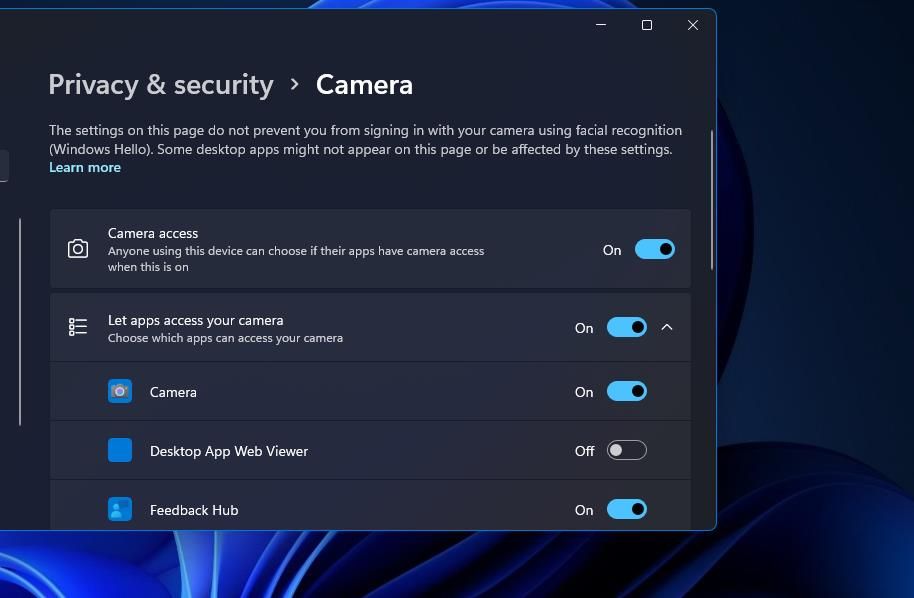
- Нажмите Параметры конфиденциальности камеры (Camera privacy settings) — откроется блок с переключателями.
- Включите опцию Доступ к камере если она отключена.
- Убедитесь, что переключатель Разрешить приложениям доступ к камере включён, а также что для приложения Камера доступ разрешён.
В Windows 10:
- Откройте Параметры → Конфиденциальность → Камера.
- Нажмите кнопку Изменить и включите доступ для этого устройства.
- Включите параметр «Разрешить приложениям доступ к камере» и затем проверьте список приложений.
Подсказка: иногда помогает отключить и включить доступ повторно — это «перезагружает» разрешения.
2. Отключите доступ к камере у других приложений
Ошибка часто указывает, что «какая‑то программа уже использует камеру». Нужно найти и закрыть такие приложения.
Как завершить процессы, которые могут блокировать камеру:
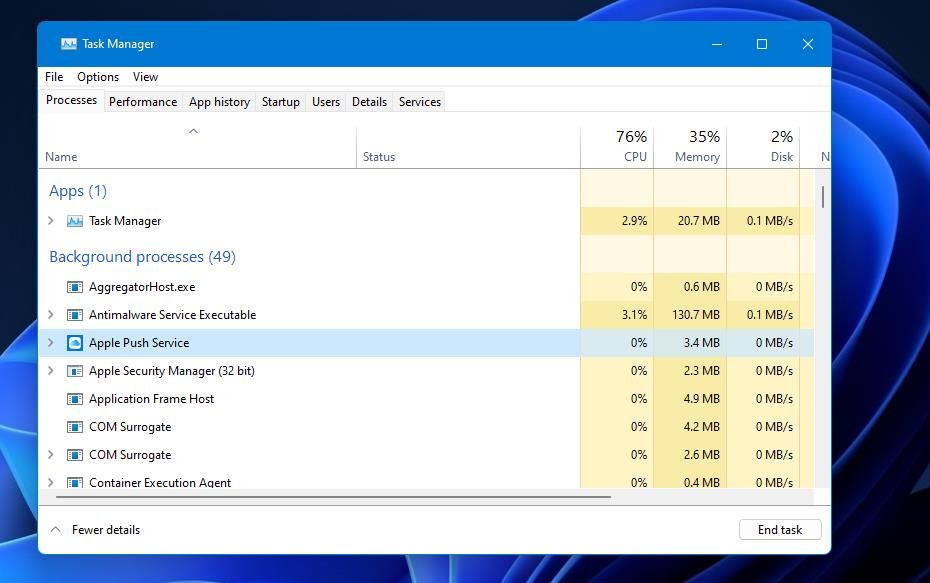
- Нажмите Ctrl + Shift + Esc для открытия Диспетчера задач.
- В разделе «Приложения» и «Фоновые процессы» найдите программы, которые потенциально используют камеру (Skype, Teams, Zoom, веб‑браузеры с открытой страницей, приложения записи видео, ПО производителя камеры) и нажмите Завершить задачу для каждого подозрительного процесса.
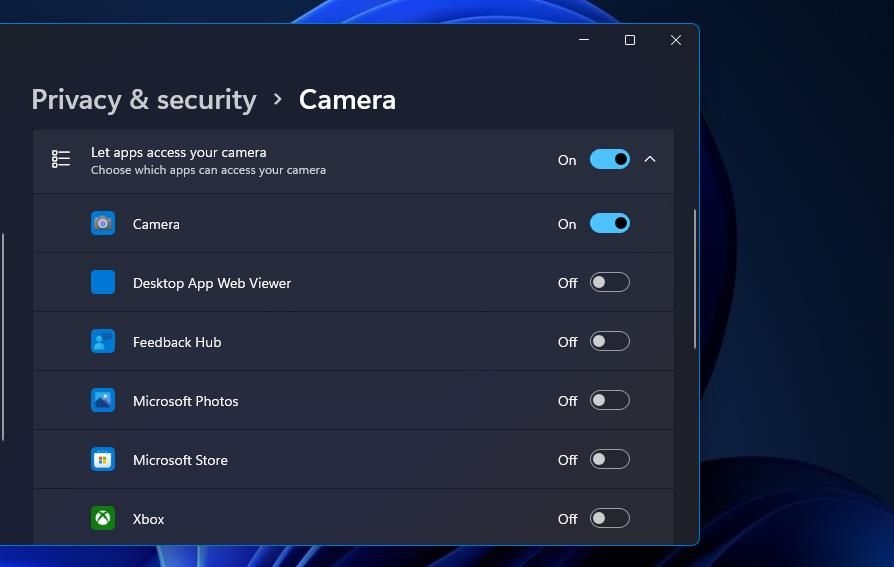
- Вернитесь в параметры конфиденциальности и временно отключите доступ к камере для всех приложений, кроме системного приложения Камера (раздел Разрешить приложениям доступ к камере).
Когда это не поможет: если после закрытия явных приложений камера по‑прежнему занята, значит процесс может быть системным сервисом или драйвером; в этом случае переходите к разделам про драйверы и чистую загрузку.
3. Запустите средства устранения неполадок Windows
Windows содержит автоматические инструменты, которые могут обнаружить и исправить конфигурационные ошибки.
В Windows 11:
- Откройте Параметры → Система → Устранение неполадок.
- Нажмите Другие средства устранения неполадок.
- Запустите средство «Приложения из Microsoft Store» (Windows Store Apps) и примените предлагаемые исправления.
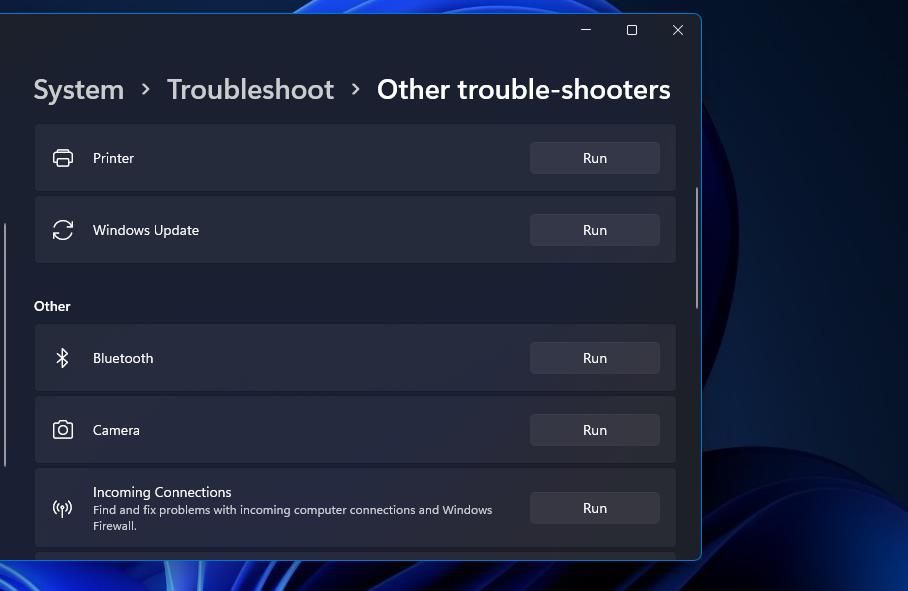
- Затем запустите средство «Камера» и следуйте подсказкам. При вопросе о подключении камеры подтвердите Yes/Да.
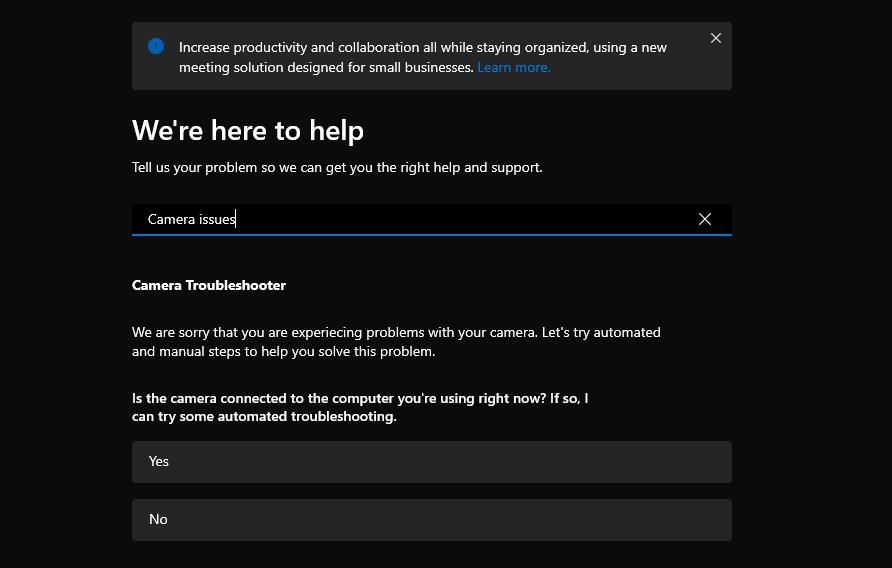
В Windows 10: откройте Параметры → Обновление и безопасность → Устранение неполадок → Дополнительные средства устранения неполадок → Приложения из Магазина.
Совет: эти средства полезны при повреждённых компонентах UWP-приложений.
4. Восстановите или сбросьте приложение Камера
Если сама программа Камера повреждена, можно применить встроенные опции «Восстановить» и «Сбросить». Сброс удалит локальные данные приложения и часто решает проблемы.
Как выполнить в Windows 10 и 11:
- Нажмите Win + S, введите Приложения и возможности (Apps & features) и откройте этот раздел.
- Найдите «Камера» в списке приложений и нажмите кнопку с тремя точками, затем Дополнительные параметры.
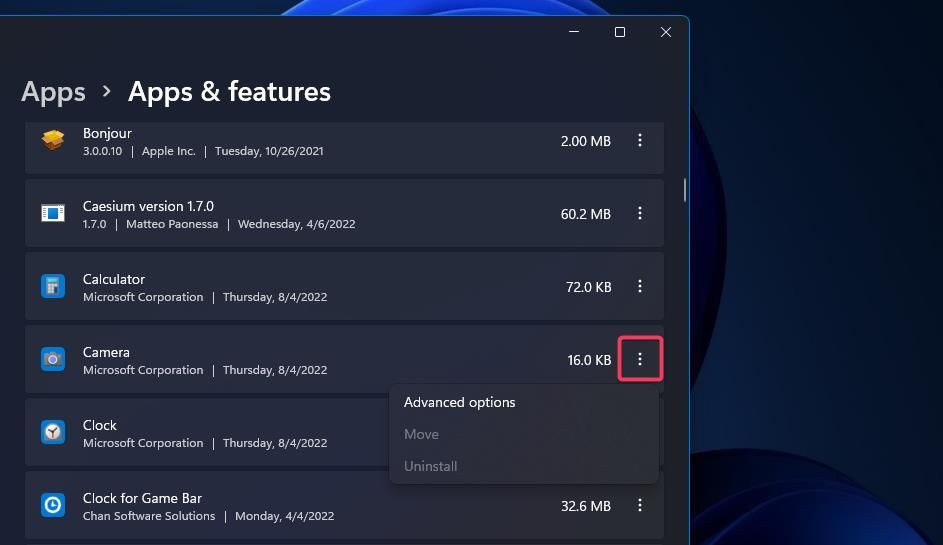
- Сначала нажмите Восстановить (Repair). Если это не помогло — нажмите Сброс (Reset) и подтвердите удаление данных.
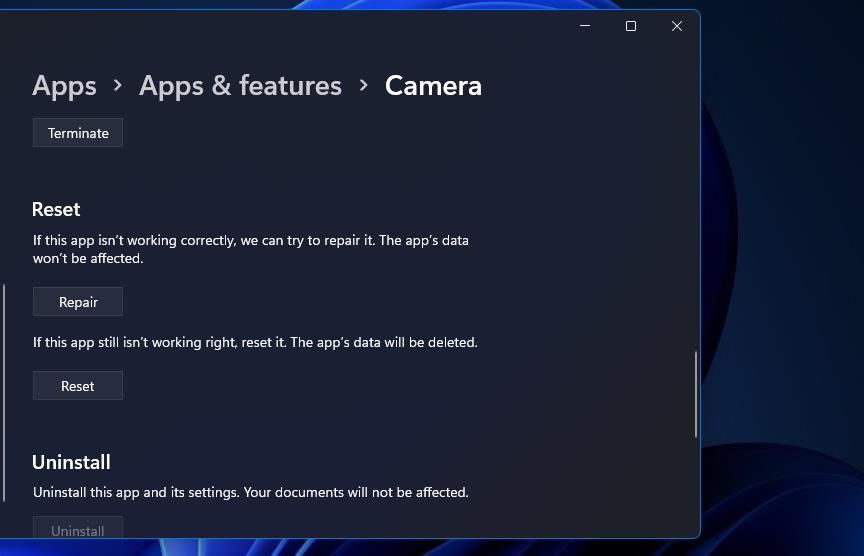
Примечание: восстановление сохранит настройки, сброс — нет.
5. Обновите драйвер камеры
Неправильные или устаревшие драйверы видеоустройств нередко приводят к ошибкам доступа.
Рекомендованный порядок действий:
- Попробуйте обновить драйвер через Диспетчер устройств (правой кнопкой на устройстве → Обновить драйвер).
- Если штатное обновление не находит ничего — посетите сайт производителя ноутбука/веб‑камеры и скачайте последнюю версию драйвера.
- При сложностях можно использовать проверенное ПО для обновления драйверов (например Driver Booster), но вручную скачанный драйвер от производителя предпочтительнее.
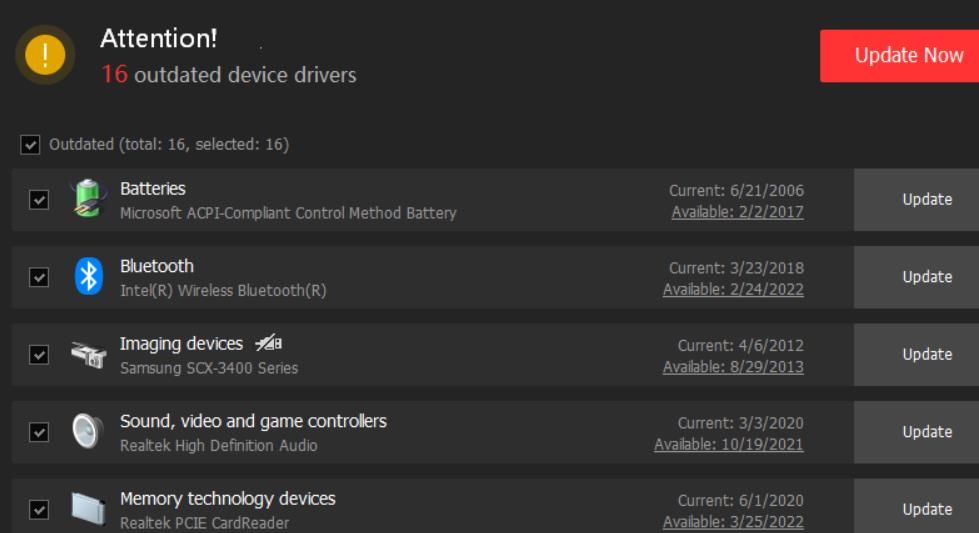
Важно: избегайте сомнительных сайтов с драйверами; всегда предпочтительнее официальный сайт производителя.
6. Переустановите веб‑камеру через Диспетчер устройств
Если обновление не помогает, переустановка устройства может очистить повреждённые записи в системе.
Шаги:
- Правой кнопкой на кнопке Пуск откройте Диспетчер устройств.
- Разверните ветку Камеры.
- Правой кнопкой по вашему устройству выберите Удалить устройство.
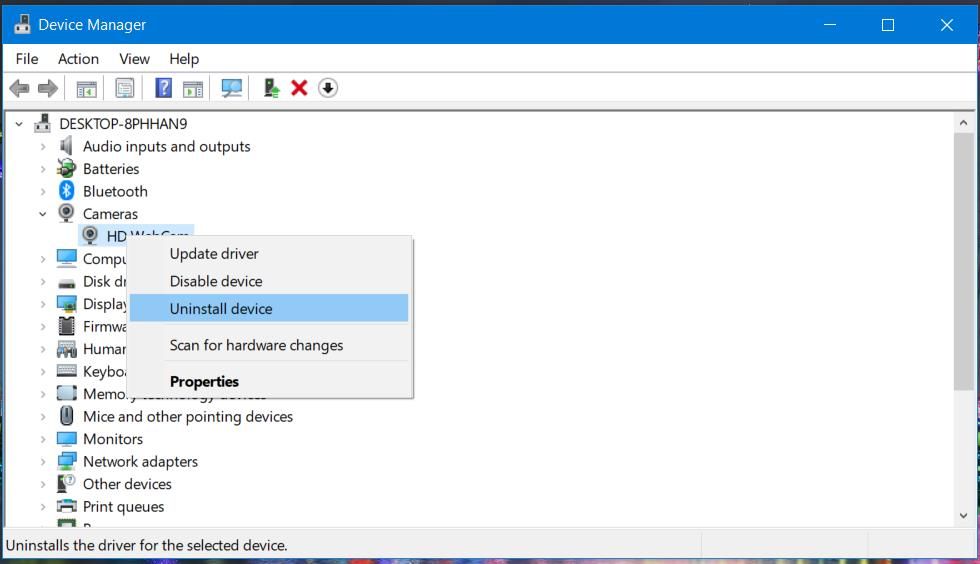
- Подтвердите удаление, затем в меню Диспетчера устройств выберите Вид → Поиск изменений оборудования.
- Если устройство появилось в списке, правой кнопкой выберите Обновить драйвер → Выполнить поиск драйверов на этом компьютере.
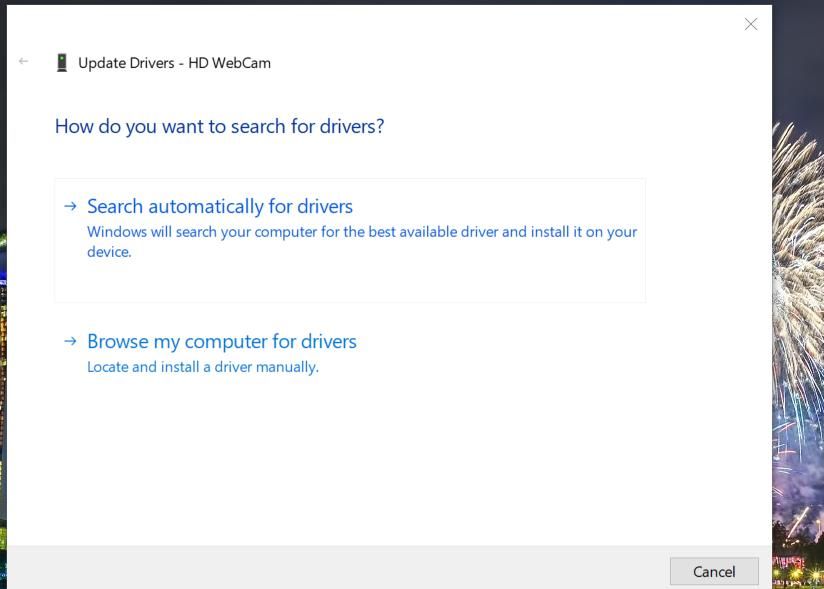
- Выберите «Позвольте мне выбрать из списка доступных драйверов на компьютере», затем укажите USB Video Device или драйвер производителя и нажмите Далее.
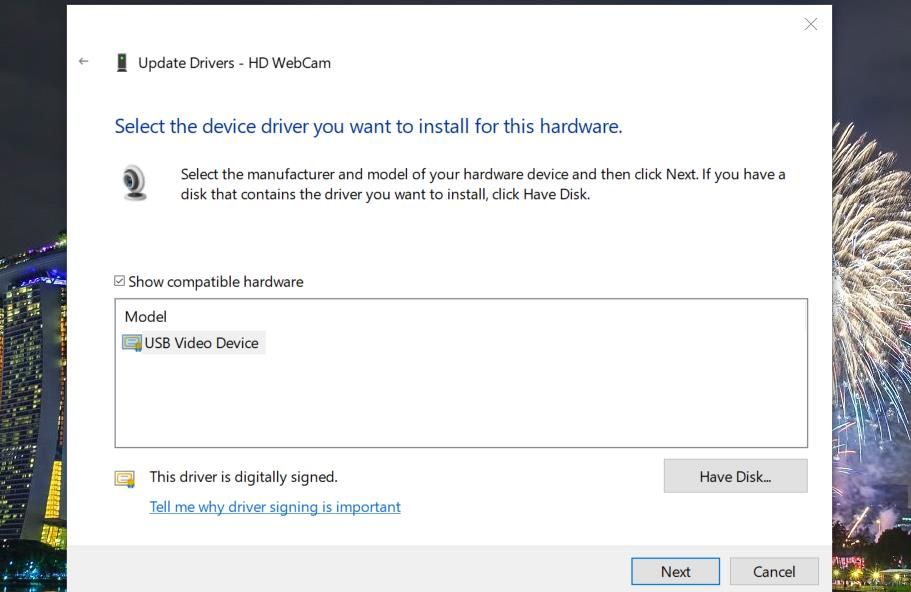
Если система не обнаруживает устройство после переустановки — проверьте физическое подключение (USB‑порт), попробуйте другой порт и кабель, а также протестируйте камеру на другом ПК.
7. Отключите или удалите сторонние антивирусы и функции безопасности
Некоторые антивирусы и средства защиты включают функции защиты веб‑камеры (например, SafeCam в Norton), которые блокируют доступ приложений.
Практика:
- Временно отключите антивирусные щиты через меню в системном трее.
- Если отключение не помогло — полностью удалите антивирус с помощью официального деинсталлятора производителя (часто доступны утилиты очистки на сайте разработчика).
- После удаления проверяйте работу камеры; если она заработала — рассмотрите переход на другое ПО или настройку исключений.
Замечание о безопасности: оставлять ПК без антивируса надолго не рекомендуется; верните защиту после тестирования.
8. Выполните чистую загрузку, чтобы отключить сторонние службы и автозапуск
Чистая загрузка помогает понять, не мешает ли стороннее ПО приложению Камера.
Инструкция по MSConfig:
- Откройте System Configuration (msconfig).
- На вкладке Общие снимите флажок Загружать элементы автозагрузки.
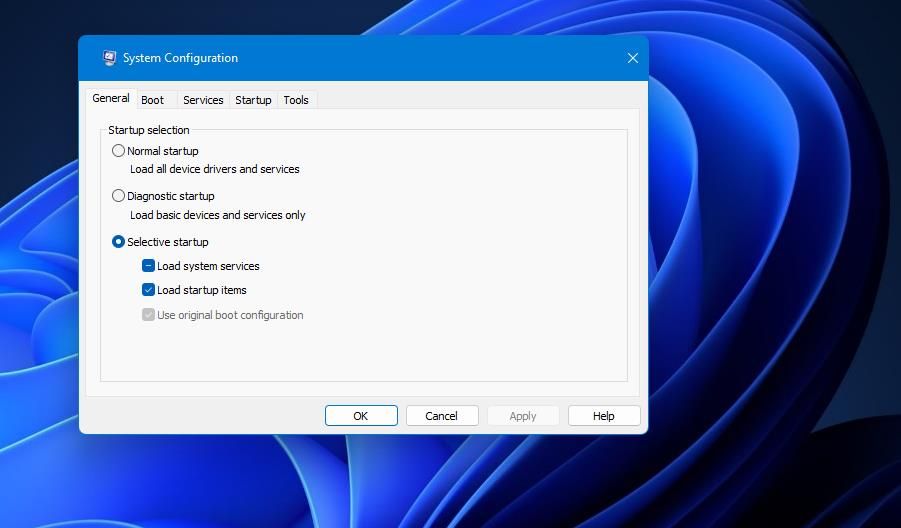
- Перейдите на вкладку Службы, установите флажок Скрыть все службы Microsoft, затем нажмите Отключить все.
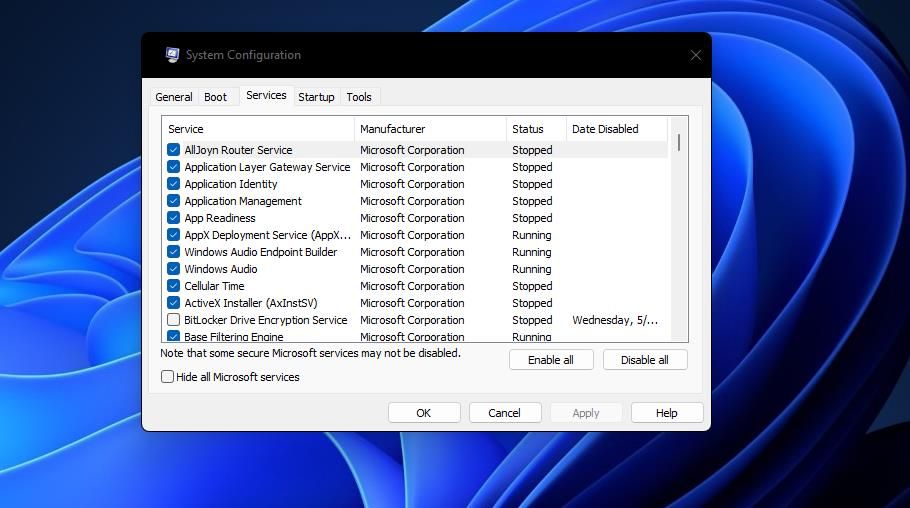
- Нажмите Применить → ОК и перезагрузите компьютер.
- Протестируйте приложение Камера. Если оно заработало, поочередно включайте компоненты автозагрузки и службы, чтобы найти виновника.
Совет: для удобства включайте их группами по 3–5 элементов и проверяйте камеру после каждой группы.
Пошаговый план для техподдержки (SOP)
- Подтвердите симптом: воспроизведите ошибку 0xa00f4288 в приложении Камера.
- Проверьте системные сообщения в Просмотре событий Windows (Event Viewer) на предмет ошибок, связанных с MediaFoundation, Windows Camera Frame Server (FrameServer.exe) или драйвером устройства.
- Выполните пункты 1–4 из этого руководства (права, закрытие процессов, средства устранения неполадок, сброс приложения).
- Если не устранено, выполните пункты 5–6 (драйвер, переустановка).
- Если подозрение на конфликт ПО — выполните чистую загрузку (пункт 8).
- Документируйте обнаруженные процессы/службы и предложите долгосрочное решение: исключения для безопасности, обновление ПО, удаление конфликтного приложения.
Критерии приёмки
- Приложение Камера открывается без кода ошибки.
- Видеопоток отображается стабильно не менее 2–3 минут в тестовом прогоне.
- Нет конфликтов в Диспетчере задач: одно приложение активно использует камеру.
Тестовые случаи/Acceptance criteria
- TC1: После включения прав доступа камера запускается — PASS.
- TC2: После восстановления/сброса приложения камера запускается — PASS.
- TC3: После обновления драйвера камера выдаёт изображение в стандартном приложении — PASS.
Дерево решений (быстрое руководство)
graph TD
  A[Код ошибки 0xa00f4288] --> B{Доступ к камере включён?}
  B -- Да --> C{Камера занята другим приложением?}
  B -- Нет --> D[Включить доступ к камере в настройках]
  D --> E[Проверить работу]
  C -- Да --> F[Закрыть фоновые приложения/завершить задачи]
  C -- Нет --> G{Драйвер обновлён?}
  F --> E
  G -- Нет --> H[Обновить или переустановить драйвер]
  G -- Да --> I[Сбросить приложение Камера]
  H --> E
  I --> E
  E --> J{Проблема решена?}
  J -- Нет --> K[Выполнить чистую загрузку и отключить антивирус]
  K --> L[Если не помогло — тест на другом ПК или обратиться в техподдержку производителя]
Роли и чеклисты
Чеклист для обычного пользователя:
- Перезапустил компьютер.
- Проверил разрешения камеры в Параметрах.
- Закрыл Zoom/Teams/браузер и другие приложения, использующие камеру.
- Восстановил/сбросил приложение Камера.
- Проверил камеру в другом приложении (например, Skype).
Чеклист для ИТ‑специалиста:
- Проверил логи в Просмотре событий на предмет ошибок MediaFoundation/FrameServer.
- Проверил процессы, использующие камеру (Process Explorer/Handle).
- Обновил драйверы с сайта производителя.
- Выполнил чистую загрузку и сравнил поведение.
- Провёл тест на другом устройстве/USB‑порту.
Когда предложенные шаги не помогают
Если ни одно из действий не вернуло работу камеры, рассмотрите следующие варианты:
- Аппаратная неисправность камеры (особенно для встроенных модулей в ноутбуках). Попробуйте подключить внешнюю USB‑камеру.
- Конфликт фирменного ПО производителя ноутбука (иногда предустановленные утилиты управления камерой конфликтуют с системной подсистемой видеозахвата).
- Поломка контроллера USB/материнской платы — проверьте другие USB‑устройства.
В таких случаях обратитесь в сервисный центр или к производителю устройства.
Конфиденциальность и безопасность
- Проверьте, какие приложения имеют доступ к камере, и оставьте доступ только тем, которым вы доверяете.
- При удалении антивируса временно повышается риск безопасности; выполняйте тесты быстро и возвращайте защиту.
- Для корпоративных устройств согласуйте изменения с политиками IT и защитой персональных данных вашей организации.
Итог
Многие случаи ошибки 0xa00f4288 решаются проверкой разрешений, закрытием конфликтующих приложений, восстановлением приложения Камера или обновлением/переустановкой драйвера. Для ИТ‑специалистов доступны дополнительные диагностические шаги: просмотр логов, чистая загрузка и тестирование на другом устройстве. Если проблема аппаратная — замена камеры или обращение в сервис обычно решают ситуацию.
Краткое резюме действий:
- Проверить разрешения камеры.
- Закрыть другие приложения и процессы.
- Запустить средства устранения неполадок.
- Восстановить/сбросить приложение Камера.
- Обновить или переустановить драйверы.
- Отключить сторонний антивирус и выполнить чистую загрузку.
Важно: действуйте по шагам, фиксируя результат после каждого пункта — это ускорит поиск причины и облегчит возврат к рабочему состоянию.

Похожие материалы

Несколько аккаунтов Skype: Multi Skype Launcher

Журнал для работы: повысить продуктивность

Персональные звуки уведомлений на Android

Скачивание шоу Hulu для офлайн‑просмотра

Microsoft Start: персонализированная новостная лента
