
Call of Duty: Warzone — исправление ошибки disc read error 6.154
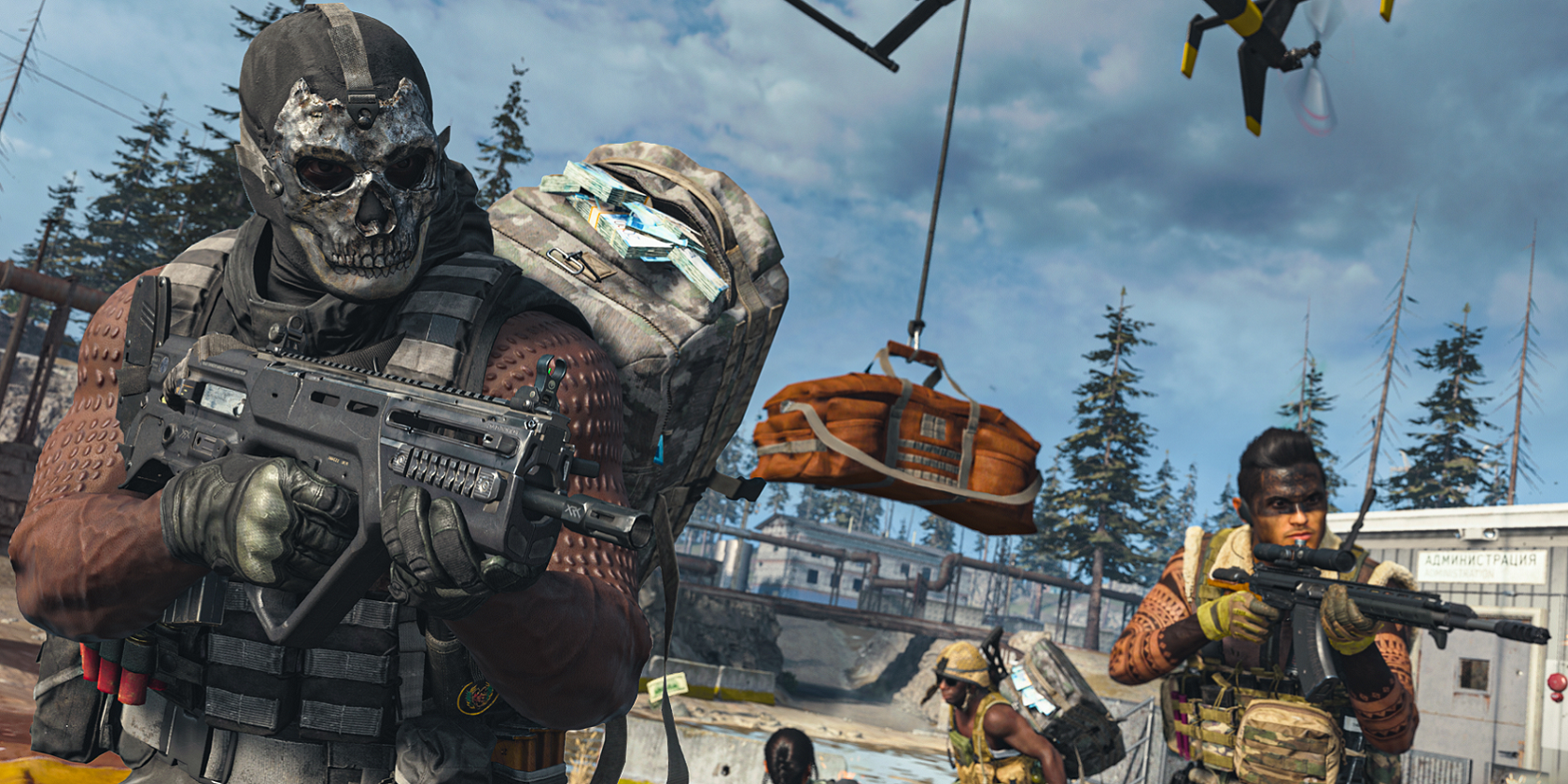
Кратко: ошибка «disc read error 6.154» вызывает случайные вылеты Warzone при запуске или при возвращении в лобби. Пройдите последовательность проверок: запустите игру от имени администратора, проверьте целостность файлов через Battle.net, выполните chkdsk, отключите оверлеи и антивирус, при необходимости переустановите игру. Если базовые шаги не помогут, используйте чистую загрузку Windows и последовательный SOP ниже.
Важно: перед внесением изменений создайте точку восстановления и закройте все ненужные приложения.
О чём эта инструкция
Эта статья объясняет проверенные шаги по устранению ошибки “disc read error 6.154” в Call of Duty: Warzone на ПК. Я перевёл и расширил оригинальные инструкции, добавил чеклисты, пошаговый план действий (SOP), тестовые сценарии и рекомендации по тому, когда стоит обращаться в службу поддержки. Подойдёт для игроков и технических специалистов, обслуживающих игровые ПК.
Кому полезно: игрокам, техникам, администратором клубов и киберкафе.
Быстрая диаграмма причин на уровне мыслительной модели
- Проблемы с файлами игры (повреждение, неполная установка) — частая причина.
- Конфликты стороннего ПО (антивирусы, оверлеи, виртуальные микшеры) — очень вероятны.
- Проблемы с диском или файловой системой (битые сектора, ошибки NTFS) — возможны.
- Ошибки драйверов GPU или устаревшие компоненты — реальны.
- Нестандартные конфигурации установки Warzone/Modern Warfare — редкая, но возможная причина.
Используйте последовательный подход: сначала самый быстрый и безопасный — запуск от администратора и проверка файлов, затем системные проверки и чистая загрузка, потом переустановка.
1. Запустите Call of Duty: Warzone с правами администратора
Если у игры нет прав администратора, она может не получить доступ к нужным файлам или компонентам, что приведёт к ошибкам чтения диска.
Шаги:
- Откройте Проводник и перейдите в папку с установкой Modern Warfare/Warzone.
- Найдите файл ModernWarfare.exe.
- Правой кнопкой мыши вызовите Свойства.
- Перейдите на вкладку Совместимость.
- Установите флажок Запускать эту программу от имени администратора.
- Нажмите Применить и ОК.
- Повторите те же действия для файла Modern Warfare Launcher.exe (если есть).
Примечание: Если игра установлена через Steam и использует сторонний лаунчер, убедитесь, что лаунчер тоже запускается с правами администратора.
2. Проверка и восстановление файлов через Battle.net (Scan and Repair)
Повреждённые или отсутствующие файлы игры — частая причина вылетов. Battle.net имеет встроенный инструмент проверки.
Шаги:
- Запустите клиент Battle.net.
- В списке игр выберите Call of Duty: Warzone.
- Нажмите на иконку шестерёнки рядом с кнопкой Play.
- Выберите Scan and Repair.
- Запустите процесс и дождитесь завершения.
- После завершения перезапустите клиент и игру.
Совет: при плохом интернете стоит временно отключить все параллельные загрузки и VPN/прокси.
3. Выполните CHKDSK для проверки диска
Если файловая система содержит ошибки, это может приводить к случайным ошибкам чтения. CHKDSK проверяет и пытается исправить такие ошибки.
Шаги для Windows 10/11:
- Нажмите Win + S и наберите cmd.
- В результатах поиска правой кнопкой кликните Командная строка и выберите Запуск от имени администратора.
- Введите команду:
chkdsk /f- Подтвердите нажатием Y, если предлагается запланировать проверку при следующем старте.
- Перезагрузите компьютер и дождитесь выполнения проверки диска.
Важно: CHKDSK может занять значительное время на больших или проблемных дисках. Не прерывайте процесс.
4. Измените параметры установки Warzone через Battle.net
Иногда конфликтные компоненты Modern Warfare (например, Campaign, Special Ops) могут влиять на Warzone в зависимости от версии и установленных модулей. Попробуйте изменить составляющие установки.
Шаги:
- Откройте Battle.net и выберите Warzone.
- Нажмите Options возле кнопки Play.
- Выберите Modify Install.
- В окне установки снимите флажки с Campaign, Special Ops и Survival (если доступны).
- Подтвердите изменения и дождитесь применения.
Это уменьшит объём установленных компонентов и может устранить конфликтные файлы.
5. Обновите драйвер видеокарты
Старые или повреждённые драйверы GPU могут приводить к вылетам и ошибкам чтения. Обновление драйвера часто помогает.
Рекомендации:
- Для NVIDIA используйте GeForce Experience или официальный сайт NVIDIA.
- Для AMD используйте Radeon Software или сайт AMD.
- Если вы используете Driver Booster или аналог, проверяйте только официальные драйверы и делайте резервную точку.
Совет: если новая версия драйвера вызывает проблемы, сделайте откат к предыдущей стабильной версии.
6. Отключите Game Bar и Game Mode в Windows
Game Mode и Xbox Game Bar могут иногда конфликтовать с играми. Отключите их временно для проверки.
Шаги:
- Нажмите Win + I, чтобы открыть Параметры.
- Перейдите в раздел Игры → Режим игры.
- Отключите переключатель Режим игры.
- В разделе Игры выберите Xbox Game Bar и отключите Open Xbox Game Bar.
- Перейдите в Приложения → Приложения и возможности → Xbox Game Bar → Дополнительные параметры.
- В разделе Разрешения фонового приложения выберите Никогда и нажмите Завершить, затем Прекратить работу на фоне.
После отключения перезапустите ПК и проверьте, исчезла ли ошибка.
7. Отключите оверлей GeForce Experience
Встроенные оверлеи (NVIDIA, Steam, Discord и т.п.) часто вызывают конфликты с играми. Отключите In-Game Overlay в GeForce Experience.
Шаги:
- Откройте GeForce Experience.
- Нажмите на иконку шестерёнки (Настройки).
- Вкладка General → In-Game Overlay → выключите.
- Перезапустите клиент и игру.
Если вы используете другие оверлеи (Discord Overlay, Steam Overlay, RivaTuner), временно отключите и их.
8. Временно отключите антивирус и защиту в реальном времени
Фоновые проверки антивируса могут прерывать работу игры и блокировать отдельные файлы. Временно отключите сторонний антивирус (или добавьте папку игры в исключения).
Шаги:
- Правой кнопкой кликните на иконку антивируса в трее.
- Выберите опцию временного отключения или паузы защиты на несколько часов.
- Если антивирус не предлагает паузу, добавьте папку с игрой в исключения/исключения сканирования.
- Запустите игру и проверьте результат.
Важно: не отключайте защиту дольше, чем нужно для теста. Если проблема исчезла, добавьте доверенные исключения и включите защиту обратно.
9. Выполните чистую загрузку Windows
Чистая загрузка помогает исключить влияние сторонних служб и приложений.
Шаги:
- Нажмите Win + R, введите msconfig и нажмите ОК.
- В разделе Общие снимите флажок Загрузка элементов автозапуска.
- Перейдите на вкладку Службы.
- Установите флажок Скрыть все службы Microsoft.
- Нажмите Отключить все (Disable all).
- Примените изменения и перезагрузите систему.
- Проверьте работу Warzone. Если проблема исчезла, включайте службы по одному, чтобы найти виновника.
10. Отключите Sonic Studio Virtual Mixer (если установлен)
Пользователи с Sonic Studio сообщают, что виртуальный микшер может вызывать ошибку чтения диска в Warzone. Если у вас есть Sonic Studio, попробуйте отключить устройство воспроизведения.
Шаги:
- Откройте Панель управления и выберите Звук.
- Перейдите на вкладку Воспроизведение.
- Найдите Sonic Studio Virtual Mixer, правой кнопкой нажмите Отключить.
- Перезапустите систему и игру.
11. Полная переустановка Call of Duty: Warzone
Если предыдущие шаги не помогли, переустановка игры часто решает проблемы с повреждённой установкой.
Шаги:
- Откройте Battle.net и выберите Warzone.
- Нажмите Options → Uninstall.
- После удаления перезагрузите компьютер.
- Снова установите игру через Battle.net и запустите проверку Scan and Repair после установки.
Когда перечисленные шаги не помогут (контрпримеры)
- Если ошибка возникает только на одном конкретном сервере/регионе и проходит не у всех игроков — причина может быть на стороне сервера, а не у вас.
- Если ошибка связана с аппаратными проблемами SSD/HDD (шумы, сбои SMART), CHKDSK может не исправить физические повреждения — потребуется диагностика диска и замена.
- При нестабильном интернет-соединении или проблемах с провайдером возможны разные ошибки сети, которые выглядят как вылеты, но не связаны с чтением диска.
Если вы обнаружите, что аппаратная неисправность — причина, обратитесь к поставщику оборудования или в сервис.
Альтернативные подходы и временные обходы
- Запуск игры в оконном режиме или с пониженным разрешением — иногда уменьшает нагрузку и помогает обходить вылеты.
- Перенос установки на другой диск (SSD ↔ HDD) — если диск проблемный, переустановка на новый диск решит проблему.
- Использование чистой учётной записи Windows для запуска игры — помогает определить, связана ли проблема с профилем пользователя.
- Временное отключение синхронизации облачных сохранений (если она влияет на доступ к файлам).
Пошаговый план (SOP) для быстрого восстановления — 15–30 минут
- Запустить Battle.net и выполнить Scan and Repair (10–20 минут).
- Запустить игру от имени администратора. Проверить наличие проблемы (1–2 минуты).
- Отключить GeForce/Steam/Discord оверлеи и временно отключить антивирус (3–5 минут).
- Если проблема на месте — запустить chkdsk при следующей перезагрузке (время зависит от диска).
- Если и после этого проблема остаётся — выполнить чистую загрузку и проверить (5–10 минут на настройку).
- В крайнем случае — переустановить Warzone.
Этот SOP оптимизирован, чтобы быстро исключать наиболее вероятные причины.
Чеклист для разных ролей
Игрок:
- Запустил Scan and Repair в Battle.net
- Запустил игру от имени администратора
- Отключил оверлеи и антивирус
- Проверил драйвер GPU
- Перезагрузил ПК после изменений
Техник/администратор ПК-клуба:
- Выполнил CHKDSK и проверку SMART диска
- Проверил целостность файлов на уровне NTFS
- Отключил потенциально конфликтующее ПО (Sonic Studio, Razer Synapse и т.д.)
- Провёл чистую загрузку и поочерёдное включение служб
- При необходимости установил игру на новый диск
Критерии приёмки
- Игра запускается и не вылетает в лобби после минимум трёх последовательных матчей.
- Никакие системные ошибки чтения диска не появляются в журнале событий Windows при запуске Warzone.
- Scan and Repair не обнаруживает ошибок или успешно восстанавливает файлы.
Тестовые сценарии и критерии успеха
- После выполнения Scan and Repair игра не выдаёт ошибку в течение 30 минут игрового времени.
- После отключения всех оверлеев и антивируса ошибка исчезла — считается подтверждением конфликтного ПО.
- После переустановки на другой диск проблема не воспроизводится — считается аппаратной или установочной проблемой.
Риск-матрица и смягчения
- Риск: Потеря игровых настроек при переустановке. Смягчение: Сохраните конфигурации и закладки, экспортируйте настройки.
- Риск: Отключение антивируса увеличивает риск вредоносного ПО. Смягчение: Выполняйте тесты краткосрочно и только на доверенном ПО.
- Риск: CHKDSK может привести к длительной задержке. Смягчение: Планируйте проверку на время простоя.
Короткое объявление для сообщества (100–200 слов)
Если вы сталкиваетесь с ошибкой “disc read error 6.154” в Call of Duty: Warzone, попробуйте последовательно выполнить наши рекомендации: сначала запустите Scan and Repair в клиенте Battle.net и запустите игру от имени администратора. Если это не поможет, выполните проверку диска (chkdsk), обновите драйверы графики и временно отключите оверлеи и антивирус. При подозрении на конфликтное ПО выполните чистую загрузку Windows. В крайнем случае переустановите игру. Эти шаги устраняют большинство причин вылетов и помогают вернуться к игре быстрее. Если после всех шагов проблема остаётся, соберите логи Battle.net и Windows Event Viewer и обратитесь в службу поддержки с подробным описанием шагов, которые вы уже выполнили.
Глоссарий (1 строка)
CHKDSK — системная утилита Windows для проверки и исправления ошибок файловой системы; Scan and Repair — инструмент Battle.net для проверки целостности игровых файлов.
Когда обращаться в поддержку
Обращайтесь в поддержку только если:
- Вы исчерпали шаги из SOP и проблема остаётся.
- Есть признаки аппаратных неполадок (шумы от диска, SMART errors).
- У вас есть логи и репродьюсируемая последовательность действий, которые можно предоставить поддержке.
Подготовьте к обращению: скриншоты ошибки, логи Battle.net, вывод chkdsk/SMART, список шагов, которые вы уже выполнили.
Итог
Ошибка “disc read error 6.154” имеет несколько возможных причин: от повреждённых файлов игры до конфликтов стороннего ПО и проблем с диском. Начните с простых проверок (администратор, Scan and Repair), далее тестируйте оверлеи и антивирус, выполняйте системную диагностику и в крайнем случае переустановку. Примените предложенный SOP и чеклисты — это сократит время на поиск и устранение причины.
Коротко: попробуйте быстрые исправления сначала, затем переходите к более глубоким проверкам. Если потребуется помощь от службы поддержки — приходите подготовленным с логами и списком шагов.

Похожие материалы

Несколько аккаунтов Skype: Multi Skype Launcher

Журнал для работы: повысить продуктивность

Персональные звуки уведомлений на Android

Скачивание шоу Hulu для офлайн‑просмотра

Microsoft Start: персонализированная новостная лента
