
Как исправить ошибку Disc read error 6.154 в Call of Duty: Warzone
Ошибка “Disc read error 6.154” в Call of Duty: Warzone — это повторяющаяся ошибка, из-за которой игра может аварийно завершать работу при запуске или при возврате в лобби после матча. Всплывающее окно предлагает связаться со службой поддержки, но часто проблему можно решить самостоятельно, следуя диагностике и исправлениям ниже.
Важно: прежде чем вносить изменения, закройте игру и сделайте резервную копию пользовательских настроек (например, конфигурационных файлов), если они для вас критичны.
Что такое ошибка Disc read error 6.154 в двух словах
Это сообщение об ошибке обычно указывает на проблему с доступом к файлам игры — повреждение файлов, конфликты программного обеспечения, проблемы с файловой системой или вмешательство сторонних утилит (антивирус, оверлеи, виртуальные микшеры). В редких случаях причину дают аппаратные проблемы диска или SSD.
Быстрая последовательность действий (если нужно срочно запустить игру)
- Запустите Battle.net и выполните «Сканирование и восстановление» для Warzone.
- Запустите игру от имени администратора.
- Отключите GeForce Experience и Xbox Game Bar (оверлеи) и временно отключите антивирус.
- Если не помогает — выполните CHKDSK и чистую загрузку Windows.
Основные шаги устранения неисправности
1. Запустите игру от имени администратора
Если у приложения нет прав администратора, оно может не получить доступ к отдельным системным ресурсам и файлам.
- Откройте Проводник и перейдите в папку с установкой Call of Duty: Modern Warfare / Warzone.
- Щёлкните правой кнопкой мыши по файлу ModernWarfare.exe и выберите Свойства.
- Перейдите на вкладку Совместимость и установите флажок Запускать эту программу от имени администратора.
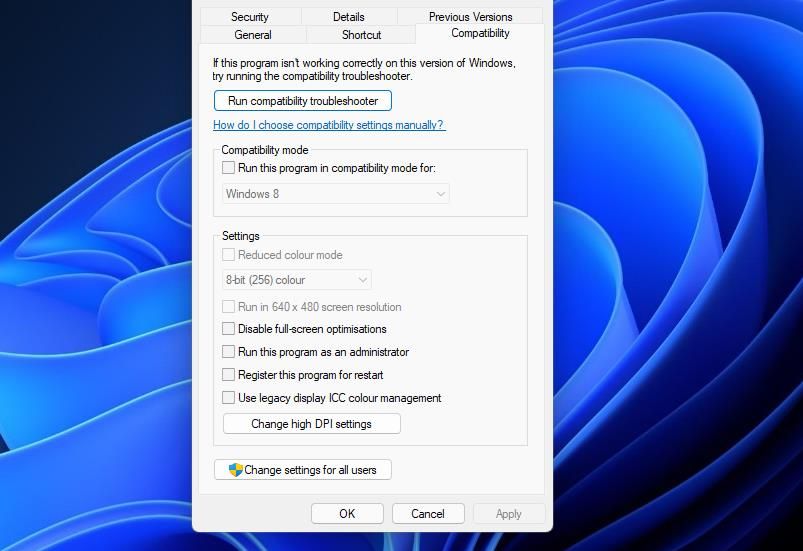
- Нажмите Применить и ОК.
- Повторите те же шаги для Modern Warfare Launcher.exe.
Важно: запуск от имени администратора разрешает приложению более широкий доступ к системе. Делайте это только для доверенных приложений.
2. Сканирование и восстановление файлов через Battle.net
Повреждённые или отсутствующие файлы часто вызывают краши.
- Откройте клиент Battle.net.
- В библиотеке игр выберите Call of Duty: Warzone.
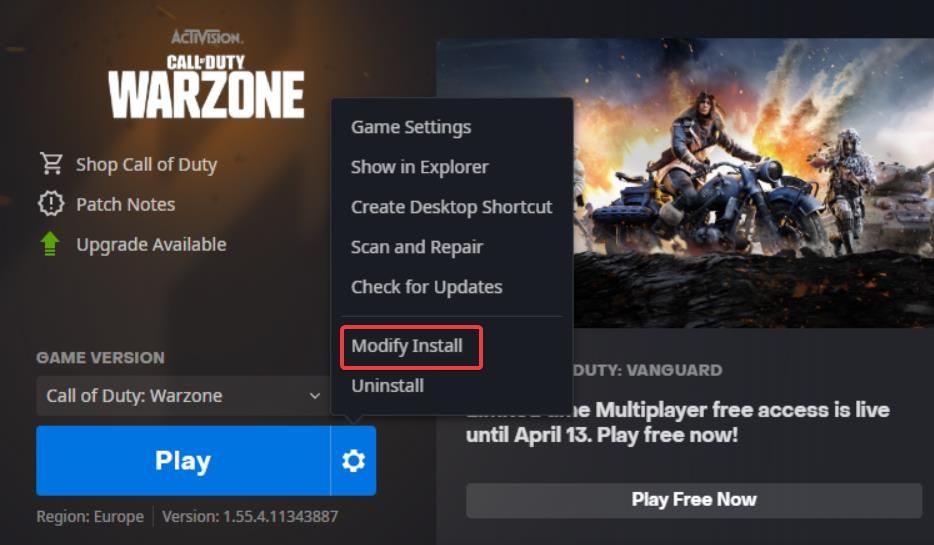
- Нажмите значок шестерёнки на кнопке Играть и выберите Сканировать и восстановить.
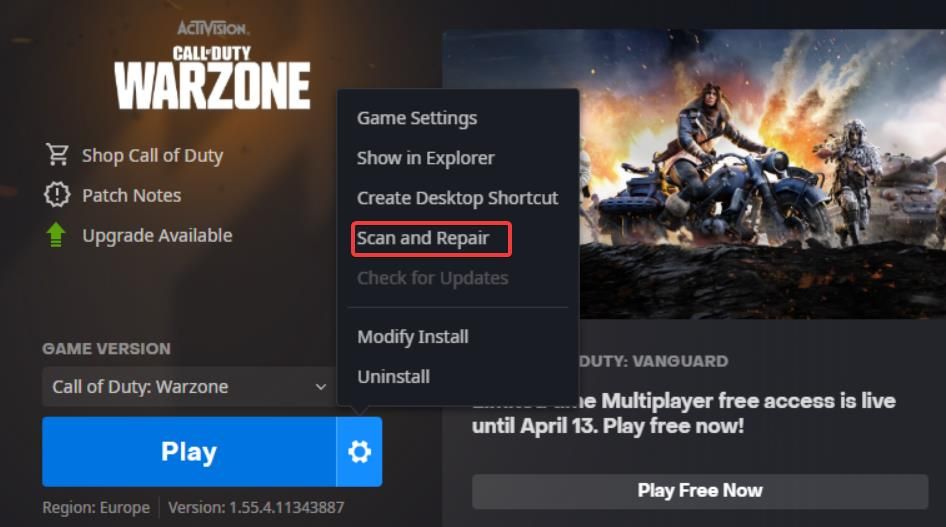
- Дождитесь завершения процесса и попробуйте запустить игру.
3. Запустите проверку диска CHKDSK
Если есть ошибки файловой системы, они могут нарушать доступ к файлам игры.
- Нажмите Win + S и введите cmd.
- Щёлкните правой кнопкой по Командной строке и выберите Запуск от имени администратора.
- Введите команду и нажмите Enter:
chkdsk /f- Подтвердите нажатием Y и перезагрузите компьютер, чтобы запустить проверку диска.
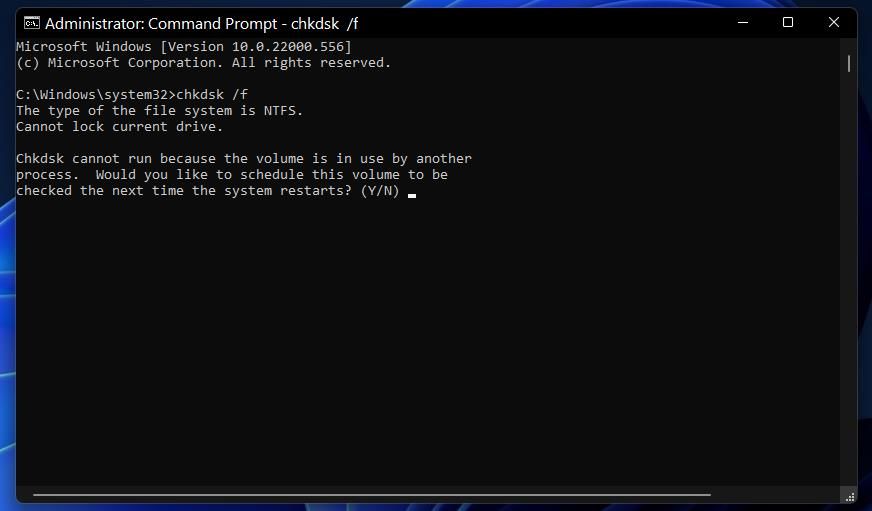
CHKDSK попытается исправить обнаруженные ошибки. После проверки попробуйте снова запустить Warzone.
4. Измените компоненты установки Warzone
Иногда комбинация установленных модулей вызывает конфликт. Уменьшение набора компонентов может помочь.
- Откройте Battle.net и выберите Warzone.
- Нажмите Опции на кнопке Играть и выберите Изменить установку.
- Снимите галочки с Special Ops, Campaign и Survival (если эти опции были установлены).
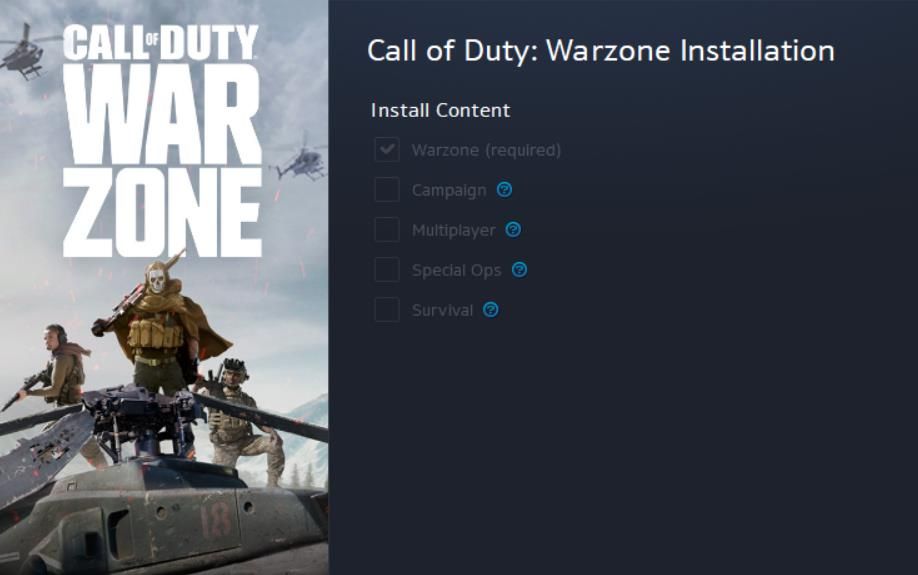
- Подтвердите изменения и дождитесь окончания модификации.
5. Обновите драйвер видеокарты
Старая или повреждённая видеодрайвер может вызывать нестабильность.
- Используйте официальный сайт производителя GPU (NVIDIA, AMD, Intel) или безопасный инструмент обновления драйверов (например, Driver Booster) для проверки и установки обновлений. На момент чтения руководств использование официальных драйверов от сайта производителя остаётся предпочтительным.
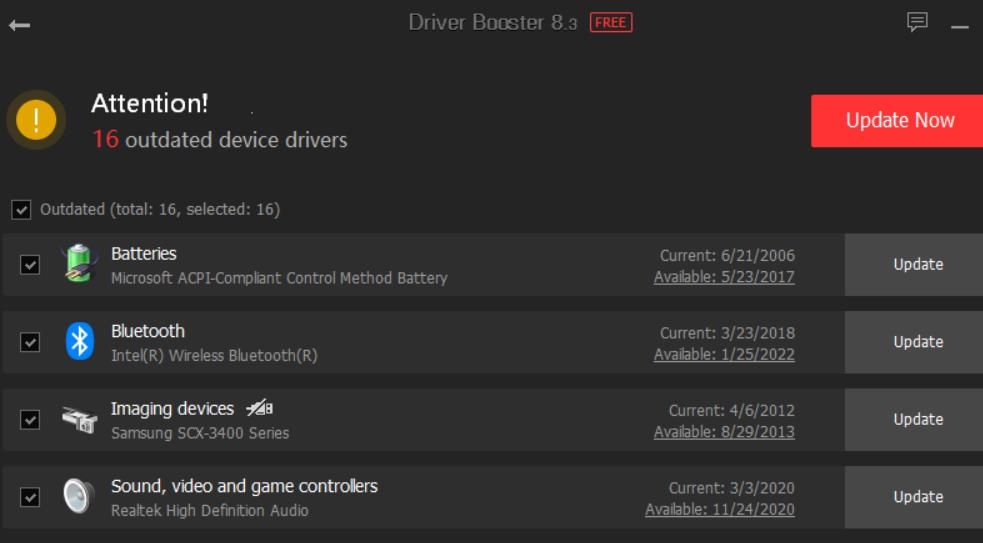
После обновления драйвера перезагрузите систему.
6. Отключите Game Bar и Game Mode
Windows Game Mode и Xbox Game Bar иногда конфликтуют с играми.
- Нажмите Win + I чтобы открыть Параметры.
- Перейдите в Игры > Режим игры и выключите переключатель Режим игры.
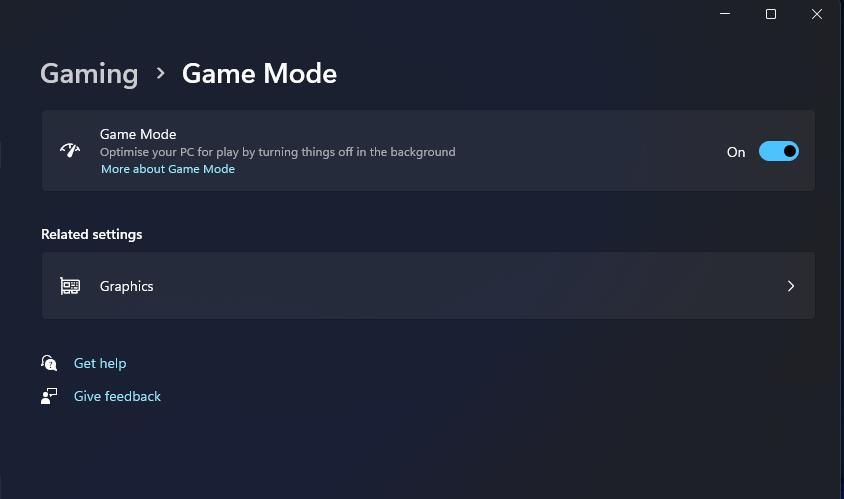
- Выберите Xbox Game Bar и отключите Открывать Xbox Game Bar.
- В разделе Приложения > Приложения и возможности найдите Xbox Game Bar, нажмите три точки и выберите Дополнительные параметры.
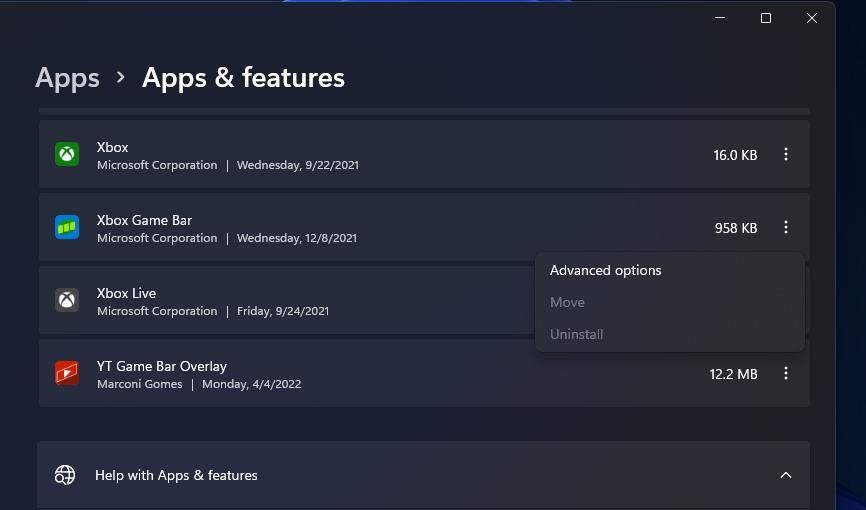
- В параметре Разрешения фонового приложения выберите Никогда и нажмите Завершить.
7. Отключите оверлей GeForce Experience
Оверлеи в игре иногда конфликтуют с механикой рендера.
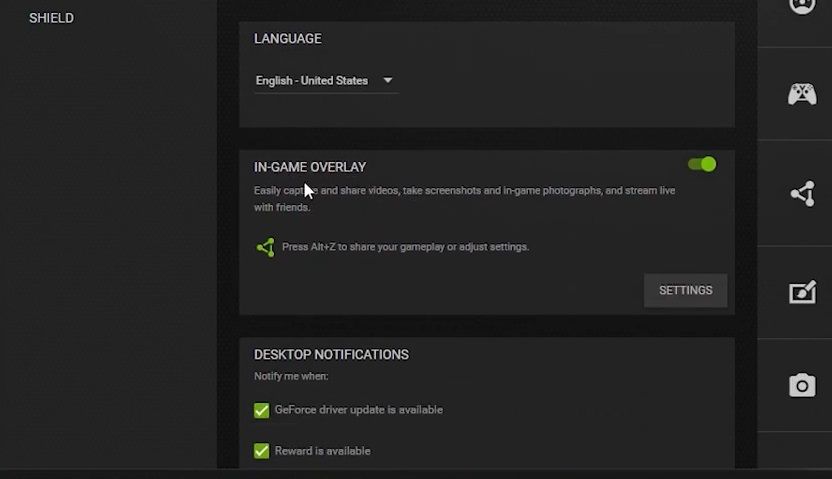
- Откройте GeForce Experience.
- Нажмите значок шестерёнки (Настройки).
- В разделе Общие найдите In-Game Overlay и выключите его.
8. Временно отключите антивирусное ПО
Фоновые сканирования или ложные срабатывания антивируса могут блокировать или помещать в карантин игровые файлы.
- Временно отключите сторонний антивирус (через его значок в трее) на время одной игровой сессии и проверьте, исчезла ли ошибка.
- Если помогает — добавьте папку с Warzone в исключения антивируса.
Важное примечание: отключайте антивирус только временно и только если вы уверены в безопасности файлов.
9. Выполните чистую загрузку Windows
Чистая загрузка отключит сторонние службы и автозапуск, чтобы исключить конфликты.
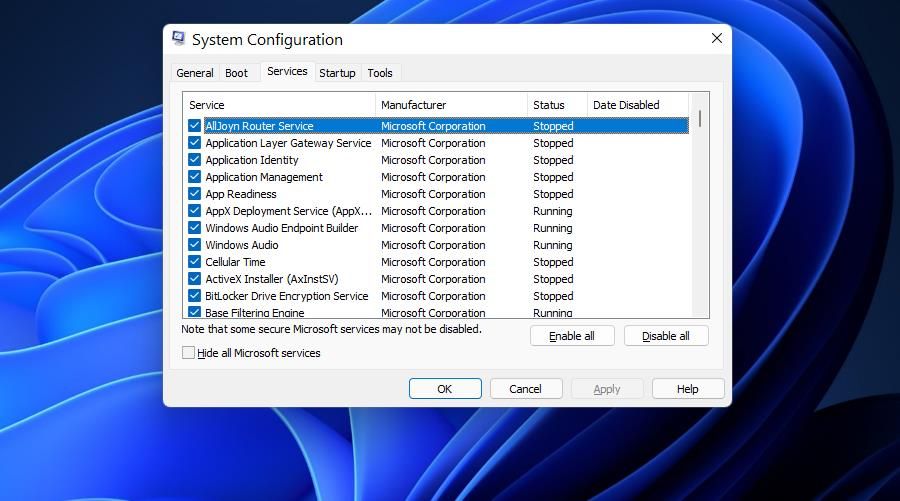
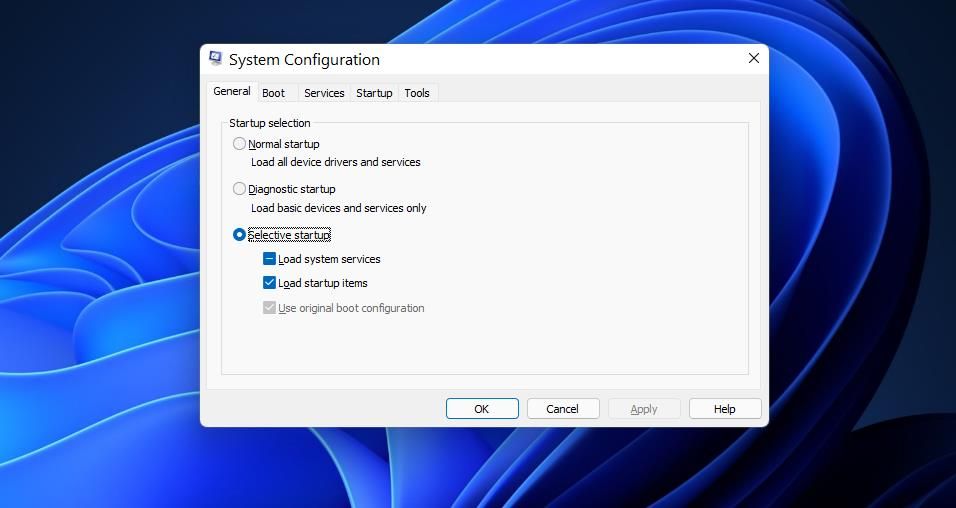
- Нажмите Win + R, введите msconfig и нажмите ОК.
- На вкладке Основные снимите галочку Загрузка элементов автозапуска.
- Перейдите на вкладку Службы, установите Скрыть все службы Microsoft и нажмите Отключить все.
- Нажмите Применить и ОК, затем перезагрузите ПК.
После перезагрузки запустите Warzone. Если игра запускается корректно — включайте службы и автозагрузку по одному, чтобы выявить конфликтующее приложение.
10. Отключите Sonic Studio Virtual Mixer
Пользователи сообщали, что Sonic Studio Virtual Mixer (часто идёт с аудиодрайверами от производителя материнской платы) может вызвать ошибку.
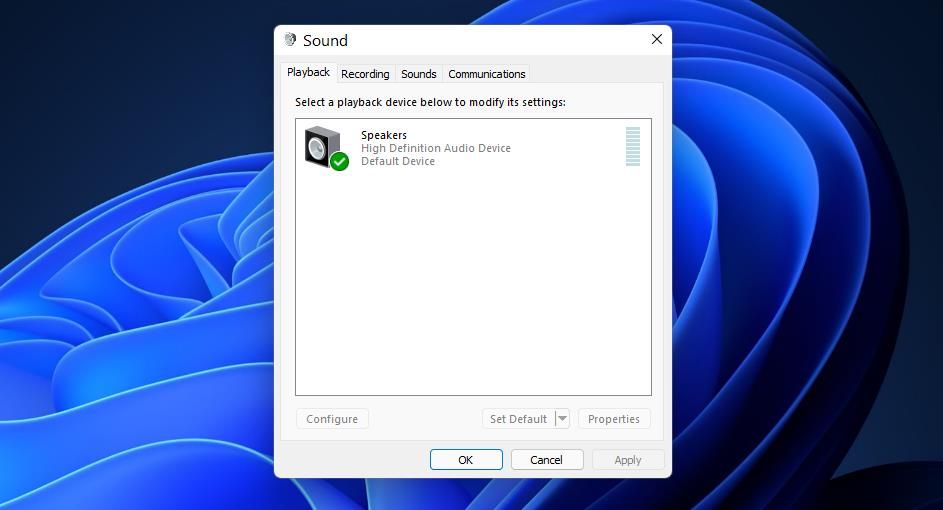
- Откройте Поиск (Win) и введите Панель управления.
- Откройте Панель управления и выберите Звук.
- На вкладке Воспроизведение найдите устройство Sonic Studio Virtual Mixer, щёлкните правой кнопкой и выберите Отключить.
11. Переустановите игру
Если ничего не помогает, переустановка зачастую решает проблемы с повреждённой установкой.
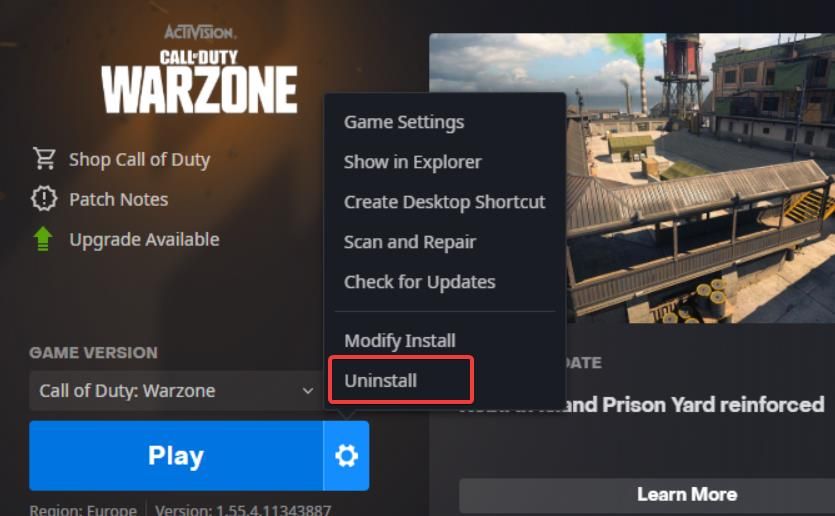
- Откройте Battle.net, выберите Warzone.
- Нажмите Опции на кнопке Играть и выберите Удалить.
- Перезагрузите компьютер.
- Снова установите Warzone через Battle.net.
Диагностический плейбук — пошаговый сценарий
- Выполните Сканирование и восстановление в Battle.net.
- Запустите игру от имени администратора.
- Отключите оверлеи: GeForce Experience, Xbox Game Bar.
- Временно отключите сторонний антивирус.
- Запустите CHKDSK и перезагрузите ПК.
- Если не помогло — очищенная загрузка Windows для поиска конфликтов.
- Если всё равно не удаётся — переустановка игры.
Этот порядок минимизирует простой и помогает быстро понять, где проблема.
Критерии приёмки
- Игра запускается без появления ошибки «Disc read error 6.154» в течение как минимум трёх последовательных сессий.
- Нет случайных вылетов при загрузке матчей и при возврате в лобби.
- Система не помещает файлы Warzone в карантин антивируса.
Роли и контрольные списки
Игрок
- Сделать бэкап конфигураций.
- Запустить скан и восстановление Battle.net.
- Запустить игру от имени администратора.
- Отключить временно оверлеи и антивирус.
Системный администратор / опытный пользователь
- Просканировать файловую систему CHKDSK.
- Проверить целостность диска SMART (при подозрении на физический дефект).
- Проверить логи Windows и логи игры на предмет I/O ошибок.
Техподдержка
- Попросить клиента прислать логи игры и Windows Event Viewer по времени возникновения ошибки.
- Уточнить, какие изменения в системе были до возникновения ошибки (обновления, новые программы).
Тестовые случаи и приёмочные проверки
- TC1: Установить защиту стороннего антивируса и попытаться запустить игру — проверить, появляется ли ошибка.
- TC2: Включить все оверлеи (GeForce, Game Bar) — проверить стабильность игры.
- TC3: Удалить модуль Campaign через Modify Install и запустить игру.
- TC4: Провести CHKDSK и повторно запустить Warzone.
Критерий успеха: отсутствие ошибки во всех TC после применения соответствующей модификации.
Когда описанные методы не помогут (контрпримеры)
- Если диск/SSD действительно повреждён аппаратно (скоро появятся системные ошибки и при запуске других приложений).
- Если в системе есть скрытый софт, перехватывающий файловый ввод-вывод (редкие кейсы корпоративного ПО), — потребуется помощь администратора сети.
- Если проблема появляется у множества игроков одновременно — вероятна серверная или патчная проблема со стороны разработчика.
В этих случаях требуется диагностика оборудования или официальная поддержка издателя.
Альтернативные подходы и расширенная диагностика
- Проверка SMART состояния диска с помощью утилит (CrystalDiskInfo, встроенные средства производителя SSD).
- Временная установка игры на другой диск/SSD для проверки влияния хранилища.
- Создание нового локального пользователя Windows и запуск игры с чистым профилем.
- Использование утилиты SFC (System File Checker) для проверки целостности системных файлов:
sfc /scannowМодель принятия решения (упрощённая)
- Если ошибка связана с файлами игры → Сканировать и восстановить → Переустановить.
- Если ошибка связана с ПО в системе → Отключить оверлеи/антивирус → Чистая загрузка.
- Если ошибка связана с диском → CHKDSK → SMART → Замена хранилища.
Риск-матрица и смягчение рисков
- Риск: потеря настроек при переустановке. Смягчение: сделать бэкап файлов конфигурации.
- Риск: отключение антивируса повышает риск безопасности. Смягчение: отключать только временно, играть офлайн на короткий период.
- Риск: ошибки при редактировании автозагрузки. Смягчение: запомните или запишите текущие настройки до изменения.
Совместимость и заметки по локальным особенностям
- Русскоязычные пользователи чаще используют драйверы и утилиты, распространяемые вместе с материнскими платами (Sonic Studio, Nahimic). Эти компоненты часто являются источником конфликтов — при подозрении временно отключайте их.
- Если вы используете пиратские моды или сторонние патчи — удалите их перед диагностикой.
Короткое объявление для сообщества (100–200 слов)
Если вы столкнулись с ошибкой Disc read error 6.154 в Call of Duty: Warzone, сначала сделайте сканирование и восстановление файлов через Battle.net и запустите игру от имени администратора. Отключите на время работы все игровые оверлеи (GeForce Experience, Xbox Game Bar) и временно приостановите сторонний антивирус. Проверьте файловую систему командой chkdsk /f и при необходимости выполните чистую загрузку Windows, чтобы исключить конфликтное ПО. Если ничего не помогает — переустановите игру. Для продвинутой диагностики проверьте SMART диска и системные логи. Эти шаги помогут быстро локализовать проблему и вернуть стабильность игры.
Краткое резюме
- Ошибка чаще всего вызвана повреждёнными файлами игры, конфликтами программ или проблемами с диском.
- Начните с простых действий: Сканирование и восстановление в Battle.net, запуск от администратора и отключение оверлеев.
- Если не помогает — CHKDSK, чистая загрузка и, в крайнем случае, переустановка.
Полезные ссылки и где искать дополнительную помощь
- Официальный портал поддержки Call of Duty: ссылка в клиенте Battle.net или на сайте издателя.
- Форумы сообщества Warzone и тематические разделы Reddit — хорошие места для поиска схожих случаев.
Важно: если вы обнаружите, что причина — в физическом сбое диска (плохие сектора, ошибки SMART), замените накопитель как можно скорее и восстановите данные из резервной копии.
Удачной игры — надеемся, вы быстро вернётесь в Warzone без ошибок.

Похожие материалы

Несколько аккаунтов Skype: Multi Skype Launcher

Журнал для работы: повысить продуктивность

Персональные звуки уведомлений на Android

Скачивание шоу Hulu для офлайн‑просмотра

Microsoft Start: персонализированная новостная лента
