
Как исправить ошибку 0x887A0005 в Call of Duty: Vanguard
Код ошибки 0x887A0005 в Call of Duty: Vanguard — распространённая причина внезапных закрытий игры. Чаще всего вылеты происходят в режимах «Кампания» и «Зомби». При сбое окно игры закрывается, а Windows показывает сообщение о том, что приложение прекратило работу. Иногда это единичный сбой — в таком случае можно продолжать играть. Если же 0x887A0005 повторяется регулярно, следуйте подробной инструкции ниже — она включает пошаговые решения, диагностические чеклисты и рекомендации, когда обращаться в техподдержку.
Кому это поможет
- Игрокам на Windows 10 и Windows 11, у которых Vanguard закрывается с кодом 0x887A0005.
- Администраторам домашних ПК и техникам, которые помогают пользователям устранить игровые вылеты.
Важно: описанные шаги не меняют игровые данные сервисов — при удалении игры скачивание потребуется заново.
Содержание
- Краткий список действий
- Подробные инструкции — 8 основных шагов
- Диагностика: как понять причину
- Поток принятия решений — диаграмма
- Контрольный чеклист до обращения в поддержку
- Часто встречающиеся причины и когда решение не сработает
- Итог и рекомендации
Краткий список действий (быстрое восстановление)
- Запустите Vanguard и Battle.net от имени администратора.
- Установите в игре низкий графический профиль и отключите потоковую загрузку текстур.
- Сканируйте файлы игры через Battle.net — опция «Проверить и восстановить».
- Восстановите системный файл подкачки — выберите «Управление системой».
- Обновите драйвер графического адаптера (NVIDIA/AMD).
- Выполните чистую загрузку Windows для исключения конфликтов фоновых программ.
- Если ничего не помогает — переустановите Vanguard.
1. Запуск с правами администратора
Первое и простое действие — дать игре и лаунчеру Battle.net необходимые права. Это исключит проблемы с доступом к файлам и ресурсам.
Шаги:
- Откройте Проводник — нажмите Win + E.
- Перейдите в папку с установленной игрой.
- Правой кнопкой мыши на исполняемом файле лаунчера Vanguard, выберите Свойства.
- Во вкладке Совместимость поставьте галочку Запускать эту программу от имени администратора.
- Нажмите Применить и ОК.
- Повторите те же действия для файла Battle.net Launcher.exe в папке Battle.net.
Почему это помогает: некоторые операции по загрузке ресурсов и записи логов требуют повышенных прав — без них процесс может аварийно завершиться.
Важно: при использовании учётной записи с ограниченными правами убедитесь, что у вас есть доступ администратора для внесения этих изменений.
2. Установка графики на пресет Низко
Если ваш ПК не соответствует высоким требованиям игры, перегрузка GPU/памяти может вызвать ошибку 0x887A0005. Попробуйте временно снизить настройки графики.
Шаги:
- Запустите Vanguard.
- Откройте Настройки игры.
- Перейдите во вкладку Графика.
- Откройте вкладку Качество.
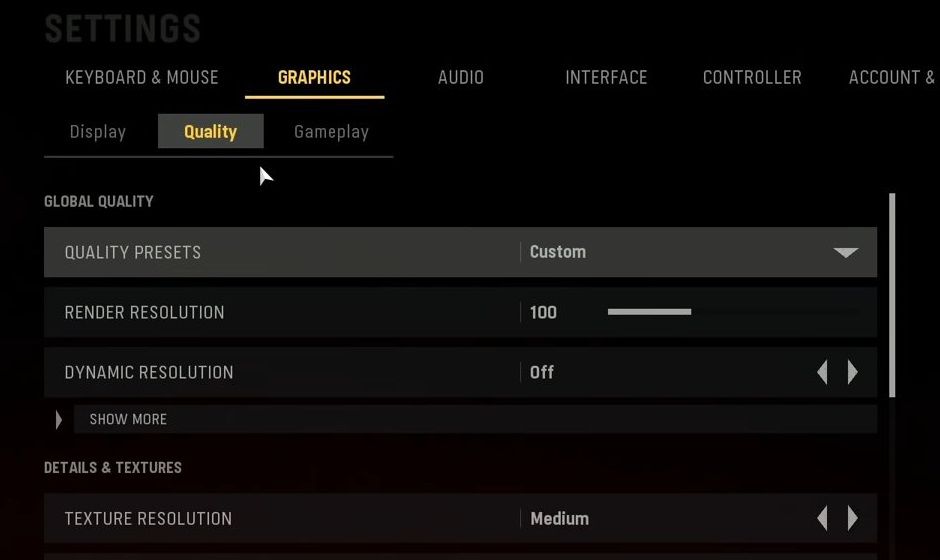
- В меню пресетов выберите Низкое.
- Нажмите Применить настройки и перезапустите игру.
Когда это помогает: если вылеты происходят при перегрузке видеопамяти или при резком росте нагрузки на GPU.
3. Отключение потоковой загрузки текстур
Потоковая загрузка текстур (On-Demand Texture Streaming) может вызвать нестабильность на некоторых конфигурациях — особенно если диск или контроллер хранения данных работают с задержками.
Шаги:
- В настройках Vanguard откройте Графика.
- Найдите опцию Потоковая загрузка текстур по требованию.
- Выключите её и примените изменения.
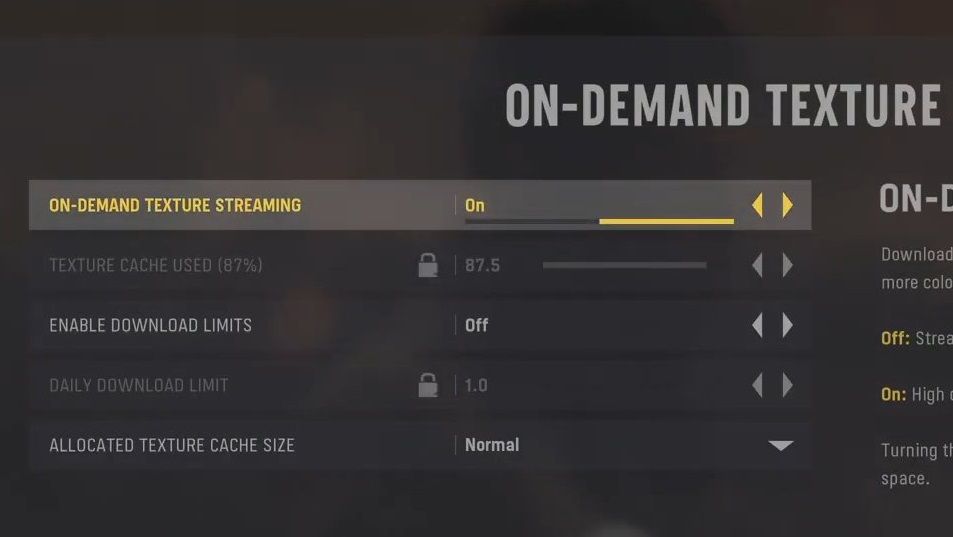
Почему это помогает: отключение уменьшает нагрузку на подсистему ввода-вывода и видеопамять, компенсируя медленные NVMe/HDD контроллеры или конфликт драйверов.
4. Проверка файлов игры через Battle.net
Повреждённые или отсутствующие файлы могут быть причиной 0x887A0005. Battle.net включает утилиту для проверки целостности и восстановления файлов.
Шаги:
- Откройте клиент Battle.net.
- Выберите Все игры и найдите Call of Duty: Vanguard.
- Нажмите кнопку Параметры рядом с кнопкой «Играть».
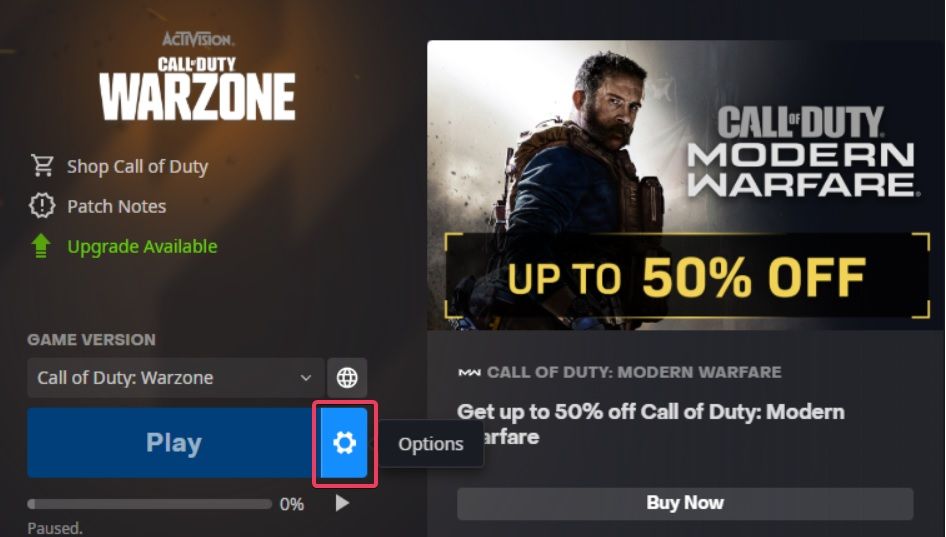
- Выберите Проверить и восстановить.
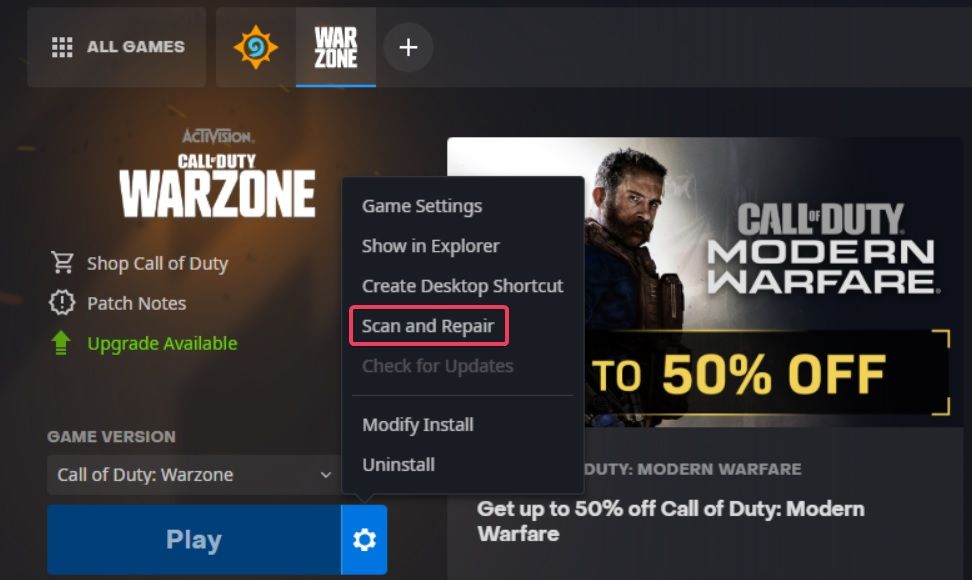
Примечание: при крахе окна появится кнопка «Проверить и восстановить» — сначала попробуйте её, затем утилиту клиента.
5. Система управления файлом подкачки
Иногда нестандартные настройки виртуальной памяти приводят к ошибкам. Рекомендуется вернуть автоматическое управление системой.
Шаги:
- Нажмите Win + S и введите «дополнительные параметры системы».
- Выберите Просмотр дополнительных параметров системы.
- Во вкладке Дополнительно нажмите Параметры в секции «Производительность».
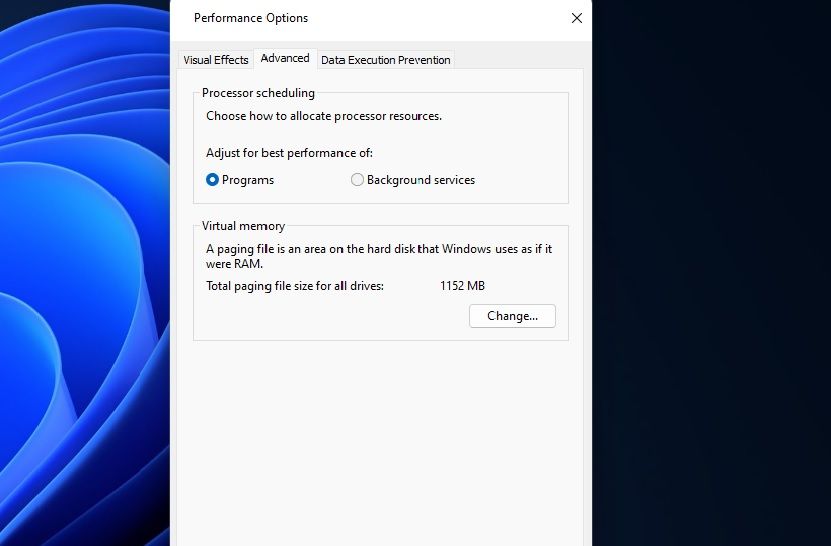
Перейдите во вкладку Дополнительно, нажмите Изменить.
Снимите галочку Автоматически задавать объём файла подкачки для всех дисков.
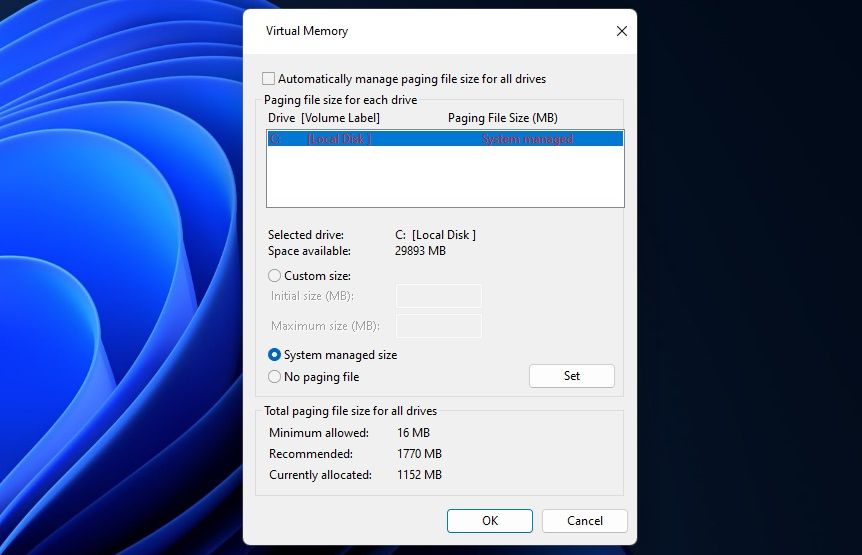
- Выберите радио-кнопку Размер, управляемый системой и подтвердите изменения.
- Нажмите ОК, затем Применить, и перезагрузите ПК.
Почему это помогает: неправильно заданный или слишком маленький файл подкачки может приводить к переполнению памяти и аварийному завершению процессов.
6. Обновление драйвера видеокарты
Актуальный драйвер GPU — важный фактор стабильности игровой сессии. Установите официальные драйверы от NVIDIA или AMD.
Рекомендации:
- Для NVIDIA — используйте GeForce Experience или сайт NVIDIA для скачивания WHQL драйвера.
- Для AMD — используйте Radeon Software или сайт AMD.
- При серьёзных проблемах используйте чистую установку драйвера через опции инсталлятора.
Когда это не помогает: если проблема связана не с драйверами, а с аппаратным отказом GPU или конфликтом с конкретной версией Vulkan/DirectX.
7. Отключение лишних фоновых программ и сервисов
Конфликты стороннего ПО, оптимизаторы, оверлеи и программы записи могут мешать Vanguard — особенно если они расходуют ОЗУ или перехватывают графический стек.
Чистая загрузка Windows позволяет временно отключить автозапуск сторонних программ и сервисов:
- Запустите утилиту Конфигурация системы (MSConfig). Инструкции можно найти в справке Windows.
- На вкладке Загрузка снимите галочку Загружать элементы автозагрузки.
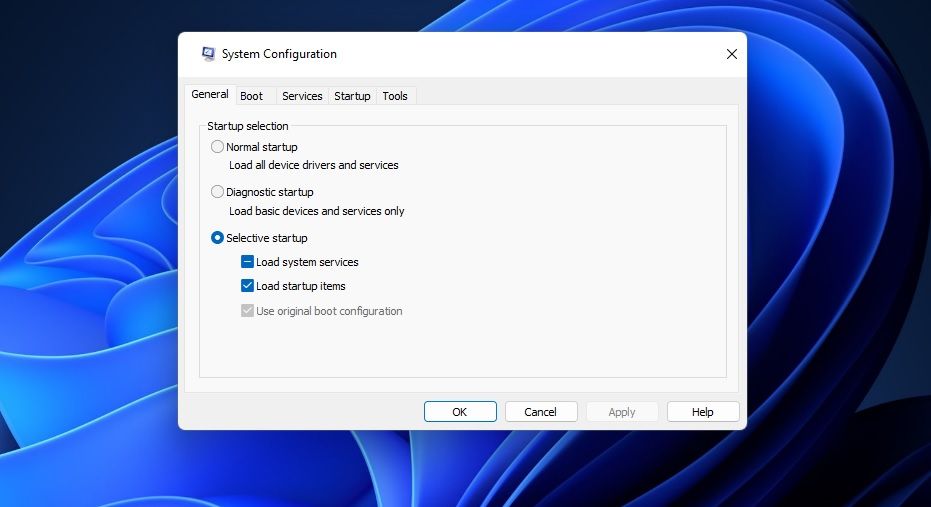
На вкладке Службы установите Скрыть все службы Майкрософт.
Нажмите Отключить все для сторонних служб.
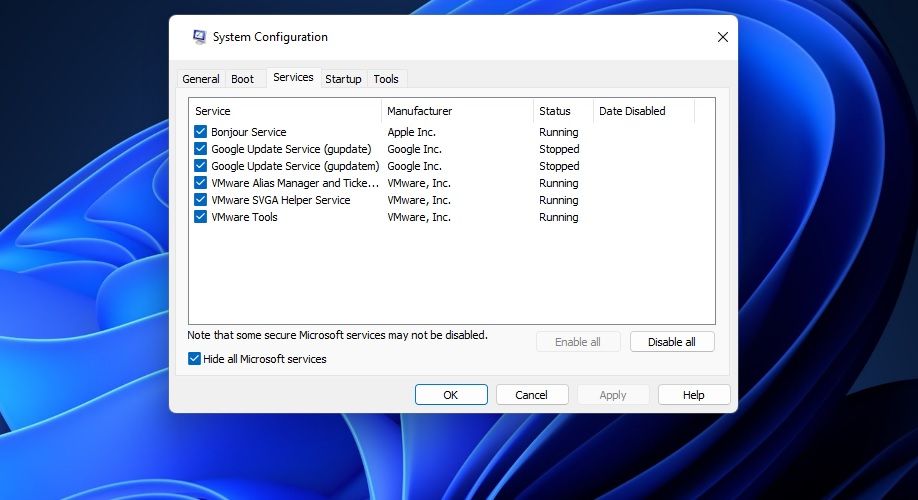
- Примените изменения и перезагрузите систему.
Проверка: запустите Vanguard. Если вылеты прекратились — возвращайте по очереди службы и автозагрузку, чтобы выявить виновника.
8. Переустановка Call of Duty: Vanguard
Если другие меры не дали результата, полная переустановка заменит повреждённые компоненты.
Шаги:
- Откройте клиент Battle.net.
- Выберите Vanguard в разделе Все игры.
- Нажмите Параметры рядом с кнопкой «Играть» и выберите Удалить.
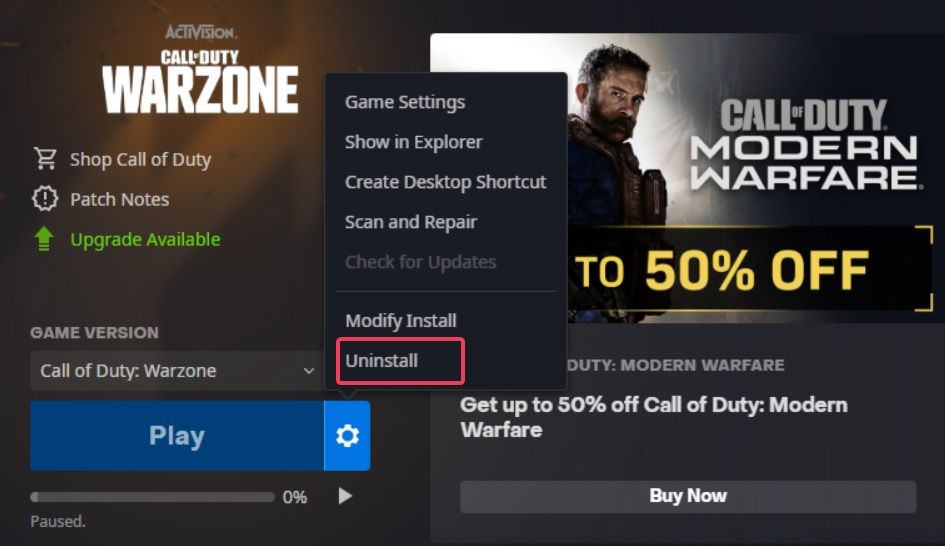
- Перезагрузите ПК после удаления.
- Повторно установите Vanguard из клиента Battle.net.
Совет: для ноутбуков подключите питание при скачивании и установке, чтобы избежать прерывания по питанию.
Диагностика: как понять первопричину
Пошаговая методика диагностики:
- Повторите событие, которое вызывает вылет — отметьте время и действия.
- Посмотрите системный журнал Windows — раздел «Приложение» и «Система» в Просмотре событий.
- Сравните код ошибки с временной меткой вылета — найдите связанные записи драйверов или служб.
- Выполните простые тесты: снижение графики, отключение потоковой загрузки, проверка файлов игры.
- Если вы нашли совпадение — применяйте фикс, затем тестируйте с теми же условиями.
Какие логи собирать перед обращением в поддержку
- Скриншот окна ошибки с кодом 0x887A0005.
- Логи из папки игры, если они создаются.
- Системный журнал событий Windows за 5 минут до и после вылета.
- Версия драйвера GPU и сведения о системе — модель процессора, объём ОЗУ, диск и его тип.
Решения для продвинутых пользователей и техподдержки
- Попробуйте запустить игру в режиме совместимости с предыдущими версиями Windows.
- Отключите оверлеи: Steam Overlay, NVIDIA ShadowPlay, AMD ReLive, Discord Overlay.
- Выполните проверку диска на ошибки — chkdsk и S.M.A.R.T. диагностику для HDD/SSD.
- Если есть возможность — протестируйте Vanguard на другом диске или другом ПК, чтобы исключить аппаратный дефект.
Поток принятия решений (диаграмма)
flowchart TD
  A[Начало: наблюдается 0x887A0005] --> B{Вылет единичный?}
  B -- Да --> C[Играть дальше и мониторить]
  B -- Нет --> D[Запустить Vanguard и Battle.net от имени администратора]
  D --> E[Понизить графику и отключить потоковую загрузку]
  E --> F[Проверить файлы через Battle.net]
  F --> G{Проблема решена?}
  G -- Да --> H[Вывод: проблема временная или в настройках]
  G -- Нет --> I[Восстановить системный файл подкачки]
  I --> J[Обновить драйвер видеокарты]
  J --> K{Проблема решена?}
  K -- Да --> H
  K -- Нет --> L[Чистая загрузка Windows и отключение фоновых программ]
  L --> M{Проблема решена?}
  M -- Да --> H
  M -- Нет --> N[Переустановка Vanguard]
  N --> O{Проблема решена?}
  O -- Да --> H
  O -- Нет --> P[Обратиться в службу поддержки Activision с логами]
Чеклист перед обращением в поддержку
- Выполнен запуск от администратора для игры и лаунчера.
- Установлен низкий графический профиль и отключена потоковая загрузка текстур.
- Проверены файлы игры через Battle.net.
- Восстановлен файл подкачки и выполнена перезагрузка.
- Обновлён драйвер видеокарты.
- Выполнена чистая загрузка Windows — проверено отсутствие конфликтов.
- Собраны логи и скриншоты ошибки.
Если все пункты отмечены, время обращаться в поддержку — приложите логи, системную информацию и подробное описание последовательности шагов, приводящих к вылету.
Когда предложенные решения могут не сработать
- Аппаратный сбой GPU, оперативной памяти или накопителя — программные правки не исправят физический дефект.
- Конфликт с нестандартными прошивками или сторонними модификациями системы.
- Специфические баги в конкретных версиях игры — в таком случае требуется патч от разработчика.
Совет: если после переустановки и проверки на другом ПК проблема сохраняется — вероятнее всего баг на стороне игры, ждите обновления от издателя.
Краткие рекомендации по безопасности и приватности
- Не отправляйте пароли или данные учётной записи в незашифрованном виде при обращении в техподдержку.
- Перед передачей логов удалите любые личные данные, если они присутствуют в логах по ошибке.
Полезные роли и их чеклисты
Игрок:
- Выполнить быстрые шаги 1–3.
- Если не помогло — пройти шаги 4–8.
- Собрать скриншоты и события для поддержки.
Технический специалист:
- Проверить журналы Windows и логи игры.
- Провести стресс-тест GPU (например, FurMark) и тест оперативной памяти (MemTest86).
- Проверить целостность диска и S.M.A.R.T. параметры.
Словарь в одну строку
- Потоковая загрузка текстур — механизм динамической подгрузки текстур во время игры.
- Файл подкачки — виртуальная память на диске, используемая при нехватке ОЗУ.
- Чистая загрузка — запуск Windows с минимальным набором драйверов и сервисов.
Итог и когда ожидать результата
Для большинства игроков комбинация запуска от администратора, проверки файлов и снижения графики решает проблему 0x887A0005. Если после всех шагов ошибка остаётся — соберите логи и обратитесь в службу поддержки с подробным отчётом. Аппаратные дефекты и внутриигровые баги требуют глубокой диагностики и, иногда, обновления от разработчика.
Сводка действий: начните с простого — права администратора и проверка целостности файлов. Если это не помогает — двигайтесь дальше по списку: графика, потоковая загрузка, файл подкачки, драйверы, чистая загрузка, переустановка.
Если хотите, я могу сгенерировать шаблон письма для обращения в службу поддержки с указанием необходимых логов и системной информации.

Похожие материалы

Несколько аккаунтов Skype: Multi Skype Launcher

Журнал для работы: повысить продуктивность

Персональные звуки уведомлений на Android

Скачивание шоу Hulu для офлайн‑просмотра

Microsoft Start: персонализированная новостная лента
