
Что делать, если клавиша яркости (Fn) не работает в Windows
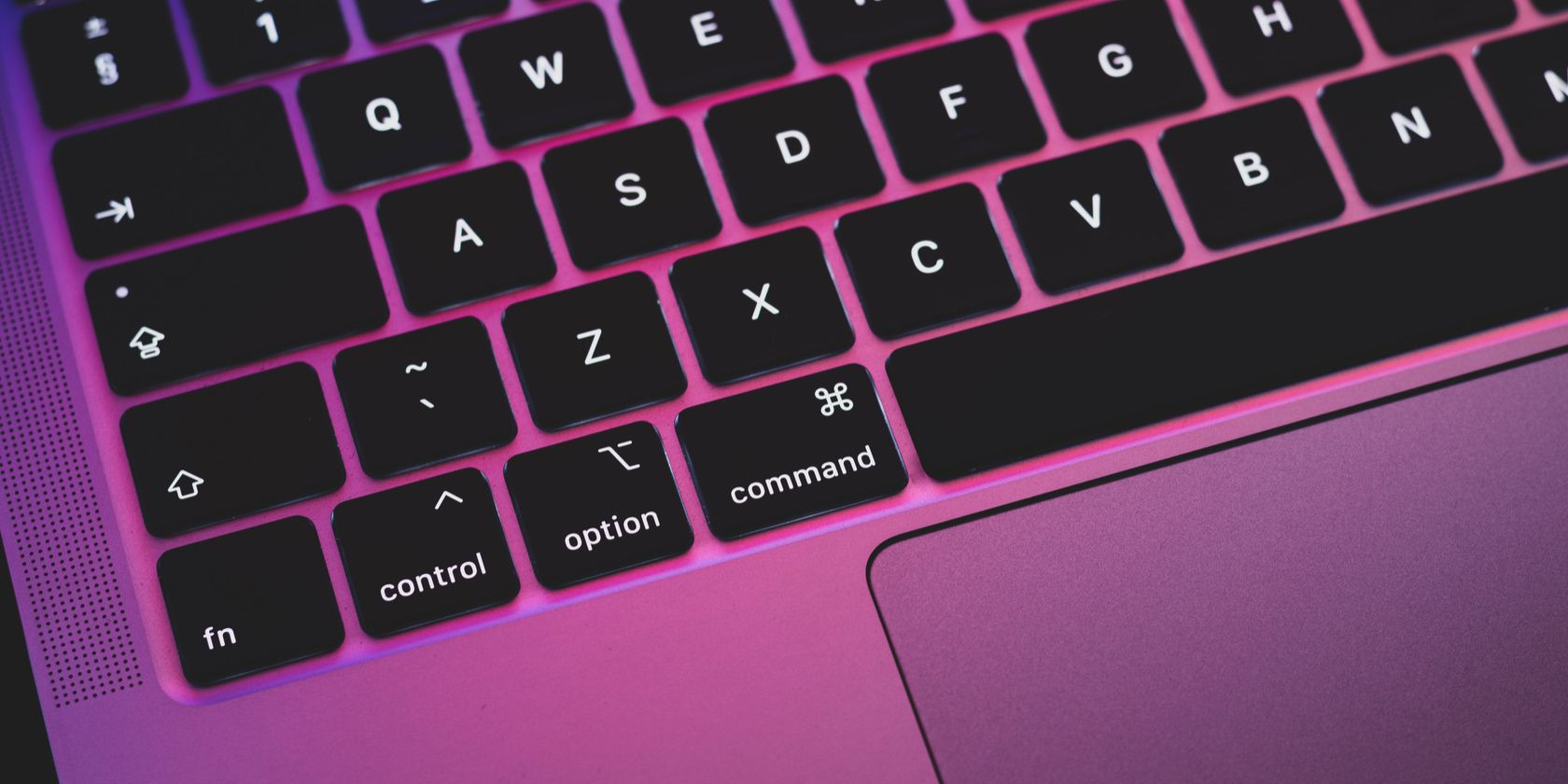
Важно: перед любой аппаратной разборкой отключите питание и извлеките батарею (если это возможно).
Почему клавиша яркости может перестать работать
Клавиша яркости обычно сочетает в себе функциональную клавишу Fn и одну из F1–F12. Проблема может быть вызвана разными причинами:
- Программный конфликт или баг в драйвере клавиатуры или видеодисплея.
- Отключённый режим Function Lock (Fn Lock).
- Вмешательство специальных возможностей Windows (например, «Filter Keys»).
- Физическое загрязнение или поломка контактов клавиши.
- Вирусы или вредоносные программы, которые перехватывают ввод.
- Проблемы в BIOS/UEFI (редко) или аппаратная неисправность подсистемы клавиатуры.
Определение причины позволяет выбрать правильный способ устранения.
Быстрая проверка — что сделать в первую очередь
- Попробуйте нажать Fn + Esc — это часто переключает режим Fn Lock и возвращает стандартное поведение функциональных клавиш.
- Перезагрузите компьютер.
- Проверьте, меняется ли яркость через системный ползунок (Пуск → Параметры → Система → Дисплей) или центр действий (Action Center).
- Попробуйте подключить внешнюю клавиатуру или временно подключить ноутбук к внешнему монитору — это поможет отделить проблему клавиатуры от видеовыхода.
1. Перезагрузите компьютер
Перезагрузка сбрасывает временные настройки и может восстановить работу клавиши. Сохраните открытые файлы и выберите «Перезагрузка» через меню Пуск. Если проблема появляется только после выхода из сна, вместо полной перезагрузки попробуйте сначала выполнить полный выключ и затем включение питания.
Важно: если перезагрузка помогла, запомните последовательность действий, при которой проблема возникает повторно — это поможет в диагностике.
2. Почистите клавиатуру от пыли и загрязнений
Грязь и крошки под клавишами ухудшают контакт и могут блокировать срабатывание комбинаций, включая Fn.
Как безопасно чистить:
- Выключите ноутбук и отключите питание.
- Переверните устройство и аккуратно протрясите, чтобы удалить свободные частицы.
- Используйте баллончик со сжатым воздухом под углом, чтобы выдувать мусор между клавишами.
- Для прилипших загрязнений используйте мягкую кисточку или безворсовую салфетку, слегка смоченную изопропиловым спиртом.
Если клавиша заметно заедает или не возвращается — возможно, потребуется снять колпачок клавиши. Если вы не уверены — обратитесь в сервис.
3. Проверьте, включён ли режим Function Lock
На многих ноутбуках есть переключатель Fn Lock, который меняет поведение функциональных клавиш. Попробуйте нажать комбинацию Fn + Esc или Fn + NumLock (в зависимости от модели). Если клавиши начинают работать, сохраните порядок действий.
Примечание: у разных производителей комбинации могут отличаться — смотрите руководство к ноутбуку.
4. Запустите средство устранения неполадок «Оборудование и устройства»
Это встроенный инструмент Windows, который автоматически ищет и устраняет ошибки оборудования.
Откройте окно Командной строки с правами администратора. Если нужно, воспользуйтесь инструкцией по запуску Командной строки от администратора.
Выполните команду:
msdt.exe -id DeviceDiagnosticЭто откроет мастер «Оборудование и устройства». Следуйте подсказкам мастера для обнаружения и исправления проблем с клавиатурой и устройствами ввода. После завершения перезагрузите компьютер и проверьте работу клавиш яркости.
5. Запустите средство устранения неполадок клавиатуры
Windows имеет отдельный инструмент для клавиатуры, который полезен при проблемах с функциональными клавишами.
- Нажмите Win + I, чтобы открыть Параметры.
- Перейдите в Система → Устранение неполадок.
- Откройте Другие средства устранения неполадок.
- Найдите «Клавиатура» и нажмите «Запустить».
Средство проверит основные настройки и предложит исправления. После применения перезагрузите систему и проверьте клавишу яркости.
6. Обновите или переустановите драйвер клавиатуры
Устаревший или повреждённый драйвер часто вызывает проблемы с функциональными клавишами.
Шаги для обновления драйвера:
- Нажмите Win + X и выберите Диспетчер устройств.
- Разверните раздел Клавиатуры.
- Правой кнопкой мыши кликните текущий драйвер и выберите Обновить драйвер.
- Выберите Поиск драйверов автоматически и следуйте инструкциям.
Если обновление не помогло — удалите драйвер и перезагрузите компьютер. Windows автоматически переустановит подходящий драйвер при старте:
- В Диспетчере устройств правой кнопкой щёлкните устройство клавиатуры и выберите Удалить устройство.
- Подтвердите и перезагрузите ПК.
Если у производителя ноутбука есть собственные драйверы/утилиты (например, HP Hotkey Support, Lenovo Vantage, Dell QuickSet), установите их с официального сайта — они отвечают за дополнительную функциональность клавиш.
7. Отключите «Filter Keys» (Фильтрация нажатий)
Функция Filter Keys может игнорировать быстрое или повторное нажатие клавиш и мешать работе сочетаний.
- Откройте Панель управления.
- Установите Просмотр: Крупные значки и перейдите в Центр специальных возможностей.
- Выберите Сделать работу с клавиатурой проще.
- Снимите галочку с Включить фильтрацию нажатий.
- Нажмите Применить → OK.
После этого проверьте работу Fn-комбинаций.
8. Просканируйте систему на вредоносные программы
Некоторые вредоносные программы могут перехватывать ввод или нарушать работу драйверов. Просканируйте систему встроенным Защитником Windows или сторонним антивирусом:
- Выполните полное сканирование в Защитнике Windows (Параметры → Обновление и безопасность → Безопасность Windows).
- При подозрениях используйте сканирование в безопасном режиме и проверку загрузочного диска.
- Для опытных пользователей: можно использовать PowerShell и инструменты командной строки для углублённой проверки, но будьте внимательны к командам.
Если обнаружены угрозы — следуйте рекомендациям антивируса по удалению и восстановлению системы.
9. Проверьте клавиатуру на другом устройстве или подключите другую клавиатуру
Подключите свою клавиатуру к другому компьютеру. Если проблема сохраняется — вероятнее всего аппаратная неисправность. Аналогично, подключите другую клавиатуру к вашему компьютеру — если на ней яркость регулируется, значит проблема в оригинальной клавиатуре.
Если это внутренний модуль ноутбука и гарантия ещё действует — обратитесь в сервисный центр.
Альтернативные способы регулировки яркости
Если Fn-клавиша не работает срочно и нужно изменить яркость, используйте эти способы:
- Параметры → Система → Дисплей → Ползунок Яркость.
- Центр уведомлений (Action Center) и быстрые действия: ползунок яркости.
- Горячие клавиши сторонних утилит (например, f.lux) или фирменное ПО видеодрайвера (Intel Graphics Command Center, AMD Radeon, NVIDIA Control Panel).
- Использование регулятора яркости в панели управления драйвера графики.
Эти методы не решают причину, но дают временное решение.
Методика диагностики — пошаговый план
- Быстрая проверка: Fn+Esc, перезагрузка, проверка системного ползунка.
- Очистка клавиатуры и визуальный осмотр клавиши.
- Средства устранения неполадок Windows (Keyboard, DeviceDiagnostic).
- Обновление/переустановка драйверов клавиатуры и видеодрайвера.
- Отключение Filter Keys и проверка специальных возможностей.
- Сканирование на вредоносное ПО.
- Проверка в BIOS/UEFI: убедитесь, что опции, связанные с функциями клавиш, включены.
- Тест на другом устройстве / замена клавиатуры.
Этот план поможет быстро отфильтровать частые причины и сузить область поиска.
Чек-листы для разных ролей
Чек-лист для обычного пользователя:
- Сохранить работу и перезагрузить ПК.
- Проверить Fn + Esc.
- Попробовать ползунок яркости в Параметрах.
- Очистить клавиши от загрязнений.
- Запустить средство устранения неполадок клавиатуры.
Чек-лист для системного администратора:
- Проверить логи системы и событий на наличие ошибок драйвера.
- Обновить драйвера клавиатуры и видеокарты через WSUS или пакетные скрипты.
- Проверить групповые политики, которые могут блокировать установку драйверов.
- Выполнить проверку на вредоносное ПО корпоративными средствами.
- При массовых инцидентах — подготовить образ восстановления.
Критерии приёмки
- При нажатии Fn + соответствующая клавиша яркости уровень подсветки изменяется немедленно.
- Изменение яркости видно на экране и отражено в индикаторе ОС.
- Функция работает после перезагрузки и не исчезает при входе в систему пользователя.
Если все три условия выполнены — проблема считается решённой.
Когда перечисленные способы не помогут — возможные причины
- Физическая поломка подложки клавиши или шлейфа клавиатуры.
- Проблемы с контроллером клавиатуры на материнской плате.
- Неисправность платы питания подсветки или инвертора (в старых ЖК-дисплеях).
- Отсутствие поддержки аппаратных сочетаний в BIOS/UEFI.
В этих случаях потребуется профессиональная диагностика и ремонт.
Диаграмма принятия решения
flowchart TD
  A[Проблема: Fn не работает] --> B{Fn + Esc меняет поведение?}
  B -- Да --> C[Проверить настройку Fn Lock и сохранить результат]
  B -- Нет --> D{Работает ли яркость через ползунок в Windows?}
  D -- Да --> E[Обновить/переустановить драйверы клавиатуры и видеокарты]
  D -- Нет --> F[Запустить средство DeviceDiagnostic и Keyboard Troubleshooter]
  E --> G{После обновления решено?}
  F --> G
  G -- Да --> H[Проблема решена]
  G -- Нет --> I[Проверить Filter Keys, сканировать на вредоносное ПО]
  I --> J{Решено?}
  J -- Да --> H
  J -- Нет --> K[Тест на другой клавиатуре / обратиться в сервис]
Короткий глоссарий
- Fn Lock — режим блокировки функциональной клавиши Fn, меняющий поведение F1–F12.
- Filter Keys — функция специальных возможностей Windows для сглаживания повторяющихся нажатий.
- Драйвер — программный компонент, обеспечивающий взаимодействие ОС с аппаратурой.
Итог
Клавиша яркости чаще всего перестаёт работать по простым причинам: программным ошибкам, неправильным настройкам или из-за загрязнений. Пройдите быстрый план диагностики: перезагрузка → очистка → Fn Lock → средства устранения неполадок → обновление/переустановка драйверов → проверка специальных возможностей → антивирусная проверка → аппаратное тестирование. Если все шаги не помогут, обратитесь в сервисный центр.
Важно: сохраняйте резервные копии и заранее фиксируйте последовательность действий, чтобы после каждого шага проверить, изменилось ли поведение клавиши.
Заметки
- Если у вас фирменная утилита производителя ноутбука, начните с неё — она часто решает проблемы с горячими клавишами быстрее.
- При сомнениях в аппаратной части лучше обратиться к специалисту, чтобы не повредить устройство при разборе.

Похожие материалы

Несколько аккаунтов Skype: Multi Skype Launcher

Журнал для работы: повысить продуктивность

Персональные звуки уведомлений на Android

Скачивание шоу Hulu для офлайн‑просмотра

Microsoft Start: персонализированная новостная лента
