
Что делать при «чёрном экране смерти» iPhone: пошаговое руководство
Быстрые ссылки
- Принудительная перезагрузка iPhone
- Сброс через Apple Devices или Finder
- Сброс через режим восстановления
- Когда обращаться в Apple или авторизованный сервис
Краткое содержание
- Принудительная перезагрузка часто решает проблему с «чёрным экраном». Она не стирает данные.
- Если вы никогда не подключали iPhone к этому компьютеру или включен «Найти iPhone», восстановление через Finder/Apple Devices заблокировано.
- Режим восстановления и DFU позволяют переустановить iOS, но удаляют данные, если нет резервной копии.
- Физические повреждения экрана/плата требуют диагностики в сервисе; гарантия Apple обычно не покрывает механические повреждения.
Что означает «чёрный экран смерти»
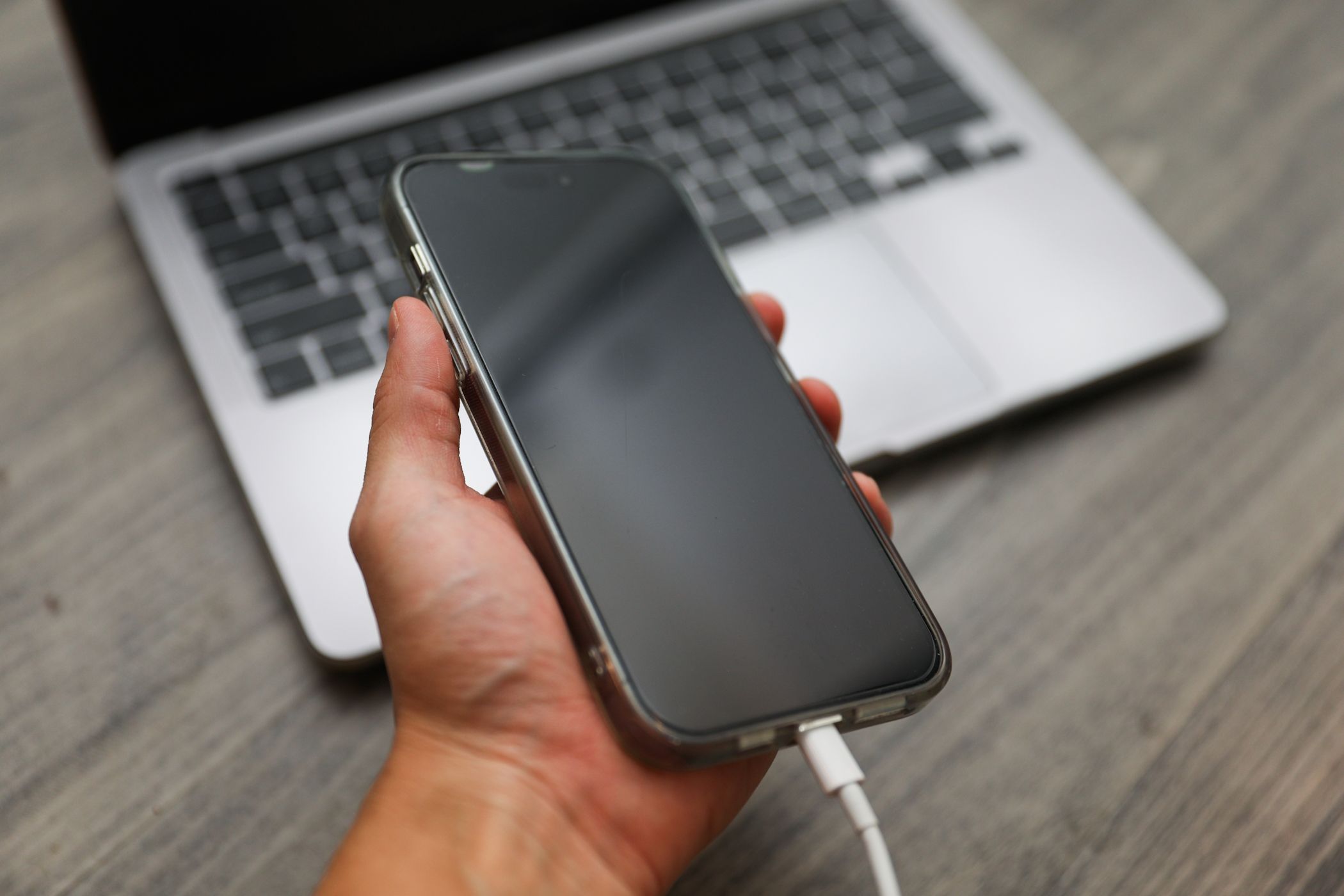
«Чёрный экран смерти» — состояние, когда iPhone не реагирует на касания и экран остаётся тёмным, но устройство может вибрировать или издавать звуки уведомлений. Причины — от программных сбоев до физической поломки дисплея или компонентов питания.
Важно: если устройство вибрирует и издаёт звуки, но экран пустой, вероятно, проблема с экраном или графическим контроллером. Если устройство полностью не подаёт признаков жизни, проблема может быть глубже.
1. Принудительная перезагрузка iPhone
Когда: используйте первой, когда экран чёрный, но устройство кажется включённым.
Что делает: сбрасывает временные ошибки системы. Не удаляет данные.
Как выполнять (быстро и последовательно — может потребоваться несколько попыток):
- Для iPhone 8 и новее, включая iPhone SE (2020 и 2022): нажмите и отпустите кнопку Увеличить громкость, затем нажмите и отпустите кнопку Уменьшить громкость, затем нажмите и удерживайте боковую (Side) кнопку до появления логотипа Apple.
- Для iPhone 7 и 7 Plus: одновременно нажмите и удерживайте боковую (или верхнюю) кнопку и кнопку уменьшения громкости, пока не появится логотип Apple.
- Для iPhone 6s и старее: одновременно нажмите и удерживайте кнопку «Домой» и боковую (или верхнюю) кнопку, пока не увидите логотип Apple.
Совет: нажимайте кнопки быстро и уверенно; если не получилось с первой, попробуйте ещё 2–3 раза.
Важно: принудительная перезагрузка безопасна и рекомендуется перед любыми вариантами с подключением к ПК.
2. Восстановление iPhone через Apple Devices (Windows) или Finder (macOS)
Когда: если принудительная перезагрузка не помогла, а вы ранее доверяли компьютеру и «Найти iPhone» отключён.
Что делает: удаляет все данные и переустанавливает iOS — восстановление возможно из резервной копии.
Требования перед началом:
- Устройство ранее доверялось этому компьютеру (иначе на iPhone появится окно с запросом «Доверять этому компьютеру?» — его вы не сможете подтвердить при чёрном экране).
- Функция «Найти iPhone» отключена (если включена, потребуется Apple ID и пароль владельца при попытке восстановления через iCloud).
- Свежая резервная копия (желательно) для восстановления после завершения.
Шаги:
- Подключите iPhone к компьютеру с помощью оригинального или исправного USB-кабеля.
- Откройте Apple Devices (Windows) или Finder (macOS).
- В Finder в разделе «Locations» (Расположения) выберите своё устройство — оно может отображаться как «iPhone (имя)». (В Apple Devices может открыться сразу список устройств.)
- Перейдите на вкладку «General» (Общие) и нажмите «Restore iPhone» (Восстановить iPhone).
- Подтвердите резервное копирование настроек, если предлагается (рекомендую Back Up).
- Подтвердите восстановление и дождитесь окончания процесса — это может занять несколько минут.
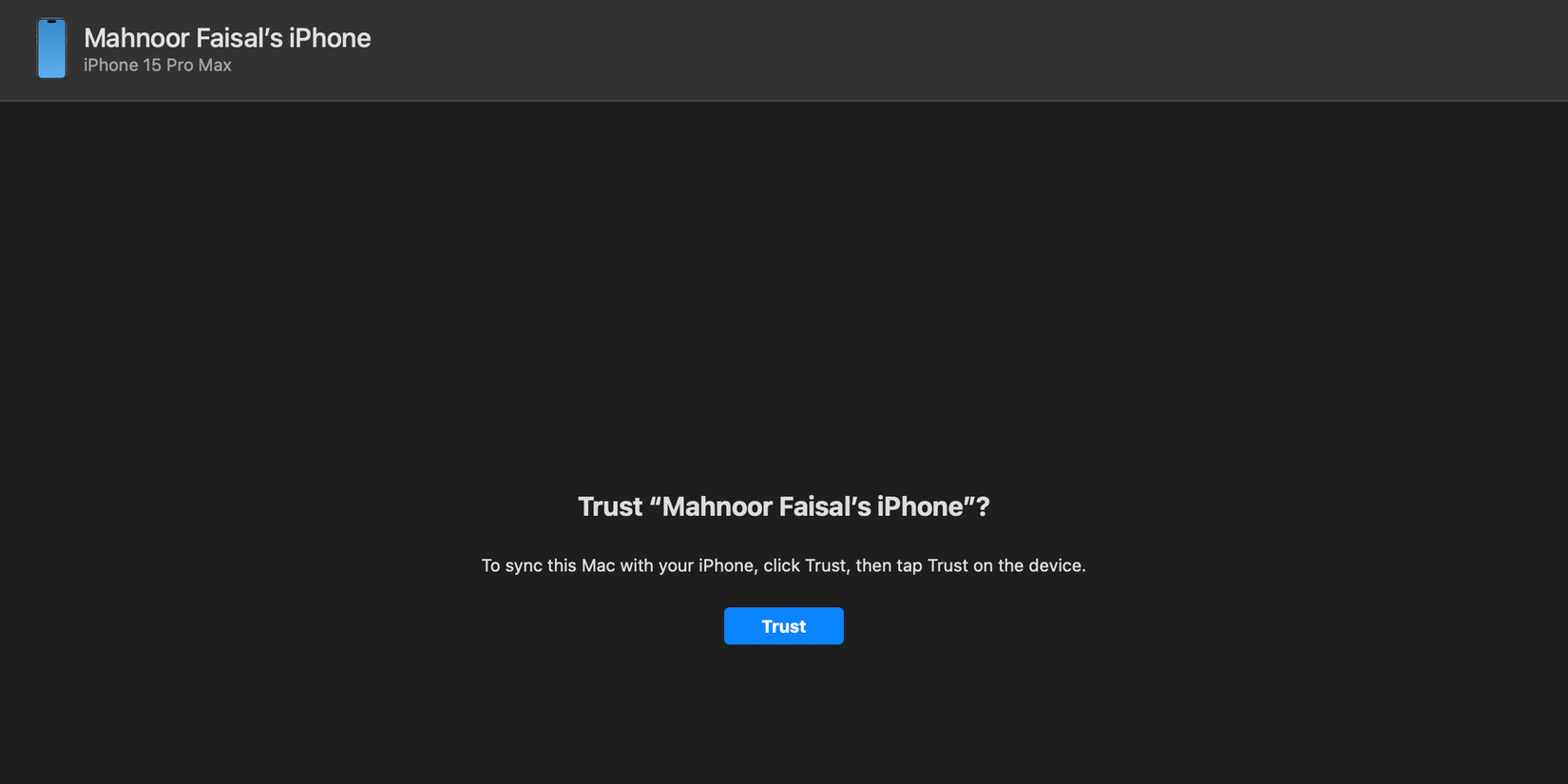
Если при подключении появляется запрос «Доверять этому компьютеру?» и вы не можете ответить из-за чёрного экрана — перейдите к режиму восстановления или DFU.
3. Режим восстановления (Recovery Mode)
Когда: если вы не можете подтвердить доверие к компьютеру или обычное восстановление не срабатывает.
Что делает: переводит iPhone в состояние, в котором Finder/Apple Devices может переустановить iOS. Вариант «Обновить» попытается переустановить iOS без удаления данных; «Восстановить» стеряет устройство.
Как войти в режим восстановления:
- Подключите iPhone к компьютеру и откройте Apple Devices или Finder.
- Выполните ту же последовательность кнопок, что и при принудительной перезагрузке (см. раздел 1), но держите боковую кнопку до появления экрана режима восстановления (иконка кабеля/компьютера или логотип «Recovery Mode»).
- В окне Apple Devices/Finder появится сообщение: устройство в режиме восстановления. Выберите «Update» (Обновить) сначала — это безопаснее и попытается восстановить iOS без удаления данных. Если «Update» не поможет, выберите «Restore» (Восстановить).
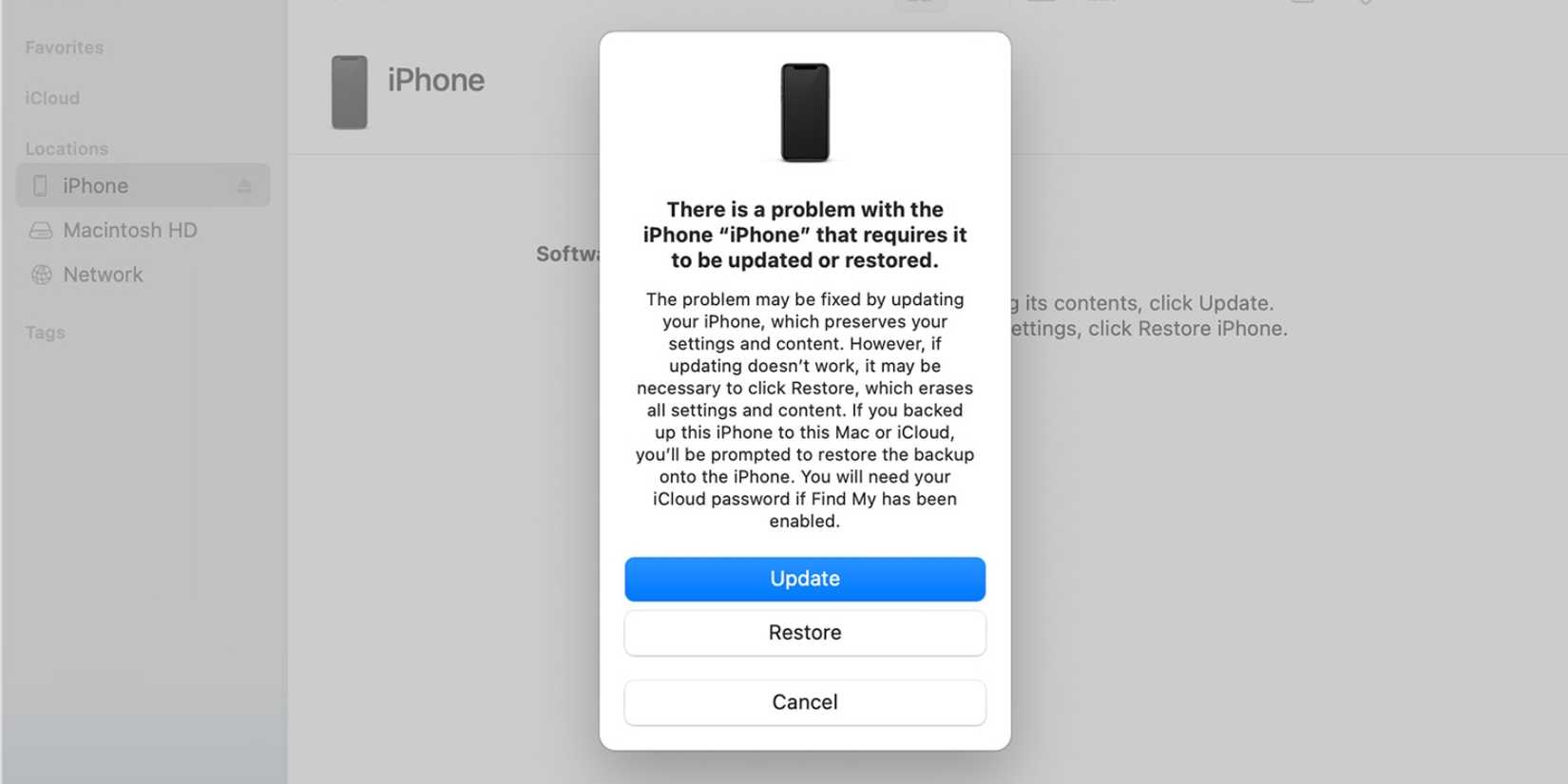
Совет: если обновление прерывается или не помогает, повторите попытку или переходите к DFU.
4. Режим DFU: когда нужен и чем отличается
Определение: DFU (Device Firmware Update) — более низкоуровневый режим, чем Recovery Mode. Он позволяет переустановить прошивку и iOS, даже когда загрузчик повреждён.
Когда использовать: если Recovery Mode не распознаёт устройство или восстановление завершилось ошибкой — попробуйте DFU.
Универсально для iPhone 8 и новее (последовательность чувствительна):
- Подключите iPhone к компьютеру и откройте Finder/Apple Devices.
- Нажмите и отпустите кнопку Увеличения громкости.
- Нажмите и отпустите кнопку Уменьшения громкости.
- Нажмите и удерживайте боковую кнопку примерно 10 секунд, затем, не отпуская боковую кнопку, нажмите и удерживайте кнопку уменьшения громкости ещё 5 секунд.
- Отпустите боковую кнопку, продолжая удерживать кнопку уменьшения громкости ещё 10 секунд. Экран останется чёрным — это нормально. Если на экране появился логотип Apple или режим восстановления, последовательность не удалась.
- Если компьютер обнаружил устройство в режиме восстановления DFU, следуйте инструкциям на экране для восстановления.
ПРИМЕЧАНИЕ: DFU — более рискованный вариант и требует аккуратности. Если вы не уверены, лучше обратиться в сервис.
5. Когда нужно обращаться в сервис Apple или авторизованный центр
Обращайтесь в сервис, если:
- После всех программных попыток экран остаётся чёрным, но устройство реагирует (вибрация, звук). Вероятнее всего — проблема экрана или шлейфа.
- Устройство не включается вообще и не реагирует на DFU/Recovery — возможны аппаратные проблемы с платой или питанием.
- На iPhone видны физические повреждения (трещины, попадание влаги). Проводите ремонт только у авторизованных специалистов, если устройство на гарантии и вы хотите сохранить поддержку Apple.
Что ожидать в сервисе:
- Диагностика аппаратных проблем, тесты экрана, аккумулятора и платы.
- Вне гарантийный ремонт экрана/компонентов может быть платным; AppleCare+ покрывает часть случаев, но не все.
Когда программные методы не сработают — краткая галерея причин
- Механическое повреждение экрана или шлейфа дисплея.
- Попадание влаги или коррозия контактных площадок.
- Поломка контроллера дисплея или других компонентов на плате.
- Критические сбои загрузчика/прошивки, требующие специализированного оборудования.
Чек-лист перед визитом в сервис (для владельца)
- Попробовали принудительную перезагрузку не менее 3 раз.
- Подключили к компьютеру и попробовали Recovery Mode и DFU (если уверены).
- Сделали резервную копию, если экран ненадолго работает.
- Подготовили Apple ID и пароль для отключения «Найти iPhone» при необходимости.
- Если есть гарантия или AppleCare+, подготовили документы и серийный номер устройства.
Роли и действия: быстрые роли для пользователя и специалиста
Пользователь:
- Пробовать указанные шаги, фотографировать внешние повреждения и записывать симптомы.
- Предоставить серийный номер и доказательство покупки при обращении.
Специалист (в сервисе):
- Провести внешний и внутренний осмотр, диаcгностику экрана и платы.
- Проверить логи ошибок и попытки восстановления.
- Сообщить владельцу о возможных вариантах ремонта и стоимости.
Критерии приёмки
- Устройство успешно загружается до рабочего стола (домашнего экрана) после восстановления или ремонта.
- Сенсор и экран полностью функциональны: касания, яркость, True Tone, Face ID/Touch ID (если применимо).
- Устройство сохраняет подключение к сети и нормально заряжается.
Мини-методология восстановления (короткая)
- Принудительная перезагрузка (без потери данных).
- Восстановление через Finder/Apple Devices (требует доверия ранее).
- Вход в Recovery Mode и попытка «Update», затем «Restore».
- DFU как крайний программный вариант.
- Диагностика и ремонт в сервисе если все выше не помогло.
Решение: дерево действий
flowchart TD
  A[Чёрный экран iPhone] --> B{Реагирует ли устройство: звук/вибрация?}
  B -- Да --> C[Принудительная перезагрузка]
  C --> D{Экран восстановлен?}
  D -- Да --> END1[Готово]
  D -- Нет --> E[Подключить к ПК]
  E --> F{Ранее доверяли этому ПК и 'Найти iPhone' отключён?}
  F -- Да --> G[Восстановление через Finder/Apple Devices]
  G --> H{Восстановление успешно?}
  H -- Да --> END1
  H -- Нет --> I[Режим восстановления]
  I --> J{Обновление прошло?}
  J -- Да --> END1
  J -- Нет --> K[DFU]
  K --> L{DFU помог?}
  L -- Да --> END1
  L -- Нет --> M[Обратиться в сервис]
  B -- Нет --> M
  M --> END2[Диагностика аппаратных неисправностей]
Советы по безопасности и приватности
- Никогда не передавайте пароль Apple ID посторонним. В сервисах Apple сотрудник может попросить оставить устройство для диагностики, но не пароль.
- Перед сдачей в сторонний сервис сделайте резервную копию данных и удалите личную информацию, если это возможно.
- При утере или краже используйте iCloud.com для удалённого стирания и блокировки устройства.
Краткий план коммуникации при обращении в сервис
- Опишите симптомы и шаги, которые вы уже выполнили.
- Предоставьте информацию о наличии AppleCare+ и дате покупки.
- Спросите про ориентировочное время диагностики и ремонта.
Короткая версия для анонса (100–200 слов)
Если ваш iPhone показывает чёрный экран, начните с принудительной перезагрузки — это часто решает проблему без потери данных. Если перезагрузка не помогла, подключите устройство к компьютеру: при условии, что вы ранее доверяли этому ПК и «Найти iPhone» отключён, восстановление через Apple Devices (Windows) или Finder (macOS) вернёт iOS в рабочее состояние. Если доверие к компьютеру не установлено, используйте режим восстановления или DFU для глубокой переустановки. Если программные методы не дают результата — вероятно, причина аппаратная. В этом случае обратитесь в Apple Store или авторизованный сервис: специалисты проведут диагностику и подскажут варианты ремонта. Не забудьте сделать резервную копию данных и подготовить Apple ID перед визитом.
Заключение
Чёрный экран iPhone — тревожный, но часто решаемый сценарий. Всегда начинайте с простых безопасных шагов (принудительная перезагрузка), затем переходите к восстановлению через компьютер и режимам восстановления/DFU. Если проблема остаётся — отдайте устройство на диагностику профессионалам. Следуйте чек-листу перед визитом и сохраняйте данные по возможности.
Примечания
- Если вы сомневаетесь в последовательности действий или опасаетесь потерять данные, лучше обратиться в авторизованный сервис до применения DFU.
- Все инструкции описывают общие подходы; конкретные действия зависят от модели iPhone и версии iOS.

Похожие материалы

Несколько аккаунтов Skype: Multi Skype Launcher

Журнал для работы: повысить продуктивность

Персональные звуки уведомлений на Android

Скачивание шоу Hulu для офлайн‑просмотра

Microsoft Start: персонализированная новостная лента
