
Как исправить ошибку AutoIt Line 0 в Windows
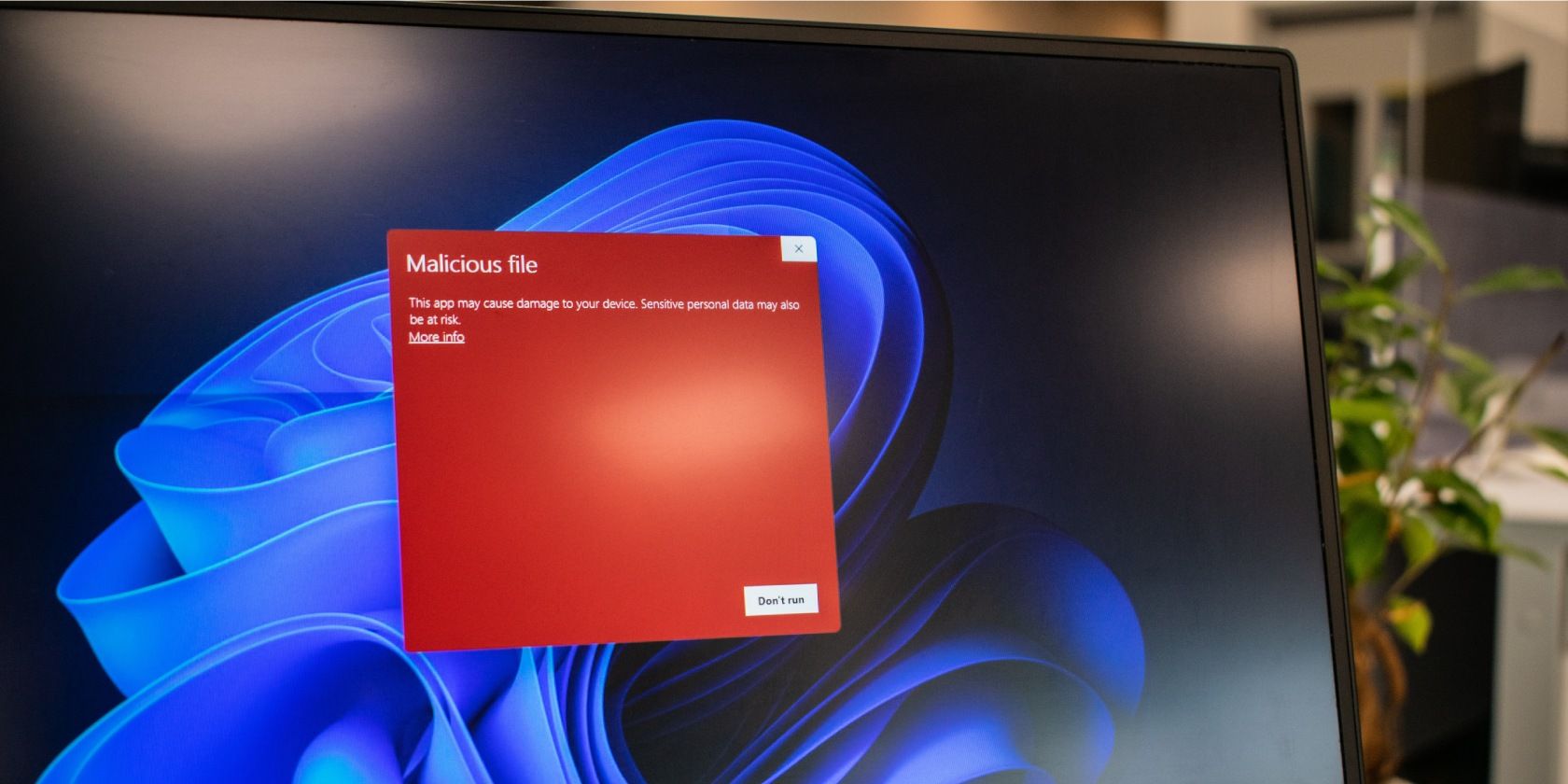
Важно: перед удалением файлов из папок пользователя создайте точку восстановления или резервную копию важных данных.
Ошибка AutoIt Line 0 может появляться при запуске Windows. Иногда она исчезает после закрытия окна, но часто повторяется и мешает работе. В этой статье описаны проверенные шаги по диагностике и устранению ошибки — от простых действий до восстановления системы.
Что это за ошибка и почему она появляется
Коротко: AutoIt — это язык сценариев, используемый для автоматизации задач в Windows. Сообщение “Line 0” указывает на то, что сценарий завершился с ошибкой до начала выполнения кода или что ошибка произошла в упаковщике/загрузчике скрипта.
Однострочное определение: AutoIt Line 0 — признак проблем с автозапуском сценария, часто вызванных вредоносным ПО или устаревшими записями автозагрузки.
Причины (перечень по приоритету):
- Малварь, оставившая авторежим запускающийся файл.
- Остатки удалённой программы, записавшей автозапуск в реестр/планировщик задач.
- Конфликт стороннего ПО при старте системы.
- Повреждённые системные файлы, необходимые для нормальной работы загрузки.
Навигация по решению: что делать в первую очередь
- Удалите программу AutoIt, если она установлена.
- Выполните полное антивирусное сканирование (Windows Security или сторонний AV).
- Найдите и удалите оставшиеся ключи автозапуска через Autoruns.
- Выполните чистую загрузку, чтобы выявить конфликтное ПО.
- Восстановите системные файлы с помощью DISM и SFC.
Следующие разделы содержат подробные инструкции, контрольные списки и методологию диагностики.
1. Удалите программу AutoIt
Если на компьютере действительно установлена программа AutoIt (или её комплект инструментов), удаление часто решает проблему. Даже если вы не устанавливали AutoIt сознательно, стоит проверить установленные приложения — вредоносное ПО иногда маскируется под легитимные утилиты.
Шаги по удалению:
- Нажмите Win + R, введите control и нажмите Enter, чтобы открыть Панель управления.
- Перейдите в раздел «Программы» → «Программы и компоненты».
- Найдите запись AutoIt или похожую программу в списке.
- Выберите программу и нажмите «Удалить» (Uninstall).
- Подтвердите действие и следуйте подсказкам установщика.
После удаления перезагрузите компьютер и проверьте, появляется ли ошибка снова.
Примечание: если пункта AutoIt нет, переходите к следующему разделу — ошибка может быть вызвана скрытым скриптом или вредоносным модулем.
2. Выполните полное антивирусное сканирование
Ошибка часто связана с вредоносным файлом, который пытается запускаться автоматически. Выполните глубокое сканирование всей системы.
Общие рекомендации:
- Обновите базы антивируса перед сканированием.
- Выполняйте полное (Full) сканирование, оно проверяет все файлы и процессы.
- При отсутствии стороннего AV используйте встроенный Защитник Windows (Windows Security).
Шаги для Windows 11 (Windows 10 похожи):
- Нажмите Win + I, чтобы открыть «Параметры».
- Перейдите в «Конфиденциальность и безопасность».
- Выберите «Защита от вирусов и угроз» (Virus & threat protection) — откроется окно Windows Security.
- Нажмите «Параметры сканирования» (Scan options).
- Выберите «Полное сканирование» (Full scan) и нажмите «Сканировать сейчас».
Сканирование может занять больше часа в зависимости от объёма файлов. Если обнаружены угрозы, выполните рекомендованные действия: удаление, карантин или восстановление по необходимости.
Если Windows Security ничего не обнаружил, продолжите с Microsoft Safety Scanner и Malwarebytes:
- Microsoft Safety Scanner — одноразовый инструмент для удаления обнаруженных угроз. Скачайте с официального сайта Microsoft и запустите в обычном режиме или в безопасном режиме.
Пример экрана выбора полного сканирования:
- Malwarebytes часто находит PUP (potentially unwanted programs) и другие модули, пропущенные стандартными продуктами безопасности. Запустите бесплатную пробную версию и выполните полный скан.
Если ни один инструмент не обнаружил проблем, но ошибка сохраняется, перейдите к поиску автозапускающихся ключей.
3. Найдите и удалите оставшиеся ключи автозапуска с помощью Autoruns
AutoIt Line 0 часто сигнализирует об автозапуске сценария. Если вредоносный файл удалён, но запись автозапуска осталась, система всё равно будет пытаться его запустить.
Используйте Autoruns от Microsoft Sysinternals, чтобы увидеть все элементы автозапуска и удалить проблемные записи.
Шаги:
- Зайдите на страницу Autoruns for Windows и скачайте архив последней версии (официальный сайт Microsoft Sysinternals).
- Распакуйте ZIP в новую папку.
- Откройте папку распаковки, щёлкните правой кнопкой по Autoruns64.exe и выберите «Запуск от имени администратора».
- Подождите, пока приложение просканирует систему и заполнит список автозапусков.
- В поле «Quick Filter» введите имя файла, указанное в сообщении об ошибке. Например: vapihas.dat. Замените пример на имя файла из вашего диалога об ошибке.
- Щёлкните правой кнопкой по найденной записи и выберите «Delete» (Удалить).
- Откройте Проводник (Win + E) и перейдите в папку, указанную в сообщении об ошибке (пример ниже):
C:\Users\65875\AppData\Roaming\- Удалите папку ServiceGet или конкретный файл, указанный в ошибке (например vapihas.dat).
- Перезагрузите ПК и проверьте результат.
Важно: не удаляйте записи автозапуска, если вы не уверены в их назначении. Сначала проверьте путь к файлу и цифровую подпись. Если запись относится к системному компоненту Microsoft, лучше её не трогать.
4. Чистая загрузка для поиска конфликтов сторонних приложений
Чистая загрузка отключает все службы и автозапуски сторонних производителей и оставляет только системные компоненты Microsoft. Это помогает понять, связано ли появление ошибки с каким-либо установленным ПО.
Как выполнить чистую загрузку:
- Нажмите Win + R, введите msconfig и нажмите Enter, чтобы открыть «Конфигурация системы».
- На вкладке «Общие» выберите «Выборочный запуск» и снимите галочку с «Загружать элементы автозагрузки».
- Перейдите на вкладку «Службы», установите флажок «Не отображать службы Microsoft», затем нажмите «Отключить все».
- Нажмите ОК и перезагрузите компьютер.
После перезагрузки проверьте, появляется ли ошибка. Если ошибка исчезла, поочередно включайте группы служб/приложений, чтобы локализовать виновника.
Как вернуть обычную загрузку после теста:
- Откройте msconfig.
- На вкладке «Общие» выберите «Обычный запуск» (Normal startup).
- Нажмите Применить и ОК, затем перезагрузите систему.
Дополнительно: откройте «Диспетчер задач» → вкладка «Автозагрузка» и отключайте подозрительные элементы по одному, перезагружая систему после каждой операции, чтобы проверить эффект.
5. Восстановление системных файлов: DISM и SFC
Если предварительные шаги не помогли, возможно, система повреждена. Запустите утилиты DISM и SFC для восстановления образа Windows и системных файлов.
- Откройте командную строку от имени администратора (введите cmd в поиске, щёлкните правой кнопкой и выберите «Запуск от имени администратора»).
- По очереди выполните команды:
DISM /online /cleanup-image /RestoreHealth
sfc /scannow
DISM восстановит компоненты образа Windows из обновлённого источника, а SFC проверит целостность системных файлов и попытается заменить повреждённые файлы их кэшированными копиями.
Замечание: если DISM не может скачать образ для восстановления (например, из-за проблем с сетью или корпоративных прокси), укажите локальный источник (ISO с той же версией Windows) через параметр /Source.
Диагностическая методология (мини-метод)
- Соберите данные: точный текст ошибки, путь к файлу, время появления.
- Быстрая проверка: удаление AutoIt (если установлен) и полное AV-сканирование.
- Поиск автозапуска: Autoruns и удаление записи.
- Исключение конфликтов: чистая загрузка и поочерёдное включение элементов автозапуска.
- Восстановление: DISM + SFC.
- Повторная проверка и документирование действий.
Эта методика даёт логичную последовательность действий и уменьшает риск случайного удаления системных компонентов.
Роль‑ориентированные контрольные списки
Администратор:
- Создать точку восстановления.
- Проверить журналы событий (Event Viewer) на время ошибки.
- Скачать и запустить Autoruns с правами администратора.
- Удалить выявленные записи автозапуска и записи в планировщике задач.
- Выполнить DISM и SFC.
Домашний пользователь:
- Сначала запустить полное сканирование встроенным Защитником Windows.
- Использовать Malwarebytes или Microsoft Safety Scanner при подозрении на ПНП.
- Не удалять системные файлы без бэкапа.
ИТ‑специалист службы поддержки:
- Собрать дамп/скриншоты ошибки.
- Проверить учетную запись пользователя на предмет скомпрометированности.
- При необходимости подключиться удалённо и безопасно удалить вредоносный модуль.
План действий (SOP) для типичного инцидента
- Запись симптомов: точное сообщение об ошибке, скриншот, время.
- Проверка установленных программ на предмет AutoIt.
- Полное сканирование антивирусом.
- Запуск Autoruns, фильтрация по имени файла из ошибки.
- Удаление записи автозапуска и соответствующего файла/папки.
- Перезагрузка и проверка.
- Если не помогло — чистая загрузка и пошаговая активация автозагрузок для поиска виновника.
- При необходимости — DISM и SFC.
- Документирование и закрытие инцидента.
Критерии приёмки
- Окно с ошибкой больше не появляется при загрузке и в течение рабочего дня.
- Нет обнаруженных угроз в итоговых отчётах антивируса.
- Системные файлы успешно восстановлены (SFC не находит нарушений).
Дерево принятия решения (Mermaid)
flowchart TD
  A[Появилась ошибка AutoIt Line 0] --> B{Есть запись установки AutoIt?}
  B -- Да --> C[Удалить AutoIt и перезагрузить]
  B -- Нет --> D[Запустить полное антивирусное сканирование]
  D --> E{Найдено ПО/угроза?}
  E -- Да --> F[Удалить/карантин и перезагрузить]
  E -- Нет --> G[Запустить Autoruns и искать путь из ошибки]
  G --> H{Найдена запись автозапуска?}
  H -- Да --> I[Удалить запись и файл, перезагрузить]
  H -- Нет --> J[Сделать чистую загрузку для поиска конфликта]
  J --> K{Ошибка исчезла?}
  K -- Да --> L[Идентифицировать и удалить конфликтующее ПО]
  K -- Нет --> M[Восстановить систему: DISM + SFC]
  M --> N[Проблема решена?]
  N -- Нет --> O[Рассмотреть восстановление системы или переустановку Windows]
Тесты и критерии приёмки
- После удаления записи автозапуска и перезагрузки окно ошибки не появляется.
- Полное сканирование не показывает угроз.
- Event Viewer не содержит повторяющихся ошибок, связанных с тем же путем.
- SFC возвращает «Windows Resource Protection did not find any integrity violations.» или успешно исправляет найденные файлы.
Варианты, когда описанные шаги не помогут
- Файл автозапуска генерируется динамически сторонней программой — необходимо найти и удалить этот генератор.
- Скрытый загрузчик в MBR/UEFI или в загрузочной области диска — потребует более глубокой очистки с использованием специализированных инструментов восстановления загрузчика.
- Повреждённый профиль пользователя — попробуйте создать новый локальный профиль и проверить, воспроизводится ли ошибка под новым пользователем.
Риски и меры предосторожности
- Удаление системных автозапусков может привести к нестабильной работе приложений. Дублируйте записи перед удалением.
- При работе с реестром и папками пользователя действуйте осторожно — создайте резервную копию.
- В корпоративной среде координируйте действия с отделом безопасности.
Безопасность и конфиденциальность
Если обнаружено вредоносное ПО, соблюдайте корпоративную политику уведомления и инцидент-менеджмента. Не передавайте персональные данные сторонним сервисам без согласия.
Советы по предотвращению повторения
- Держите антивирусные базы актуальными.
- Избегайте скачивания непроверенного ПО и крэков.
- Настройте контроль автозапуска и периодически проверяйте список автозагрузки.
- Ограничьте права пользователей: не давайте учетным записям без необходимости права администратора.
Краткое резюме
Ошибка AutoIt Line 0 обычно связана с автозапуском вредоносного или оставшегося файла. Самый безопасный путь — выполнить полное сканирование антивирусом, затем проверить и удалить записи автозапуска с помощью Autoruns. Если это не помогает, используйте чистую загрузку для выявления конфликтов, а при повреждённых системных файлах выполните DISM и SFC.
Если после всех этапов проблема сохраняется, рассмотрите восстановление Windows из образа или обращение к специалисту по безопасности для глубинного анализа системы.
Список полезных инструментов и ссылок (поиск в интернете):
- Microsoft Sysinternals Autoruns — официальный сайт Microsoft.
- Microsoft Safety Scanner — официальный сайт Microsoft.
- Malwarebytes — официальный сайт Malwarebytes.
- Документация Microsoft по DISM и SFC.
1‑строчный глоссарий
- AutoIt — скриптовый язык для автоматизации задач в Windows.
- Autoruns — утилита Sysinternals для просмотра автозапускающих элементов.
- DISM — инструмент обслуживания и управления образами обслуживаемой системы.
- SFC — утилита проверки и восстановления целостности системных файлов Windows.
Конечный чеклист перед закрытием инцидента
- Ошибка не воспроизводится после перезагрузки.
- AV-отчёт чистый или угрозы успешно удалены.
- Удалены все подозрительные автозапуски или конфликты идентифицированы.
- Выполнены DISM и SFC, ошибки системных файлов исправлены.
- Создана запись инцидента с описанием действий и результатом.

Похожие материалы

Несколько аккаунтов Skype: Multi Skype Launcher

Журнал для работы: повысить продуктивность

Персональные звуки уведомлений на Android

Скачивание шоу Hulu для офлайн‑просмотра

Microsoft Start: персонализированная новостная лента
