
Как исправить ошибку DirectX 12 в Assassin’s Creed Valhalla

TL;DR
Если Valhalla не запускается из‑за ошибки DirectX 12, попробуйте временно принудительно включить режим WARP через dxcpl.exe (DirectX Control Panel). Это быстрый и часто срабатывающий обходной путь. Если не помогает — проверьте драйверы GPU, файлы игры и настройки Ubisoft Connect.
Assassin’s Creed Valhalla — масштабная и красивaя игра, но при запуске у некоторых игроков появляется ошибка DirectX 12, которая полностью блокирует старт. В этой статье объясню, как быстро обойти проблему с помощью dxcpl.exe и дам дополнительные варианты на случай, если основной способ не сработает.
Почему появляется ошибка DirectX 12
Коротко: ошибка возникает, когда игра не может инициализировать требуемые компоненты DirectX 12 на вашей системе. Причины могут включать устаревшие или несовместимые драйверы GPU, конфликт с версией DirectX, проблемы с графическими библиотеками или особенности конкретной сборки Windows/драйверов.
Определение: WARP — программный рендерер Microsoft, который заменяет аппаратное ускорение в случаях несовместимости.
Важно: использование WARP — временный обход. Он может снизить производительность, но позволяет запустить игру, если аппаратная инициализация DirectX 12 не проходит.
Шаг за шагом: исправление через dxcpl.exe (простейшее решение)
Ниже приведён метод, который помог многим игрокам. Понадобится сторонняя утилита dxcpl.exe (DirectX Control Panel) из официальных источников Microsoft.
- Скачайте dxcpl.exe (DirectX Control Panel) с официального сайта Microsoft или из доверенного каталога разработчика Microsoft.
- Запустите dxcpl.exe от имени администратора.
- Нажмите кнопку “Edit List…” (Редактировать список).
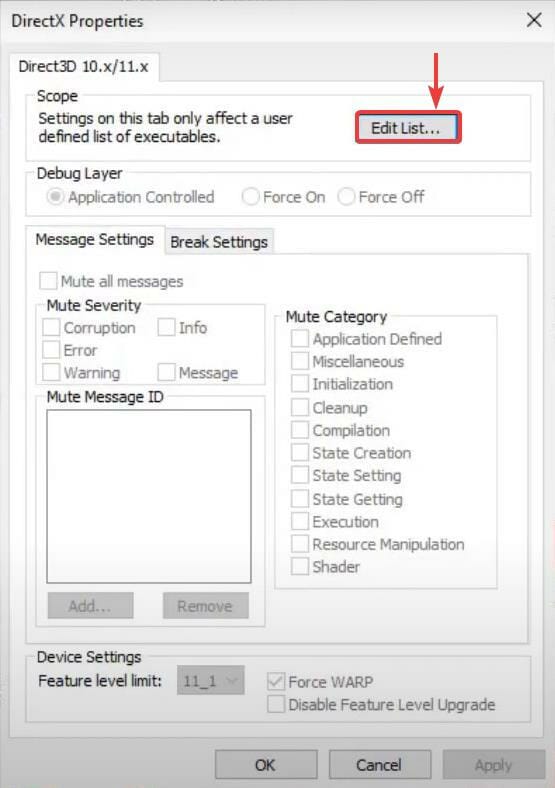
- Нажмите на кнопку с тремя точками и укажите папку, где установлена Assassin’s Creed Valhalla.

- Добавьте папку Assassin’s Creed Valhalla в список и нажмите “OK”.

- Поставьте галочку Force WARP (Принудительный WARP) и нажмите “Apply” (Применить).
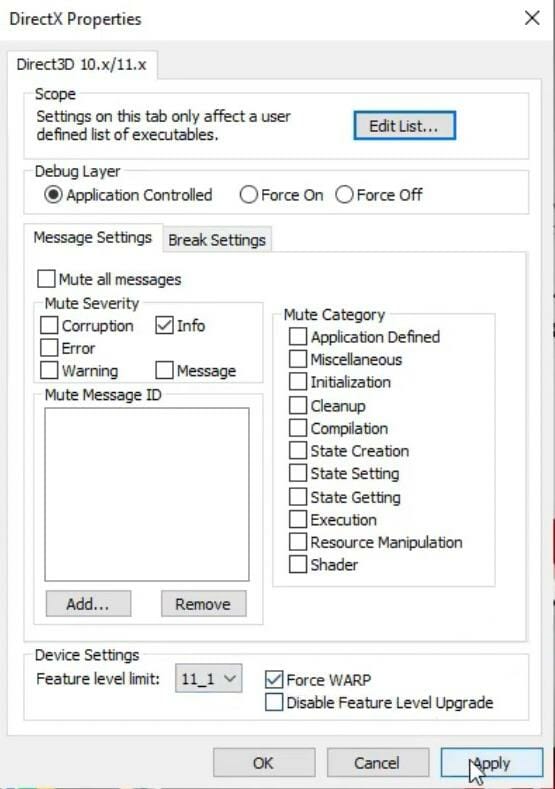
- Запустите Assassin’s Creed Valhalla.
Если всё сделано правильно, игра должна запуститься. В большинстве случаев это устраняет ошибку DirectX 12, особенно на системах с несовместимыми драйверами или нестандартной конфигурацией графики.
Что делать, если метод с WARP не помог
Если запуск через WARP не помог или вы не хотите использовать программный рендерер (из‑за падения FPS), попробуйте последовательно следующие варианты:
- Обновите драйвер видеокарты до последней версии с сайта производителя (NVIDIA, AMD, Intel). Перезагрузите систему.
- Проверьте целостность файлов игры через Ubisoft Connect / Steam: откройте библиотеку → свойства игры → проверить файлы / восстановить.
- Отключите оверлеи (Discord, NVIDIA GeForce Experience, Ubisoft Connect overlay) — они иногда конфликтуют.
- Запустите игру от имени администратора и в режиме совместимости с Windows 10 (если у вас Windows 11).
- Установите последние обновления Windows через “Центр обновления Windows”.
- Временно переключите рендер на DirectX 11, если игра поддерживает параметр командной строки или настройку в конфиге. Это надёжный обход при проблемах с DirectX 12.
- Переустановите Microsoft Visual C++ Redistributables и DirectX (через официальный установщик Microsoft).
- Если ошибка связана с Ubisoft Connect (ранее Uplay), выйдите из клиента, перезапустите его и выполните проверку файлов. При необходимости переустановите клиент.
Уровни зрелости решения (когда использовать что)
- Быстро и просто: dxcpl.exe + Force WARP — для немедленного запуска и проверки.
- Средний: обновление драйверов и проверка файлов игры — если WARP даёт низкий FPS или нестабилен.
- Глубокая отладка: переустановка DirectX/VC++ и чистая установка драйверов в безопасном режиме — при регулярных сбоях на нескольких играх.
Контрольный чеклист перед обращением в поддержку
- Обновлены драйверы GPU.
- Проверены файлы игры через клиент (Ubisoft Connect/Steam).
- Попробована опция Force WARP в dxcpl.exe.
- Отключены все сторонние оверлеи и фоновые приложения.
- Установлены последние обновления Windows.
- Есть лог файлы игры и описание ошибки (скриншот экрана).
Частые вопросы (FAQ)
Нужно ли скачивать dxcpl.exe с официального сайта Microsoft?
Да. Используйте официальные источники Microsoft или доверенные репозитории, чтобы избежать модифицированных версий.
Уменьшит ли Force WARP производительность?
Да. WARP использует программный рендеринг, поэтому ожидаемо снижение FPS. Это обход для запуска, а не оптимальное решение для длительной игры.
Поможет ли это при ошибке Ubisoft Connect/Uplay?
Иногда. Если проблема связана с тем, что игра не может инициализировать графику, WARP или обновление клиента могут помочь. Для проблем с авторизацией нужно смотреть журналы Ubisoft Connect.
Критерии приёмки
- Игра запускается и доходит до главного меню без ошибки DirectX 12.
- Нельзя наблюдать немедленные вылеты при переходе в игру (если используется WARP, возможны просадки FPS, но игра должна работать).
- Если решение временное — игрок уведомлён о возможном падении производительности.
Краткое резюме
Использование dxcpl.exe и принудительного WARP — быстрый рабочий обход для ошибки DirectX 12 в Assassin’s Creed Valhalla. Если это не помогает или вам важна производительность, обновите драйверы, проверьте файлы игры и клиент Ubisoft Connect. Соберите логи и чеклист перед обращением в службу поддержки.
Если вы нашли другой рабочий способ или заметили повторяющийся баг, опишите шаги в комментариях — это поможет другим игрокам быстрее вернуться в игру.

Похожие материалы

Несколько аккаунтов Skype: Multi Skype Launcher

Журнал для работы: повысить продуктивность

Персональные звуки уведомлений на Android

Скачивание шоу Hulu для офлайн‑просмотра

Microsoft Start: персонализированная новостная лента
