
Как освободить место на Apple Watch
Быстрые ссылки
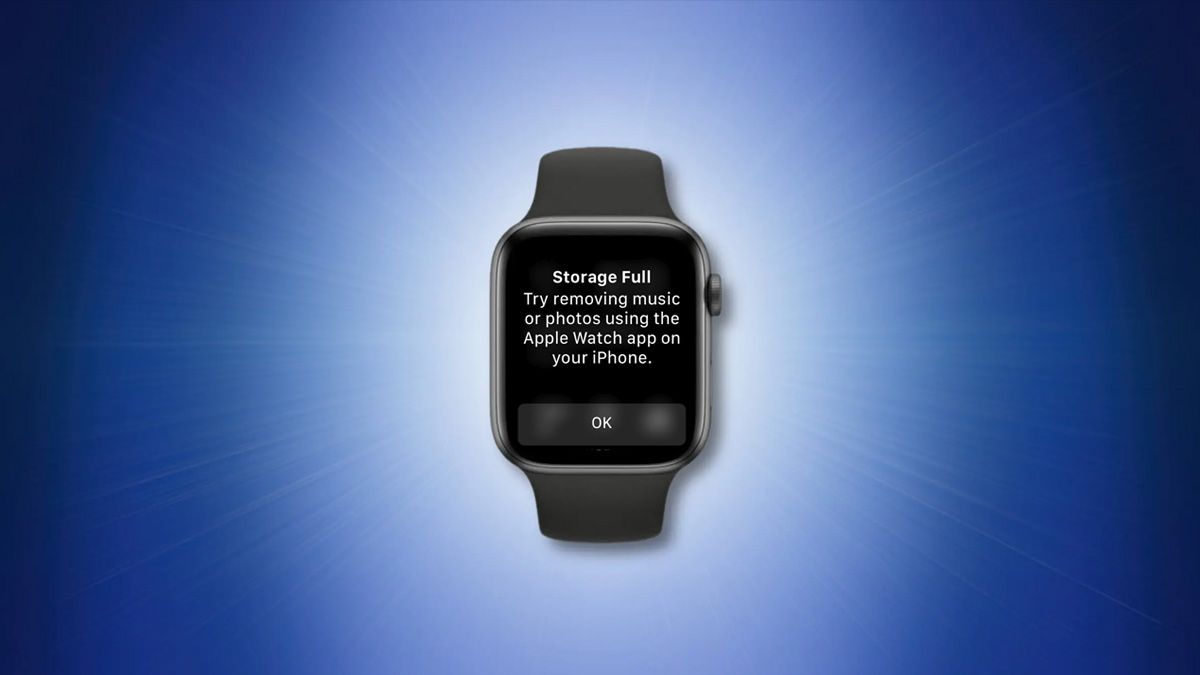
Ваши Apple Watch действительно заполнены
На часах большая часть хранилища занята категорией «Другое»
Введение
Apple Watch может сообщать, что хранилище заполнено, по двум принципиально разным причинам: вы действительно засекли лимит, или система показывает «полный» из‑за накопившихся временных файлов и категории «Другое». Обе ситуации решаются по-разному. Ниже — простая инструкция для каждого случая, дополнительные подходы, чек‑лист для тех, кто делает это впервые, и критерии приёмки после очистки.
Ваши Apple Watch действительно заполнены
Если вы сознательно синхронизировали музыку, подкасты, фото или установили много приложений, то часы могут просто исчерпать доступное пространство. Действуйте так:
- Откройте приложение Watch на iPhone.
- Перейдите в раздел установленных приложений и выберите ненужные.
- Отключите синхронизацию Фото, Музыки, Подкастов или удалите части контента.
- Удалите приложения с часов: растения‑компаньоны, игры, редко используемые утилиты.
Что нужно знать:
- Если включена автоматическая установка companion‑приложений, новые приложения с iPhone будут автоматически появляться на часах и заполнять память. Отключите эту опцию, если вы хотите контролировать установку.
- Старые модели Apple Watch имеют 8 ГБ памяти; новые — до 32 ГБ. Аппаратный апгрейд реальный способ получить больше места.
Важно: удаление контента через приложение Watch на iPhone безопаснее, чем удаление непосредственно с часов — вы видите, что именно снимается с синхронизации.
На часах большая часть хранилища занята категорией «Другое»
Иногда вы почти ничего не синхронизировали с часов, но на экране видно, что память занята категорией «Другое». Это означает, что система уже использовала пространство под временные файлы, обновления или кэш и не вернула его.
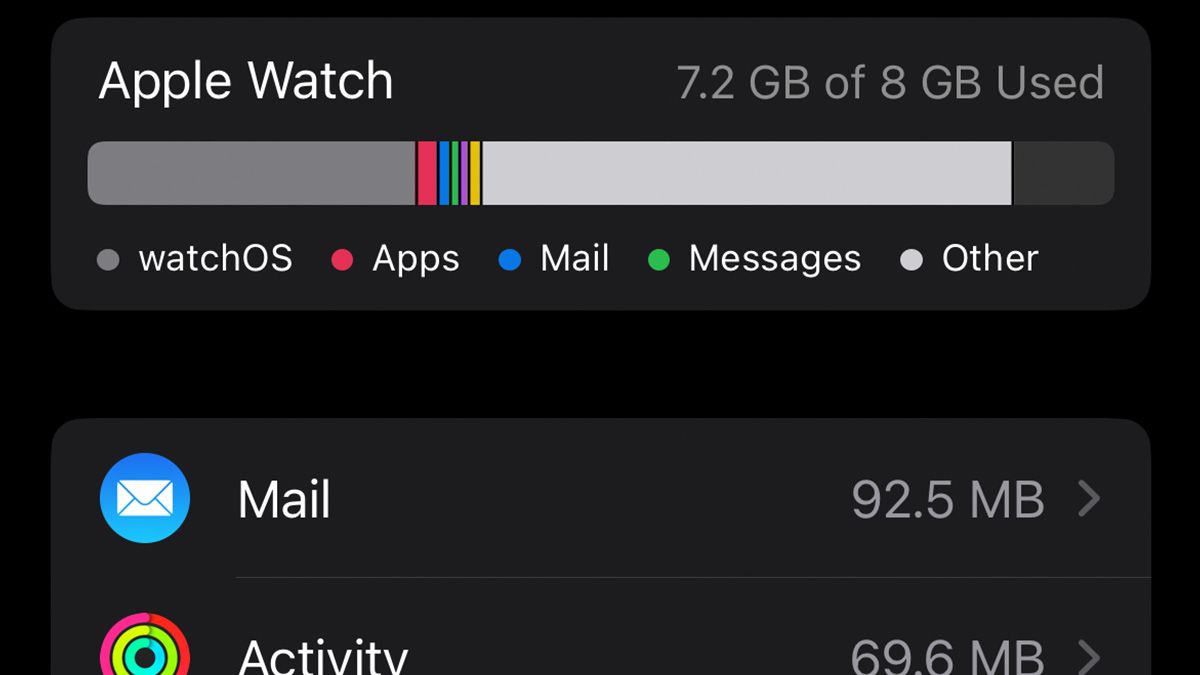
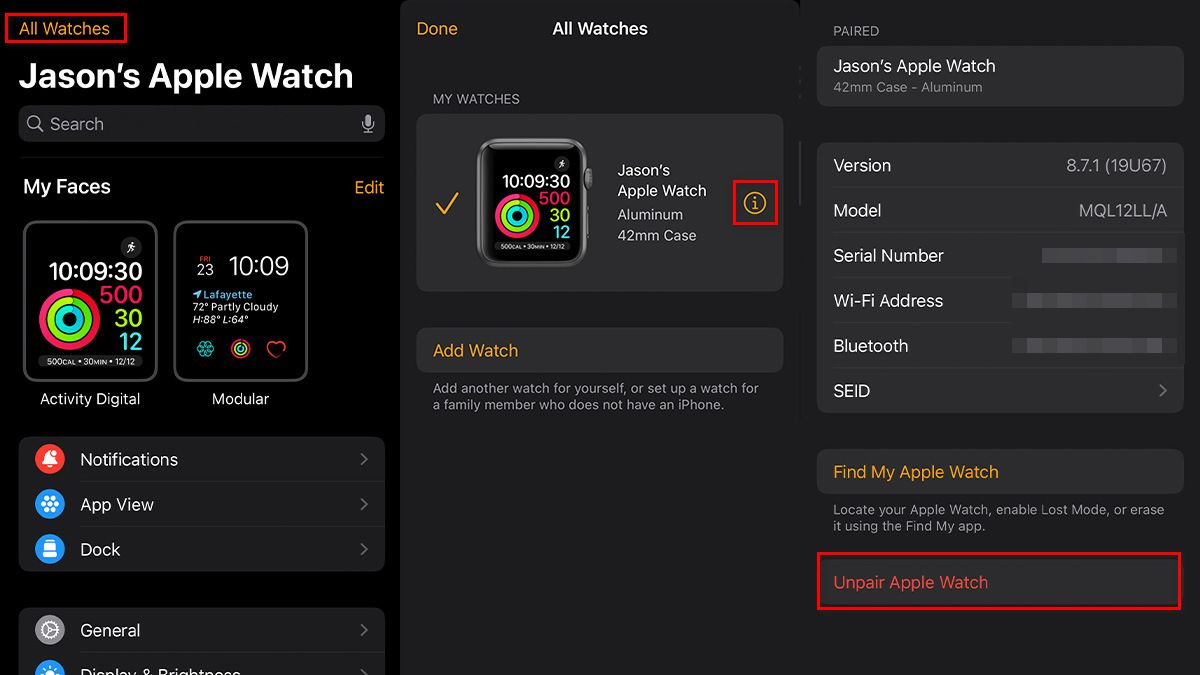
Такое случается, например, если обновление watchOS установилось частично или процесс записи данных был прерван. Пунктов меню для явной «очистки кэша» не существует, поэтому самый надёжный метод — отвязать и заново подключить часы:
- Откройте приложение Watch на iPhone.
- Нажмите «Все часы» вверху списка.
- Нажмите значок «i» рядом с нужными часами.
- Выберите «Отвязать Apple Watch» и подтвердите действие.
- Дождитесь завершения процесса (несколько минут).
- Снова выполните сопряжение, следуя подсказкам на экране.
При повторном подключении вы увидите предложение восстановить часы из резервной копии или настроить как новые. Оба варианта очищают «Другое»: восстановление вернёт настройки и сохранённые данные, настройка как новых — начнёт с чистого листа.
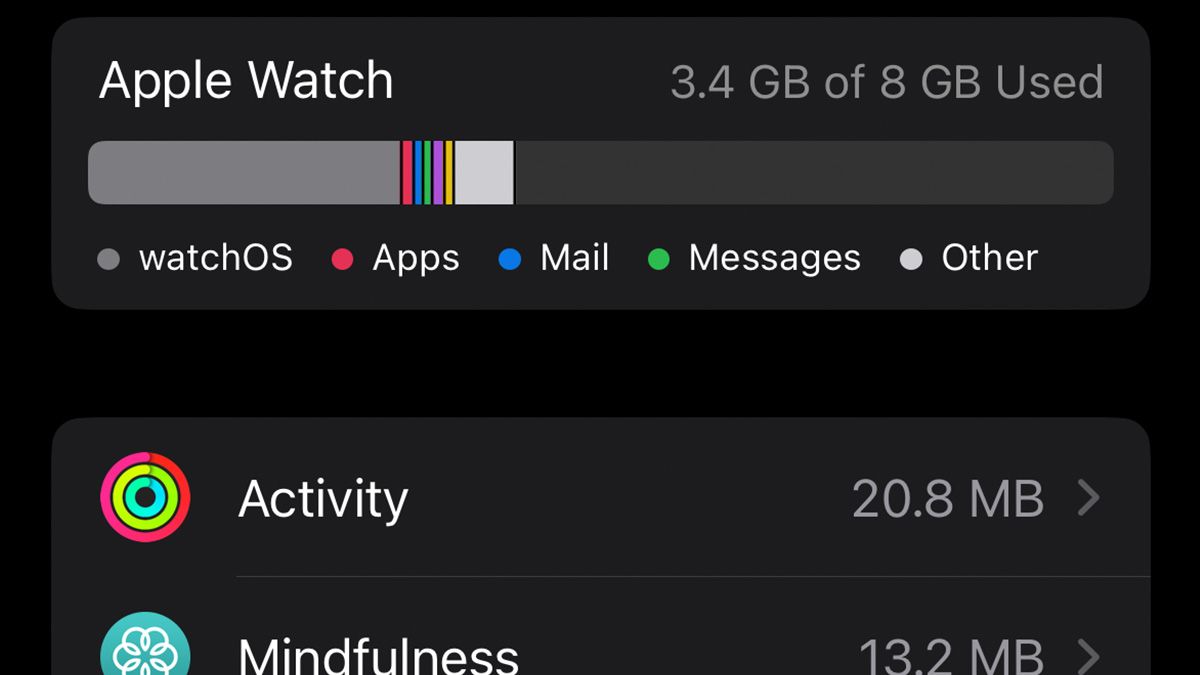
После операции распределение памяти должно стать адекватным и категория «Другое» существенно уменьшится.
Когда отвязка и повторное сопряжение не помогают
Если вы уже пробовали отвязывать и снова подключать часы, а «Другое» остаётся аномально большим, попробуйте дополнительные шаги:
- Принудительная перезагрузка часов: удерживайте боковую кнопку и цифровую коронку, пока не появится логотип Apple, затем отпустите.
- Убедитесь, что iPhone и watchOS обновлены до последних версий — иногда баги управления хранилищем фиксируются в патчах.
- Удалите резервную копию Apple Watch на iPhone и создайте новую при повторном сопряжении. Резервные копии хранятся в iCloud и локально в связанной резервной копии iPhone.
- Если есть доступ к Apple Care/службе поддержки, попросите их выполнить диагностику (особенно если наблюдаются иные проблемы с памятью или производительностью).
Альтернативные подходы и когда их использовать
- Временное удаление крупных приложений и повторная установка: когда не хотите полностью отвязывать часы, удалите тяжёлые приложения, перезагрузите часы и затем установите их снова.
- Очистка кэша приложений, поддерживающих такую опцию: некоторые сторонние приложения имеют настройки очистки данных внутри iPhone‑компаньона.
- Сброс настроек сети и повторная синхронизация: помогает, если проблема вызвана ошибками синхронизации.
Контрпример: если у вас реально 90% занято музыкой и фото, отвязка не уменьшит это место — нужно удалить медиа и снять синхронизацию.
Мини‑методология для диагностики (быстрая последовательность)
- Проверьте в приложении Watch, какие категории занимают место.
- Удалите явно ненужные медиа и приложения.
- Если «Другое» остаётся высоким — отвяжите и подключите снова.
- При повторных проблемах: принудительная перезагрузка, обновления ОС, обращение в поддержку.
Чек‑лист перед началом (роль: обычный пользователь)
- Проверил, какие категории занимают место через Настройки → Общие → Хранилище на часах.
- Отключил автоматическую установку приложений на Apple Watch.
- Удалил ненужные альбомы/подкасты/фото через приложение Watch.
- Сделал резервную копию iPhone (на случай, если потребуется восстановление).
Чек‑лист для IT‑поддержки / техспециалиста
- Проверить журналы обновлений watchOS и последние ошибки синхронизации.
- Выполнить принудительную перезагрузку и тестовый цикл отклика.
- Провести полную переустановку через отвязку/сопряжение и проверить состояние «Другое».
- При необходимости оформить обращение в сервисный центр Apple.
Критерии приёмки
- Сообщение об ошибке «хранилище заполнено» больше не появляется.
- Категория «Другое» составляет разумный процент (обычно <20%) от общего объёма хранения на часах.
- Основные функции часов (уведомления, синхронизация фитнес‑данных, музыка и т. п.) работают корректно.
Примеры тестов для проверки успеха
- Перед и после: сделайте снимок экрана распределения хранилища и сравните цвета/проценты.
- Попробуйте установить одно крупное приложение и проверить, корректно ли изменилось доступное место.
- Проведите базовую проверку синхронизации: отправка/получение уведомлений, шаги/пульс, воспроизведение трека.
Небольшой словарь терминов
- «Другое» — временные файлы, кэш, лог‑файлы и промежуточные данные, которые не относятся к медиа или приложениям.
- Сопряжение — процесс связывания Apple Watch с iPhone для синхронизации данных.
- Резервная копия — сохранённый набор настроек и данных часов, нужный для восстановления при повторном подключении.
Фактические заметки и рекомендации
- Частая причина переполнения «Другое» — прерванное обновление watchOS или ошибка установки приложения.
- План действий для обычного пользователя: сначала удаление явного контента → если не помогает — отвязка/сопряжение.
- Настройте автоматическую очистку и синхронизацию только для действительно нужных данных.
Риск‑матрица и смягчение последствий
- Риск: потеря настроек при полном сбросе. Смягчение: всегда делать резервную копию iPhone и согласиться на восстановление из неё при повторном сопряжении.
- Риск: временная недоступность часов во время отвязки/сопряжения. Смягчение: планируйте операцию, когда вам не нужны уведомления или фитнес‑данные срочно.
Короткий план действий для объявления коллегам или клиентам (100–200 слов)
Если Apple Watch покажут, что хранилище заполнено без видимой причины, сначала удалите лишние приложения и синхронизируемые медиа через приложение Watch на iPhone. Если это не решает проблему, отвяжите часы в приложении Watch и выполните повторное сопряжение. При подключении можно восстановиться из резервной копии или настроить часы как новые — оба варианта очищают накопившуюся категорию «Другое». Обязательно выполните резервное копирование iPhone перед операцией. Если даже после всех действий «Другое» остаётся высоким, обновите iPhone и watchOS, попробуйте принудительную перезагрузку и, при необходимости, обратитесь в службу поддержки Apple.
Краткое резюме
- Явная очистка контента — первый шаг.
- Для очистки «Другое» — отвяжите и заново подключите часы.
- При неснятии проблемы — обновления, перезагрузка и поддержка Apple.
Важно: перед любыми операциями создавайте резервные копии и проверяйте, что на часах нет данных, которые вы не хотите потерять.

Похожие материалы

Несколько аккаунтов Skype: Multi Skype Launcher

Журнал для работы: повысить продуктивность

Персональные звуки уведомлений на Android

Скачивание шоу Hulu для офлайн‑просмотра

Microsoft Start: персонализированная новостная лента
