
Как исправить ошибку «the app you're trying to install isn't a Microsoft-verified app» на Windows
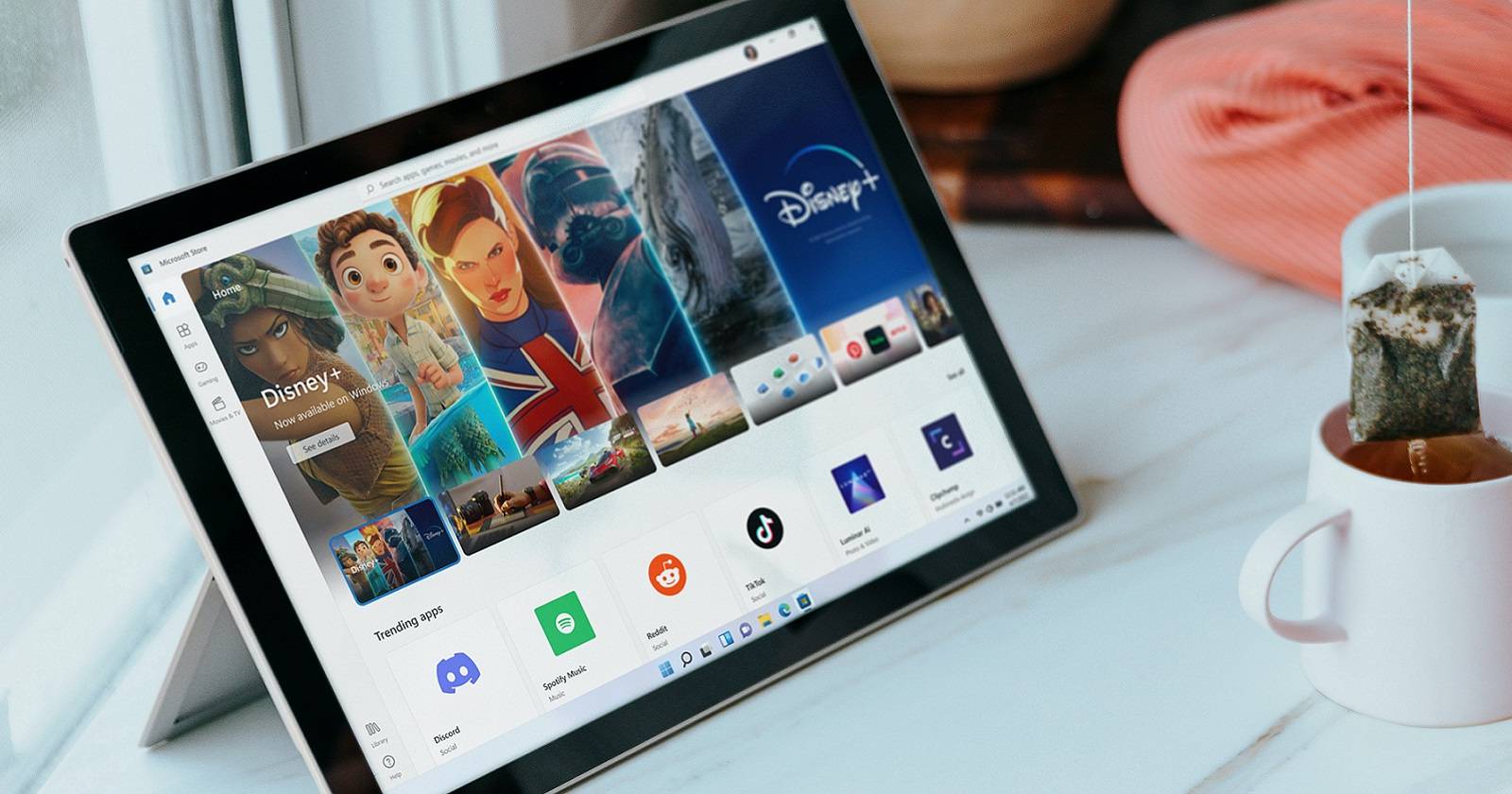
Важно: перед изменением реестра или групповых политик создайте точку восстановления системы и резервную копию нужных ключей реестра.
Почему появляется ошибка
Обычно Windows показывает сообщение «the app you’re trying to install isn’t a Microsoft-verified app» когда система настроена разрешать установку только из Microsoft Store. Другие частые причины:
- Включён Windows S mode (разрешены только приложения из Microsoft Store).
- Политика App Install Control (SmartScreen) блокирует установку сторонних приложений.
- Параметры «Где получать приложения» ограничены опцией Store only.
- Повреждён кэш Microsoft Store или проблема с самим магазином.
- Попытка установить приложение из ненадёжного источника.
Ниже приведены расширенные шаги по диагностике и исправлению, а также рекомендации для домашних пользователей и ИТ‑специалистов.
Быстрая проверка перед началом
- Есть ли приложение в Microsoft Store? Если да — установите оттуда. Это самый безопасный путь.
- Источник загрузки: официальный сайт разработчика или сторонний сайт? Если сторонний — проверьте ссылку через VirusTotal.
- У вас Windows Home, Pro или устройство с S mode? Узнайте это в «Параметры → Система → О программе».
1. Установите приложение из Microsoft Store (если доступно)
Если нужное приложение есть в магазине, используйте его. Это устраняет большинство ошибок и автоматически верифицирует приложение.
Шаги:
- Откройте Microsoft Store.
- В строке поиска введите название приложения.
- Нажмите кнопку «Получить» или «Установить».

Если приложение доступно только вне магазина, продолжите с проверкой безопасности и настройками системы.
2. Убедитесь, что источник загрузки безопасен
Определение безопасности:
- Скачивайте только с официального сайта разработчика или у известного распространителя.
- Проверьте ссылку через VirusTotal: вставьте URL в поле поиска на сайте VirusTotal и запустите анализ.
Если сканер не выявляет проблем, продолжайте. Если есть обнаруженные подозрительные элементы — не устанавливайте.
Когда этот метод не сработает:
- Если официального сайта нет и VirusTotal показывает подозрения — свяжитесь с разработчиком или ищите альтернативу в магазине.
3. Проверьте параметр «Где получать приложения» и измените его
Windows позволяет ограничить установку приложений только из Microsoft Store. Иногда этот параметр стоит по умолчанию или задаётся изготовителем ПК.
Для Windows 10:
- Откройте «Параметры» (Windows + I).
- Перейдите в раздел «Приложения» → «Приложения и возможности».
- Найдите параметр «Выберите, откуда получать приложения» и в выпадающем списке выберите «Откуда угодно» или «Anywhere» (в русской версии — «Откуда угодно»).
Для Windows 11:
- Откройте «Параметры» → «Приложения» → «Дополнительные параметры приложений».
- В поле «Выберите, откуда получать приложения» выберите «Откуда угодно».
Проверка после изменения:
- Попробуйте снова запустить установщик. Если ошибка исчезла — проблема решена.
Когда этот метод не сработает:
- Если опция недоступна (серые элементы) — возможно, настройки управляются политикой домена или конфигурацией производителя; продолжайте со следующими шагами.
4. Отключите App Install Control через групповую политику (для Pro и Enterprise)
App Install Control — часть SmartScreen. В доменных средах или на устройствах с профессиональными версиями Windows этот параметр часто управляется через Групповую политику.
Шаги:
- Откройте Редактор локальной групповой политики (gpedit.msc). Если у вас Windows Home — этот инструмент отсутствует по умолчанию.
- Перейдите к: Computer Configuration → Administrative Templates → Windows Components → Windows Defender SmartScreen → Explorer.
- Откройте политику «Configure App Install Control».
- Установите значение «Disabled» (Отключено), чтобы убрать ограничение.
Важно для администраторов:
- Если политика задаётся контроллером домена, изменения в локальной политике могут не примениться. Проверяйте GPO на контроллере домена.
Когда этот метод не сработает:
- Если изменение политики не снимает запрет — проверьте дополнительные политики SmartScreen и параметры безопасности в Intune (если управляется через MDM).
5. Измените разрешение App Install Control через Редактор реестра
Если у вас нет доступа к gpedit.msc (например, Windows Home) или групповые политики не помогли, можно внести изменение в реестр.
Шаги и рекомендации:
- Создайте точку восстановления системы: Пуск → Панель управления → Восстановление → Создать точку восстановления.
- Откройте Редактор реестра (regedit).
- Перейдите в раздел: HKEY_LOCAL_MACHINE\SOFTWARE\Microsoft\Windows\CurrentVersion\Explorer.
- Щёлкните на папке Explorer правой кнопкой → «Создать» → «Строковое значение».
- Назовите новое значение AicEnabled.
- Дважды кликните по AicEnabled и введите в поле «Значение» текст Anywhere (или Откудаугодно в русской локали). В исходном английском варианте укажите Exactly: Anywhere.
- Перезагрузите компьютер.
Проверка:
- После перезагрузки попробуйте снова установить приложение.
Откат:
- Удалите созданный ключ AicEnabled или установите его в значение, соответствующее исходной политике, затем перезагрузите систему.
Когда этот метод не сработает:
- Если строка перестаёт применяться после рестарта — проверьте средства управления устройством (MDM, Intune) и политики домена.
6. Отключите Windows S mode (если включён)
Windows S mode ограничивает систему только приложениями из Microsoft Store. Это часто встречается на недорогих ноутбуках и устройствах для учебы.
Проверка и отключение:
- Откройте «Параметры» → «Система» → «О программе» и найдите запись об S mode.
- Если S mode включён, перейдите в «Параметры» → «Система» → «Активация».
- Нажмите «Перейти в магазин» под пунктом переключения редакции Windows.
- На странице Microsoft Store нажмите «Получить» и следуйте инструкциям, чтобы выйти из S mode.
Важно:
- Выход из S mode необратим: после отключения вернуться в S mode нельзя.
Когда этот метод не сработает:
- Если кнопка «Получить» недоступна или магазин заблокирован — обратитесь к производителю устройства или в техподдержку Microsoft.
7. Запустите средство устранения неполадок Microsoft Store
Если настройки разрешают установку, но ошибка всё ещё появляется, возможно, проблема в самом Microsoft Store или его кэше.
Шаги:
- Откройте «Параметры» → «Обновление и безопасность» → «Устранение неполадок» → «Дополнительные средства устранения неполадок».
- Выберите «Приложения из Microsoft Store» и запустите средство.
- Следуйте подсказкам средства устранения неполадок.
Дополнительные действия:
- Сброс Microsoft Store: Параметры → Приложения → Приложения и возможности → Microsoft Store → Дополнительные параметры → Сброс.
- В командной строке с правами администратора выполните: wsreset.exe (сброс кэша магазина).
Когда этот метод не сработает:
- Попробуйте временно создать новую локальную учётную запись и повторить попытку установки — это выявит проблему с профилем пользователя.
План отката и безопасность (шаги перед изменениями)
- Создайте точку восстановления системы.
- Сделайте экспорт нужных веток реестра (File → Export в regedit).
- Если вы используете устройство в корпоративной сети — согласуйте изменения с администратором.
- После теста откатите изменения: восстановите реестр, верните политики в исходное состояние.
Короткий runbook для техподдержки:
- Получить лог ошибки и скриншот.
- Проверить настройки «Где получать приложения» и S mode.
- Прогнать VirusTotal для URL установщика.
- Отключить App Install Control через GPO/реестр на тестовой машине.
- Сбросить кэш Microsoft Store и перезагрузить.
- Подтвердить установку и вернуть настройки, если нужно.
Чеклист по ролям
Пользователь (домашний):
- Проверил Microsoft Store на предмет нужного приложения.
- Просканировал URL через VirusTotal.
- Проверил «Параметры → Приложения → Где получать приложения».
- Запустил средство устранения неполадок Store.
ИТ‑специалист / администратор:
- Оценил GPO и настройки Intune/MDM.
- При необходимости снял политику Configure App Install Control.
- Обновил/вернул реестр и создал точку восстановления.
- Проверил журналы безопасности и события SmartScreen.
Разработчик/поставщик ПО:
- Предоставил официальную подпись и инструкции по установке.
- Разместил приложение в Microsoft Store (если возможно).
- Обеспечил цифровую подпись и сертификат издателя.
Диагностическое дерево принятия решений
flowchart TD
  A[Есть ли приложение в Microsoft Store?] -->|Да| B[Установите из Store]
  A -->|Нет| C[Проверить источник]
  C -->|Подозрительный| D[Не устанавливать, искать альтернативу]
  C -->|Безопасный| E[Проверить «Где получать приложения»]
  E -->|Ограничено| F[Сменить на «Откуда угодно»]
  E -->|Не ограничено| G[Проверить S mode]
  G -->|S mode включён| H[Отключить S mode через Store]
  G -->|S mode отключён| I[Проверить SmartScreen/GPO/реестр]
  I -->|Политика блокирует| J[Отключить App Install Control через GPO/реестр]
  I -->|Нет политик| K[Сбросить кэш Store и запустить средство устранения неполадок]
  K --> L[Попробовать установить приложение]
  J --> L
  H --> L
  F --> L
Критерии приёмки
- Установщик запускается и проходит проверку без сообщения «не проверено Microsoft».
- Установка завершается успешно, приложение запускается без ошибок.
- Если изменения в политике были применены, они доступны в пользовательских параметрах и/или GPO логах.
Глоссарий (в одну строку)
- Microsoft Store — официальный магазин приложений для Windows.
- S mode — защищённая конфигурация Windows, позволяющая устанавливать приложения только из Microsoft Store.
- SmartScreen — фильтр безопасности Microsoft, который предупреждает о потенциально опасных приложениях и ссылках.
- App Install Control / AicEnabled — механизм контроля установки приложений, который можно управлять через политику или реестр.
Примечания по безопасности и конфиденциальности
- Всегда проверяйте цифровые подписи установщиков.
- Для рабочих устройств согласуйте изменения с ИТ‑отделом; в доменных средах местные изменения могут не примениться.
- Не отключайте SmartScreen и другие защитные механизмы без понимания рисков.
Заключение
Ошибка «the app you’re trying to install isn’t a Microsoft-verified app» — это чаще всего проявление политики безопасности Windows. В большинстве случаев достаточно установить приложение из Microsoft Store или изменить параметр «Где получать приложения». В сложных средах потребуется изменить локальные или доменные политики SmartScreen либо внести правку в реестр. Всегда делайте резервные копии и действуйте последовательно: проверить источник, изменить настройки, затем устранять проблемы с самим Store. Если ничего не помогает — обратитесь в техническую поддержку разработчика приложения или в службу поддержки Microsoft.
Короткое резюме действий:
- Проверьте Microsoft Store.
- Просканируйте URL через VirusTotal.
- Смените «Где получать приложения» на «Откуда угодно».
- Отключите App Install Control через GPO или реестр.
- Выходите из S mode, если он включён.
- Сбросьте кэш Microsoft Store и запустите средство устранения неполадок.
Спасибо за внимание. Если нужно, могу подготовить готовый чеклист для вашей организации или примеры GPO и reg-файлов для массового развёртывания.

Похожие материалы

Несколько аккаунтов Skype: Multi Skype Launcher

Журнал для работы: повысить продуктивность

Персональные звуки уведомлений на Android

Скачивание шоу Hulu для офлайн‑просмотра

Microsoft Start: персонализированная новостная лента
