
Как исправить ошибку «Another computer is using the printer» в Windows 10 и 11
TL;DR
Если при попытке печати Windows показывает сообщение «Another computer is using the printer», сначала перезапустите принтер и службу печати (Print Spooler), затем проверьте, какой принтер установлен по умолчанию, и обновите драйверы. Если печать по-прежнему блокируется, очистите очередь печати, завершите сеансы других пользователей и используйте средство устранения неполадок Windows. Далее — подробная пошаговая инструкция, контрольный чеклист и рекомендации для домашних и корпоративных сценариев.
Печать документов и изображений важна для многих пользователей. Однако иногда принтер перестаёт печатать и Windows показывает сообщение об ошибке с текстом «Another computer is using the printer». Это означает, что система считает устройство занятым другим компьютером. Сообщение может появляться даже у домашних пользователей, у которых принтер не расшарен в сети. Ниже приведены проверенные шаги для исправления этой ошибки в Windows 10 и Windows 11.
Что значит эта ошибка
Коротко: Windows считает, что принтер занят другим компьютером или процессом. Причины могут быть разные: застрявшая задача в очереди, зависшая служба Print Spooler, неверный принтер по умолчанию, устаревший драйвер или не завершённый пользовательский сеанс.
Термин в одну строку: Print Spooler — системная служба Windows, которая принимает задания печати и отправляет их на устройство.
Шаг 1. Перезапустите принтер
Простой, но часто срабатывающий приём: полностью выключите принтер на 30–60 секунд, затем включите снова. Это очищает внутреннюю память устройства и разрывает зависшие соединения.
Советы:
- Отключите питание, подождите ~30 секунд, затем включите.
- Если принтер сетевой — перезапустите также маршрутизатор.
Шаг 2. Выключите опцию автоматической смены принтера по Windows
Опция Разрешить Windows управлять моим принтером по умолчанию автоматически делает последним использованным принтером принтер по умолчанию. В некоторых случаях это приводит к тому, что Windows выбирает другой принтер (например, веб-службы WS для Canon), и вы получаете сообщение о занятости.
Как отключить:
- Правый щелчок по кнопке «Пуск» и выберите Поиск.
- Введите принтеры и сканеры.
- Выберите Принтеры и сканеры в результатах.
- Отключите переключатель Разрешить Windows управлять моим принтером по умолчанию.
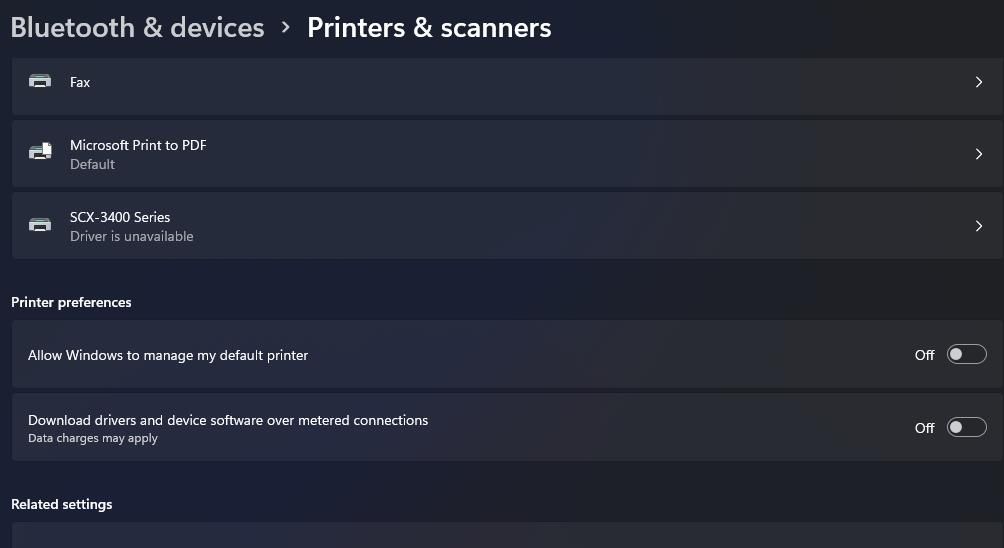
- В списке принтеров найдите нужное устройство и нажмите Использовать по умолчанию.

Важно: иногда в списке отображается альтернативный принтер с префиксом WS (Web Services). Это не тот принтер, который обычно нужен. Установите в качестве основного физический или сетевой порт принтера.
Шаг 3. Запустите средство устранения неполадок печати
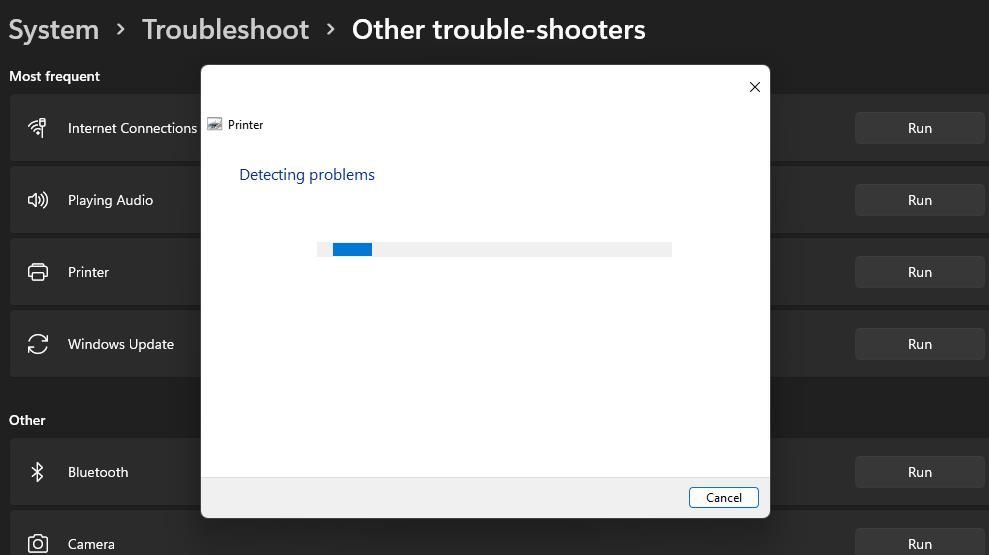
Windows включает встроенное средство устранения неполадок принтера, которое автоматически проверяет и пытается исправить часто встречающиеся причины ошибок.
Как запустить:
- Откройте Настройки → Система → Устранение неполадок → Другие средства устранения неполадок и выполните Принтер.
Совет: если используется USB-принтер, убедитесь, что кабель подключён к ПК перед запуском.
Шаг 4. Перезапустите службу Print Spooler
Служба Print Spooler управляет очередью печати. Часто ошибки устраняются перезапуском или запуском этой службы.
Как перезапустить:
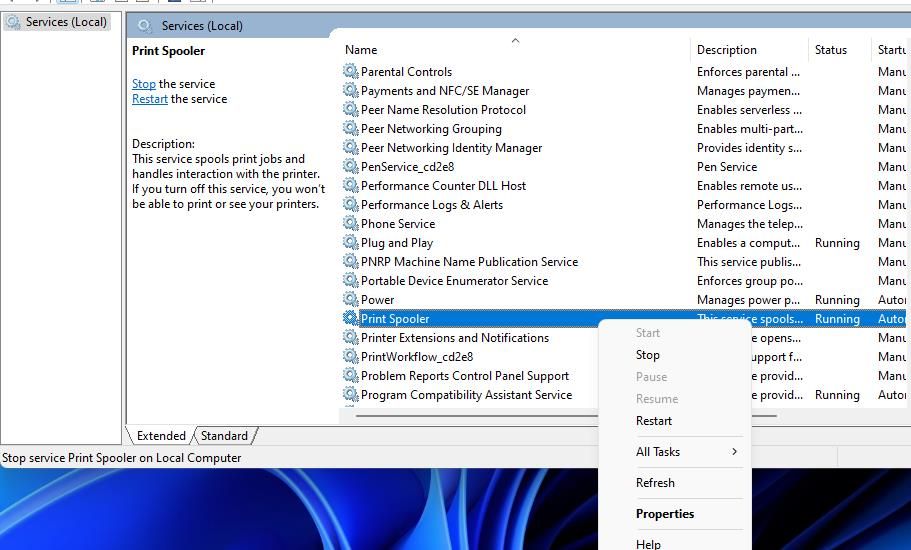
- Нажмите Windows + R, введите services.msc и нажмите Enter.
- Найдите службу Print Spooler.
- Если служба запущена — выберите Перезапустить; если остановлена — выберите Запустить.

Примечание: для выполнения операций с системными службами нужны права администратора.
Шаг 5. Очистите папку очереди печати
Если в очереди остались «зависшие» задания, это может блокировать устройство. Очистка папки PRINTERS удалит задания и даст возможность начать с чистого листа.
Как очистить очередь:
- Нажмите Windows + R, введите services.msc, нажмите Enter.
- Найдите Print Spooler, правый щелчок → Остановить.
- Откройте Проводник (Windows + E).
- Перейдите в папку:
C:\Windows\System32\spool\PRINTERS- Выделите все файлы (Ctrl + A) и удалите (Del).
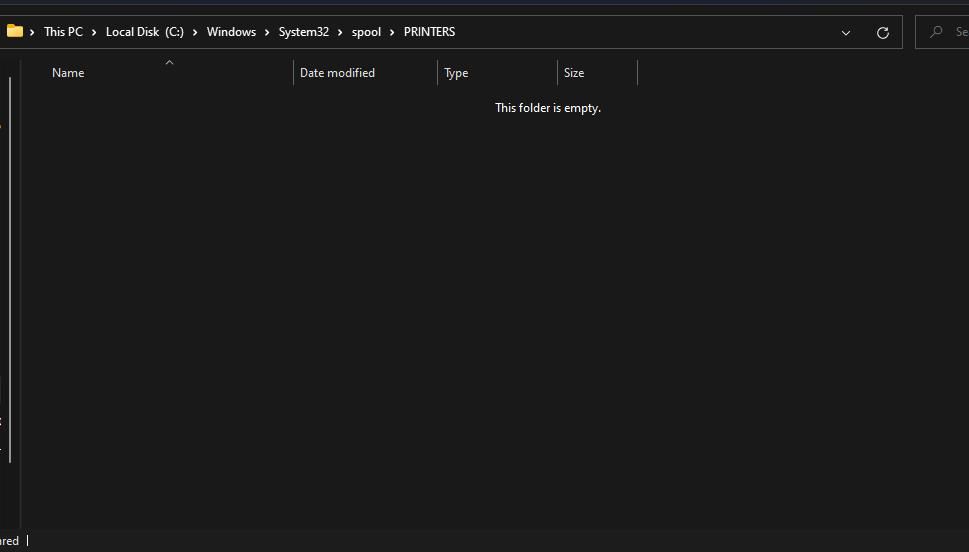
- Вернитесь в Services, правый щелчок по Print Spooler → Запустить.
Важное замечание: удаляются только временные файлы очереди печати, сами драйверы не трогаются.
Шаг 6. Отключите предыдущие сеансы пользователей
Если устройство расшарено или ПК используется несколькими пользователями, ошибка может появляться из-за того, что предыдущий пользователь не завершил сеанс.
Как отключить:
- Щёлкните по пустой области панели задач правой кнопкой и выберите Диспетчер задач.
- Перейдите на вкладку Пользователи.
- Правый щелчок по пользователю и выберите Отключить.

- Отключите всех пользователей, кроме себя.
Примечание: при отключении сеанса незавершённые программы пользователя могут быть прерваны.
Шаг 7. Обновите драйвер принтера
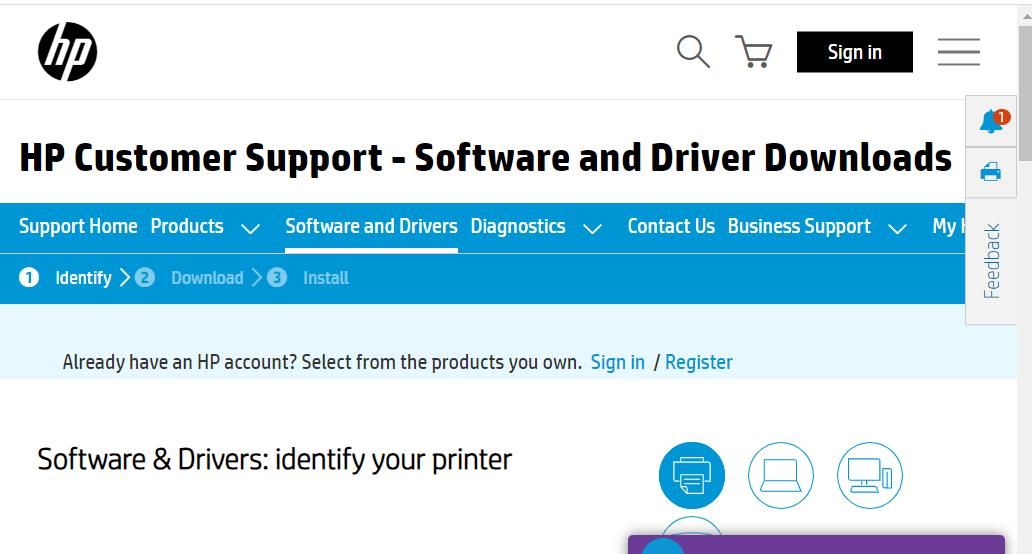
Старые или неисправные драйверы часто вызывают проблемы печати. Загрузите свежий драйвер с сайта производителя (Epson, HP, Canon, Brother, Xerox и пр.) и установите его.
Шаги:
- Найдите модель принтера на сайте производителя в разделе загрузки драйверов.
- Скачайте пакет и запустите установку (обычно файл .exe или .msi).
- После установки перезагрузите ПК.
Совет: при наличии специального ПО от производителя (например, утилит от HP или Epson) используйте его для полной переустановки драйвера.
Дополнительные методы и альтернативы
Если основные шаги не помогли, рассмотрите следующие варианты:
- Подключите принтер к другому порту USB или используйте другой кабель — иногда дело в аппаратной части.
- Попробуйте временно установить универсальный драйвер печати от производителя или Microsoft Generic/Text Only драйвер и проверить, будет ли печать.
- Если принтер сетевой — отключите его от сети и подключите напрямую к ПК (если возможно) для проверки.
- Временно отключите брандмауэр или антивирус (или добавьте исключение для службы печати) — некоторые средства защиты блокируют сетевую печать.
Противопоказания: не оставляйте защитное ПО отключённым длительное время, выполняйте тесты быстро.
Быстрая методология проверки (4 шага)
- Проверить: перезагрузить принтер и PC, убедиться в подключении.
- Устранить: остановить Print Spooler и очистить PRINTERS.
- Подтвердить: установить корректный принтер по умолчанию и запустить средство устранения неполадок.
- Фиксация: обновить драйвер, записать сделанные шаги и результат.
Чеклист для домашнего пользователя
- Принтер выключен и включен заново.
- Кабель и питание проверены.
- Отключена опция управления принтером по умолчанию в Windows.
- Запущено средство устранения неполадок принтера.
- Служба Print Spooler перезапущена.
- Очистлена папка C:\Windows\System32\spool\PRINTERS.
- Установлен правильный принтер по умолчанию.
- Драйвер обновлён.
План действий для администратора сети
- Проверить логи сервера очереди печати и права доступа к принтерам.
- Убедиться, что политики групп не переназначают принтеры (Group Policy).
- Перезапустить службы на печатном сервере; при необходимости применить патчи ОС.
- Если используется печатный сервер, проверить состояние очередей на сервере и на клиентских ПК.
- Документировать проблему и решение для повторного использования.
Когда эти методы не помогают
- Принтер имеет аппаратную неисправность (ошибка факс/печь/механики): обратитесь в сервис.
- На сервере печати есть проблемы с правами или политиками — требуется вмешательство администратора сети.
- Проблема воспроизводится на нескольких моделях и после переустановки — возможно, конфликт с сетевой инфраструктурой или драйверами Windows.
Руководство по откату изменений (если что-то пошло не так)
- Если после обновления драйвера появились ошибки — откатите драйвер в Диспетчере устройств (раздел «Принтеры» → Свойства устройства → Водитель → Откатить драйвер).
- Если были изменены политики — верните прежние настройки групповой политики.
- Восстановите файлы из резервной копии, если вы редактировали конфигурационные файлы принтера.
Минимальные критерии приёмки
- Печать тестовой страницы успешно завершена.
- Принтер видим в списке устройств и выбран как принтер по умолчанию (если нужно).
- В очереди нет зависших заданий.
- Сообщение «Another computer is using the printer» больше не появляется при повторной печати.
Часто задаваемые вопросы
Почему Windows пишет, что принтер занимает другой компьютер, если у меня один ПК?
Иногда застрявшее задание или зависшая служба Print Spooler делает устройство недоступным для новых задач. Очистка очереди и перезапуск службы обычно решают проблему.
Можно ли автоматизировать очистку очереди печати?
Да. На сервере можно настроить скрипт или задачу, которая периодически перезапускает Print Spooler и удаляет файлы из папки PRINTERS, но применять это нужно осторожно.
Что делать, если принтер сетевой и ошибка сохраняется на всех компьютерах?
Проверьте состояние печатного сервера и сетевые настройки принтера (IP, доступы). Возможно, потребуется перезагрузить сам сетевой принтер или проверить настройки SNMP/WS-Discovery.
Краткое резюме
Ошибка «Another computer is using the printer» часто вызвана зависшими заданиями, неверными настройками по умолчанию или проблемами с драйверами. Последовательное применение шагов из этого руководства — перезапуск принтера, отключение автоматического управления принтером по умолчанию, запуск средства устранения неполадок, перезапуск службы Print Spooler, очистка папки очереди и обновление драйвера — решает проблему в большинстве случаев.
Если всё перечисленное не помогает, обратитесь в сервисную поддержку производителя или к системному администратору вашей организации.
Короткий словарь
- Print Spooler — служба Windows для управления заданиями печати.
- PRINTERS — папка с файлами очереди печати в Windows.
Авторское примечание: этот материал объединяет простые и продвинутые шаги, которые помогут диагностировать и исправить ошибку печати на домашних и корпоративных компьютерах.

Похожие материалы

Несколько аккаунтов Skype: Multi Skype Launcher

Журнал для работы: повысить продуктивность

Персональные звуки уведомлений на Android

Скачивание шоу Hulu для офлайн‑просмотра

Microsoft Start: персонализированная новостная лента
