
Ошибка 0xA00F4243 — «Другое приложение уже использует камеру» и её исправление
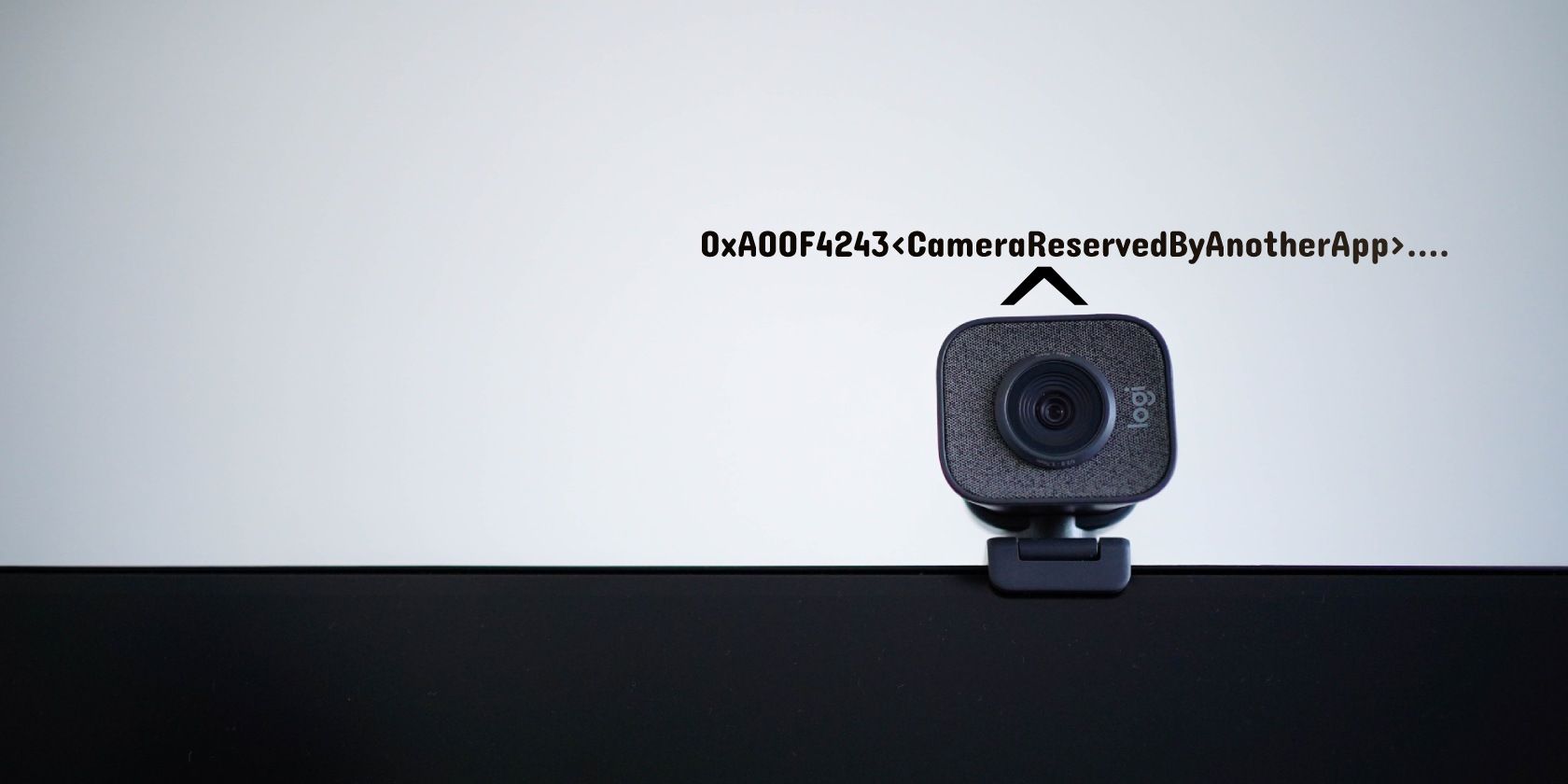
Краткое определение: 0xA00F4243 — код ошибки Windows, указывающий, что доступ к камере заблокирован другим приложением или службой. 0xC00D3704 чаще сопутствует проблемам инициализации медиа‑устройств.
Почему возникает эта ошибка
Ошибка появляется, когда Windows считает, что устройство камеры занято другим процессом. Причины обычно делятся на три группы:
- Фоновое приложение реально держит камеру (мессенджеры, браузер или виртуальные устройства).
- Служба Windows, отвечающая за доступ к камере (Capability Access Manager Service, CamSvc), работает некорректно.
- Драйвер камеры или аппаратное соединение (USB/модуль) неисправны или конфликтуют с новым обновлением.
Важно: светодиод на веб-камере — полезный индикатор. Если он горит, значит процесс действительно захватил устройство. Если свет не горит, проблема с драйвером или самим модулем.
Быстрая проверка перед началом
- Попробуйте закрыть все видеоконференции и браузеры.
- Перезапустите компьютер — это быстро и часто решает проблему временно.
- Если используете внешнюю камеру — попробуйте другой USB‑порт и отключите USB‑хаб.
1. Проверка истории доступа к камере в Параметрах
Windows 11 сохраняет, какие приложения обращались к камере за последние 7 дней. Это первое место для проверки.
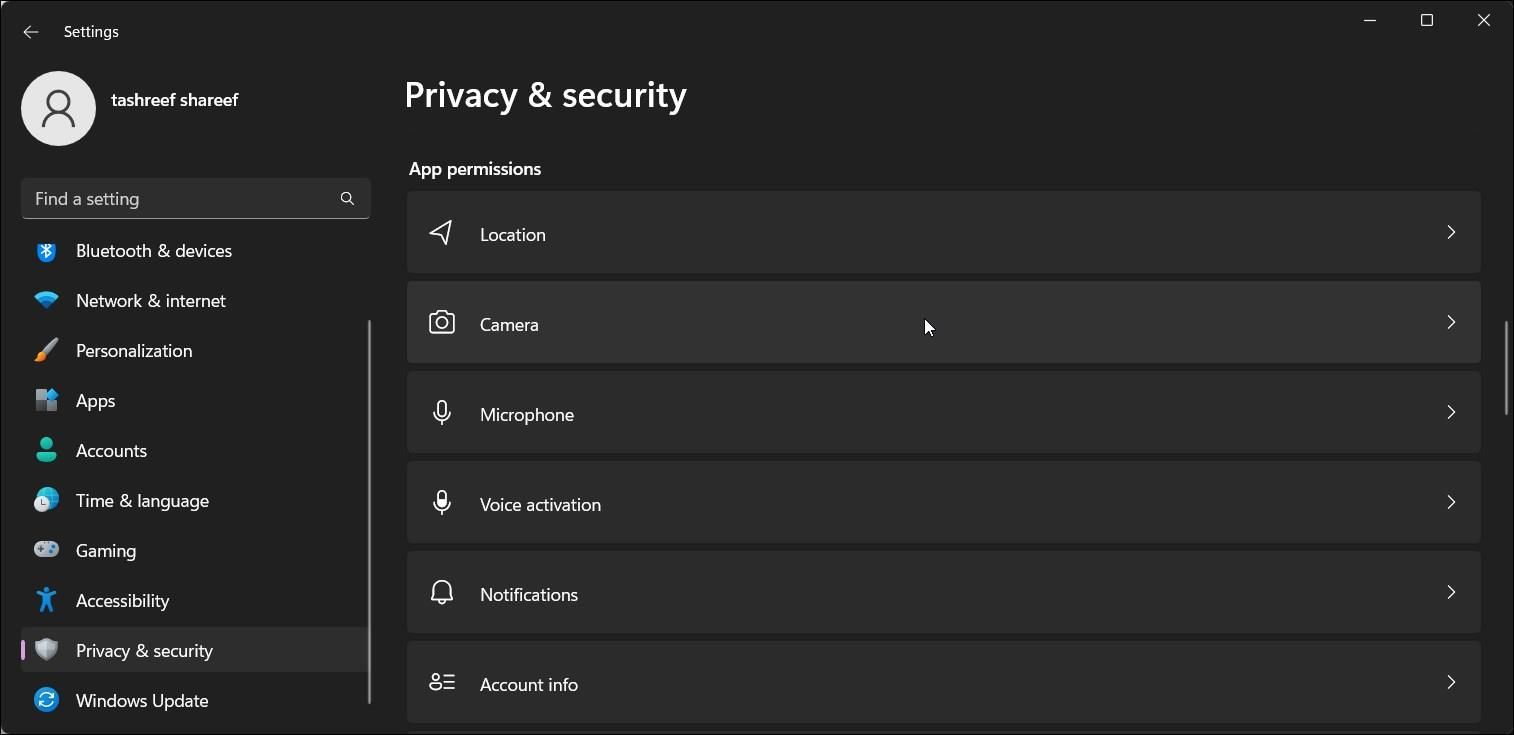
- Нажмите Win + I, чтобы открыть Параметры.
- В левой панели выберите «Конфиденциальность и безопасность».
- Прокрутите до раздела «Разрешения приложений» и выберите «Камера».
- Нажмите «Недавняя активность», чтобы увидеть список приложений за последние 7 дней.
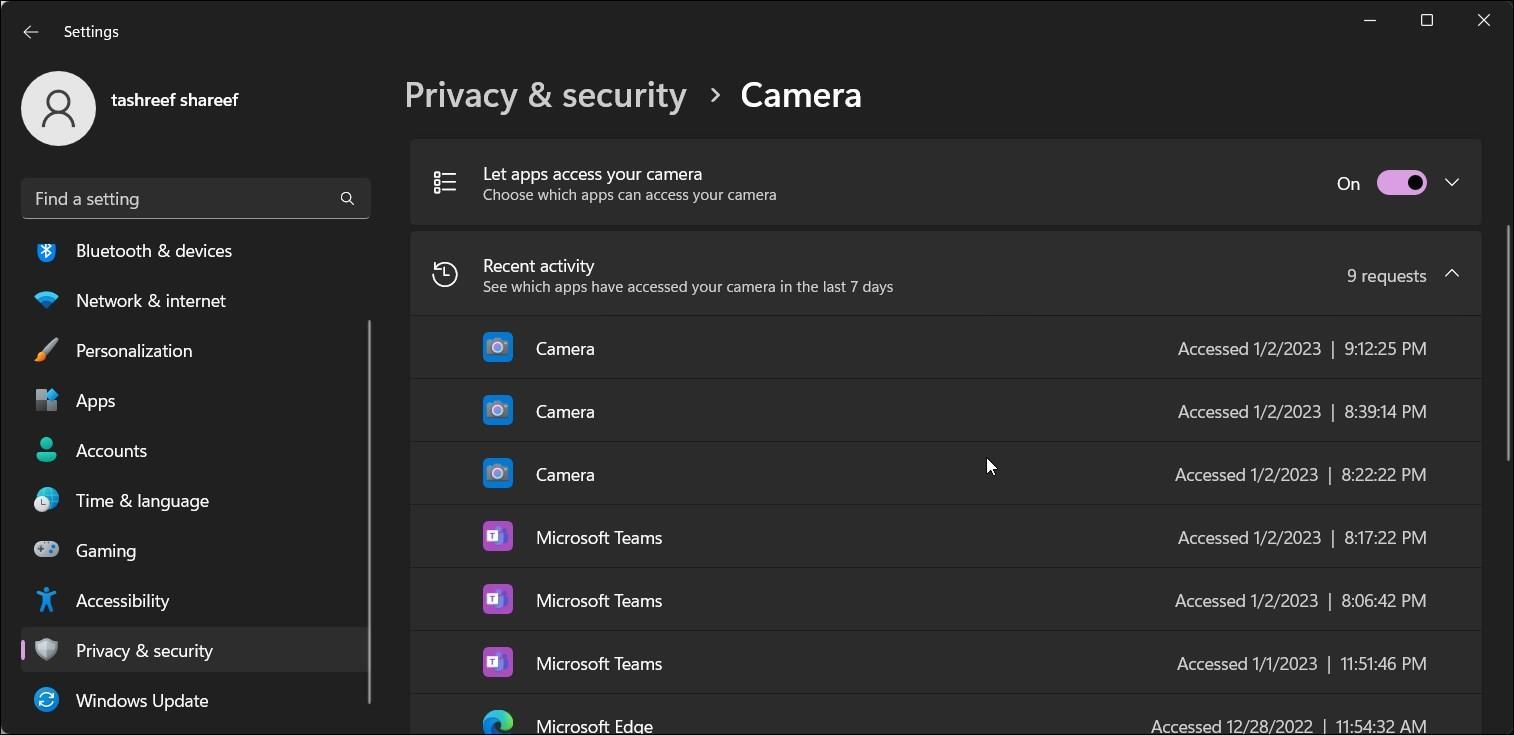
Если в списке есть подозрительное приложение — завершите его:
- Нажмите стрелку вверх в области уведомлений (системный трей).
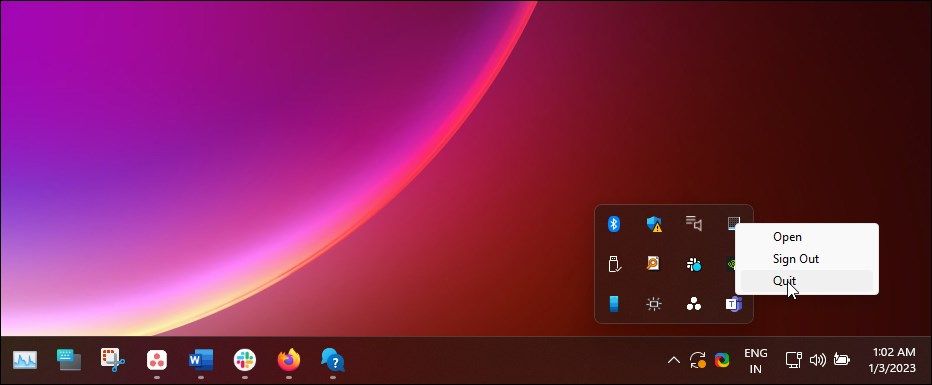
- Правой кнопкой мыши кликните приложение и выберите «Выход», «Закрыть» или «Quit».
Альтернативный способ — Диспетчер задач:
- Правый клик по Пуск → Диспетчер задач.
- На вкладке «Процессы» найдите приложение, которое могло бы использовать камеру (Teams, Zoom, браузер, приложение производителя).
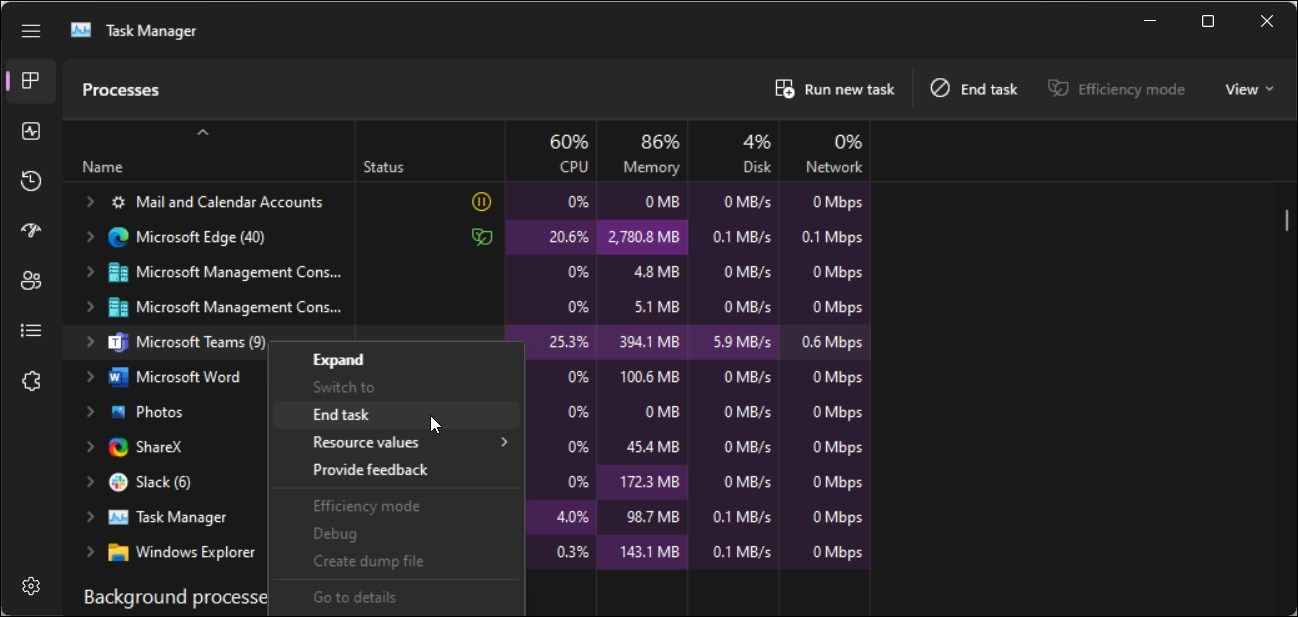
- Выделите его → нажмите «Завершить задачу».
Если проблема в правах приложения, вы можете полностью отключить доступ для конкретной программы:
- Параметры → Конфиденциальность и безопасность → Камера.
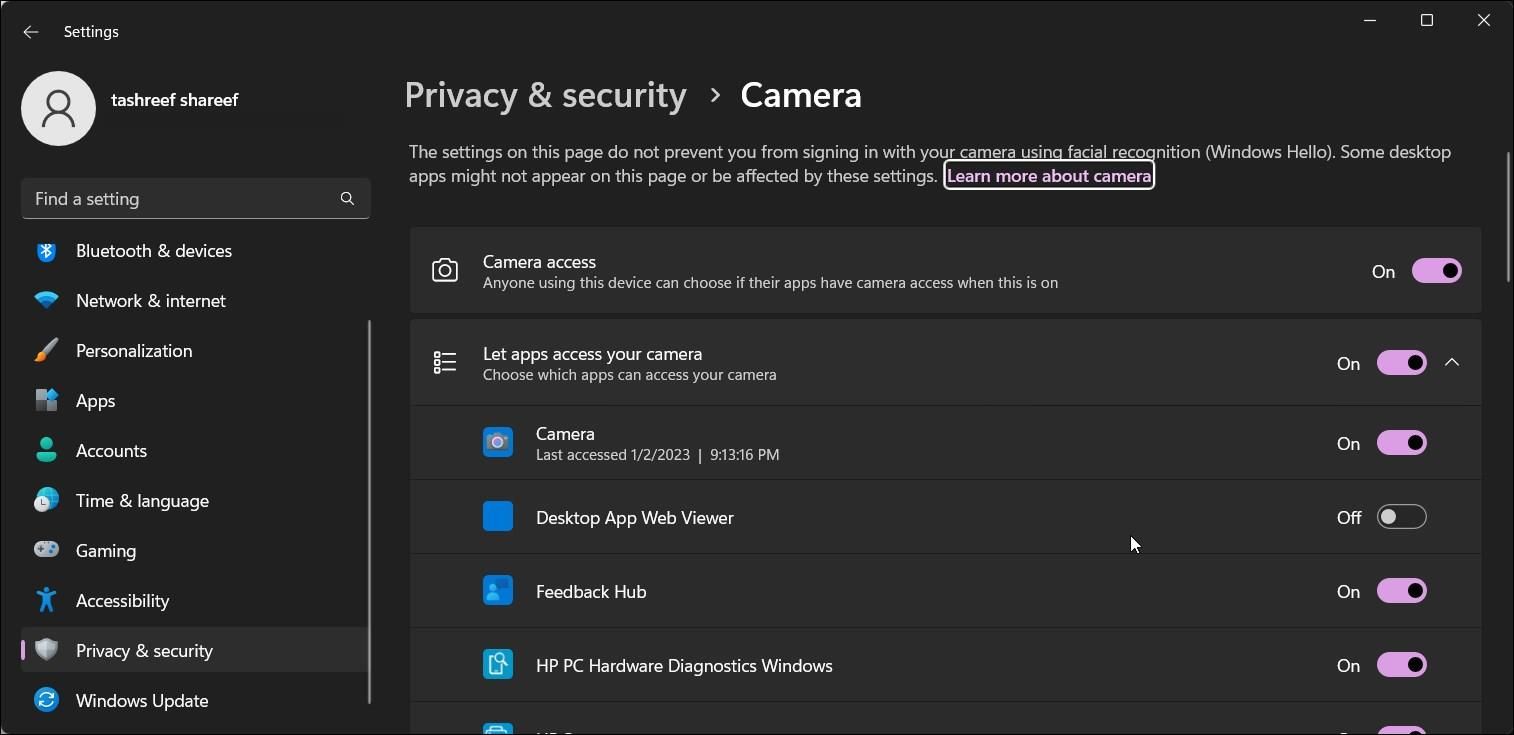
- Отключите переключатель рядом с приложением, чтобы запретить ему доступ.
Важно: некоторые системные или антивирусные приложения могут перекрывать списки — учитывайте их при расследовании.
2. Перезапуск службы доступа к камере (CamSvc)
Служба «Capability Access Manager Service» управляет разрешениями на доступ к камере и микрофону. Её сбой может привести к ошибке.
Чтобы перезапустить службу:
- Win + R → введите services.msc → ОК.
- Найдите «Capabilities Access Manager Service» в списке.
- Правой кнопкой → Перезапустить.
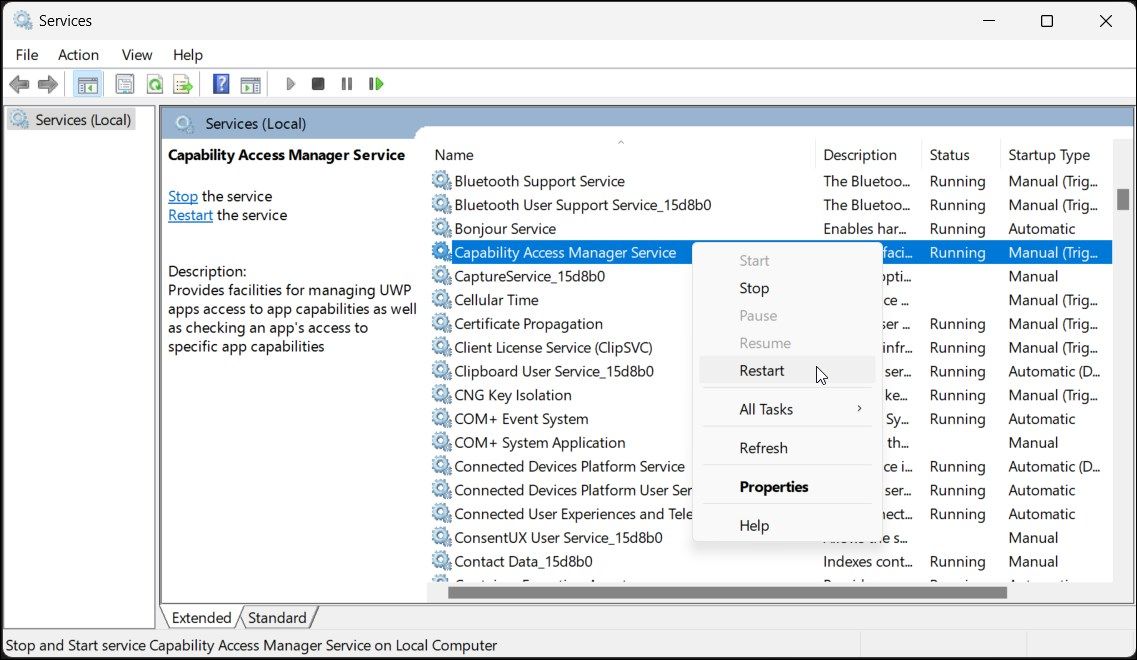
- После перезапуска откройте приложение «Камера» и проверьте работу.
Если ошибка возвращается после перезагрузки системы — смените тип запуска службы на «Автоматически»:
- Правый клик по службе → Свойства.
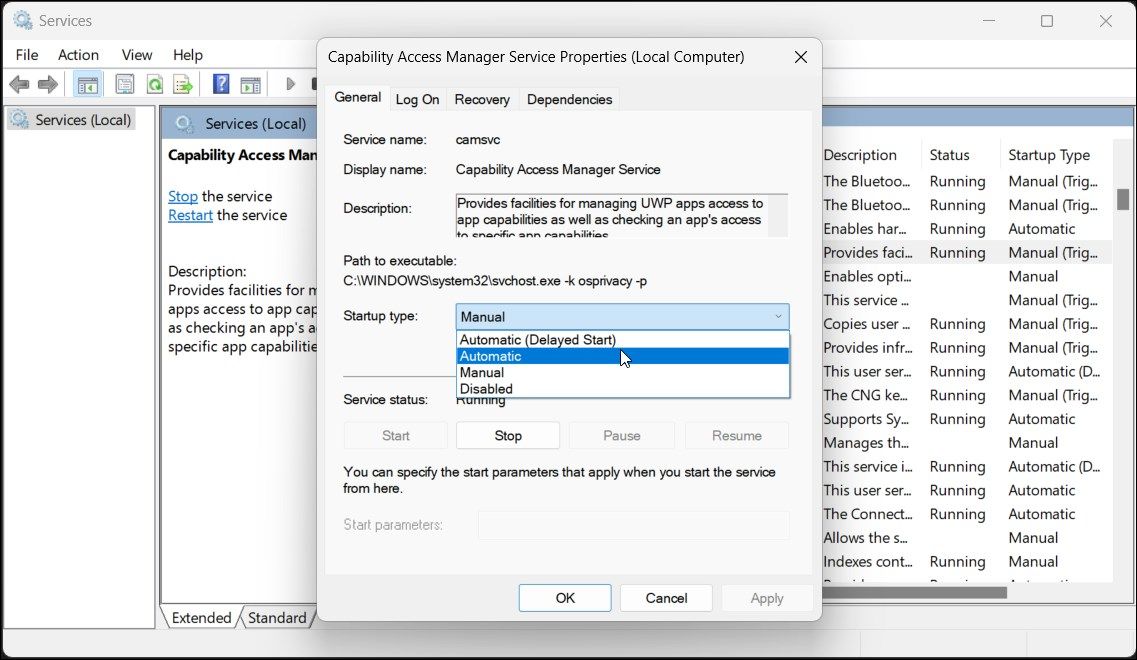
- В поле «Тип запуска» выберите «Автоматически» → Применить → ОК.
Примечание: изменение типа запуска служебной службы имеет смысл, если проблема регулярно повторяется после перезагрузки.
3. Обновление Windows, драйверов и прошивки
Если ошибка появилась после обновления Windows или драйверов, возможно, необходим патч или откат драйвера.
Пошагово:
- Пуск → Параметры → Обновление Windows.
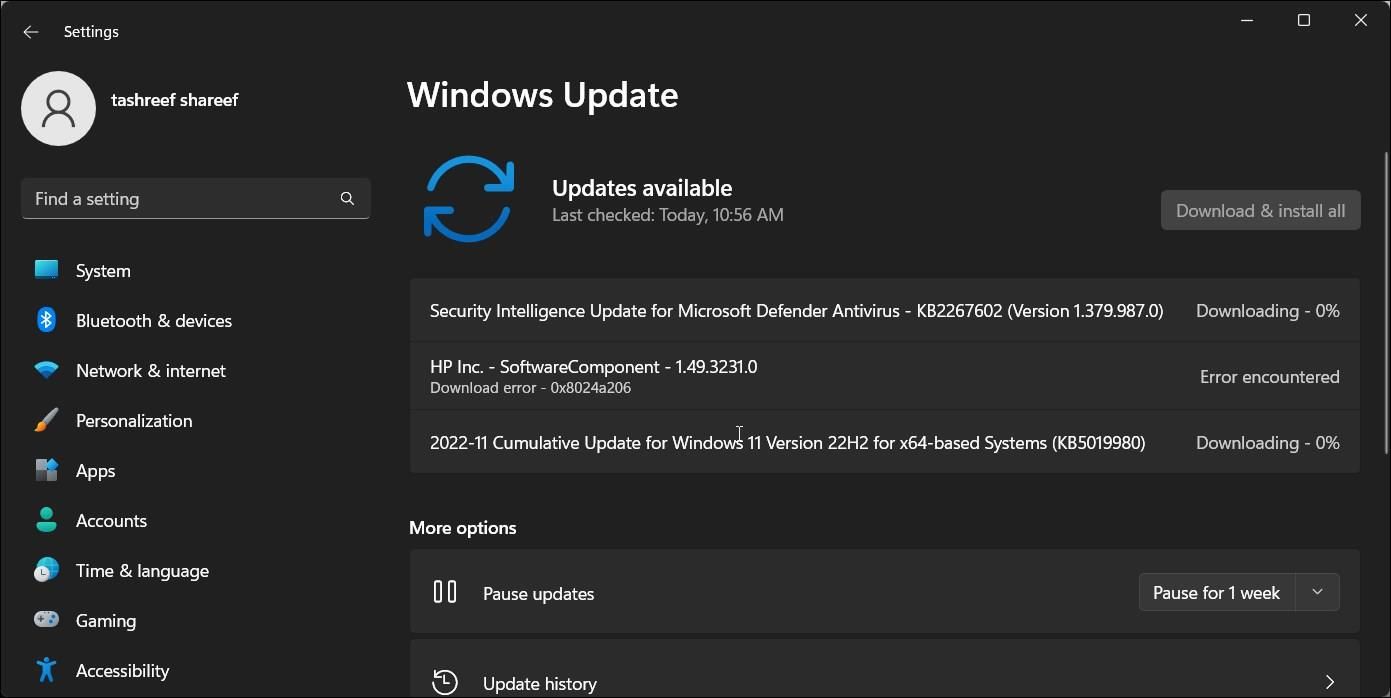
- Нажмите «Проверить наличие обновлений». Установите все обязательные обновления.
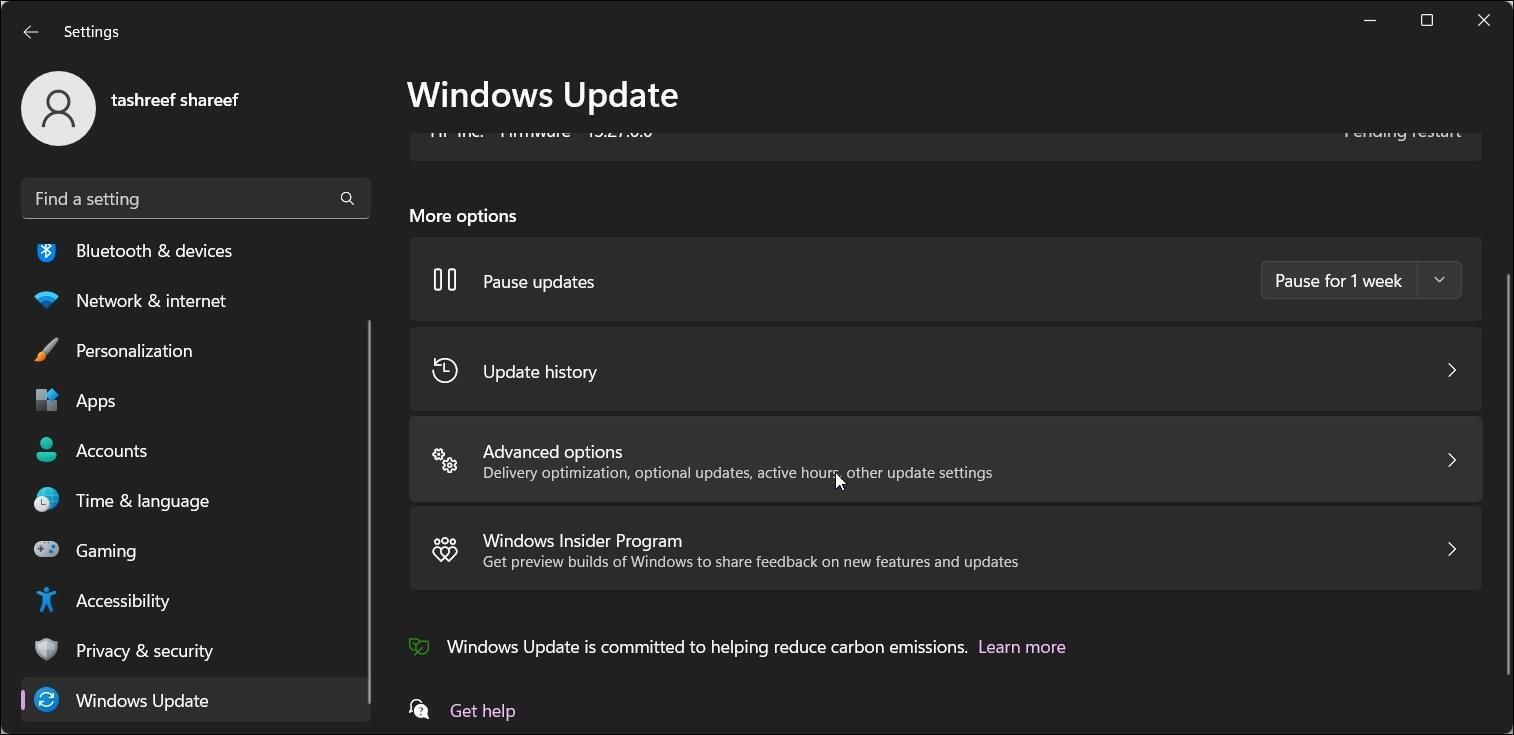
- В Параметрах → Расширенные параметры → Дополнительные обновления проверьте «Необязательные обновления» на наличие драйверов камер.
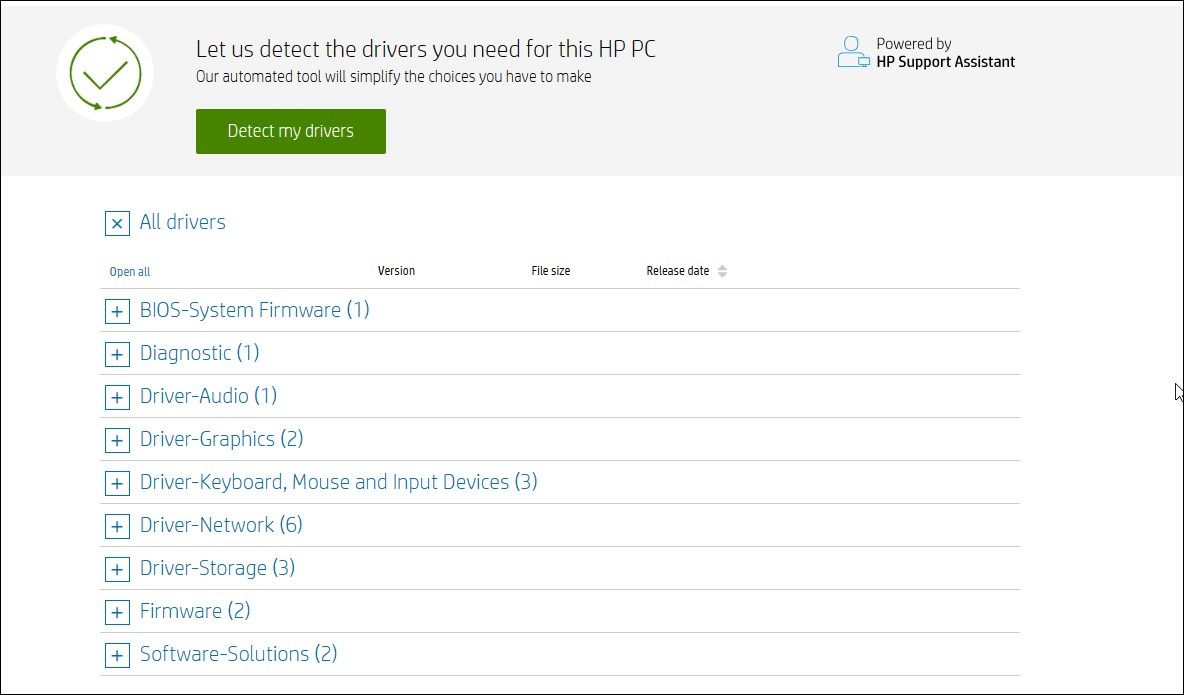
- Если используете брендовый ноутбук, проверьте сайт производителя (например, HP Support) на наличие обновлений BIOS/прошивки и драйверов камеры.
Если недавний драйвер вызвал проблему, выполните откат драйвера (см. раздел ниже).
4. Проверьте подключение внешней камеры и USB‑порты
Для внешних USB‑камер часто причиной бывают проблемы с питанием или несовместимость USB‑хаба.
Рекомендации:
- Подключите камеру напрямую к порту на компьютере, минуя хаб.
- Попробуйте другой USB‑порт (USB 3.0 ↔ USB 2.0 иногда меняет поведение).
- Замените кабель — физическая неисправность кабеля встречается часто.
Если камера заработала в другом порту, возможно, текущий порт нестабилен или хаб не обеспечивает достаточную мощность.
5. Переустановка или откат драйверов камеры
Переустановка драйвера часто устраняет конфликты и возвращает устройство в рабочее состояние.
Переустановка через Диспетчер устройств:
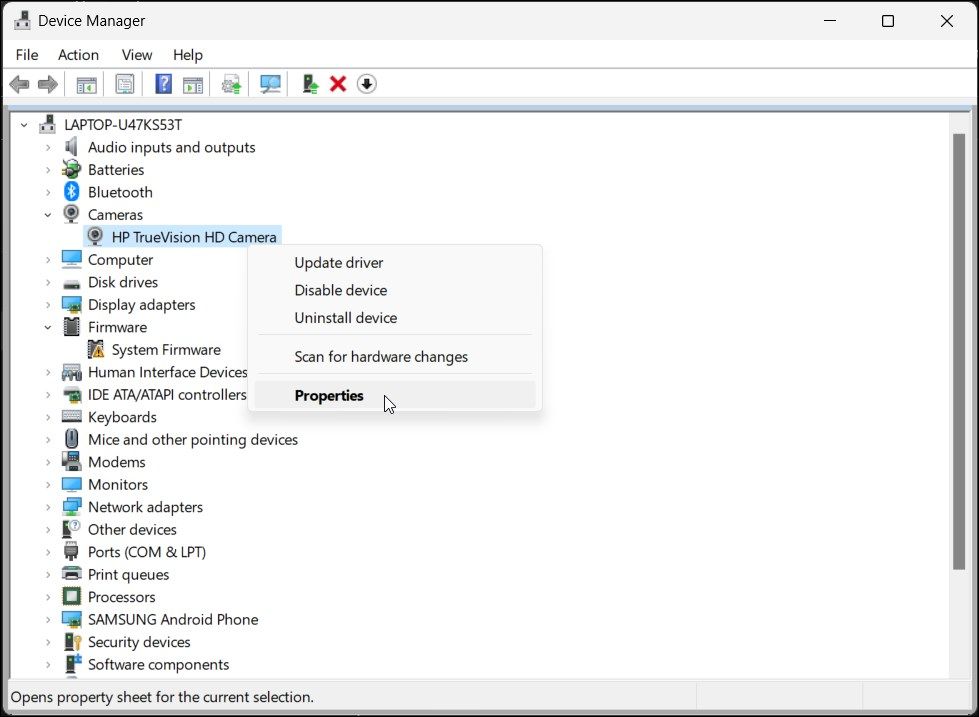
- Win + R → devmgmt.msc → ОК.
- Разверните раздел «Камеры» или «Устройства обработки изображений».
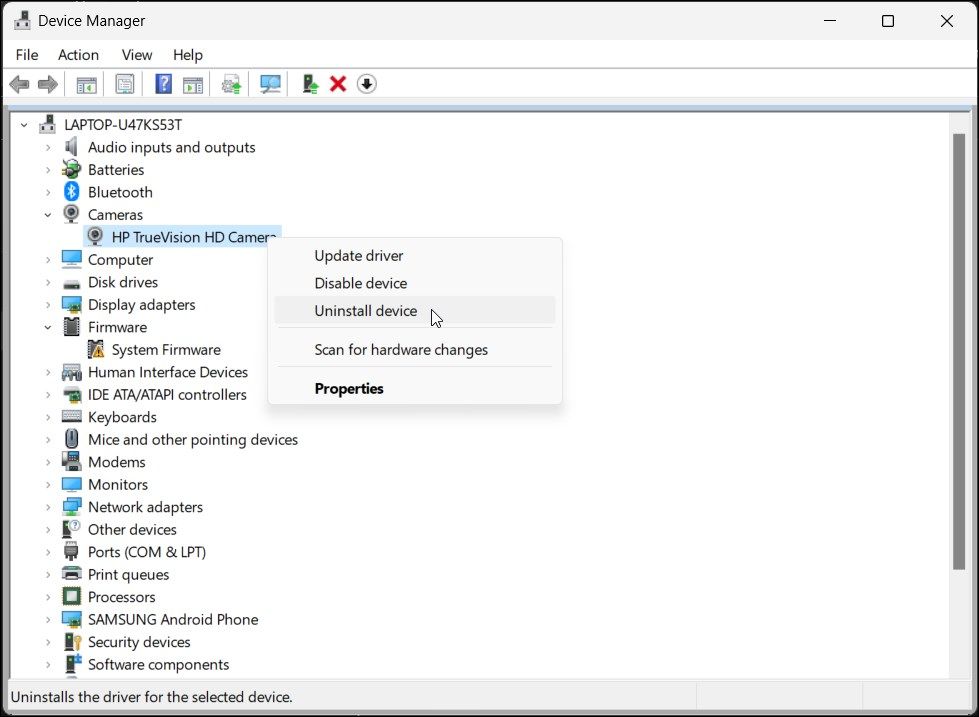
- Правый клик по устройству → Удалить устройство → подтвердите.
- Перезагрузите ПК. Windows автоматически установит драйвер заново.
Откат драйвера:
- В Диспетчере устройств → Правый клик по камере → Свойства.
- Вкладка «Драйвер» → «Откатить драйвер», если опция доступна.
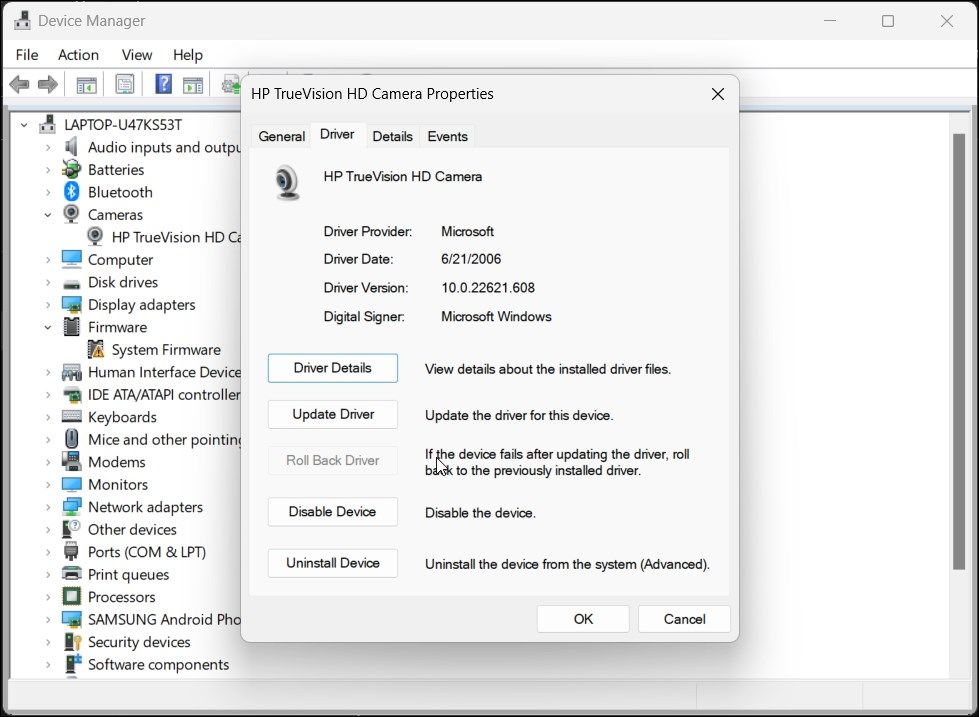
Если откат решает проблему — оставьте старую версию и откажитесь от проблемного обновления, пока производитель не выпустит исправление.
Альтернативные подходы и когда они не подойдут
- Использование смартфона в качестве веб‑камеры — быстрое и удобное временное решение, но не подходит для сценариев с аппаратной аутентификацией по камере.
- Установка виртуальных камер (OBS Virtual Camera, ManyCam) — может дать альтернативный поток, но сами такие программы часто вызывают конфликт, поэтому сначала устраните проблему с базовой камерой.
- Полная переустановка Windows — крайняя мера, подходит только при полном разрушении конфигурации и если другие шаги не помогли.
Когда методы не помогут:
- Аппаратный дефект камеры (механическое повреждение) — замените модуль или камеру.
- Аппаратная блокировка производителя (встроенный физический переключатель) — убедитесь, что аппаратный переключатель разрешает работу камеры.
Роль‑ориентированные чек‑листы
Пользователь (быстрая починка):
- Закрыть все приложения, которые могли использовать камеру.
- Перезапустить компьютер.
- Проверить «Недавнюю активность» камеры в Параметрах.
- Подключить камеру в другой USB‑порт.
- Попробовать камеру в другом приложении (например, стандартное приложение «Камера»).
ИТ‑специалист / администратор:
- Проверить логи событий Windows (Event Viewer) на ошибки, связанные с CamSvc и USB.
- Перезапустить/изменить тип запуска CamSvc.
- Проверить групповую политику и профиль конфиденциальности, запрещающие доступ к камере.
- Выполнить откат драйвера на нескольких машинах для выявления массовой регрессии.
- При необходимости развернуть временные политики, запрещающие проблемным приложениям доступ к камере.
Метод действия — быстрая инструкция (Playbook)
- Быстрый цикл (5 минут): закрыть приложения → перезагрузить → проверить работу.
- Диагностика (10–20 минут): Параметры → Недавняя активность → Диспетчер задач → Завершить процессы.
- Службы и драйверы (20–40 минут): перезапуск CamSvc → Диспетчер устройств → переустановка/откат драйвера.
- Аппаратная проверка (10 минут): сменить кабель/порт/хаб → попробовать камеру на другом ПК.
- Эскалация: собрать логи → обратиться в поддержку производителя или IT‑отдел.
Дерево решений для быстрого устранения (Mermaid)
flowchart TD
  A[Начало: Ошибка 0xA00F4243] --> B{Камера светится?}
  B -- Да --> C[Закрыть все приложения и завершить процессы]
  C --> D{Работает?}
  D -- Да --> Z[Готово]
  D -- Нет --> E[Перезапустить ПК]
  E --> F{Работает?}
  F -- Да --> Z
  F -- Нет --> G[Перезапустить службу CamSvc]
  G --> H{Работает?}
  H -- Да --> Z
  H -- Нет --> I[Переустановить/откатить драйвер камеры]
  I --> J{Работает?}
  J -- Да --> Z
  J -- Нет --> K[Проверить USB/провод/хаб или заменить камеру]
  K --> L{Работает?}
  L -- Да --> Z
  L -- Нет --> M[Эскалация: логи и поддержка производителя]
  Z[Готово]
Критерии приёмки (как понять, что проблема решена)
- Приложение «Камера» запускается без ошибок и показывает изображение.
- Во время проверки в «Недавней активности» нет неизвестных приложений, удерживающих доступ.
- После перезагрузки ошибка не появляется повторно.
Тестовые сценарии и приёмка
- Тест 1 — базовая проверка: открыть приложение «Камера» → ожидаемый результат: камера показывает изображение без ошибок.
- Тест 2 — конфликт приложений: запустить Teams, затем закрыть → ожидаемый результат: после закрытия камера освобождается.
- Тест 3 — служба CamSvc: отключить службу вручную и запустить камеру → ожидаемый результат: приложение сообщает об ошибке доступа; после включения и перезапуска службы камера работает.
- Тест 4 — USB‑подключение: подключить камеру через хаб и напрямую → ожидаемый результат: при прямом подключении камера стабильнее.
Безопасность и конфиденциальность
- Проверьте, какие приложения имеют доступ к камере. Удаление прав у непонятных приложений снижает риск скрытой съёмки.
- В корпоративной среде используйте GPO/MDM для централизованного управления политиками доступа к камере.
- Убедитесь, что антивирус/защитное ПО не блокирует доступ к камере как ложную положительную блокировку.
Советы по совместимости и особенности для локального рынка
- У ноутбуков известных производителей (HP, Dell, Lenovo) драйверы и прошивка камеры часто публикуются на региональных сайтах поддержки. Если обновление Windows не решает проблему, проверьте локальный сайт производителя.
- При покупке внешней камеры отдавайте предпочтение моделям с поддержкой UVC (USB Video Class) — такие устройства обычно не требуют дополнительных драйверов в Windows.
Шаблон краткого отчёта для ИТ‑поддержки
- Описание проблемы: «Ошибка 0xA00F4243 — камера занята другим приложением».
- Шаги, которые уже выполнены: закрытие приложений, перезагрузка, перезапуск CamSvc, переустановка драйвера, смена USB‑порта.
- Логи: (Event Viewer) — укажите временные метки и идентификаторы событий.
- Аппаратные детали: модель ПК/веб‑камеры, версия Windows, последние обновления, версия драйвера.
Быстрая замена — использование смартфона как веб‑камеры
Если времени мало, используйте смартфон. Потребуется приложение на телефоне (например, приложения «DroidCam», «iVCam», «EpocCam»), USB‑или Wi‑Fi‑соединение и штатив. Это временное решение до полной диагностики.
Короткое объявление для пользователей (100–200 слов)
Если вы столкнулись с ошибкой «Похоже, другое приложение уже использует камеру» (код 0xA00F4243), сначала закройте все приложения и перезагрузите компьютер. Проверьте «Недавнюю активность» камеры в Параметрах и остановите фоновые процессы через трей или Диспетчер задач. Если проблема повторяется, перезапустите службу Capabilities Access Manager, обновите драйверы через Диспетчер устройств и проверьте USB‑подключение вашей камеры. Для временной замены можно использовать смартфон как веб‑камеру. Если вы — администратор, соберите логи и проверьте групповые политики и версии драйверов по всему парку устройств для выявления массовой регрессии.
Итог
Ошибка 0xA00F4243 чаще всего связана с занятыми приложениями, службой доступа к камере или драйвером. Простая последовательность «закрыть → перезапустить → проверить службу → переустановить драйвер → проверить кабель/порт» решает проблему в подавляющем большинстве случаев. Если всё перечисленное не помогает, собирайте логи и эскалируйте к поддержке производителя или к IT‑отделу.
Важно: если вы не уверены в аппаратных манипуляциях (разбор ноутбука, замена модуля камеры), обратитесь в сервисный центр.

Похожие материалы

Несколько аккаунтов Skype: Multi Skype Launcher

Журнал для работы: повысить продуктивность

Персональные звуки уведомлений на Android

Скачивание шоу Hulu для офлайн‑просмотра

Microsoft Start: персонализированная новостная лента
