
Исправление ошибки «iPhone обнаружен, но не идентифицирован» в Windows
Когда ваш iPhone или другое iOS‑устройство держит неустойчивое соединение с Windows, это раздражает и мешает работе. Одна из наиболее распространённых ситуаций — сообщение об ошибке «An iPhone has been detected but it could not be identified» (iPhone обнаружен, но не идентифицирован). Ниже — пошаговая инструкция, объяснение причин и альтернативные варианты решения.
Коротко о сути проблемы
Причина обычно не в кабеле и не в разъёме, а в программной части: драйверах и службах, которые управляют подключением iOS‑устройства к Windows через iTunes и сопутствующие компоненты. Если один из helper‑приложений повреждён или установлено несовместимое сочетание компонентов, устройство может быть «обнаружено», но не опознано системой.
Важно: перед началом сделайте резервную копию важных данных на iPhone и запомните учётные данные Apple ID и пароли. Удаление iTunes и вспомогательных приложений не затрагивает данные на самом устройстве, но пригодится подготовка.
Что потребуется
- Доступ администратора в Windows.
- Скачанный установщик iTunes для Windows (последняя версия) — сохранить на диск заранее.
- Кабель USB для подключения iPhone (оригинальный или качественный сертифицированный).
Основной надёжный метод — полная переустановка iTunes и связанных компонентов
Этот метод проверен многими пользователями и часто устраняет проблему полностью.
- Скачайте свежий установщик iTunes для Windows с официального сайта Apple и сохраните файл.
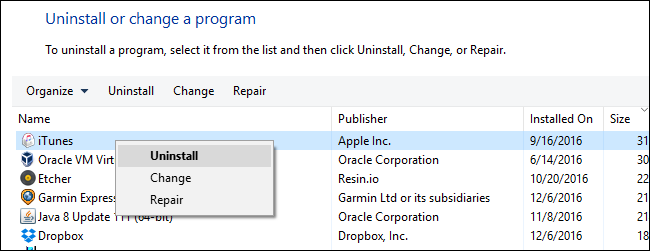
- Откройте «Панель управления» → Программы → Программы и компоненты. Быстрая альтернатива: нажмите Windows+R и введите
appwiz.cpl, затем Enter. - Найдите в списке запись “iTunes”. Щёлкните правой кнопкой мыши и выберите «Удалить». Дождитесь окончания удаления.
После удаления iTunes удаляйте остальные компоненты строго в этом порядке:
- Apple Software Update
- Apple Mobile Device Support
- Bonjour
- Apple Application Support
Удаляйте каждую запись по отдельности, ожидая завершения процесса деинсталляции.
- Перезагрузите компьютер сразу после удаления всех компонентов.
- Запустите скачанный установщик iTunes и установите программу заново. Установщик восстановит iTunes и все необходимые вспомогательные приложения.
- После установки снова перезагрузите компьютер.
- Подключите iPhone к компьютеру с помощью USB‑кабеля и дождитесь, пока Windows и iTunes завершат настройку устройства. Теперь сообщение об ошибке должно исчезнуть.
Альтернативные подходы (если не хотите переустанавливать сразу)
- Проверьте кабель и порт. Хотя часто это не помогает, всё же попробуйте другой оригинальный кабель и разные USB‑порты (желательно USB 2.0 и USB 3.0 по очереди).
- Обновите Windows до последних обновлений — иногда компоненты Windows влияют на обнаружение устройств.
- Обновите iOS до последней совместимой версии, если это возможно.
- Установите последний пакет драйверов Apple Mobile Device USB Driver через Диспетчер устройств: найдите устройство с восклицательным знаком, правый клик → «Обновить драйвер» → «Просмотреть на этом компьютере» и укажите путь к папке установленных компонентов Apple.
Когда основной метод не сработает — возможные причины
- Повреждён профиль пользователя Windows. Попробуйте создать нового локального администратора и выполнить процедуру от его имени.
- Конфликт стороннего ПО (антивирус, менеджеры USB, виртуальные машины). Временно отключите антивирус и повторите процедуру.
- Особенно старые или сильно модифицированные сборки Windows могут требовать ручной установки отдельных версий Apple Application Support.
Критерии приёмки
- После переустановки iTunes устройство корректно отображается в iTunes и больше не появляется сообщение «iPhone обнаружен, но не идентифицирован».
- В проводнике Windows или в Диспетчере устройств iPhone определяется без ошибок.
- Синхронизация, резервное копирование и доступ к фотографиям выполняются корректно.
Контрольный чек‑лист перед началом
- Скачан установщик iTunes (последняя версия).
- Есть права администратора в системе.
- Создана резервная копия iPhone (если нужно).
- Под рукой оригинальный USB‑кабель.
Быстрая методика для продвинутых пользователей
- Отключите iPhone от ПК.
- Откатите или удалите сторонние USB‑утилиты и виртуальные CD‑приложения.
- Удалите компоненты Apple в указанном порядке и перезагрузите.
- Используйте установщик iTunes в режиме администратора (ПКМ → Запуск от имени администратора).
Мини‑глоссарий
- iTunes: официальное приложение Apple для управления медиаконтентом и синхронизации iOS‑устройств с Windows.
- Apple Mobile Device Support: служба и драйверы, которые обеспечивают связь iOS‑устройства с ПК.
Краткое резюме
Удаление iTunes и всех связанных компонентов с последующей чистой установкой решает большинство случаев, когда Windows «обнаруживает» iPhone, но не идентифицирует его. Если проблема сохраняется, проверьте профиль Windows, сторонние программы и драйверы USB.
Сводка действий: скачайте установщик → удалите iTunes → удалите Apple Software Update, Apple Mobile Device Support, Bonjour, Apple Application Support (в этом порядке) → перезагрузите → установите iTunes заново → перезагрузите и проверьте.

Похожие материалы

Несколько аккаунтов Skype: Multi Skype Launcher

Журнал для работы: повысить продуктивность

Персональные звуки уведомлений на Android

Скачивание шоу Hulu для офлайн‑просмотра

Microsoft Start: персонализированная новостная лента
