
Alt-Tab не работает в Windows — как исправить
Важное: перед изменением реестра или системных настроек создайте точку восстановления системы.
Что такое Alt-Tab и почему это важно
Alt+Tab — сочетание клавиш в Windows, которое открывает переключатель между запущенными приложениями и окнами. Оно ускоряет работу и уменьшает количество движений мыши. Если Alt+Tab не срабатывает, это нарушает привычный рабочий процесс и снижает продуктивность.
Краткое определение: Alt — модификатор, Tab — клавиша табуляции; вместе они вызывают интерфейс переключения окон.
Когда этот материал пригодится
- Если Alt+Tab вовсе не отвечает.
- Если при нажатии появляется пустое окно или нечёткий интерфейс переключения.
- Если поведение Alt+Tab изменилось после установки программы или обновления Windows.
Быстрый план действий (порядок от простого к сложному)
- Проверить клавиатуру и порт.
- Проверить регистрацию клавиш через онлайн-тестер.
- Переустановить драйвер клавиатуры.
- Перезапустить Проводник (Windows Explorer).
- Включить «Peek» (предпросмотр рабочего стола).
- Удалить или установить Alt-Tab Terminator при необходимости.
- Изменить параметр в реестре (как крайняя мера).
- Дополнительно: проверить групповые политики, антивирус, повреждение системных файлов.
1. Исключите аппаратные проблемы
Проблемы с Alt+Tab часто вызваны самой клавиатурой или портом.
Шаги:
- Убедитесь, что клавиатура правильно подключена.
- Попробуйте другой USB-порт (если проводная).
- Осмотрите кабель на повреждения.
- Подключите клавиатуру к другому ПК — проверьте, работают ли Alt и Tab.
Если клавиши физически не работают, замените клавиатуру или отнесите её на диагностику.
Проверка регистрации клавиш в браузере
Перейдите на сайт для тестирования клавиатуры и нажимайте Alt и Tab по отдельности. Смотрите, регистрируется ли нажатие. Если сайт показывает нажатие — аппаратная часть в порядке.
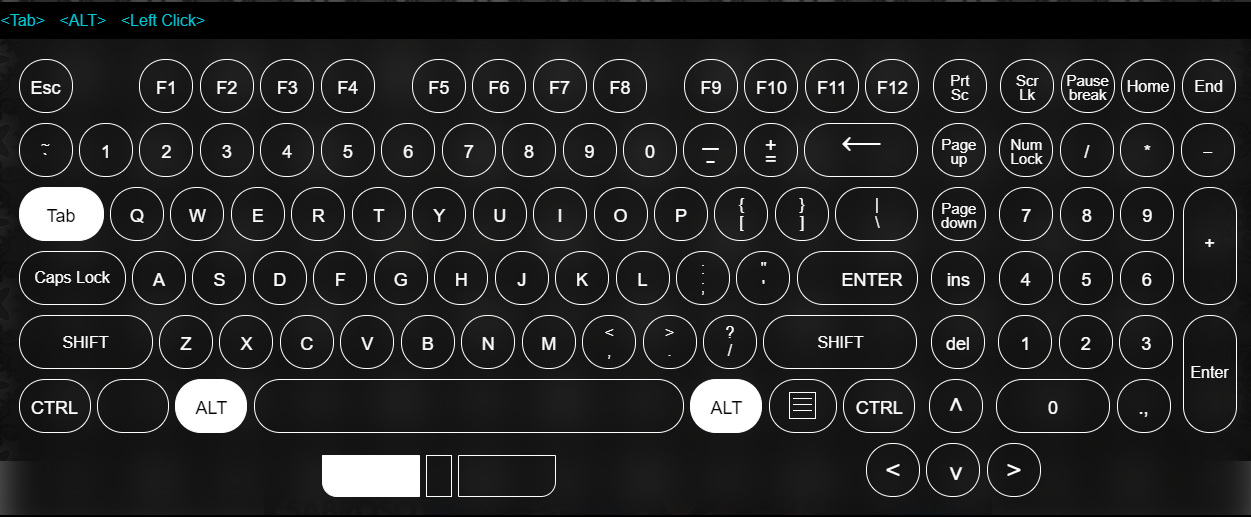
Если один из Alt не работает, попробуйте использовать другой Alt (например, правый вместо левого). Если ни один Alt не помогает — переходите к следующим шагам.
2. Переустановите драйвер клавиатуры
Даже при корректной регистрации клавиш в системе могут быть проблемы с драйвером. Переустановка драйвера часто решает сбои в обработке сочетаний клавиш.
Пошагово:
- Правый клик по «Этот компьютер» и выберите «Управление».
- В окне «Управление компьютером» слева выберите «Диспетчер устройств».
- Разверните категорию «Клавиатуры» в правой части окна.
- Правый клик по устройству клавиатуры → «Удалить устройство».
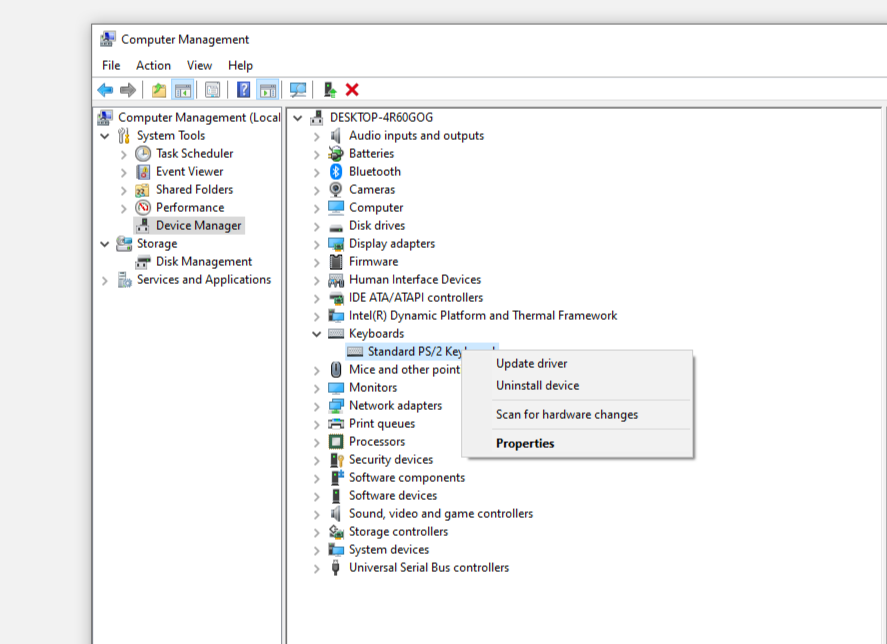
После удаления драйвера перезагрузите компьютер. Windows автоматически установит драйвер заново. Проверьте Alt+Tab.
Если проблема не исчезла, продолжайте.
3. Перезапустите Проводник Windows (Windows Explorer)
Проводник отвечает за графический интерфейс рабочего стола и панель задач. Если он некорректно работает, Alt+Tab также может не срабатывать.
Шаги:
- Щёлкните правой кнопкой по кнопке «Пуск» → «Диспетчер задач».
- Найдите «Проводник» или «Windows Explorer» в списке процессов.
- Правый клик → «Перезапустить».
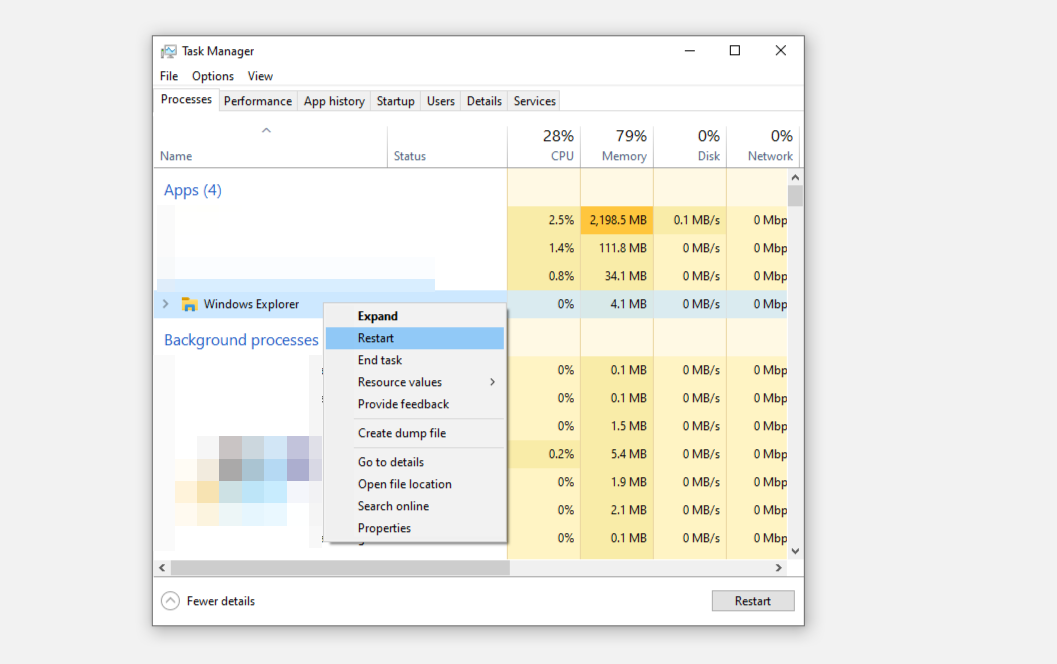
После перезапуска Проводника проверьте сочетание клавиш. Если не помогло — переходите к следующему пункту.
4. Включите функцию Peek (Предпросмотр рабочего стола)
Иногда Alt+Tab зависит от системных настроек визуальных эффектов и опции Peek. Peek позволяет быстро увидеть рабочий стол, наведя курсор на правый край панели задач.
Включение через Параметры:
- Откройте «Параметры» Windows.
- Перейдите в «Персонализация».
- Откройте «Панель задач».
- Включите переключатель «Использовать Peek для предварительного просмотра рабочего стола, когда вы перемещаете указатель мыши к кнопке Показать рабочий стол в конце панели задач».
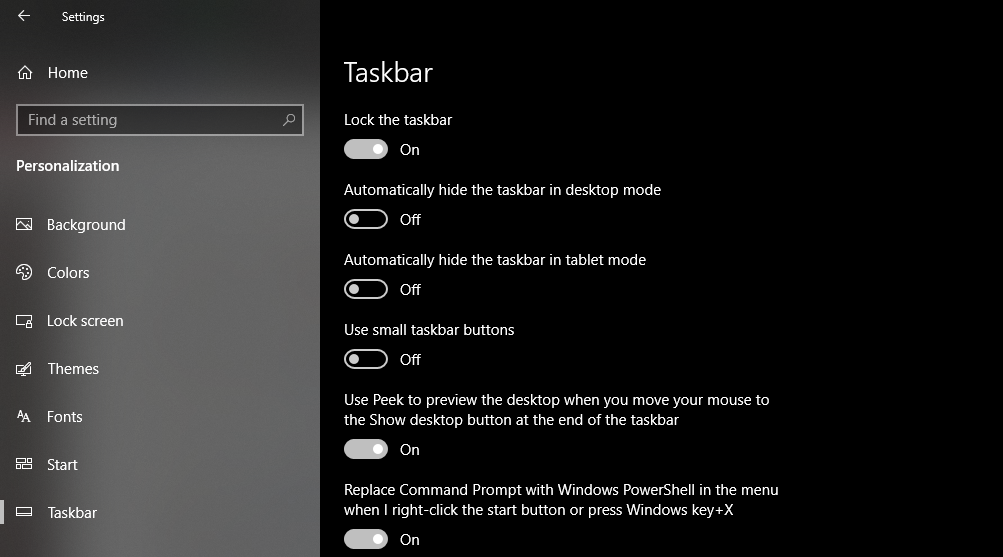
Если после включения Peek Alt+Tab всё ещё не работает, проверьте параметр в свойствах системы:
- Откройте «Параметры» → «Система» → «О программе».
- Нажмите «Дополнительные параметры системы».
- В разделе «Дополнительно» нажмите «Параметры…» в блоке «Быстродействие».
- Убедитесь, что включена опция «Включить Peek».
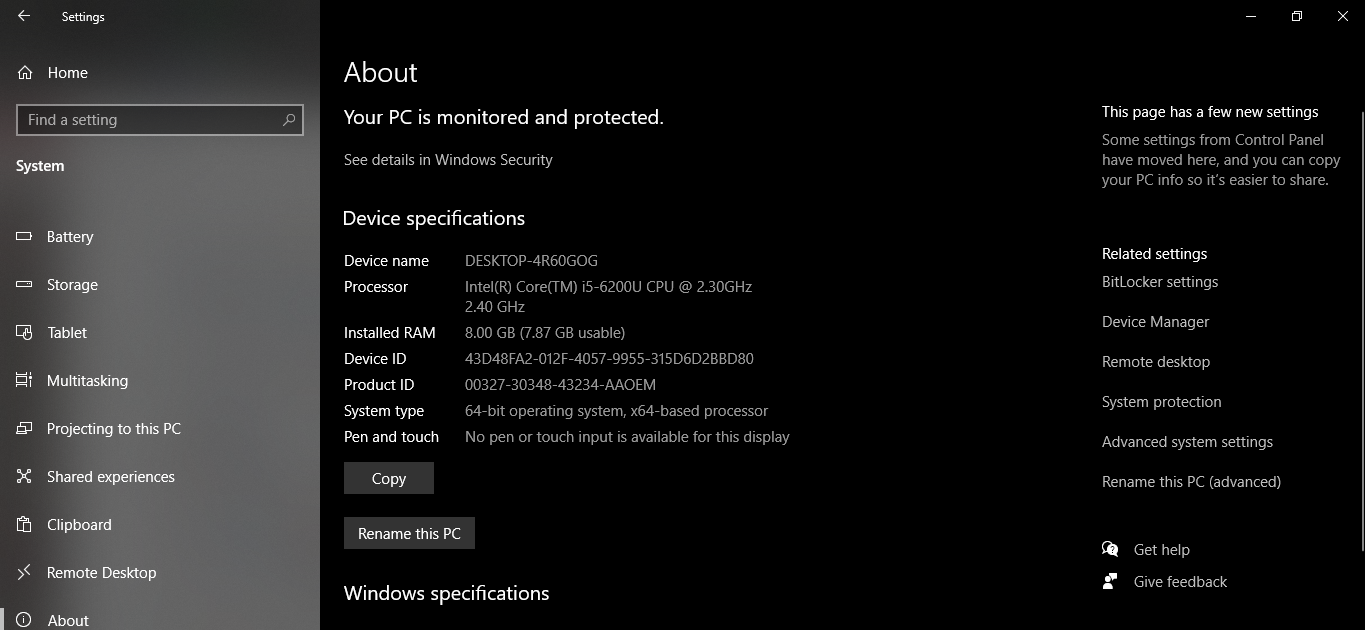
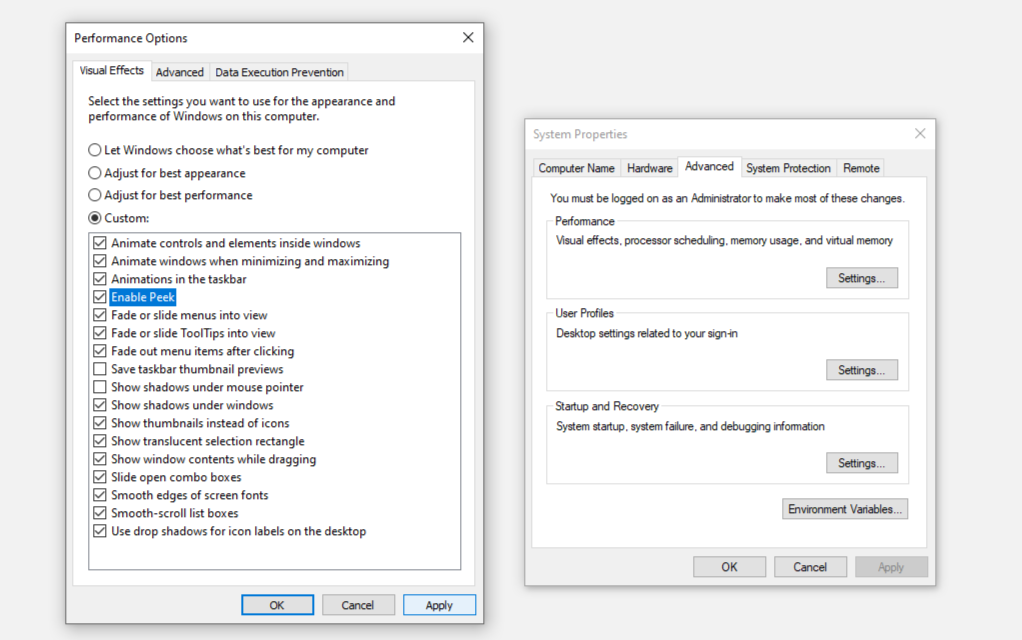
Если и это не помогло — идём дальше.
5. Установить или удалить Alt‑Tab Terminator
Сторонние утилиты, которые изменяют поведение Alt+Tab, могут конфликтовать с системной функцией. Пример — Alt‑Tab Terminator.
Варианты действий:
- Если вы используете Alt‑Tab Terminator и Alt+Tab не работает — удалите программу.
- Если системный Alt+Tab не работает, попробуйте установить Alt‑Tab Terminator как временную альтернативу.
Как удалить:
- Откройте «Панель управления» → «Программы и компоненты».
- Найдите Alt‑Tab Terminator в списке.
- Правый клик → «Удалить».
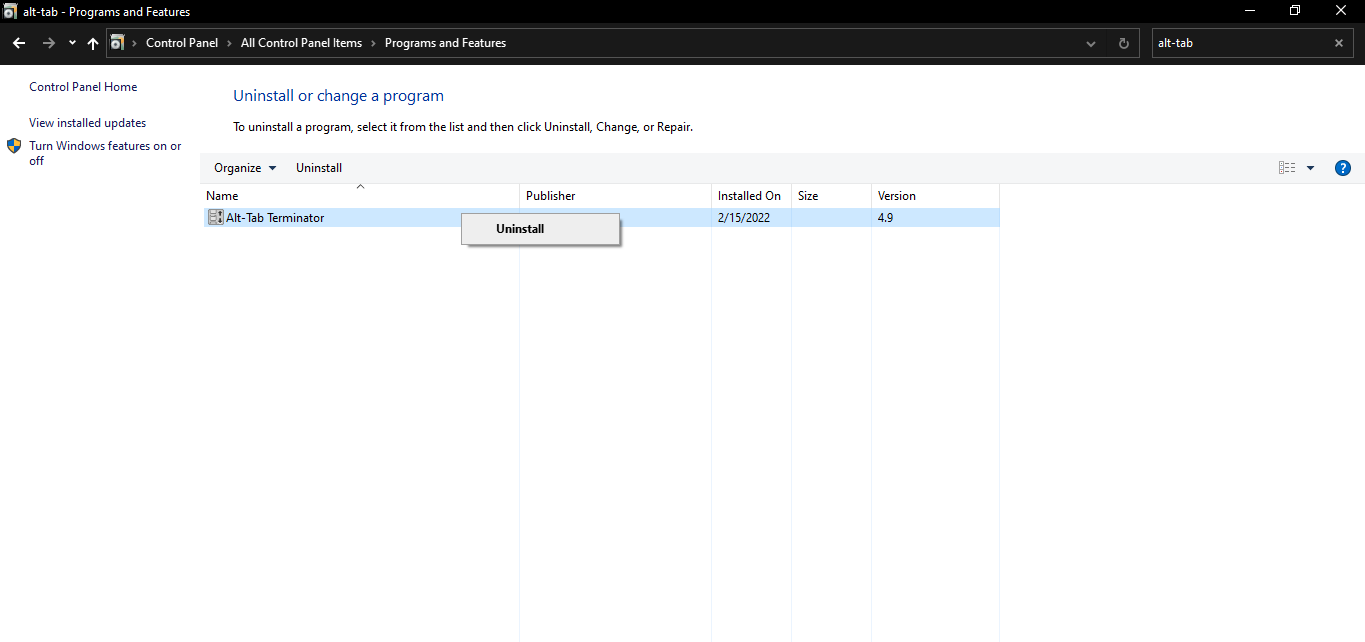
Иногда установка сторонней утилиты временно решает задачу, но лучше найти причину конфликта и устранить её, чем постоянно полагаться на сторонний инструмент.
6. Изменение реестра — крайняя мера
Редактирование реестра может восстановить поведение Alt+Tab, но несёт риск. Делайте это только если вы уверены в своих действиях и создали точку восстановления.
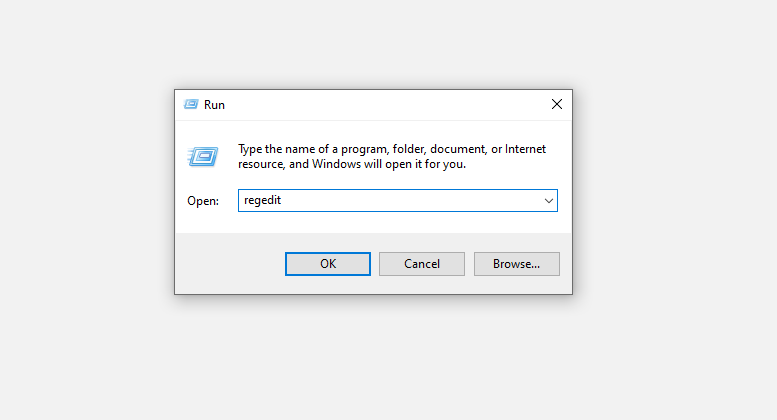
Откройте окно «Выполнить» (Win + R), введите “Regedit” и нажмите Enter.
Перейдите по пути:
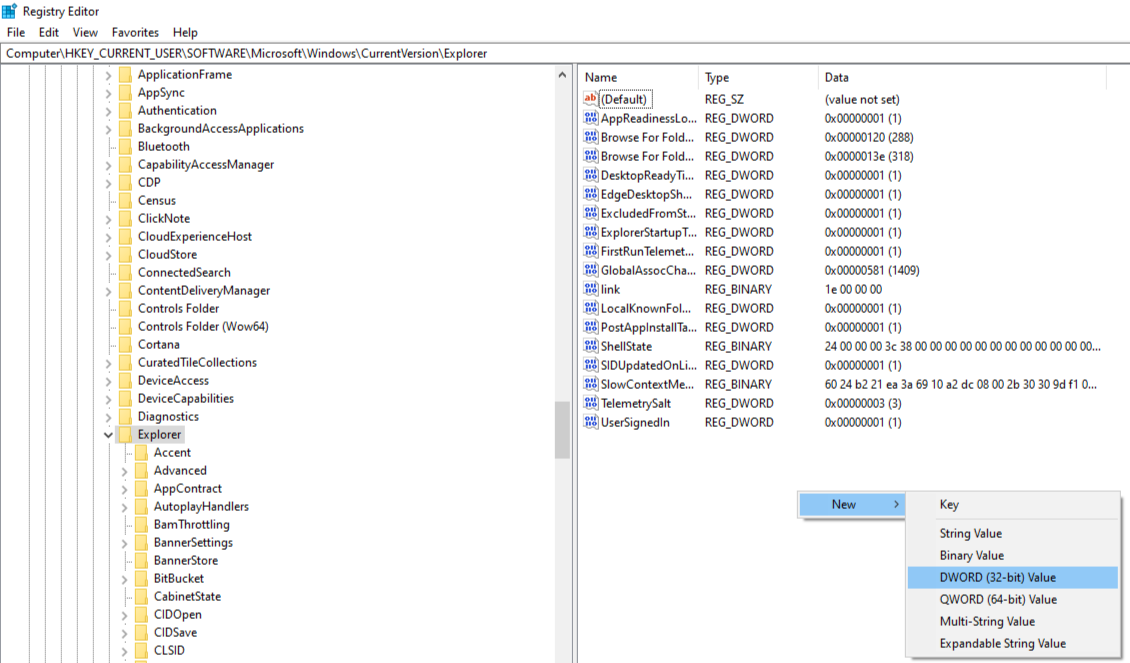
Computer\HKEY_CURRENT_USER\SOFTWARE\Microsoft\Windows\CurrentVersion\ExplorerДальше вы увидите одну из двух ситуаций: параметр AltTabSettings уже есть — или его нет.
Шаги:
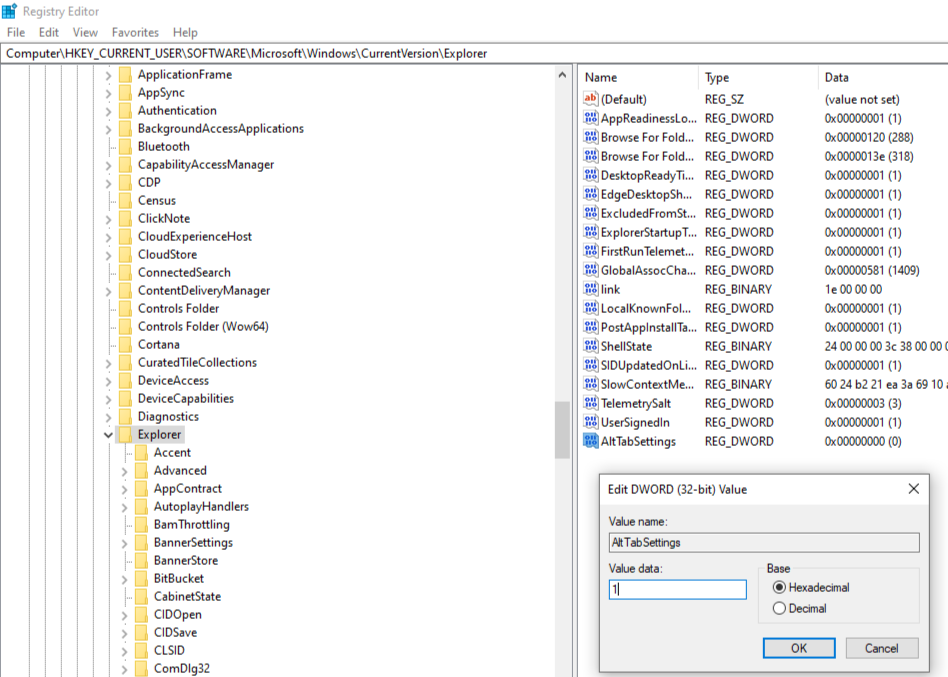
- Если AltTabSettings существует — дважды щёлкните по нему и установите значение Value data в 1.
- Если параметра нет — правый клик в правой части окна → “Создать” → “DWORD (32‑бит)”. Назовите его AltTabSettings.
- Откройте его и задайте значение 1.
Перезагрузите компьютер и проверьте Alt+Tab.
Важно: не меняйте другие параметры реестра без явной необходимости.
Если Alt-Tab всё ещё не работает — дополнительные шаги
Если базовые и продвинутые шаги не помогли, попробуйте следующие советы:
- Подключите другую клавиатуру и проверьте.
- Обновите или откатите обновления Windows, если проблема возникла после апдейта.
- Проверьте политические настройки: gpedit.msc → Конфигурация пользователя → Административные шаблоны → Меню «Пуск» и панель задач» (включите горячие клавиши).
- Просканируйте систему на вредоносное ПО.
- Выполните SFC и DISM для восстановления системных файлов (sfc /scannow, DISM /Online /Cleanup‑Image /RestoreHealth).
- Удалите другие программы, которые перехватывают сочетания клавиш (менеджеры клавиатур, утилиты для макросов).
- Отключите лишние периферийные устройства и проверьте конфликт.
Практическое руководство для разных ролей
Чеклист для обычного пользователя
- Проверить физическое подключение клавиатуры.
- Пробовать оба клавиши Alt.
- Запустить онлайн‑тестер клавиш.
- Перезагрузить ПК и проверить.
- Если не помогает — переустановить драйвер клавиатуры.
- Перезапустить Проводник.
- Включить Peek в Параметрах.
- Если есть сторонняя Alt‑Tab утилита — временно удалить.
Чеклист для IT‑администратора
- Проверить политики групп (gpedit/machine policy).
- Просмотреть журналы событий на предмет ошибок explorer.exe.
- Выполнить SFC/DISM на нескольких машинах.
- Проверить драйверы HID и USB.
- Протестировать с чистым профилем пользователя.
- Развернуть исправление через скрипт или процесс CM (Configuration Management).
Чеклист для техники/ремонтной службы
- Тестировать клавиатуру на другом ПК.
- Проверить схему питания USB‑концентратора.
- Заменить контроллер USB/порты при необходимости.
- Обновить прошивку клавиатуры (если доступна).
Методология устранения неисправности (минималистичный SOP)
- Повторение: воспроизведите проблему (как и когда не работает Alt+Tab).
- Изоляция: отключите лишние программы и устройства, запустите в чистой загрузке.
- Замена: временно замените клавиатуру/порт.
- Восстановление: переустановите драйверы, перезапустите Explorer.
- Модификация: включите Peek, измените реестр только при необходимости.
- Заключение: документируйте изменения и результат.
Ментальные модели и подсказки
- Конфликт: чаще всего проблема — конфликт между системой и сторонней программой, либо отключение системной функции.
- Исключение гипотез: начинайте с простого (аппаратная часть), затем двигайтесь к более рискованным шагам (реестр).
- Параллельное тестирование: проверяйте решение сразу после каждого шага, не выполняйте несколько больших изменений разом.
Когда ничего не помогает — альтернативные подходы
- Используйте Win+Tab как альтернативу (открывает интерфейс задач и рабочие столы).
- Примените стороннюю утилиту для переключения окон (например, проверенные менеджеры окон), если системная функция недоступна.
- Настройте горячие клавиши для конкретных приложений или ярлыков.
Примеры случаев, когда исправления не работают (контрпримеры)
- Если клавиша Tab физически залипла или повреждена — программные исправления не помогут.
- Если корпоративная политика блокирует горячие клавиши — потребуются изменения в групповой политике.
- Если проблема вызвана повреждением системных файлов, а SFC/DISM не восстанавливают — может пригодиться восстановление системы или переустановка ОС.
Критерии приёмки
- Alt+Tab стабильно открывает переключатель окон при нажатии.
- Alt (левый и правый) и Tab регистрируются тестером клавиш и в диспетчере устройств.
- После отката/внесения изменений система остаётся стабильной и не появляются новые ошибки.
Набор тестов/акцептанс‑критериев
- Тест 1: Нажмите Alt (удерживая) → нажмите Tab несколько раз — переключение между окнами должно происходить корректно.
- Тест 2: Проверьте Alt+Tab в разных пользовательских профилях.
- Тест 3: Выполните горячую загрузку в безопасном режиме — Alt+Tab должен работать, если проблема связана со сторонним ПО.
FAQ
Почему Alt+Tab перестал работать после обновления Windows?
Обновления могут изменить поведение драйверов или файлов explorer.exe. Попробуйте откат обновления, переустановите драйвер клавиатуры и перезапустите Проводник.
Как быстро проверить работают ли клавиши Alt и Tab?
Откройте сайт‑тестер клавиш в браузере и нажмите Alt и Tab; сайт покажет зарегистрированные нажатия.
Можно ли вернуть Alt+Tab через реестр в Windows 10/11?
Да. В ветке HKEY_CURRENT_USER\SOFTWARE\Microsoft\Windows\CurrentVersion\Explorer создайте или измените DWORD AltTabSettings и установите значение 1, затем перезагрузите систему.
Часто встречимые ошибки и как их избежать
- Не создавайте копии реестра в системном разделе без точки восстановления.
- Не удаляйте драйверы без перезагрузки — Windows должна автоматически переустановить их.
- При работе в корпоративной сети координируйте изменения с отделом ИТ.
Диаграмма принятия решения
flowchart TD
  A[Alt+Tab не работает]
  A --> B{Клавиатура физически OK?}
  B -- Нет --> C[Заменить/подключить другую клавиатуру]
  B -- Да --> D[Тест клавиш на сайте]
  D -- Не регистрируется --> C
  D -- Регистрируется --> E[Переустановить драйвер]
  E --> F[Перезапустить Проводник]
  F --> G{Работает?}
  G -- Да --> H[Готово]
  G -- Нет --> I[Включить Peek]
  I --> J{Работает?}
  J -- Да --> H
  J -- Нет --> K[Удалить/установить Alt-Tab Terminator]
  K --> L{Работает?}
  L -- Да --> H
  L -- Нет --> M[Изменить реестр AltTabSettings]
  M --> N{Работает?}
  N -- Да --> H
  N -- Нет --> O[Доп. диагностика: SFC/DISM, отключение ПО, проверка политик]
Заключение
Alt+Tab — простая, но критичная функция для продуктивности. Большинство причин её неисправности можно устранить последовательно и без риска: от проверки аппаратуры до правки реестра как крайней меры. Следуйте пошаговой методологии, документируйте изменения и используйте чеклисты для разных ролей.
Короткое напоминание: прежде чем менять реестр, сделайте точку восстановления системы.
Короткое резюме
- Проверьте клавиатуру и порты.
- Переустановите драйверы и перезапустите Проводник.
- Включите Peek и удалите конфликтующие утилиты.
- Как последний шаг — измените параметр AltTabSettings в реестре.

Похожие материалы

Несколько аккаунтов Skype: Multi Skype Launcher

Журнал для работы: повысить продуктивность

Персональные звуки уведомлений на Android

Скачивание шоу Hulu для офлайн‑просмотра

Microsoft Start: персонализированная новостная лента
