
Как разрешить Chrome доступ в сеть через брандмауэр и антивирус
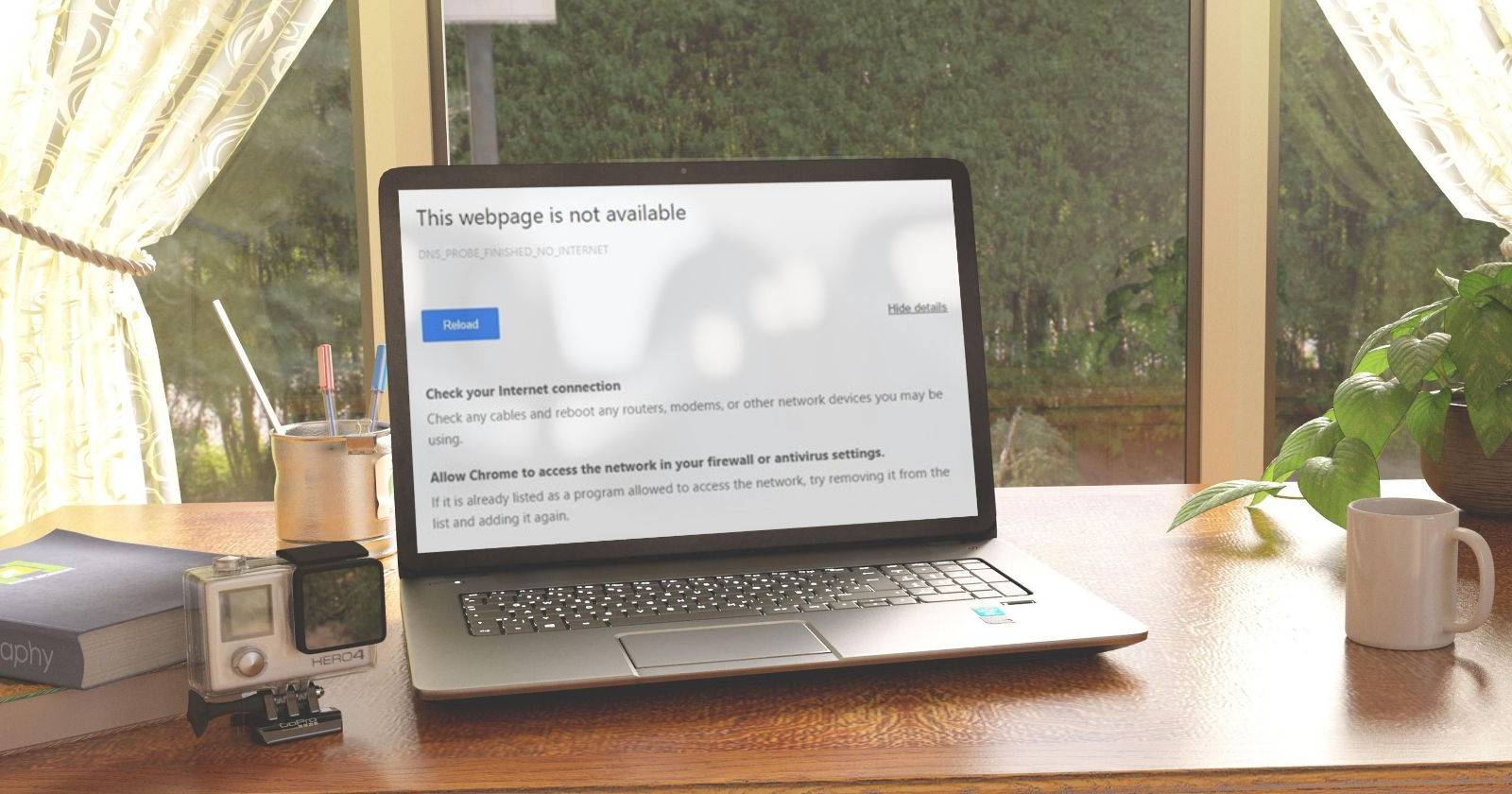

Причина ошибки проста: брандмауэр или антивирус блокирует попытку Chrome установить сетевое соединение. Это может быть корректной защитной реакцией — либо браузер пытается подключиться к опасному ресурсу, либо сам браузер/расширение может быть скомпрометировано. В этой статье — безопасная последовательность действий: проверка, исправление и ограничение разрешений.
Что проверить в первую очередь
- Проверьте, не блокирует ли страницу конкретное расширение в браузере. Отключите все сторонние расширения и попробуйте снова.
- Запустите полное сканирование системы антивирусом и сканер антивредоносных программ (например, Malwarebytes или встроенный Защитник Windows). Если сканер обнаружил угрозы — устраните их и перезапустите браузер.
- Убедитесь, что браузер не был «перехвачен» рекламным или поисковым хайджекером. Для примера, инструкции по удалению Quick Search Tool подходят и для других подобных захватчиков.
Важно: инструмент Chrome Cleanup больше не поддерживается — используйте актуальные антивирусные и антишпионские решения.
Когда можно разрешать доступ через брандмауэр
Давайте разрешим доступ только если:
- Система и браузер прошли проверку на вредоносное ПО и сканеры не показали активных угроз.
- Вы подтвердили, что посещаемый сайт безопасен и вы ожидаете, что браузер должен подключиться.
Если есть сомнения — не добавляйте исключение. Лучше временно разрешить доступ только для отдельных сетевых профилей (например, “Частная”).
Как добавить Chrome в исключения брандмауэра Windows (пошагово)
- Нажмите правой кнопкой по кнопке «Пуск» и выберите «Параметры».
- В списке слева выберите «Конфиденциальность и безопасность».
- В правой части откройте «Безопасность Windows».
- Перейдите в «Брандмауэр и защита сети».
- Нажмите «Разрешить приложение через брандмауэр».
- В окне списка разрешённых приложений проверьте, есть ли Google Chrome. Если он уже есть — выберите его и нажмите «Удалить», затем добавьте заново по инструкции ниже.
- Нажмите «Изменить параметры», затем «Разрешить другое приложение».
- В окне «Добавить приложение» нажмите «Обзор».
- Перейдите в C:\Program Files\Google\Chrome\Application и выберите исполняемый файл chrome.exe.
- Нажмите «Добавить».
- Отметьте соответствующие сетевые профили: «Частная» и/или «Публичная» в зависимости от того, где вы доверяете соединению. Рекомендуется отмечать только «Частную», когда вы уверены в безопасной сети.
- Нажмите OK и проверьте страницу в браузере.
Если после всех шагов ошибка повторяется — дело, вероятно, в антивирусе.
Как добавить Chrome в исключения антивируса
Процесс зависит от производителя антивируса. Общие рекомендации:
- Откройте интерфейс антивируса и найдите раздел «Исключения», «Белый список» или «Разрешённые приложения».
- Добавьте путь к chrome.exe (обычно C:\Program Files\Google\Chrome\Application\chrome.exe).
- Ограничьте исключение конкретными действиями (только сетевой доступ) если есть такая опция.
- После добавления перезагрузите Chrome и проверьте соединение.
Если вы используете Avast, Malwarebytes, McAfee, Bitdefender или другие решения — следуйте официальной документации на сайте разработчика.
Альтернативные подходы, если проблема не решается
- Используйте встроенный Защитник Windows в автономном режиме (Windows Defender Offline) для глубокой проверки загрузочного сектора и системных файлов.
- Попробуйте временно создать новый профиль Windows и проверить, сохраняется ли проблема — это исключит влияние локальных настроек учётной записи.
- Установите альтернативный браузер (Edge, Firefox) и проверьте доступ к той же странице — поможет определить, локализована ли проблема только в Chrome.
- Для корпоративных ПК обратитесь к системному администратору — на уровне групповой политики (GPO) могут быть установлены ограничения.
Когда не стоит разрешать Chrome доступ
- Если сканеры обнаружили активную угрозу, эксплойт или похищение браузера.
- Если вы не доверяете сайту, который вызывает ошибку.
- Если устройство принадлежит организации с развёрнутыми политиками безопасности — сначала согласуйте изменения с ИТ.
Чек-листы ролей
Чек-лист для пользователя:
- Выполнить полное сканирование антивирусом.
- Отключить сторонние расширения в Chrome.
- Добавить Chrome в исключения брандмауэра только для «Частной» сети.
- Откатить изменения при первом признаке подозрительной активности.
Чек-лист для администратора:
- Проверить журналы брандмауэра и антивируса для события блокировки.
- Проверить групповые политики и правила корпоративного прокси.
- Ограничить исключения через GPO и документировать изменения.
Критерии приёмки
- Страница загружается без сообщений об ошибке в течение 10 минут после внесения исключений.
- Сканеры не обнаруживают угроз в системе.
- Журналы брандмауэра/антивируса не показывают повторяющихся подключений к подозрительным адресам.
План отката (быстрый)
- Удалите исключение для chrome.exe в брандмауэре и антивирусе.
- Верните первоначальные настройки сетевых профилей (например, снимите отметку «Публичная»).
- Выполните повторное сканирование системы.
- При необходимости восстановите систему из резервной копии или обратитесь в службу поддержки.
Мини-методология: безопасная последовательность действий
- Диагностика: отключите расширения, проверьте другой браузер.
- Сканирование: полная проверка антивирусом и антишпионским ПО.
- Добавление исключений: сначала брандмауэр, затем антивирус; ограничьте профиль сети.
- Мониторинг: проверьте логи и активность в течение 24 часов.
Быстрая визуализация процесса (flowchart)
flowchart TD
  A[Появилась ошибка] --> B{Проверить браузер на вредоносное ПО}
  B -- чисто --> C{Проверить, работает ли другой браузер}
  B -- есть угроза --> X[Удалить угрозу и вернуть настройки]
  C -- другой браузер работает --> D[Добавить Chrome в исключения брандмауэра]
  C -- другой браузер не работает --> Y[Проверить системный брандмауэр/сеть]
  D --> E[Добавить исключение в антивирус]
  E --> F[Мониторинг логов и сетевой активности]
  F --> G[Проблема решена]
Тонкие моменты безопасности и конфиденциальности
- Разрешение приложению доступ к сети расширяет его права — документируйте такие изменения и ограничивайте по сетевым профилям.
- В корпоративной среде фиксируйте изменения в CMDB и обосновывайте исключения.
- Если в системе обрабатываются персональные данные, убедитесь, что исключение не нарушает политики конфиденциальности или требований регуляторов.
Когда стоит обратиться за помощью к специалисту
- Обнаружены повторяющиеся попытки подключения к неизвестным адресам.
- Вы не уверены в чистоте системы после сканирования.
- Устройство управляется корпоративной ИТ-службой.
Заключение
Разрешать Chrome доступ в сеть через брандмауэр и антивирус можно, но только после тщательной проверки системы на вредоносное ПО и анализа причины блокировки. Всегда ограничивайте разрешения по сетевым профилям, документируйте изменения и наблюдайте за логами. Если сомневаетесь — сначала устраните возможные угрозы, а затем добавляйте исключения.
Краткое напоминание: разрешение доступа — это компромисс между удобством и безопасностью. Делайте его осознанно.

Похожие материалы

RDP: полный гид по настройке и безопасности

Android как клавиатура и трекпад для Windows

Советы и приёмы для работы с PDF

Calibration в Lightroom Classic: как и когда использовать

Отключить Siri Suggestions на iPhone
