
add-apt-repository: команда не найдена — как исправить

Установка программ в Debian-подобных системах (Ubuntu, Mint и т. д.) обычно проста: достаточно одной команды APT. Но при попытке добавить новый репозиторий иногда появляется ошибка «add-apt-repository: command not found». Ниже объяснено, что это значит и как с этим справиться.
Что означает сообщение “add-apt-repository: command not found”?
APT (Advanced Package Tool) — это менеджер пакетов, который ищет, устанавливает, обновляет и удаляет пакеты. Пакеты хранятся в репозиториях — удалённых коллекциях программного обеспечения.
Вы можете устанавливать пакеты из репозитория так:
sudo apt install package-nameИ удалять их:
sudo apt remove package-nameили полностью:
sudo apt purge package-nameПо умолчанию в системе уже настроены стандартные репозитории. Посмотреть их можно командой:
cat /etc/apt/sources.list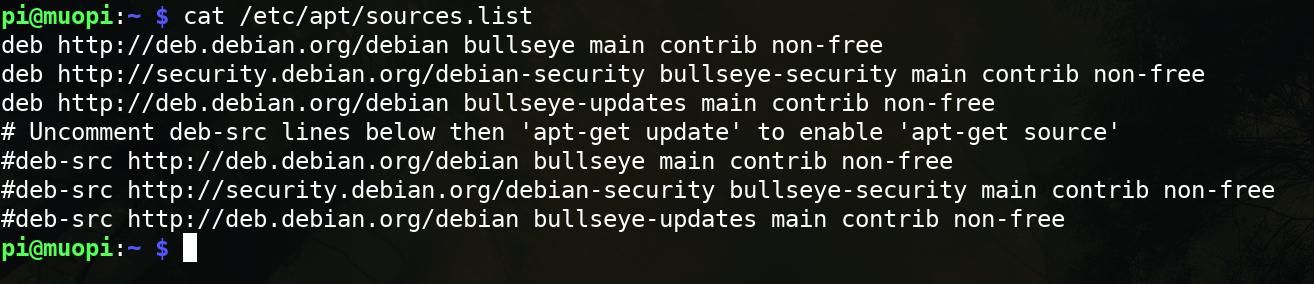
Если нужного пакета нет в стандартных репозиториях, вы можете добавить дополнительный репозиторий командой sudo add-apt-repository. Например, для PPA QuiteRSS в Ubuntu обычно набирают:
sudo add-apt-repository ppa:quiterss/quiterssНо если система отвечает «sudo: add-apt-repository: command not found», это значит, что сама утилита add-apt-repository отсутствует — она не установлена как отдельный бинарник, а входит в состав более крупного пакета.
Как исправить ошибку
Утилита add-apt-repository включена в пакет software-properties-common. Установите его:
sudo apt update
sudo apt install software-properties-common
После установки команда add-apt-repository заработает и вы сможете добавлять репозитории так, как ожидаете.
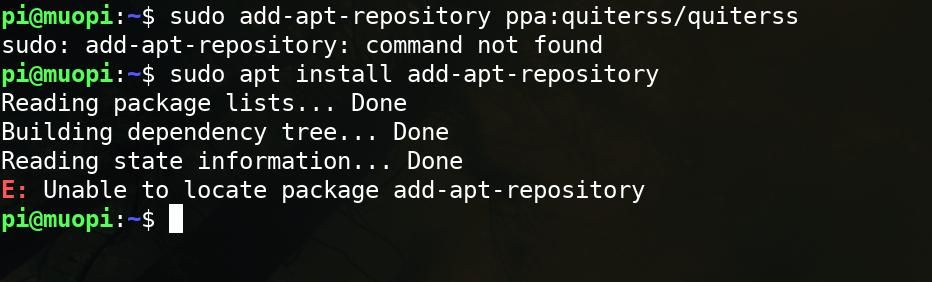
Важно: если при попытке установить именно пакет add-apt-repository вы видите «Unable to locate package add-apt-repository», это нормально — такой пакет как отдельный модуль недоступен, нужен software-properties-common.
Альтернативные способы добавления репозитория (когда нет add-apt-repository)
Иногда вы работаете в минимальной системе, на сервере без GUI или в окружении без доступа к пакетам — тогда можно добавить репозиторий вручную.
- Импортировать GPG-ключ репозитория в каталог ключей (без использования apt-key, он устарел):
# получить ключ и сохранить в формате dearmor
curl -fsSL https://example.org/repo-key.gpg | gpg --dearmor -o /usr/share/keyrings/example-repo.gpg- Создать файл репозитория в /etc/apt/sources.list.d с указанием signed-by:
echo "deb [signed-by=/usr/share/keyrings/example-repo.gpg] https://example.org/ubuntu focal main" | sudo tee /etc/apt/sources.list.d/example-repo.list
sudo apt update
Шаблон выше универсален: замените URL и имя дистрибутива (focal, jammy и т. п.). Такой подход безопаснее, чем использование общего ключа системы.
Ещё один вариант — напрямую редактировать /etc/apt/sources.list, но лучше создавать отдельный файл в /etc/apt/sources.list.d чтобы проще управлять репозиториями.
Контрольный список перед добавлением репозитория
- Убедитесь, что репозиторий совместим с вашей версией дистрибутива (например, focal vs jammy).
- Проверьте источник на официальность и репутацию проекта.
- Импортируйте GPG-ключ и используйте signed-by для изоляции ключа.
- После добавления выполните sudo apt update и следите за ошибками.
Критерии приёмки
- Команда add-apt-repository доступна и выполняется без «command not found».
- sudo apt update проходит без ошибок подписи.
- Пакет из нового репозитория устанавливается успешно.
Когда этот способ не сработает
- На минималистичных образах без установленного curl или gpg — придётся сначала установить нужные утилиты.
- Если репозиторий не поддерживает вашу версию дистрибутива — пакеты будут несовместимы.
- При отсутствии интернет-соединения добавить репозиторий невозможно.
Рекомендации по безопасности
Важно: добавление сторонних репозиториев повышает риск установки неподдерживаемого или вредоносного ПО. Проверяйте:
- подпись и источник ключа;
- отзывы и репутацию проекта;
- наличие исходников и активности разработчиков.
Если сомневаетесь, используйте контейнер/VM для тестирования перед установкой в продакшен.
Быстрая памятка (cheat sheet)
- Установить утилиту:
sudo apt update && sudo apt install software-properties-common- Добавить PPA:
sudo add-apt-repository ppa:quiterss/quiterss
sudo apt update
sudo apt install quiterss- Вручную (ключ + файл списка):
curl -fsSL https://example.org/repo-key.gpg | gpg --dearmor -o /usr/share/keyrings/example-repo.gpg
echo "deb [signed-by=/usr/share/keyrings/example-repo.gpg] https://example.org/ubuntu focal main" | sudo tee /etc/apt/sources.list.d/example-repo.list
sudo apt update
Краткий глоссарий
- APT — менеджер пакетов для Debian/Ubuntu.
- Репозиторий — хранилище пакетов.
- PPA — персональный репозиторий Launchpad для Ubuntu.
- signed-by — опция источника пакетов для привязки ключа.
Итог
Увидев «add-apt-repository: command not found», сначала установите software-properties-common. При ограничениях или на серверах добавляйте репозитории вручную, импортируя ключи в /usr/share/keyrings и создавая файлы в /etc/apt/sources.list.d. Всегда проверяйте источник и совместимость пакетов.
Важно: не доверяйте незнакомым репозиториям и используйте тестовую среду для проверки неподтверждённых источников.

Похожие материалы

Несколько аккаунтов Skype: Multi Skype Launcher

Журнал для работы: повысить продуктивность

Персональные звуки уведомлений на Android

Скачивание шоу Hulu для офлайн‑просмотра

Microsoft Start: персонализированная новостная лента
