
Как исправить ошибку «Active Directory Domain Services» при печати в Windows
Важно: перед правкой реестра создайте точку восстановления системы или экспортируйте соответствующие ключи реестра.
Краткое описание проблемы
Ошибка «The Active Directory Domain Services is currently unavailable» возникает, когда приложение (часто MS Office) не может найти или подключиться к принтеру. Сообщение вводит в заблуждение: оно не обязательно говорит о проблемах с контроллером домена Active Directory — чаще это локальная ошибка обнаружения принтера в Windows (например, служба очереди печати не работает, повреждён драйвер или недостаточно прав в реестре).
Определение: Print Spooler — служба Windows, управляющая очередью печати и взаимодействием приложений с драйверами принтеров.
Когда и почему это случается (краткая причина)
- Служба Print Spooler остановлена или зависла.
- Ошибки или повреждение драйвера принтера.
- Неправильные права доступа к ключам реестра, где приложения ищут список устройств.
- Временные проблемы обнаружения устройства приложениями (особенно в Microsoft Office).
- Конфликты с сетевыми/USB-подключениями принтера.
Последовательные шаги по устранению (подробный план)
Ниже — расширенный пошаговый план, который охватывает все распространённые решения, порядок действий и дополнительные проверки.
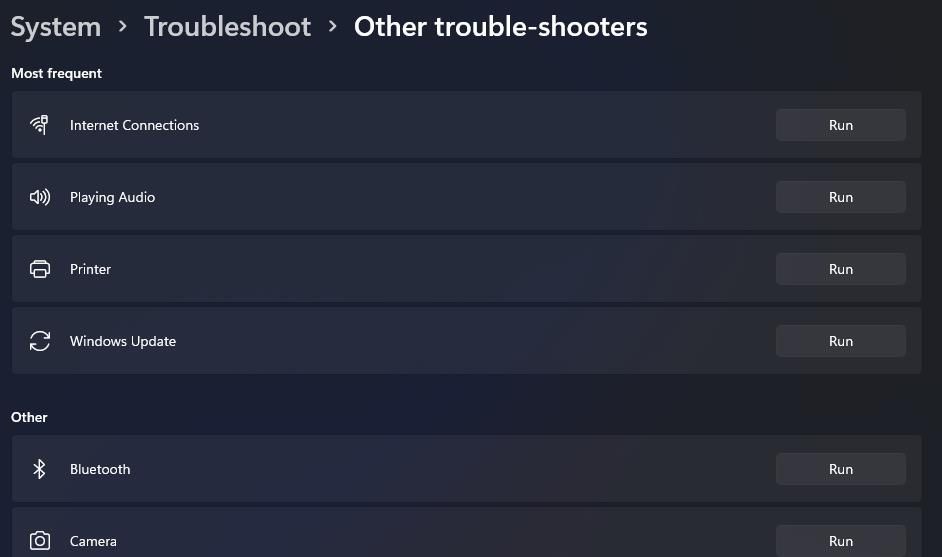
1. Запустите средство устранения неполадок принтера
Windows включает автоматический инструмент для поиска и исправления проблем с печатью.
- Откройте «Параметры» → «Обновление и безопасность» → «Устранение неполадок» → «Дополнительные средства устранения неполадок» → «Принтер». (В разных версиях Windows путь может незначительно отличаться.)
- Запустите средство и следуйте подсказкам. Выберите проблемный принтер и примените предлагаемые исправления.
Совет: применяйте все предложенные исправления, даже если часть из них кажется не относящейся к проблеме.
2. Запустите или перезапустите службу Print Spooler
Служба Print Spooler должна работать, чтобы приложения могли увидеть принтер.
- Откройте Поиск (или нажмите Win + R, введите services.msc и нажмите Enter).
- Откройте приложение «Службы».
- Найдите службу «Print Spooler» и дважды щелкните по ней.
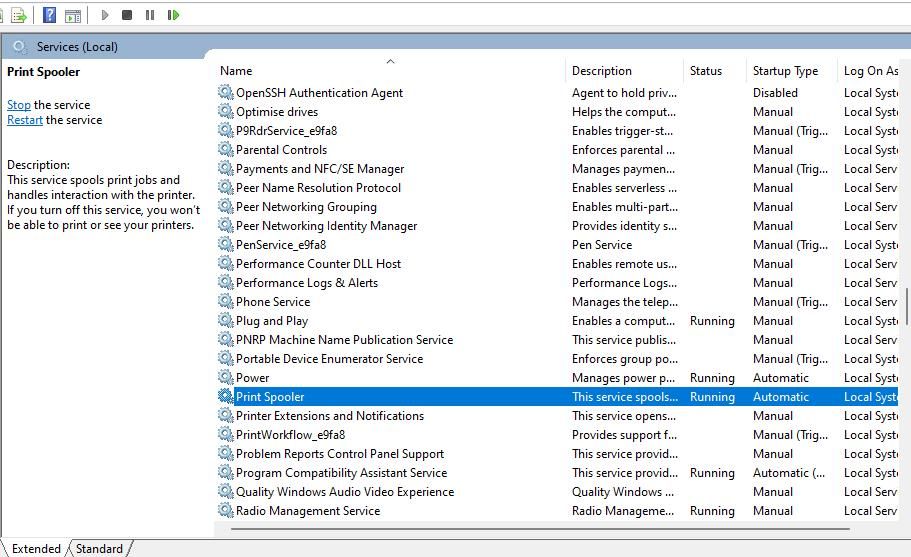
- Установите тип запуска «Автоматически».
- Если служба остановлена — нажмите «Запустить». Если уже запущена — нажмите «Перезапустить».
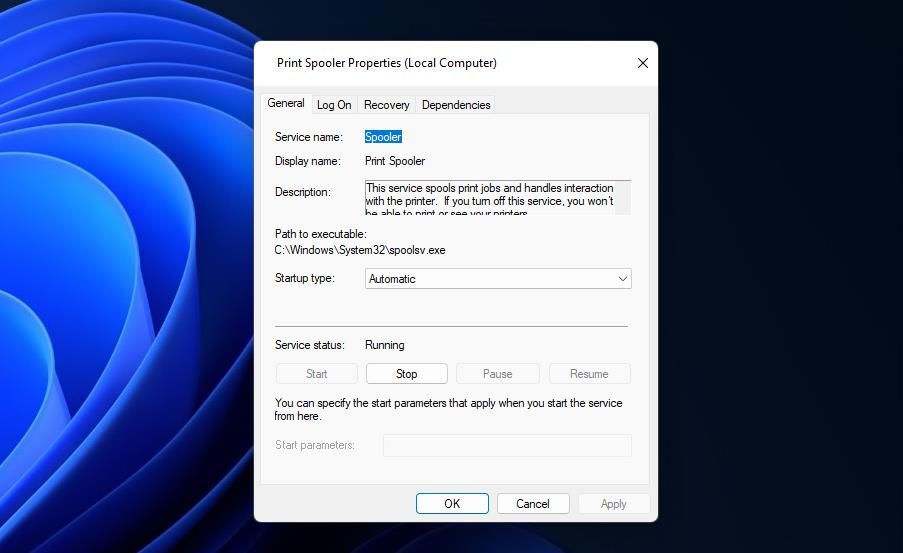
Почему это помогает: многие приложения обращаются к очереди печати через Print Spooler; если служба не отвечает, приложения не видят принтер.
3. Переустановите драйвер принтера
Неполадки драйвера — частая причина. Переустановка убирает повреждённые файлы и сбрасывает конфигурацию.
- Откройте Диспетчер устройств (Win + X → Диспетчер устройств).
- Разверните раздел «Очереди печати» (Print queues).
- Правой кнопкой мыши кликните устройство принтера → «Удалить устройство» или «Удалить». Подтвердите.
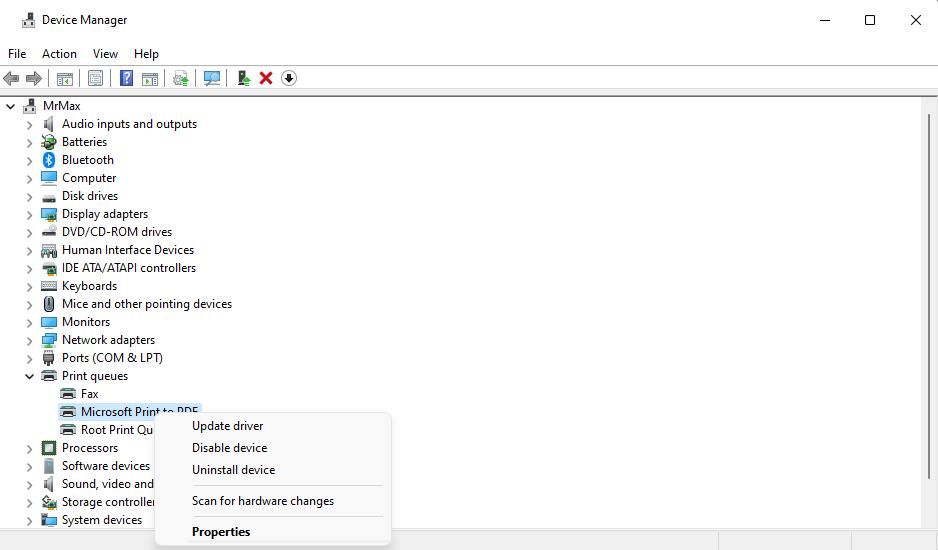
- После удаления выберите «Поиск драйверов автоматически» или скачайте свежую версию драйвера с сайта производителя и установите её вручную.
Совет: если принтер сетевой — используйте драйвер, рекомендованный производителем для вашей версии Windows (x64/x86).
4. Удалите и заново добавьте принтер через «Устройства и принтеры» (Control Panel)
Иногда удаление устройства через панель управления помогает системе пересоздать правильную запись.
- Нажмите Win + R → введите Control Panel → OK.
- Откройте «Устройства и принтеры» (View devices and printers).
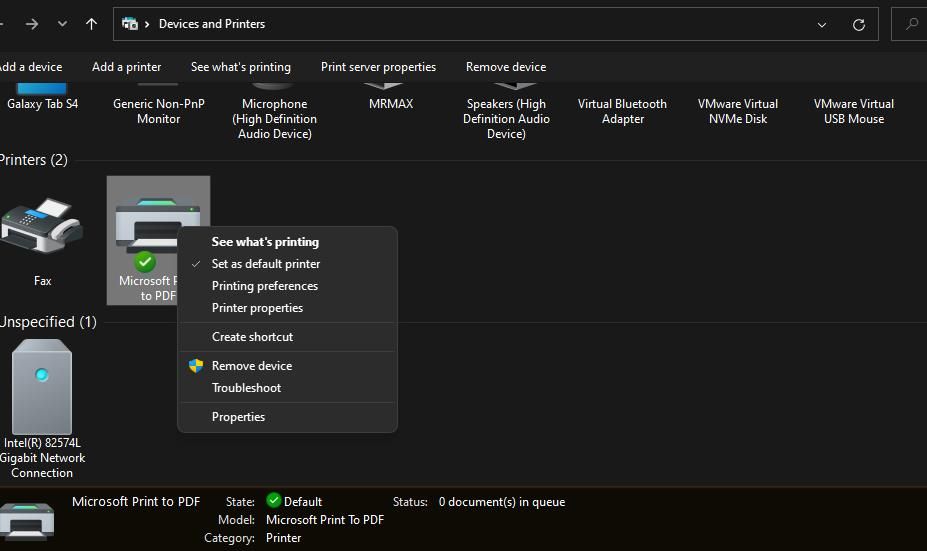
- Правый клик на проблемном принтере → «Удалить устройство» → «Да».
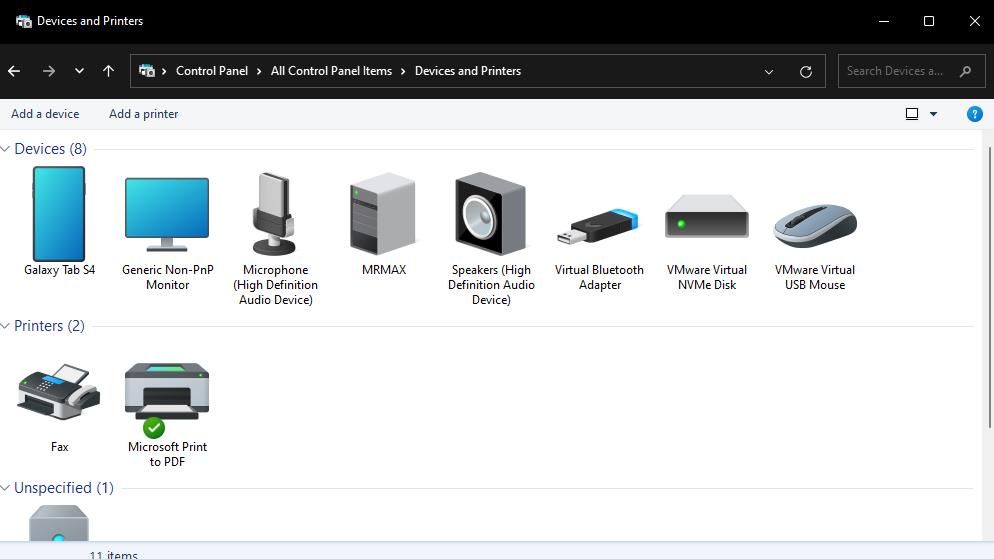
- Убедитесь, что принтер подключён физически/сетевой доступ работает, затем нажмите «Добавить принтер» и следуйте мастеру.
Если мастер не находит устройство, выберите «Принтера, который я хочу, нет в списке» и укажите параметры подключения вручную.
5. Проверьте права доступа к ключам реестра
Если приложение не имеет доступа к нужным ключам реестра в HKEY_CURRENT_USER, оно не сможет прочитать список доступных принтеров.
Внимание: изменение реестра может повлиять на систему. Создайте резервную копию ключей или точку восстановления перед изменениями.
- Нажмите Win + R, введите regedit и нажмите Enter.
- Перейдите в:
HKEY_CURRENT_USER\Software\Microsoft\Windows NT\CurrentVersion- Для следующих ключей выставьте полные права вашему пользователю: Devices, PrinterPorts, Windows.
- Правой кнопкой на ключ → «Разрешения» → выберите вашу учётную запись → отметьте «Полный доступ» в колонке «Разрешить» → примените изменения.
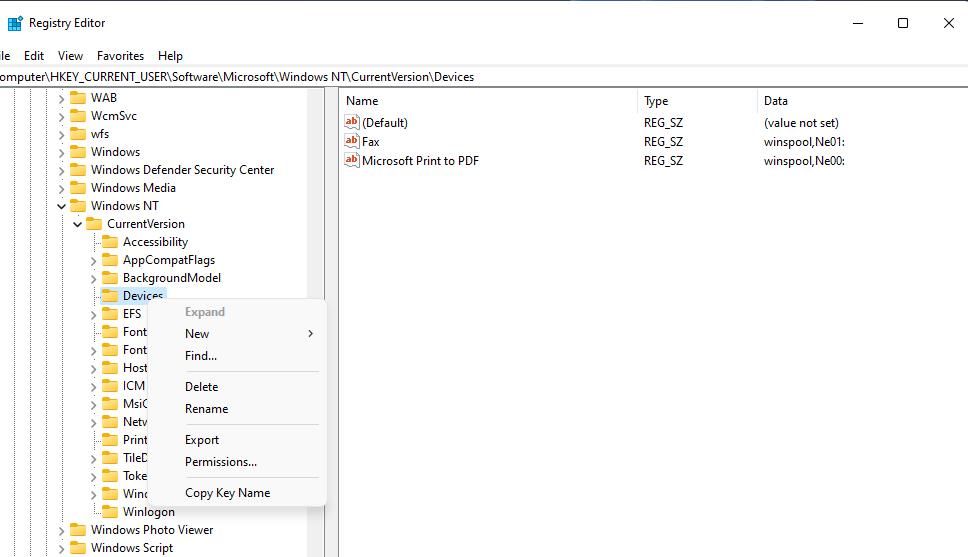
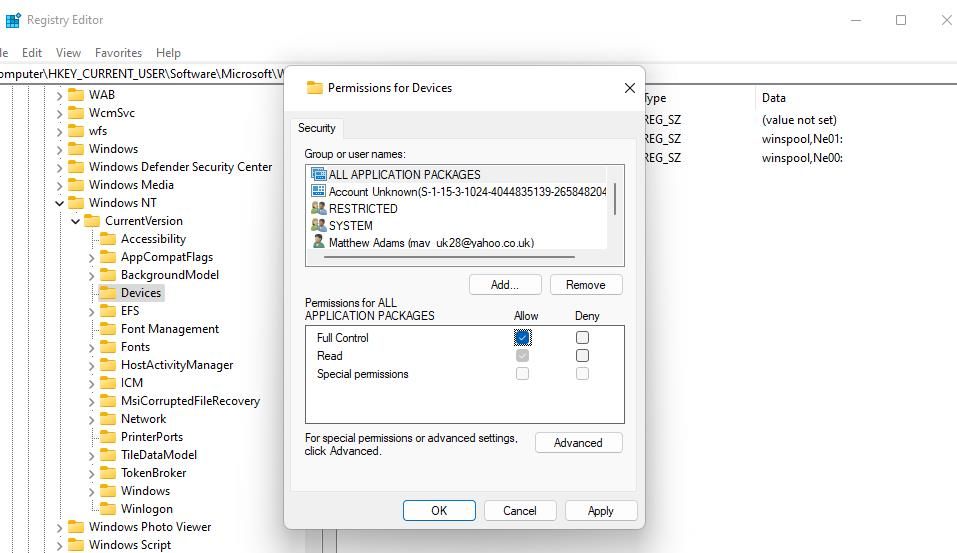
- Повторите для всех перечисленных ключей и перезагрузите компьютер.
Почему это помогает: приложения обращаются к ключам реестра для получения списка локальных и сетевых принтеров; отсутствие прав блокирует чтение.
6. Попробуйте распечатать из предустановленного приложения (например, Блокнот)
Если Блокнот видит принтер, проблема, вероятно, ограничена конкретным приложением (например, MS Word).
- Откройте Поиск → введите Notepad → откройте приложение.
- Введите любой текст → Файл → Печать → «Найти принтер…».
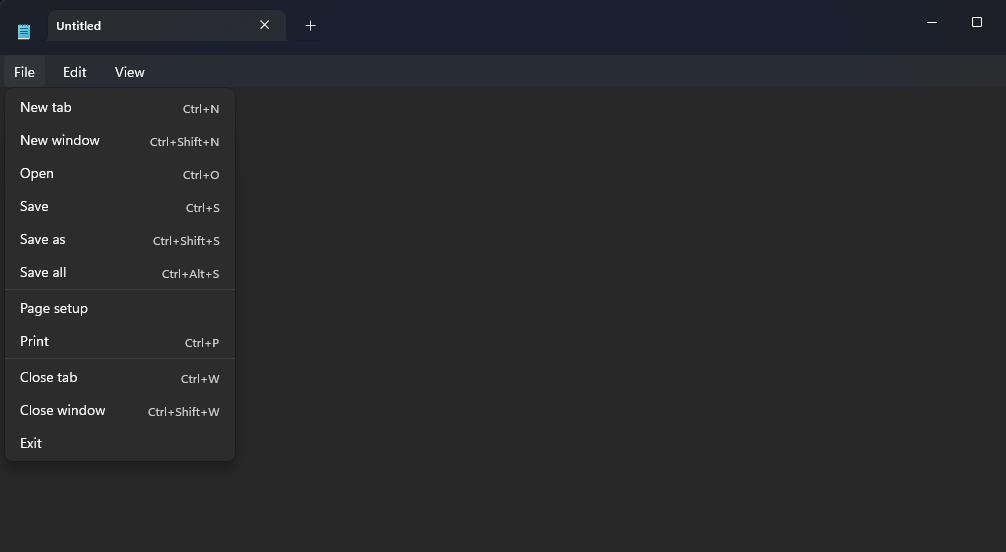
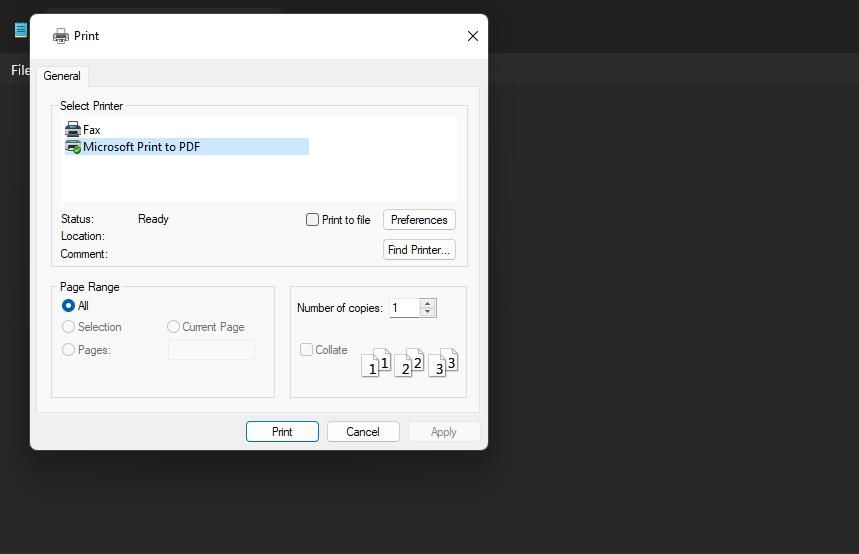
Если принтер находится в Блокноте и печать проходит успешно, вернитесь в приложение, где была ошибка, и попробуйте ещё раз — иногда это «подталкивает» систему обновить реестр принтеров.
Дополнительные подходы и когда они работают
- Альтернативный драйвер: если официальный драйвер вызывает проблемы, попробуйте универсальный PCL/PS-драйвер от производителя или драйвер от Windows Update.
- Откат обновлений Windows: если проблема появилась после недавнего обновления, временный откат может помочь. Перед откатом сделайте бэкап данных.
- Проверка сетевого доступа: для сетевых принтеров убедитесь, что принтер доступен по IP — откройте веб-интерфейс принтера или ping IP-адрес.
Когда эти методы не помогут: аппаратный дефект принтера, проблемы с контроллером домена (в редких корпоративных сценариях), или глубоко повреждённые системные компоненты Windows потребуют вмешательства администратора или полного сброса системы.
Быстрые решения для администраторов (роли и чек-листы)
Роль: конечный пользователь
- Перезапустите ПК.
- Запустите средство устранения неполадок принтера.
- Попробуйте печать из Блокнота.
Роль: IT-администратор
- Проверить состояние службы Print Spooler на проблемной машине и на сервере печати.
- Проверить и при необходимости обновить/переустановить драйвер через групповые политики или SCCM.
- Проверить права в реестре для типичных ключей HKEY_CURRENT_USER.
- Проанализировать события в журнале Windows (Event Viewer) на предмет ошибок PrintService.
- Если много пользователей жалуются — проверить недавние обновления Windows и распространённые пакеты драйверов.
SOP: быстрая инструкция для техподдержки (шаги 1–6 в одном листе)
- Подтвердить сообщение об ошибке и версию Windows (10/11).
- Попросить пользователя попытаться распечатать из Блокнота.
- Если не помогает — удалённо перезапустить службу Print Spooler.
- Если это не помогло — переустановить драйвер принтера.
- Если драйвер установлен — проверить права в реестре и скорректировать.
- Перезагрузить систему и убедиться, что приложение видит принтер.
Критерии приёмки: приложение успешно отправляет задание на печать; принтер отображается в списке устройств; в журнале событий отсутствуют ошибки PrintService при попытке печати.
Тесты и критерии приёмки
Тесты:
- Печать тестовой страницы через «Устройства и принтеры». Ожидаемый результат: тест распечатан.
- Печать из проблемного приложения (например, Word). Ожидаемый результат: приложение обнаружило принтер без ошибки.
- Проверка службы Print Spooler: статус — «Работает».
Критерии приёмки:
- Пользователь может распечатать документ из приложения, в котором ранее возникала ошибка.
- Служба Print Spooler находится в состоянии «Запущено», тип запуска — «Автоматически».
- Нет ошибок доступа к ключам реестра Devices, PrinterPorts и Windows для учётной записи пользователя.
Короткий разбор причин «когда не помогает» (контрпримеры)
- Аппаратная поломка принтера (ошибки механики, отсутствие бумаги/тонера) — в этом случае ни один из описанных методов не сработает.
- Ограничения прав на уровне домена: если политики групп (GPO) намеренно блокируют установку/видимость принтеров.
- Проблемы с сетевой инфраструктурой (VLAN/Firewall/маршрутизация) — принтер физически недоступен.
Короткий словарь (1 строка)
Print Spooler — служба Windows для управления заданиями печати и взаимодействия приложений с драйверами принтеров.
Факты и подсказки (коробка с ключевыми числами и пометками)
- Основные точки проверки: 6 шагов (инструмент устранения, служба, драйвер, удаление/добавление, реестр, тест в Блокноте).
- Ключи реестра: 3 (Devices, PrinterPorts, Windows).
- Типичные места вмешательства: Диспетчер устройств, Службы, regedit.
Рекомендации по безопасности и конфиденциальности
- Перед изменением реестра или системных служб создайте точку восстановления.
- При работе с корпоративными принтерами согласуйте изменения драйверов и политик с отделом ИТ.
Краткое объявление для пользователей (короткий текст для рассылки, 100–200 слов)
Если вы получаете ошибку «The Active Directory Domain Services is currently unavailable» при попытке печати, сначала попробуйте перезапустить компьютер и воспользоваться средством устранения неполадок принтера. Если это не помогло — перезапустите службу Print Spooler, переустановите драйвер принтера или удалите и заново добавьте устройство через «Устройства и принтеры». В редких случаях потребуется исправить права для реестра (Devices, PrinterPorts, Windows). Если вы работаете в корпоративной сети, обратитесь к ИТ‑отделу перед изменением системных настроек. Эти шаги помогли многим пользователям восстановить печать в MS Office и других приложениях.
Часто задаваемые вопросы
Q: Ошибка появляется только в Word — что делать? A: Попробуйте напечатать из Блокнота. Если Блокнот видит принтер, проблема ограничена Word/Office — обновите или переустановите Office, или очистите кэш печати в самом приложении.
Q: Можно ли исправить это удалённо? A: Да, большинство шагов (перезапуск службы, переустановка драйвера, правка реестра) можно выполнить через удалённый доступ, если у вас есть права администратора.
Итог
Ошибка «Active Directory Domain Services is currently unavailable» обычно не связана с контроллером домена, а вызвана локальными проблемами обнаружения принтера. Последовательно выполните предлагаемые шаги: средство устранения неполадок, проверка и перезапуск Print Spooler, переустановка драйвера, удаление/добавление принтера, корректировка прав в реестре и тест печати через предустановленное приложение. Если ни один метод не помог — обратитесь к ИТ‑специалисту для более глубокой диагностики или проверьте сетевые/аппаратные причины.

Похожие материалы

Несколько аккаунтов Skype: Multi Skype Launcher

Журнал для работы: повысить продуктивность

Персональные звуки уведомлений на Android

Скачивание шоу Hulu для офлайн‑просмотра

Microsoft Start: персонализированная новостная лента
