
Ошибка Activation context generation failed — как исправить в Windows 10

К чему относится эта ошибка
Ошибка с текстом “Activation context generation failed” обычно возникает, когда приложение не может корректно построить activation context — структуру, описывающую зависимости и манифест запуска приложения. Проще говоря: приложение требует конкретной версии компонентов (обычно Visual C++), а система предлагает другую, несовместимую версию. Определение: activation context — набор метаданных о том, какие библиотеки и версии должны быть загружены при старте.
ALT: Скриншот окна с сообщением об ошибке “Activation context generation failed” в журнале событий Windows
Признаки и когда это важно
- Сообщение появляется в Просмотре событий (Event Viewer) без видимых последствий — можно игнорировать.
- Приложение периодически или регулярно падает при запуске или во время работы — требуется действие.
- Часто наблюдается после обновления Windows, установки новой версии Visual C++ или при переносе программ между ПК.
Важно: если приложение работает нормально, а ошибка только в логах — вмешательство не обязательно. Если же есть краши, переходите к шагам ниже.
Быстрый план действий
- Переустановите затронутую программу полностью, удаляя остатки (рекомендуется деинсталлятор).
- Выполните чистую загрузку Windows, отключите сторонние автозапуски и службы, затем переустановите программу.
- Установите либо повторно установите подходящую (часто более старую) версию Microsoft Visual C++ Redistributable.
Подробное руководство по шагам
1. Переустановка приложения (инструментально)
Почему: простая переустановка может не удалить старые файлы библиотек или записей в реестре; некоторые инсталляторы корректно восстанавливают отсутствующие компоненты.
Как делать:
- Сделайте резервную копию пользовательских данных приложения, если нужно.
- Удалите программу через Панель управления → Программы и компоненты.
- Запустите мощный деинсталлятор (например, CCleaner или аналог), чтобы удалить оставшиеся папки, ключи реестра и автозапуски. Это снижает риск конфликта старых библиотек.
Примечание: деинсталляторы третьей стороны ускоряют чистоту удаления, но используют повышенные привилегии — скачивайте их только с официальных сайтов.
⇒ Get CCleaner
2. Чистая загрузка Windows и повторная установка
Когда: если приложение крашится даже после обычной переустановки — возможна несовместимость с фоновыми сервисами или автозапусками.
Пошагово:
- Войдите на ПК с учётной записью администратора.
- Откройте меню Пуск и введите msconfig, чтобы открыть «Конфигурацию системы».
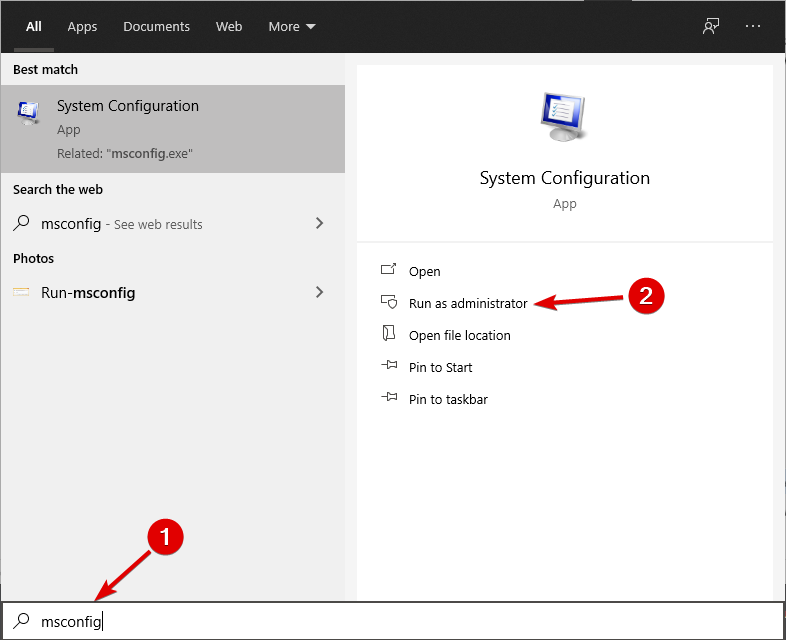
ALT: Окно меню Пуск с введённой командой msconfig
- Запустите “Конфигурация системы” от имени администратора.
- Во вкладке «Службы» установите флажок «Скрыть все службы Microsoft», чтобы не отключать критические системные службы.
- Нажмите «Отключить все», чтобы временно выключить сторонние службы.
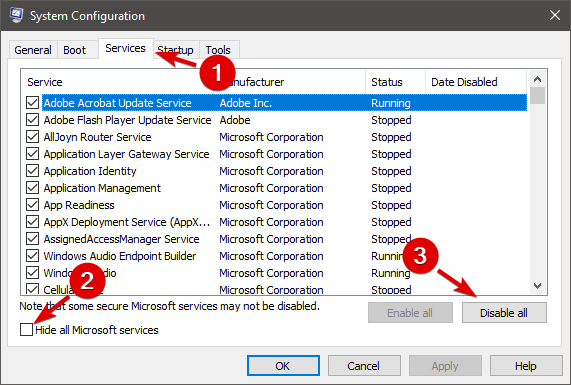
ALT: Вкладка “Службы” в окне Конфигурации системы с отмеченной опцией скрыть службы Microsoft
- Перейдите на вкладку «Автозагрузка» и откройте Диспетчер задач через соответствующую ссылку.
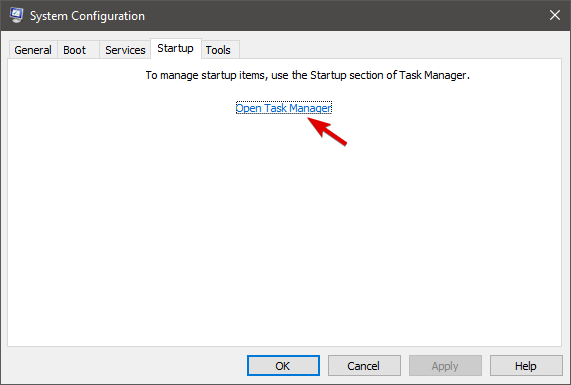
ALT: Ссылка на открытие Диспетчера задач из Конфигурации системы
- В Диспетчере задач на вкладке «Автозагрузка» отключите все сторонние элементы автозапуска, щёлкнув правой кнопкой и выбрав Отключить.
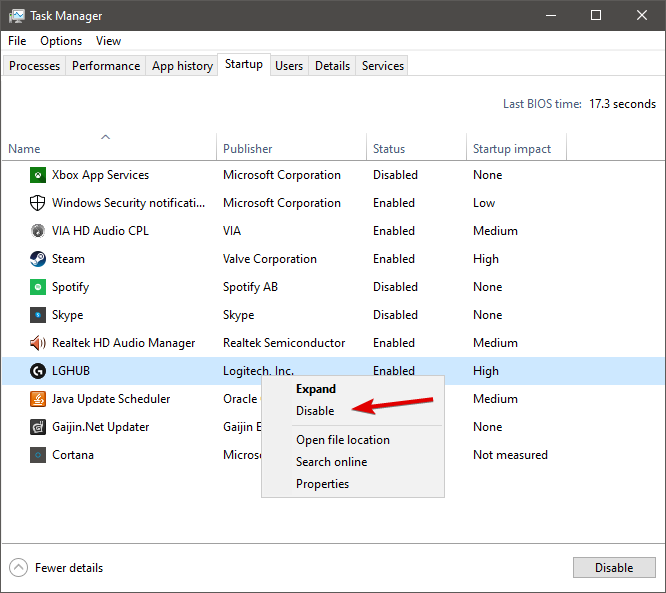
ALT: Вкладка автозагрузки в Диспетчере задач с выделенными элементами для отключения
- Закройте Диспетчер задач и в окне конфигурации нажмите OK.
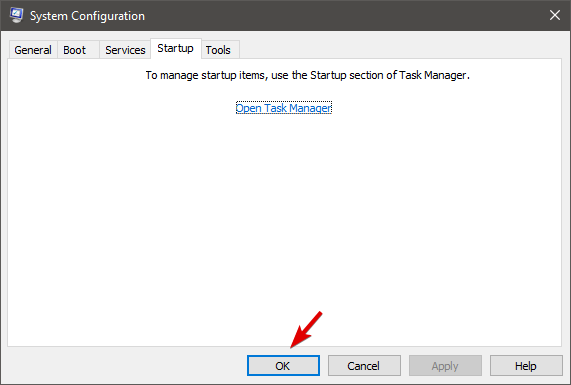
ALT: Подтверждение изменений в окне Конфигурации системы
- Перезагрузите компьютер.
- Переустановите проблемное приложение и проверьте поведение.
Важно: после теста восстановите обычную загрузку (в msconfig снимите изменения), чтобы вернуть все службы и автозапуск.
Примечание: этот метод помогает, если причина в стороннем ПО, мешающем загрузке требуемых библиотек.
3. Установка корректной версии Microsoft Visual C++ Redistributable
Почему: основная причина — несовместимость (обычно версия установлена новее, чем та, с которой совместимо приложение). Установка нужной версии часто устраняет ошибку.
Как определить нужную версию:
- Посмотрите дату выпуска приложения (год/месяц) — часто разработчики используют набор библиотек того же периода.
- В документации приложения или на странице поддержки может быть указана требуемая версия Visual C++.
- Если нет данных, попробуйте установить несколько распространённых версий по убыванию: 2015-2019 (объединённый пакет), 2013, 2012, 2010. Сначала 32‑битную (x86) и 64‑битную (x64), если у вас 64‑битная ОС.
Где скачивать:
- Используйте официальный сайт Microsoft для загрузки Redistributable — не скачивайте из сомнительных репозиториев.
Порядок действий:
- Удалите текущие пакеты Visual C++ через «Программы и компоненты» (если вы готовы к такому шагу и сохранили точки восстановления).
- Установите выбранные версии Redistributable (начиная с версии, наиболее близкой к году выпуска приложения).
- Перезагрузите систему и проверьте приложение.
Важно: не удаляйте системно важные пакеты, если другие приложения зависят от них; лучше сначала ставить дополнительные версии, а не удалять всё подряд.
Проверка и отладка: логирование и тесты
- Откройте Просмотр событий (Event Viewer) → Windows Logs → Application и найдите записи с ошибкой. Проверьте точную формулировку: иногда там указывается имя DLL или код ошибки.
- Включите расширенное логирование приложения (если поддерживается) и посмотрите стек в момент краша.
- Используйте Process Monitor (Sysinternals) для отслеживания загрузки библиотек при старте приложения: фильтруйте по EXE и ищите ошибки открытия файлов или «NAME NOT FOUND» для файлов msvcp.dll и msvcr.dll.
Когда предложенные шаги не помогают (контрпримеры)
- Если приложение использует собственный, встроенный рантайм (static linking), проблема может быть в самом исполняемом файле — тогда нужно обновление от разработчика.
- Если краши вызваны аппаратными проблемами (память, диск), смена Redistributable не поможет — запустите memtest и проверку диска.
- В окружениях с политиками корпоративной безопасности (ограниченные права, AppLocker) ошибка может быть следствием блокировки исполнения — обратитесь к администратору.
Альтернативные подходы
- Виртуальная машина или контейнер: запустите проблемное приложение в чистой VM с нужной версией ОС и библиотек — быстрый способ изолировать и восстановить рабочую среду.
- Контакт с поддержкой разработчика приложения: иногда они предоставляют патч или фикс, совместимый с новыми версиями Redistributable.
- Использование средств восстановления системы: восстановление точки до состояния, где приложение работало корректно.
Мини‑методология для системного администратора (SOP)
- Собрать данные: логи событий, версия ОС, версия приложения, время появления ошибки.
- Проверить зависимые библиотеки (Process Monitor или Dependency Walker).
- Попросить тестовую репродукцию на чистой среде (VM).
- Переустановить приложение через deinstaller.
- Если не помогает — вернуть контрольную среду и откатить/установить нужный Redistributable.
- Документировать изменения и результат.
Риск‑матрица и рекомендации по смягчению
- Низкий риск: ошибка только в логах — рекомендовано мониторить, вмешиваться по необходимости.
- Средний риск: редкие краши — протестировать переустановку и чистую загрузку.
- Высокий риск: постоянные краши на рабочей станции/сервере — срочно изолировать приложение, предложить временный обход (VM) и исправлять на уровне библиотек.
Меры снижения: точки восстановления, бэкапы данных пользователя, тестирование в изолированной среде.
Роль‑ориентированные чек‑листы
Для администратора:
- Собрать Event Viewer и логи приложения.
- Запустить Process Monitor при старте приложения.
- Выполнить чистую загрузку и наблюдать.
- Установить/откатить Redistributable.
Для пользователя/сотрудника поддержки:
- Переустановить приложение с сохранением данных.
- При невозможности — передать администратору логи и точное время краша.
Примеры тестовых сценариев (acceptance)
- Приложение запускается 10 раз подряд без краша и без новых записей “Activation context generation failed” в журнале.
- После установки выбранного Redistributable приложение стабильно работает в течение рабочего дня.
Краткие рекомендации по безопасности и приватности
- Скачивайте Redistributable только с официального сайта Microsoft.
- Не передавайте логи с персональными данными без удаления чувствительной информации.
Что написать в обращении в техподдержку
Укажите: полную формулировку ошибки из Event Viewer, версию ОС, версию приложения, шаги, которые вы уже предприняли (переустановка, чистая загрузка, тесты), и прикрепите логи.
Краткое резюме
- Ошибка обычно вызвана конфликтом версий Visual C++.
- Начните с полной переустановки приложения, затем выполните чистую загрузку и при необходимости установите совместимый Redistributable.
- Используйте инструменты (Event Viewer, Process Monitor) для диагностики, а при сомнениях — изолируйте приложение в VM и свяжитесь с разработчиками.
Если вы проделали шаги и хотите — опишите результат в комментариях: укажите версию приложения и какие пакеты Visual C++ вы устанавливали. Это помогает собрать практические соответствия версия→исправление.

Похожие материалы

Несколько аккаунтов Skype: Multi Skype Launcher

Журнал для работы: повысить продуктивность

Персональные звуки уведомлений на Android

Скачивание шоу Hulu для офлайн‑просмотра

Microsoft Start: персонализированная новостная лента
