
Как убрать ошибку "access control entry is corrupt" в Windows
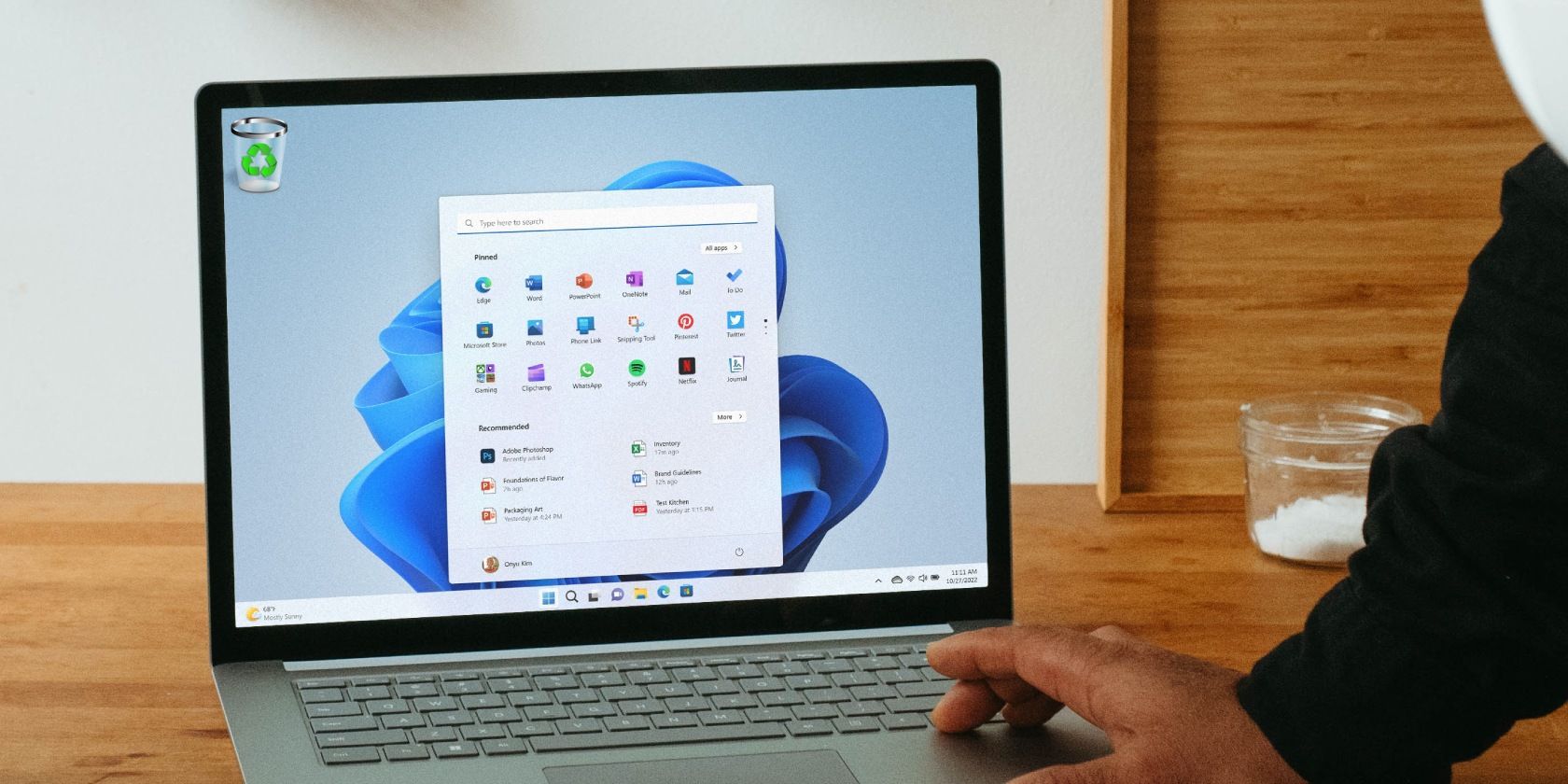
Ошибка “access control entry is corrupt” указывает на проблему с ACL — списком контроля доступа, который управляет тем, какие пользователи и процессы имеют доступ к файлам и папкам в Windows. Ниже — пошаговые решения, объяснения, команды и контрольные списки для системного администратора и простого пользователя.
Краткий план действий
- Выполнить SFC и DISM, при необходимости — CHKDSK
- Закрыть и переустановить подозрительные UWP‑приложения
- Изменить владельца файла или папки через свойства или через командную строку
- Проверить доступ с другого учётного записа
- Сбросить или восстановить ACL с помощью icacls, либо восстановить систему из резервной копии
1. Выполните SFC и DISM, затем CHKDSK при необходимости
SFC и DISM восстанавливают системные файлы, которые поддерживают работу служб управления безопасностью и ACL. CHKDSK ищет ошибки на диске, которые могут повредить метаданные файловой системы.
Как это сделать:
- Откройте командную строку с правами администратора или PowerShell от имени администратора.
- Запустите SFC:
sfc /scannowSFC проверит целостность системных файлов и попытается восстановить повреждённые элементы.
- Если SFC не решил проблему, выполните DISM для восстановления образа Windows:
DISM /Online /Cleanup-Image /RestoreHealth- Если есть подозрение на ошибки диска, запустите CHKDSK. Пример для системного диска C:
chkdsk C: /f /rCHKDSK потребует перезагрузки, если проверяется системный том.
Важно: эти операции безопасны, но перед крупными изменениями рекомендуется сделать резервную копию важных данных.
2. Закройте все UWP‑приложения
Некоторые универсальные приложения Windows (UWP) работают в изолированной среде и иногда блокируют файлы некорректно. Если вы видите ошибку при попытке открыть файл, закройте все UWP‑приложения, особенно те, которые могли работать с данным файлом, и затем обновите или переустановите их.
Советы:
- Откройте Диспетчер задач и завершите процессы приложений, связанные с подозрительным приложением.
- Обновите приложение через Microsoft Store.
- При повторении ошибки удалите приложение и установите заново.
3. Измените владельца файла или папки через графические свойства
Иногда владельцем становится неизвестный или повреждённый пользователь. Смена владельца может восстановить корректные ACL.
Пошагово через проводник:
- Щёлкните правой кнопкой по файлу или папке и выберите Свойства.
- Перейдите на вкладку Безопасность, нажмите Дополнительно.
- Рядом с параметром Владелец нажмите Изменить.
- Нажмите Дополнительно, затем Поиск» и в списке выберите нужный учётный запись.
- Подтвердите выбор и примените изменения.
- Нажмите Применить и ОК в открытых окнах.
После смены владельца попробуйте снова открыть файл или папку.
4. Команды для смены владельца и сброса прав через командную строку
Если графический интерфейс не помогает, используйте встроенные утилиты takeown и icacls.
Примеры команд (выполняются в окне cmd от имени администратора):
takeown /F <путь_к_файлу_или_папке> /R /D Y
icacls <путь_к_файлу_или_папке> /grant Administrators:F /T
Если требуется полностью сбросить ACL к стандартным значениям:
icacls <путь_к_файлу_или_папке> /reset /TЕсли вы хотите сохранить текущие ACL перед изменением и при необходимости восстановить их:
icacls <корневая_папка> /save acl_backup.txt /T
icacls <корневая_папка> /restore acl_backup.txt
Примечание: замените <путькфайлуилипапке> на реальный путь без дополнительных кавычек. Будьте внимательны с командами на больших каталогах и выполняйте резервное копирование.
5. Проверьте доступ с другого учётного записа
Если ваш профиль пользователя повреждён, многие исправления могут оказаться неэффективны. Создайте временный локальный учётный запись с правами администратора и проверьте доступ к файлу или папке оттуда.
Если с новой учётной записью всё открывается, перенесите нужные данные из старого профиля и используйте новую учётную запись как основную после проверки целостности данных.
6. Восстановление ACL и крайние меры
Если ничего не помогает, можно восстановить ACL из резервной копии или выполнить откат системы.
Порядок действий:
- Создайте полную резервную копию важной информации.
- Попробуйте восстановить систему из точки восстановления.
- Если восстановление недоступно, восстановите Windows из образа или выполните сброс к заводским настройкам.
Важно: сброс системы удалит установленные программы и настройки. Сохраните данные заранее.
Когда перечисленные методы не помогут
- Аппаратные ошибки — повреждённый SSD или HDD могут постоянно повреждать метаданные файловой системы.
- Шифрование диска сторонним ПО или повреждённые контейнеры (BitLocker, VeraCrypt) — в этом случае ACL может выглядеть некорректно.
- Повреждение профиля пользователя на уровне реестра.
- Вмешательство антивирусного или резервного ПО, неправильно работающего с правами доступа.
В таких случаях полезно собрать логи, проверить SMART диска и обратиться к специалисту, если это корпоративная машина.
Дополнительные подходы и альтернативы
- Восстановление файла из резервной копии вместо исправления ACL
- Использование прав администратора в безопасном режиме для выполнения takeown и icacls
- Временно отключить сторонний антивирус или защиту в реальном времени для проверки, не блокирует ли процесс доступ к файлу
- Использовать PE среду или загрузочную флешку с Windows для доступа к файлу, если ОС не позволяет это сделать
Визуальный алгоритм выбора действия
flowchart TD
  A[Появилась ошибка access control entry is corrupt] --> B{Файл нужен срочно?}
  B -- Да --> C[Создать резервную копию файла при возможности]
  B -- Нет --> D[Пошаговая диагностика]
  D --> E[Запустить sfc /scannow]
  E --> F{SFC исправил?}
  F -- Да --> END1[Проверить файл]
  F -- Нет --> G[Запустить DISM /RestoreHealth]
  G --> H[Запустить chkdsk при подозрении на диск]
  H --> I{Проблема решена?}
  I -- Да --> END1
  I -- Нет --> J[Закрыть UWP, проверить приложения]
  J --> K[Сменить владельца через GUI или takeown]
  K --> L{Доступ восстановлен?}
  L -- Да --> END1
  L -- Нет --> M[Сбросить ACL через icacls или восстановить из резервной копии]
  M --> N{Решено?}
  N -- Да --> END1
  N -- Нет --> O[Рассмотреть создание нового профиля или сброс системы]
  O --> END2[Консультация с экспертом]
Контрольные списки по ролям
Администратор:
- Создать резервную копию проблемных данных
- Собрать события безопасности и системные логи из Просмотра событий
- Запустить SFC, DISM, CHKDSK
- Выполнить takeown и icacls при необходимости
- Проверить состояние диска и SMART
- Восстановить ACL из резервной копии или выполнить откат образа
Обычный пользователь:
- Перезагрузить ПК и закрыть все приложения
- Попробовать открыть файл из другой учётной записи
- Обновить или переустановить приложение, работающее с файлом
- Обратиться к администратору с описанием ошибки и скриншотами
Критерии приёмки
- Файл или папка открываются без ошибки access control entry is corrupt
- Доступ к файлу корректно управляется через вкладку Безопасность
- Восстановленные ACL применяются рекурсивно для вложенных файлов при необходимости
- Нет побочных проблем с другими файлами на том же диске
Мини‑глоссарий (1 строка)
- ACL: список контроля доступа, набор правил, кто и как может работать с файлом или папкой.
Часто встречающиеся ошибки и их причины
- Ошибка сохраняется после SFC/DISM: возможна проблема с диском или профилем пользователя
- Команда icacls возвращает ошибку доступа: команда должна выполняться от имени администратора
- При попытке смены владельца появляется сообщение о невозможности изменить владельца: файл может использоваться системой или заблокирован
Риски и меры предосторожности
- Перед массовыми изменениями ACL всегда делайте резервную копию
- Не выполняйте команды на корне системного диска без полного понимания последствий
- При работе с корпоративными машинами согласуйте действия с IT‑отделом
Короткое резюме
Ошибка “access control entry is corrupt” обычно решается последовательной диагностикой: SFC/DISM, проверка диска, закрытие UWP, смена владельца и сброс ACL через icacls. Аппаратные проблемы и повреждённые профили требуют более глубокого восстановления или консультации специалиста.
Важно: действуйте по шагам, делайте резервные копии и не переходите к радикальным мерам, таким как сброс системы, пока не убедились, что менее инвазивные способы не помогли.

Похожие материалы

Несколько аккаунтов Skype: Multi Skype Launcher

Журнал для работы: повысить продуктивность

Персональные звуки уведомлений на Android

Скачивание шоу Hulu для офлайн‑просмотра

Microsoft Start: персонализированная новостная лента
