
Ошибка «A referral was returned from the server» в Windows — как исправить

Ошибка «A referral was returned from the server» — распространённая проблема в Windows при установке или запуске приложений. Несмотря на формулировку, похожую на сетевую ошибку, в большинстве случаев причина связана с правами, проверкой цифровой подписи или политиками безопасности Windows. В этой статье подробно описаны возможные решения, рекомендации по безопасности и планы действий для конечного пользователя и администратора.
Важно: перед изменением настроек убедитесь, что доверяете программе. Большая часть инструкций временно снижает защиту системы — не выполняйте эти операции для сомнительного ПО.
Оглавление
- Запустить программу от имени администратора
- Понизить уровень UAC
- Отключить проверку подписи PKI
- Проверить права и владение программой
- Запустить средство устранения совместимости
- Временно отключить UAC полностью
- Отключить обязательную проверку подписи драйверов
- Временно отключить антивирус
- Исправить повреждённые системные файлы
- Когда ничего не помогает — вариант отката и рекомендации
- Быстрые контрольные списки и план действий для администраторов
- Модель принятия решения (диаграмма)
- Словарь терминов
Как понимать причину ошибки — кратко
Определяющие компоненты, которые чаще всего вызывают ошибку:
- Права и разрешения пользователя на исполняемый файл или папку.
- Политики User Account Control (UAC), которые блокируют запуск непроверенного ПО.
- Проверка цифровой подписи (PKI) — Windows может запрещать запуск неподписанных или некорректно подписанных исполняемых файлов.
- Антивирусное ПО или поведенческий мониторинг, который блокирует запуск приложения.
- Для драйверов — требование подписи драйверов и Secure Boot.
- Повреждение системных файлов, которые нарушают механизм проверки и выдачи прав.
Если нужно быстро проверить, что именно блокирует программу, попробуйте запустить её от имени администратора и посмотреть текст ошибки и логи в “Просмотре событий” (Event Viewer) — это даст указание на подсистему, вызвавшую отказ.
Запустить программу от имени администратора
Когда ваша учётная запись не является учётной записью администратора, многие программы требуют повышения прав. Это самый простой и безопасный начальный шаг.
- Найдите .exe файл, ярлык или запись в меню Пуск.
- Щёлкните правой кнопкой и выберите Запуск от имени администратора.
Это часто снимает ограничение и позволяет программе запуститься.

Важно: если программа требует постоянного администраторского запуска, рассмотрите создание специального ярлыка с повышенными правами или настройку задания в Планировщике задач (Task Scheduler) с запуском от имени администратора.
Понизить уровень UAC
User Account Control (UAC) контролирует повышение привилегий для запуска приложений. Если UAC блокирует приложение, временное понижение уровня может помочь.
- Введите в Поиске Windows «uac» и откройте “Изменить параметры контроля учётных записей” (Change User Account Control settings).
- Передвиньте ползунок в положение Никогда не уведомлять.
- Нажмите OK и попробуйте снова запустить программу.

Важно: сразу после успешного запуска верните ползунок в исходное положение. Оставлять UAC отключённым опасно — он защищает систему от нежелательных изменений.
Отключить проверку подписи PKI
Проверка PKI — проверка цифровой подписи исполняемого файла. Если файл старый или подписан некорректно, Windows может отклонять его запуск. Отключение этой проверки временно позволит запустить программу.
Вариант A — через Редактор локальной групповой политики (для редакций Windows, где он доступен):
- Откройте «Edit group policy» через поиск.
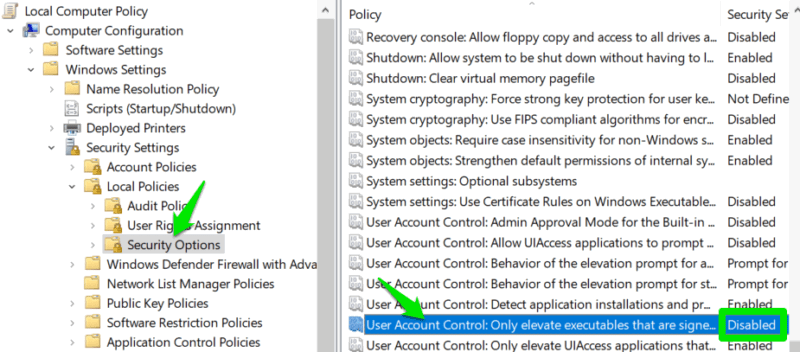
- Перейдите: Computer Configuration → Windows Settings → Security Settings → Local Policies → Security Options.
- В правой панели найдите параметр User Account Control: Only elevate executable files that are signed and validated и отключите его.
Вариант B — через Редактор реестра (для любых редакций Windows):
- Откройте “regedit” через Поиск и перейдите по ветке:
HKEY_LOCAL_MACHINE\SOFTWARE\Microsoft\Windows\CurrentVersion\Policies\System- Найдите параметр ValidateAdminCodeSignatures и установите его значение в 0.
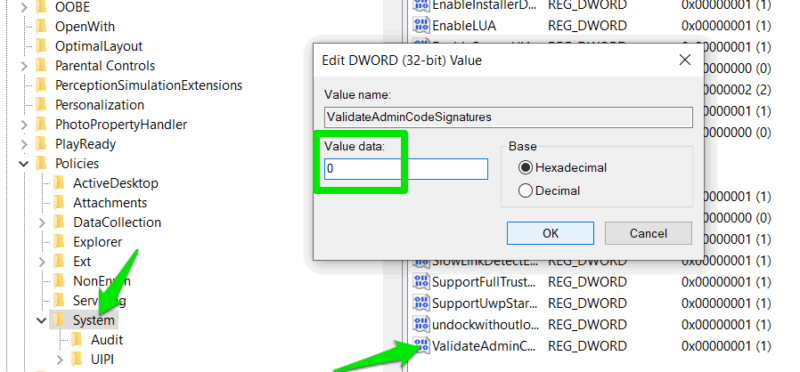
Важно: после запуска приложения верните значение обратно (1) и/или включите параметр в груповой политике. Отключение проверки подписи снижает уровень защищённости от выполнения неподписанного вредоносного ПО.
Проверить права и владение программой
Иногда приложение принадлежит другому пользователю или системе, и текущая учётная запись не имеет полного контроля.
- Правой кнопкой по исполняемому файлу → Свойства.
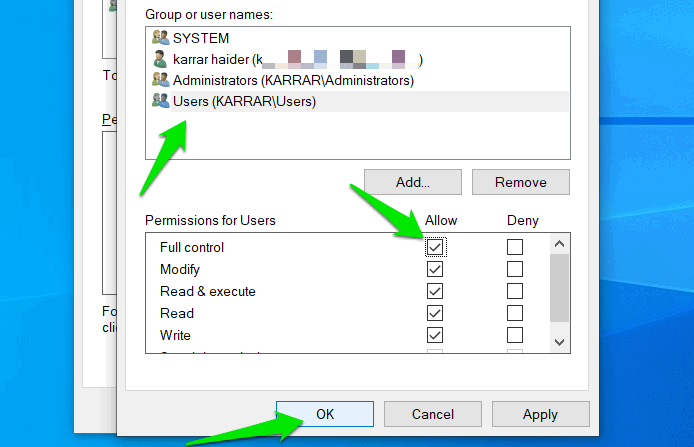
- Откройте вкладку Безопасность и проверьте разрешения для вашей учётной записи.
- Если у вас нет Полного доступа, нажмите Изменить и установите галочку Разрешить напротив Полный доступ.

Если не удаётся изменить разрешения обычным способом, используйте расширенные параметры владения или команды в консоли.
Команды для консоли (выполнять от имени администратора):
takeown /f "C:\путь\к\файлу.exe"
icacls "C:\путь\к\файлу.exe" /grant %USERNAME%:F
Где %USERNAME% — ваша учётная запись. Эти команды сначала назначат владельца, затем дадут полный доступ.
Важно: изменение владельца и прав на системные файлы может привести к проблемам. Делайте это только для конкретных приложений и возвращайте изменения при необходимости.
Запустить средство устранения совместимости
Средство устранения проблем совместимости может автоматически применить настройки, которые исправят конфликты с версией Windows или потребности в дополнительных правах.
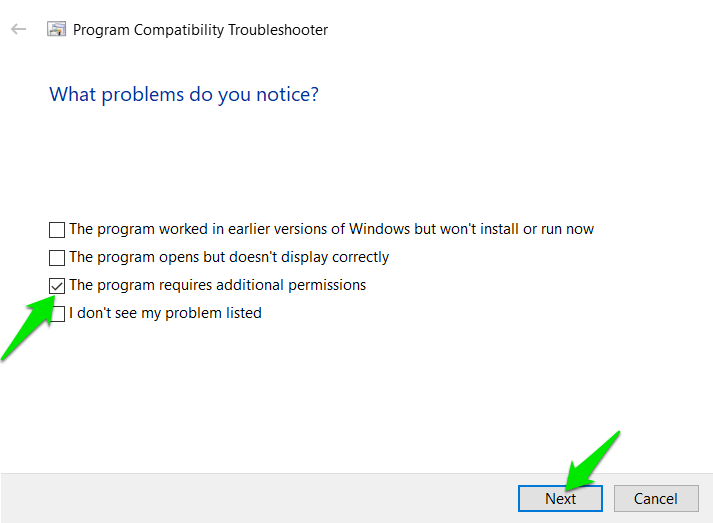
- Правой кнопкой по исполняемому файлу → Устранение проблем с совместимостью (Troubleshoot compatibility).
- Сначала попробуйте Использовать рекомендованные параметры.
- Если не помогло, выберите Устранить проблему с этой программой и отметьте Программа требует дополнительных разрешений.

Временно отключить UAC полностью
Отключение UAC — крайняя мера. Это снимает большинство ограничений, но сильно снижает безопасность системы.
- Откройте regedit и перейдите:
HKEY_LOCAL_MACHINE\SOFTWARE\Microsoft\Windows\CurrentVersion\Policies\System- Измените значение параметра EnableLUA на 0.
- Перезагрузите ПК.
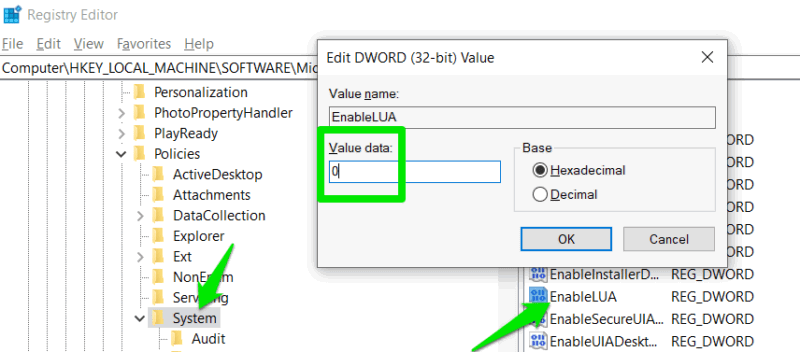
После установки или запуска программы установите EnableLUA обратно в 1 и перезагрузите.
Важно: отключение UAC может привести к автоматическому выполнению программ с повышенными правами без предупреждений — используйте только для доверенного ПО и временно.
Отключить обязательную проверку подписи драйверов
Если ошибка возникает при установке драйвера, скорее всего Windows блокирует неподписанные драйверы. Для установки можно временно отключить проверку подписи.
Перед этим убедитесь, что Secure Boot в BIOS/UEFI отключён, если он требуется.
- Откройте Командную строку от имени администратора.
- Выполните команду:
bcdedit /set nointegritychecks on- Установите драйвер.
- Для восстановления защиты выполните:
bcdedit /set nointegritychecks off
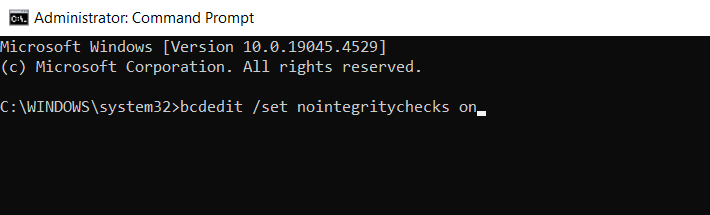
Важно: после установки драйвера снова включите проверку подписи и при необходимости включите Secure Boot.
Временно отключить антивирус
Поведенческая защита антивирусов или Windows Defender может блокировать запуск программ.
Windows Defender:
- Откройте Безопасность Windows (Windows Security).
- Перейдите в Защита от вирусов и угроз → Параметры защиты от вирусов и угроз → Управление настройками.
- Отключите Защиту в реальном времени и подтвердите запрос UAC.
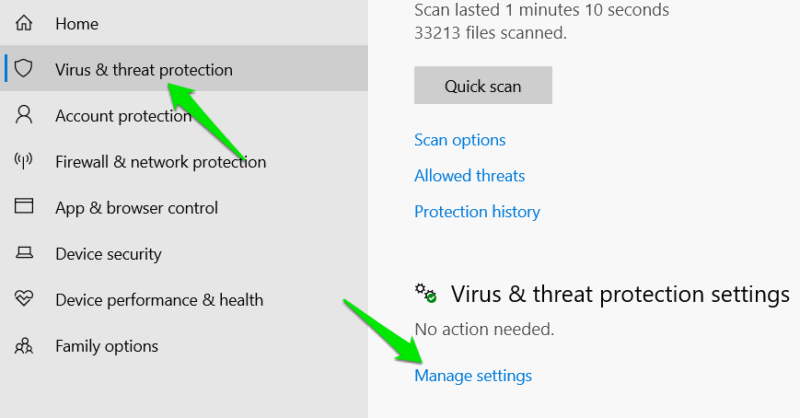

Если используете сторонний антивирус — временно отключите его через интерфейс или значок в трей.
Важно: временно отключая антивирус, не подключайтесь к ненадёжным сетям и не открывайте сомнительные файлы. Включите защиту сразу после проверки.
Исправить повреждённые системные файлы
Если предыдущие методы не помогли, возможна коррозия системных файлов, которые отвечают за проверку подписей и механизмы безопасности. Используйте SFC и DISM.
- Откройте Командную строку или PowerShell от имени администратора.
- Выполните сначала команду DISM:
DISM /Online /Cleanup-Image /RestoreHealth- Затем выполните SFC:
sfc /scannowПосле завершения перезагрузите систему и попробуйте снова.
Примечание: если DISM сообщает об ошибках и не может восстановить образ, используйте альтернативный источник образа (например, ISO той же версии) — см. официальную документацию Microsoft.
Когда ничего не помогает — откат и восстановление
Если ни один из шагов не решил проблему, рассмотрите:
- Откат драйверов и программ до предыдущей версии.
- Восстановление точки восстановления Windows, созданной до появления проблемы.
- Сброс Windows к заводским настройкам (как крайняя мера). Сохраните резервные копии важных данных.
Важно: сброс Windows решает многие программные конфликты, но удаляет установленные приложения и настройки — планируйте время и резервное копирование.
Мини‑методология: последовательность действий (рекомендовано)
- Запустите приложение от имени администратора.
- Проверьте собственные права на файл и при необходимости возьмите владение.
- Запустите средство совместимости.
- Отключите антивирус на короткое время.
- Если проблема с подписью — временно отключите PKI-проверку или подпись драйверов (как требуется).
- Если всё равно не работает — SFC + DISM.
- Если это драйвер — отключите Secure Boot, установите драйвер, затем восстановите Secure Boot.
- Всегда возвращайте настройки безопасности (UAC, PKI, антивирус, integrity checks) в исходное состояние.
Контрольный список: конечный пользователь
- Попробовал «Запуск от имени администратора».
- Проверил разрешения и права доступа к файлу.
- Отключил антивирус временно и перезапустил программу.
- Запустил средство совместимости Windows.
- Если драйвер — следовал инструкции по nointegritychecks и Secure Boot.
- После успешной установки восстановил все защиты.
Контрольный список: системный администратор
- Провёл аудит событий в Event Viewer для точной причины.
- Проверил групповые политики, связанные с UAC и подписью кода.
- Настроил исключения в антивирусе / EDR для доверенных приложений.
- Если массовая проблема — развернул политику обновления или подписание пакета.
- Обеспечил откат изменений после завершения установки (EnableLUA, ValidateAdminCodeSignatures, nointegritychecks).
План действий для ИТ-поддержки
- Собрать журналы: Event Viewer → Windows Logs → Application и System.
- Определить, какая подсистема генерирует ошибку (UAC, Code Integrity, Antimalware).
- Протестировать на рефовом устройстве с отключёнными ограничениями.
- Если приложение корпоративное — подписать его корпоративным сертификатом и развернуть через GPO.
- Восстановить политики и уведомить пользователя о выполненных шагах.
Модель принятия решения (диаграмма)
flowchart TD
  A[Появилась ошибка] --> B{Попробовать запуск от имени администратора}
  B -->|Успех| Z[Вернуть настройки безопасности]
  B -->|Не помогло| C[Проверить разрешения и владение]
  C --> D{Имеются проблемы с подписью?}
  D -->|Да| E[Отключить PKI-проверку временно]
  D -->|Нет| F[Отключить антивирус временно]
  E --> G[Установка/запуск приложения]
  F --> G
  G --> H{Успешно?}
  H -->|Да| Z
  H -->|Нет| I[DISM + SFC]
  I --> J{Успешно?}
  J -->|Да| Z
  J -->|Нет| K[Восстановление/сброс Windows]
Критерии приёмки
- Приложение запускается без ошибки «A referral was returned from the server».
- Все временно изменённые параметры безопасности возвращены в исходное состояние.
- Для драйверов — проверена корректность установки и восстановлен Secure Boot.
Когда предложенные методы не работают — типичные причины
- Программа действительно злонамеренная или повреждена и блокируется по причинам безопасности.
- Системные политики на уровне домена принудительно запрещают соответствующие изменения.
- Сертификаты подписи утрачены или цепочка доверия нарушена.
- Повреждённая система требует более глубокой диагностики или переустановки.
Безопасность и соответствие требованиям конфиденциальности
- Временное отключение защитных механизмов повышает риск выполнения нежелательного кода. Делайте это только для доверенных программ.
- В корпоративной среде согласуйте изменения с командой информационной безопасности и фиксируйте исключения в журнале.
Краткий словарь терминов
- UAC — User Account Control, механизм повышения привилегий в Windows.
- PKI — Public Key Infrastructure, система цифровых сертификатов.
- Secure Boot — механизм UEFI, препятствующий загрузке неподписанного кода на уровне прошивки.
- SFC — System File Checker, утилита проверки целостности системных файлов.
- DISM — Deployment Image Servicing and Management, утилита обслуживания образа Windows.
Шаблон отчёта для ИТ-поддержки
- Описание проблемы: ошибка «A referral was returned from the server» при запуске {имя_программы}.
- Входные данные: версия Windows, учётная запись (пользователь/админ), наличие антивируса, Secure Boot.
- Действия, выполненные последовательно: (список шагов).
- Результат каждого шага и журналы событий (Event Viewer).
- Окончательное решение и дата восстановления настроек безопасности.
Заключение
Ошибка «A referral was returned from the server» чаще всего устраняется простыми шагами: запуск от администратора, изменение прав на файл, временное отключение антивируса или проверок подписи и восстановление системных файлов. В корпоративных средах необходимо согласовывать временное снижение защиты с политикой безопасности и фиксировать все изменения. Если ни один способ не помог, рассмотреть откат системы или обращение в службу поддержки разработчика приложения.
Image credit: Pixabay. All screenshots by Karrar Haider.

Похожие материалы

Несколько аккаунтов Skype: Multi Skype Launcher

Журнал для работы: повысить продуктивность

Персональные звуки уведомлений на Android

Скачивание шоу Hulu для офлайн‑просмотра

Microsoft Start: персонализированная новостная лента
