Как исправить ошибку "A disk read error occurred" в Windows

Ошибка “A disk read error occurred” появляется на ранней стадии запуска Windows. Иногда перезагрузка по Ctrl + Alt + Del не помогает. Причины варьируются: перегрев, плохой контакт кабеля, смена приоритета загрузки, повреждённые секторы, устаревший BIOS и другие. Этот материал пошагово объясняет, что проверить и в каком порядке действовать.
Быстрые проверки перед глубоким восстановлением
- Отключите внешние USB-накопители и карты памяти.
- Дайте ПК остыть 30–120 минут, если он горячий.
- Попробуйте другой SATA/Power-кабель или другой порт на материнской плате.
- Запустите CHKDSK из среды восстановления или из командной строки администратора.
- Проверьте приоритет загрузки в BIOS/UEFI — жёсткий диск должен быть первым.
1. Дайте компьютеру остыть
Перегрев ухудшает работу контроллеров диска и интерфейсов. Если корпус очень горячий, выключите питание и оставьте устройство на 30–120 минут. После охлаждения включите и проверьте, исчезла ли ошибка.
Советы:
- Проверьте температуру с помощью программ мониторинга температуры (например, HWMonitor, HWiNFO, встроенные средства BIOS).
- Очистите пыль из вентиляционных отверстий и вентиляторов, проверьте направление воздушного потока.
Важно: при сильном перегреве игнорировать проблему опасно — это повышает риск аппаратной поломки.
2. Отключите внешние накопители
Иногда система пытается загрузиться с USB-накопителя или внешнего диска. Полностью отключите все USB-устройства, внешние HDD/SSD, SD-карты и USB-концентраторы. Затем перезагрузите компьютер.
Если после отключения ошибка исчезла — скорей всего проблема была в приоритете загрузки или повреждённом внешнем носителе.
3. Проверьте физические подключения жесткого диска
На настольном ПК проверьте:
- SATA-кабель и кабель питания: заменить на заведомо рабочие.
- Попробовать другой SATA-порт на материнской плате.
- Убедиться, что разъёмы сидят плотно.
На ноутбуке:
- Если есть сервисный отсек, аккуратно извлеките и заново установите диск/SSD.
- Проверьте caddy/адаптер и шлейфы.
Если вы не уверены в своих силах — отнесите устройство в сервис.
4. Запустите CHKDSK и базовую диагностику файловой системы
CHKDSK проверяет структуру файловой системы и секторы диска. Это обязательный шаг при сообщениях о ошибках чтения.
Как запустить CHKDSK:
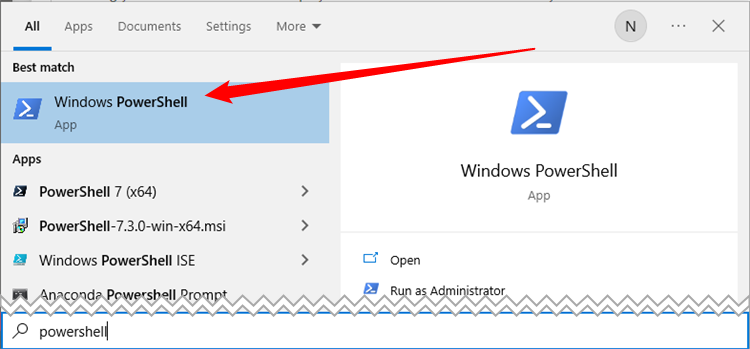
- В Windows откройте командную строку от имени администратора.
- Выполните команду для системного диска (обычно C):
chkdsk C: /f /r /xПояснения:
- /f — исправляет обнаруженные ошибки;
- /r — ищет плохие сектора и пытается восстановить читаемую информацию;
- /x — принудительно отключает том перед проверкой.
Если том занят, программа предложит запланировать проверку при следующем запуске — подтвердите и перезагрузите.
Если Windows не загружается, войдите в среду восстановления (WinRE):
- Перезагрузите ПК и при старте нажмите F8/F11/ESC или используйте установочный носитель Windows.
- Выберите Устранение неполадок → Дополнительные параметры → Командная строка.
- Выполните ту же команду chkdsk для системного тома.
5. Переставьте приоритет загрузки в BIOS/UEFI
Если система пытается загрузиться не с того устройства, установите правильный порядок загрузки:
- Войдите в BIOS/UEFI при старте (обычно Delete, F2, F10 или другая клавиша по модели).
- Перейдите в раздел Boot (Загрузка).
- Установите ваш HDD/SSD в качестве первого устройства загрузки или выберите Windows Boot Manager.
- Сохраните изменения и перезагрузите.
Проверьте режим загрузки: Legacy vs UEFI. Если ранее Windows была установлена в режиме UEFI, переключение на Legacy может помешать загрузке.
6. Сброс и обновление BIOS
Если настройки BIOS повреждены или устарели, это может мешать корректному распознаванию диска.
Сброс BIOS до заводских значений:
- Войдите в BIOS → найдите Load Setup Defaults или Load Default Settings → подтвердите.
Обновление BIOS/UEFI:
- Посетите сайт производителя материнской платы или ноутбука и скачайте последнюю версию прошивки для вашей модели.
- Внимательно следуйте официальной инструкции производителя.
- Обязательно подключите питание и не выключайте устройство в процессе прошивки — риск «окирпичивания» устройства.
Важно: обновление BIOS повышает риск, если выполнять неверно. Делайте только при уверенности в необходимости.
7. Проверка SMART и замена диска при необходимости
SMART показывает состояние диска и наличие переназначенных/ошибочных секторов.
Как проверить:
- В BIOS/UEFI иногда есть базовый SMART-статус.
- В Windows используйте утилиты CrystalDiskInfo, smartctl (smartmontools) или другие мониторинговые программы.
Если SMART показывает предупреждения или количество переназначенных секторов растёт — планируйте замену диска и срочное резервное копирование/клонирование.
Дополнительные инструменты восстановления
- SFC и DISM для проверки целостности системных файлов:
sfc /scannow
DISM /Online /Cleanup-Image /RestoreHealth- Инструменты для клонирования диска: используйте при плановой замене либо для создания полной копии перед восстановлением.
План диагностики: мини-методология
- Отключить внешние накопители и перезапустить.
- Дать остыть и проверить температуру.
- Проверить кабели и порты физически.
- Запустить CHKDSK из окружения восстановления.
- Проверить SMART и выполнить SFC/DISM.
- Установить правильный порядок загрузки в BIOS.
- Сбросить настройки BIOS к заводским и обновить при необходимости.
- При подтверждённой аппаратной неисправности — клонировать диск и заменить.
Решения по ролям
Домашний пользователь:
- Отключить USB, перезагрузить, запустить CHKDSK через WinRE, сделать резервную копию важных файлов как можно скорее.
ИТ-специалист:
- Проверить SMART, заменить кабели, сменить порт, просмотреть логи BIOS/UEFI, по необходимости выполнить полное клонирование и тест на стенде.
Когда программные методы не помогают
Если CHKDSK и смена настроек не устраняют ошибку, вероятна аппаратная проблема: контроллер диска, электроника накопителя или механические повреждения. В этом случае:
- Скопируйте данные с помощью внешнего дока/адаптера или инструментов клонирования.
- Рассмотрите обращение в специализированный центр восстановления данных.
Критерии приёмки
- Система загружается в Windows без появления ошибки.
- Диск проходит CHKDSK без критических ошибок.
- SMART не показывает критических предупреждений.
- При замене диска — данные успешно восстановлены или клонированы.
Быстрый план действий в виде диаграммы
flowchart TD
  A[Появилась ошибка] --> B{Пробовали Ctrl+Alt+Del}
  B -- Нет --> C[Перезагрузка]
  B -- Да --> D[Отключить USB/внешние диски]
  D --> E{Ошибка ушла}
  E -- Да --> Z[Готово]
  E -- Нет --> F[Проверить кабели и порты]
  F --> G[Запустить CHKDSK]
  G --> H{CHKDSK исправил}
  H -- Да --> Z
  H -- Нет --> I[Проверить SMART]
  I --> J{SMART OK}
  J -- Да --> K[Сброс и обновление BIOS]
  J -- Нет --> L[Клонирование и замена диска]
  K --> M{Проблема решена}
  M -- Да --> Z
  M -- Нет --> L
Риски и способы снижения
| Риск | Вероятность | Смягчение |
|---|---|---|
| Потеря данных при сбое диска | Высокая | Немедленное резервное копирование или клонирование |
| Повреждение при прошивке BIOS | Низкая | Следовать инструкции производителя, питание от сети |
| Ошибочная замена настроек загрузки | Средняя | Записать старые значения, сделать фото экрана BIOS |
1‑строчный глоссарий
- BIOS/UEFI — прошивка материнской платы, управляющая базовой загрузкой.
- CHKDSK — утилита Windows для проверки дисков.
- SMART — технология самодиагностики жёстких дисков и SSD.
Заключение
Ошибка “A disk read error occurred” часто решается простыми действиями: отключением внешних накопителей, проверкой кабелей, запуском CHKDSK и корректировкой порядка загрузки. Если эти шаги не помогают, проверьте SMART и подумайте о клонировании или замене диска. При отсутствии уверенности обращайтесь к специалистам, чтобы не потерять данные.
Important: всегда делайте резервные копии перед серьёзными операциями с диском.
Короткая версия объявления: Если ваш компьютер пишет “A disk read error occurred”, начните с отключения всех внешних устройств, запуска CHKDSK и проверки приоритета загрузки в BIOS. Если проблема аппаратная — клонируйте диск и замените накопитель.